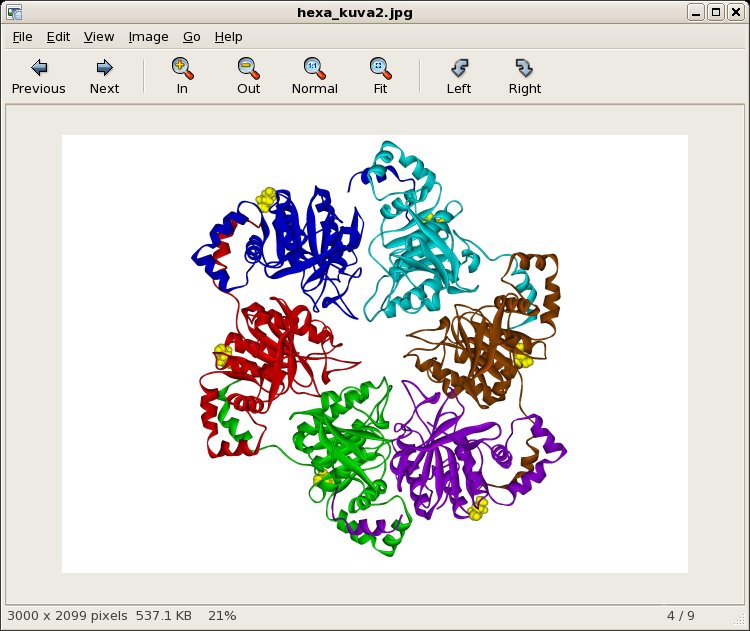
Tekstin muokkaaminen ja kuvien katselu
Tekstitiedostojen muokkaaminen kirjoittamalla Linux-järjestelmissä voidaan tehdä niin sanotuilla tekstieditoriohjelmilla. Editoreita käytetään tavallisesti suhteellisen pienten tiedostojen, kuten ohjelmien, parametritiedostojen tai pienten syötetiedostojen, muokkaamiseen tai luomiseen. Suurten syöte- tai tulosdatatiedostojen järjestelmälliset muutokset tehdään yleensä muilla työkaluilla.
CSC:n laskentaympäristössä on saatavilla useita tekstieditoreita. Tässä esittelemme lyhyesti vain kolme niistä: nano, Emacs ja Vim. Muita usein käytettyjä tekstieditoreita ovat vi ja gedit. Näiden yleiskäyttöisten tekstieditoreiden lisäksi monissa sovellusohjelmissa on omat erityiset muokkaustyökalunsa.
nano
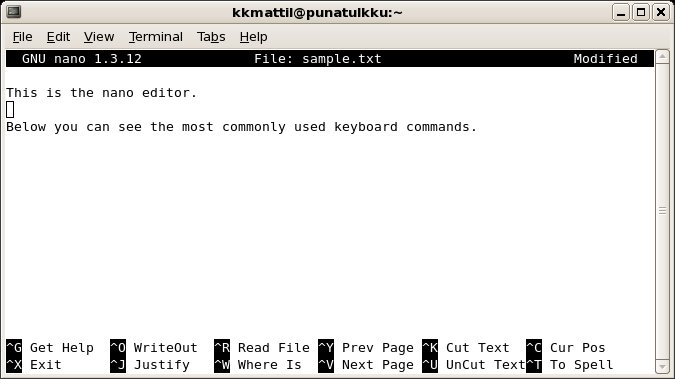
nano on yksinkertainen ja kätevä työkalu pienten tiedostojen muokkaamiseen. Sitä on helppo käyttää, ja se sopii hyvin aloittelevan Linux-käyttäjän ensimmäiseksi tekstieditoriksi. nano on tekstipohjainen editori: siinä ei ole hiireen perustuvia toimintoja eikä komentovalikoita. nano käynnistetään komennolla:
Tämä komento avaa annetun tiedoston editoriin tai luo uuden tyhjän tiedoston, jos tiedostoa ei vielä ole olemassa.
Kun nano-editori on käynnistynyt, näet peruskomennot lueteltuina
näytön alareunassa. Luetellut komennot suoritetaan painamalla
samanaikaisesti Ctrl-ohjausnäppäintä, johon ohjelma viittaa
^-merkillä, sekä jotakin luetelluista näppäimistä. Esimerkiksi
ohjelmasta poistutaan komennolla Ctrl-x, muutokset tallennetaan komennolla
Ctrl-o ja uusi tiedosto luetaan editoriin komennolla Ctrl-r. Jos
nanossa on jo tekstiä, Ctrl-r lisää valitun tiedoston sisällön
aiemmin luodun tekstin loppuun. Komennolla Ctrl-v voit selata tekstiä
yhden sivun eteenpäin ja komennolla Ctrl-y yhden sivun taaksepäin.
Komentoa Ctrl-w voidaan käyttää tiettyjen merkkijonojen (sanojen)
etsimiseen tekstistä. Ctrl-k leikkaa yhden tekstirivin.
Suurempien alueiden leikkaamiseksi merkitse ensin kopioitavan tekstin alku
komennolla Ctrl-6, siirrä sitten kursori alueen loppuun
ja paina Ctrl-k. Leikatun tekstin liittämiseksi paina
Ctrl-u. Lisää komentoja löytyy nanon ohjetekstistä, joka
avataan painamalla Ctrl-g.
Emacs
Emacs on monipuolinen editori, joka sisältää suuren määrän
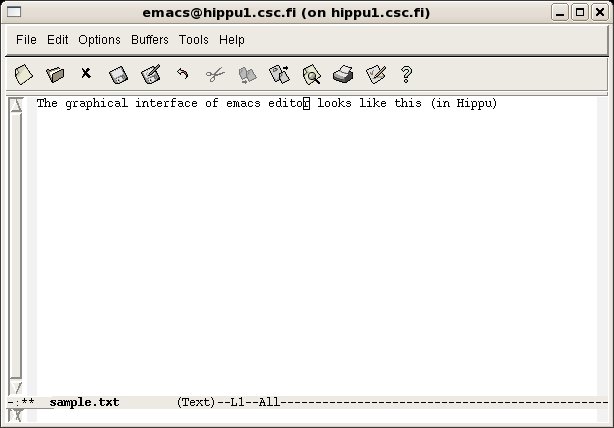
komentoja, toimintoja ja laajennuksia. Emacsia voidaan käyttää kahdella tavalla: merkkipohjaisena editorina nanon tapaan tai graafisen käyttöliittymän kautta.
Graafisen käyttöliittymän käyttäminen esimerkiksi Roihussa edellyttää joko X11-välitystä tai
selainkäyttöliittymän etätyöpöytää.
Merkkipohjaisessa tilassa Emacsin komennot annetaan
Ctrl- ja Esc-näppäimillä pitkälti samaan tapaan kuin nanon komennot. Graafisessa
käyttöliittymässä voit käyttää myös hiireen perustuvia komentovalikoita, mikä
tekee työskentelystä paljon helpompaa uudelle Emacs-käyttäjälle. Käynnistä Emacs
CSC-ympäristössä kirjoittamalla:
Jos käytät selainkäyttöliittymän etätyöpöytää, voit avata
graafisen Emacs-käyttöliittymän valikosta Application > Accessories > Emacs.
Graafisessa käyttöliittymässä File-valikkoa käytetään tiedostojen avaamiseen ja tallentamiseen.
Edit-valikko sisältää komennot tekstin kopiointiin, leikkaamiseen ja liittämiseen. Tämä valikko
sisältää myös työkalut merkkijonojen etsimiseen ja korvaamiseen. Options-valikon
komennoilla voit hallita monia Emacsin ominaisuuksia. Voit
esimerkiksi käyttää syntaksin korostusta, kun työskentelet ohjelman
tai komentotulkkiskriptitiedoston kanssa. Yhdessä Emacs-istunnossa voi olla useita tiedostoja auki.
Buffers-valikon avulla voit valita muokattavan puskurin.
Tools-valikko sisältää erilaisia komentoja ja
työkaluja.
Jos et käytä etägrafiikkaa, sinun täytyy tuntea
komentojen pikanäppäimet.
Esimerkiksi poistumisen pikanäppäin on ctrl-x ctrl-c.
Vim
Vim on erittäin muokattava tekstieditori, joka on suunniteltu tehokkaaseen tekstinmuokkaukseen. Se on parannettu versio vi-editorista, joka toimitetaan useimpien UNIX-järjestelmien mukana. vi on käytännössä Linuxin standardieditori. Lähes kaikissa Linux-järjestelmissä on vi (tai jokin sen muunnelma, kuten Vim) valmiiksi asennettuna.
Vimiä kutsutaan usein "ohjelmoijan editoriksi", koska se on hyödyllinen ohjelmoinnissa. Se ei kuitenkaan ole tarkoitettu vain ohjelmoijille. Vim soveltuu kaikenlaiseen tekstinmuokkaukseen sähköpostien kirjoittamisesta asetustiedostojen muokkaamiseen.
Käynnistä Vim CSC-ympäristössä kirjoittamalla:
tai
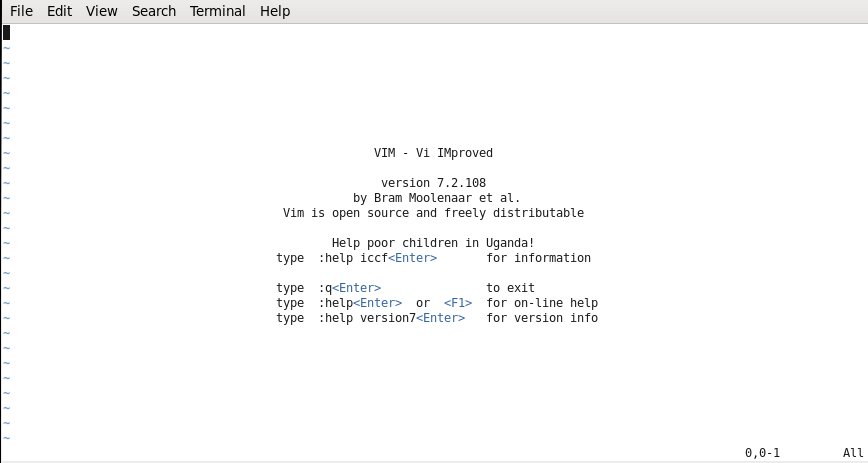
Vim eroaa monista editoreista siinä, että siinä on kaksi pääasiallista toimintatilaa: komentotila ja lisäystila. Tämä aiheuttaa suuren osan hämmennyksestä, kun uusi käyttäjä opettelee sen käyttöä.
Lisäystilaan siirrytään painamalla i-näppäintä. Kun olet
lopettanut tekstin syöttämisen, paina Esc palataksesi komentotilaan.
Tallentaaksesi tiedoston anna komento :w file_name.
Vinkki
Komento Vimin sulkemiseen on :q, ja se täytyy antaa komentotilassa.
Poistuaksesi Vimistä tallentamatta ja ohittaaksesi kaikki tallentamattomaan
dataan liittyvät varoitukset käytä :q-komennon muunnelmaa eli :q!. Tämä palauttaa sinut
komentokehotteeseen tallentamatta mitään tiedostoon tehtyjä muutoksia ja ilman varoituksia
tallentamattomasta datasta. Tätä komentoa tulee käyttää varoen.
Siirtyäksesi lisäystilaan ja lisätäksesi tekstiä nykyiseen kohtaan kirjoita i ja
ala kirjoittaa tekstiä. Lisätäksesi tekstiä nykyisen kohdan jälkeen kirjoita a.
Poistaaksesi merkkejä lisäystilassa käytä Backspace- ja Delete-
näppäimiä.
Lisää vaihtoehtoja löytyy Vim-käsikirjasta.
Kuvien katselu
Joissakin tapauksissa CSC:llä suoritettavat sovellusohjelmat tuottavat
tekstitiedostojen sijaan kuvatiedostoja. Jos käytössäsi on graafinen istunto, voit käyttää
feh-ohjelmaa tavallisten kuvatiedostojen, kuten PNG- ja JPG-tiedostojen, katseluun. feh on
yksinkertainen kuvankatseluohjelma, joka voi näyttää yleisiä kuvamuotoja, kuten
PNG, BMP, JPG ja TIFF.
JPG-tiedoston katseluun kirjoita:
feh-ohjelmalla ei voi katsella PostScript (.ps) - tai
PDF-tiedostoja. Nämä tiedostot voidaan
kopioida paikalliselle tietokoneellesi katselua varten tai avata
Roihun selainkäyttöliittymän Desktop-sovelluksessa