Graafiset tiedostonsiirtotyökalut
On olemassa runsaasti graafisia tiedostonsiirtotyökaluja, joita voit asentaa paikalliselle tietokoneellesi datan siirtämiseksi CSC:n palvelimille ja niiltä pois. Tässä esittelemme lyhyesti kaksi niistä: FileZilla, joka on saatavilla Windows-, macOS- ja Linux-koneille, sekä WinSCP, joka on saatavilla Windowsille. Myös Cyberduckia, jota käsitellään Allas-käyttöoppaassa, voi käyttää tähän tarkoitukseen.
FileZilla – yleinen tiedostonsiirtotyökalu
FileZilla on tiedostonsiirtotyökalu, jonka voit asentaa kaikkiin yleisiin käyttöjärjestelmiin (Windows, macOS, Linux). Voit ladata FileZilla-asiakasohjelman FileZillan kotisivulta (palvelinversiota ei tarvita):
Kun käynnistät FileZillan, näytölle avautuu graafinen tiedostonsiirtokäyttöliittymä. Avaa yhteys CSC:hen avaamalla Site Manager -paneeli (napsauta kuvaketta tai valitse File > Site Manager).
Käytä esimerkiksi seuraavia asetuksia yhteyden muodostamiseen Puhtiin:
- Protocol: SFTP - SSH File Transfer Protocol
- Host:
puhti.csc.fi - Port:
22 - Logon type: Key file
- User: CSC-käyttäjätunnuksesi
- Key file: Polku paikallisella koneellasi olevaan SSH-yksityisavaimeesi
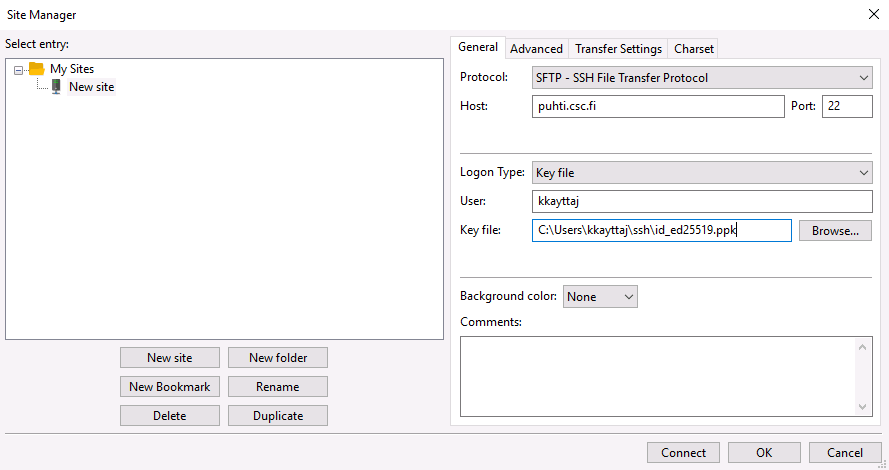
Napsauta Connect. Jos muodostat yhteyden ensimmäistä kertaa, FileZilla kysyy, luotatko palvelimeen, ja pyytää sitten SSH-avaimesi tunnuslausetta.
Tärkeää: Yhdistäminen Roihuun
FileZillalle ei ole mahdollista antaa manuaalisesti SSH-varmennetta Roihuun yhdistämistä varten. Jotta voit muodostaa yhteyden Roihuun FileZillalla, varmista sen sijaan, että Pageant SSH agent on käynnissä ja että siinä on voimassa oleva SSH-varmenne. FileZilla hakee sen tällöin automaattisesti agentilta.
Katso SSH-varmenteen ohjeet täältä. Prosessin sujuvoittamiseksi jatkossa suosittelemme käyttämään CSC:n varmenneaputyökalua.
Kun yhteys on avattu, FileZilla näyttää kaksi interaktiivista tiedostoluetteloa vierekkäin. Vasemmalla puolella on paikallinen tiedostojärjestelmäsi ja oikealla puolella etätiedostojärjestelmä (esimerkiksi tiedostot Puhdissa). Voit vaihtaa sijaintiasi selaamalla interaktiivisesti tai kirjoittamalla hakemistopolun Local site - tai Remote site -kenttään.
Kun oikeat hakemistot ovat auki sekä paikallisella että etäpuolella, voit kopioida tiedostoja tai hakemistoja niiden välillä yksinkertaisesti valitsemalla tiedoston tai kansion hiirellä ja vetämällä sen toiselle puolelle. Muita toimintoja varten kokeile napsauttaa tiedostoa tai kansiota hiiren oikealla painikkeella.
WinSCP - tiedostonsiirtoa ja muuta Windowsissa
WinSCP on ilmainen avoimen lähdekoodin ohjelma Windowsille. Se tarjoaa turvallisen tiedostonsiirron paikallisen ja etätietokoneen välillä. WinSCP tukee SFTP-, FTP- ja SCP-siirtoprotokollia. Siirtojen lisäksi WinSCP:ssä on monia ominaisuuksia, jotka tekevät tiedostojen käsittelystä helppoa. WinSCP:n asennusdokumentaatio on saatavilla virallisella verkkosivustolla.
WinSCP:ssä on kaksi graafista käyttöliittymää: Explorer ja Commander. Valitset oletuskäyttöliittymän WinSCP:n asennuksen aikana, mutta voit muuttaa sitä myöhemmin asetusvalintaikkunassa. Explorer-käyttöliittymä näyttää ja toimii samankaltaisesti kuin Windows Explorer. Jos Windows Explorer on sinulle entuudestaan tuttu, WinSCP:n Explorer-käyttöliittymän käyttö on todennäköisesti helpompaa.
Käynnistä WinSCP ja syötä kirjautumistietosi, esimerkiksi:
- File protocol: SFTP
- Host name:
puhti.csc.fi - Port number: 22
- User name: CSC-käyttäjätunnuksesi
- Password: jätä tyhjäksi, sillä käytät SSH-avaintasi
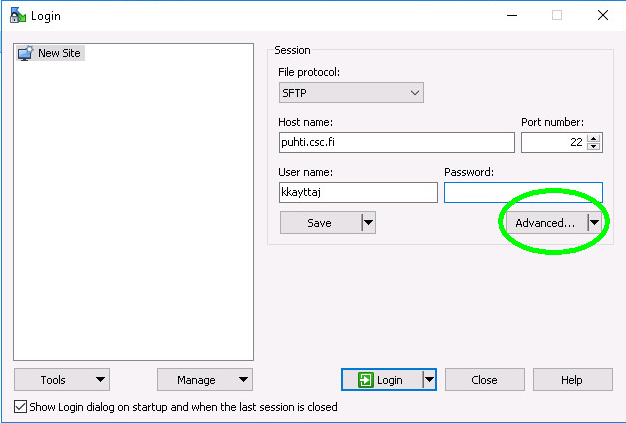
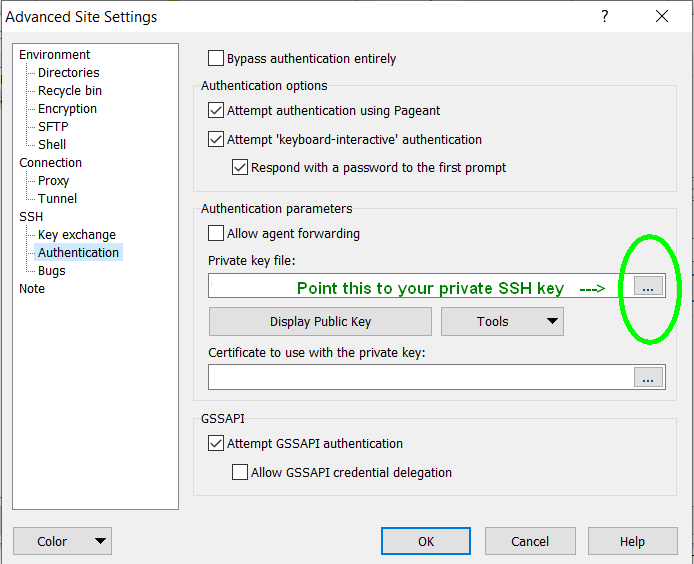
Napsauta Advanced -painiketta ja avaa SSH > Authentication -välilehti. Syötä SSH-yksityisavaimesi polku Private key file -kenttään ja napsauta OK.
Tärkeää: Yhdistäminen Roihuun
Jos yhdistät Roihuun, käytä jotakin alla olevista vaihtoehdoista:
- Määritä yksityisavaintiedostosi
.ppkja SSH-varmennetiedostosi.pub. - Määritä yksityisavaintiedostosi
.ppk, joka sisältää voimassa olevan SSH-varmenteen, joka on luotu jokocsc_cert.py-skriptillä tai manuaalisesti PuTTYgenillä. - Jos käytät Pageantia, jätä yksityisavaimen ja varmennetiedoston kentät tyhjiksi (tärkeää) ja ota käyttöön Attempt authentication using Pageant - asetus SSH > Authentication -välilehdellä (oletuksena käytössä).
Katso SSH-varmenteen ohjeet täältä. Prosessin sujuvoittamiseksi jatkossa suosittelemme käyttämään CSC:n varmenneaputyökalua.
Napsauta Login muodostaaksesi yhteyden. Jos muodostat yhteyden ensimmäistä kertaa, WinSCP kysyy, luotatko palvelimeen, ja pyytää sitten SSH-avaimesi tunnuslausetta.
Tiedostojen lataaminen CSC-ympäristöön
Voit käyttää WinSCP:n eri työkaluja tiedostojen lataamiseen CSC:n laskentaympäristöön. Helpoin tapa on vetää ja pudottaa hiirellä, käyttää kopioi ja liitä -toimintoja tai käyttää Windows Explorerin Send To -toimintoa.
Kun käytät vedä ja pudota -toimintoa, valitse paikalliset tiedostot, jotka haluat ladata, esimerkiksi Windows Explorerissa. Vedä sitten valitut tiedostot hiirellä ja pudota ne WinSCP-käyttöliittymän etäpaneeliin.
Kun käytät kopioi ja liitä -toimintoa, valitse paikalliset tiedostot, jotka haluat ladata, esimerkiksi Windows Explorerissa, ja kopioi ne leikepöydälle. Siirry sitten WinSCP-käyttöliittymään ja valitse valikosta File|Paste (tai Ctrl+V). Huomaa: jos leikepöydän sisältö on vain pelkkä tekstimerkkijono, File|Paste toimii eri tavalla. Tässä tapauksessa se avaa leikepöydälle tallennetun polun tiedostojen liittämisen sijaan.
Voit käyttää Windows Explorerin "Send To" -toimintoa tiedostojen lataamiseen palvelimelle. Ota tämä toiminto käyttöön käyttämällä asennustyökalua tai valitsemalla toiminto asetuksista ("add upload short cut to Explorer's 'sent to' context menu").
Tiedostojen lataaminen CSC-ympäristöstä
Helpoin tapa ladata tiedostoja on vetää ja pudottaa hiirellä sekä käyttää URL-osoitteita. Kun käytät vedä ja pudota -toimintoa, valitse ensin etätiedostot, jotka haluat ladata, WinSCP-käyttöliittymän etäpaneelissa. Vedä sitten valitut tiedostot hiirellä ja pudota ne paikalliseen hakemistoon, esimerkiksi Windows Explorerissa.
Voit rekisteröidä WinSCP:n käsittelemään SFTP- ja SCP-protokollien URL-osoitteita. Ota tämä toiminto käyttöön käyttämällä asennustyökalua tai valitsemalla toiminto asetuksista ("Register to handle sftp:// and scp:// addresses"). Nyt voit kirjoittaa URL-osoitteen selaimeesi, ja WinSCP antaa sinun ladata tiedoston.
Muut WinSCP-toiminnot
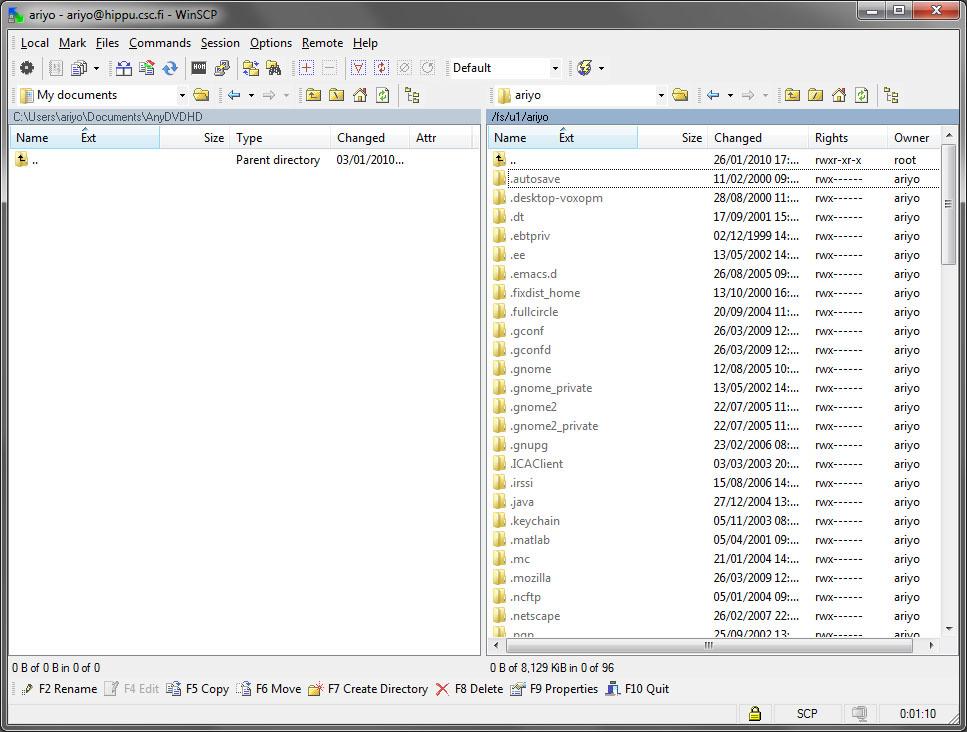
WinSCP tarjoaa siirtojen lisäksi monia muita tiedosto- ja kansiotoimintoja. Näihin pääsee käsiksi napsauttamalla mitä tahansa kohdetta käyttöliittymässä hiiren oikealla painikkeella ja valitsemalla toiminnon ponnahdusvalikosta. On myös mahdollista napsauttaa tiedostoa tai hakemistoa hiiren oikealla painikkeella ja esimerkiksi vetää se toiseen sijaintiin.