Virtuaalikoneen elinkaari ja Cloud-laskutusyksiköiden säästäminen
Tässä artikkelissa selitetään virtuaalikone-instanssien eri tilat ja niiden vaikutus resurssien käyttöön.
Muiden pilvipalveluntarjoajien tapaan myös Poudan virtuaalikoneilla on elinkaari. Virtuaalikoneiden eri tilat vaativat erilaisia resursseja taustalla olevalta laitteistolta, ja siksi niitä myös laskutetaan eri tavoin. Näiden eri tilojen tunteminen Poudassa auttaa sinua tekemään parempia päätöksiä infrastruktuurisi ylläpidosta. Tämä auttaa myös säästämään Cloud-laskutusyksiköitä.
Tilat
Poudan virtuaalikoneiden päätilat:
Aktiivinen
Virtuaalikoneen sanotaan olevan aktiivinen, kun se on power on -tilassa. Se pysyy aktiivisessa tilassa riippumatta siitä, käytätkö sitä vai et. Aktiivisessa tilassa olevat virtuaalikoneet kuluttavat laskentaresursseja yhdellä laskentasolmuistamme, ja niitä laskutetaan siksi normaalisti, kuten on selitetty kohdassa Poudan flavorit ja laskutus.
Sammutettu
Virtuaalikone ei ole käynnissä ja se on powered off. Sammutettu virtuaalikone kuluttaa kuitenkin edelleen laskutusyksiköitä samalla tavalla kuin aktiivinen virtuaalikone. Tämä johtuu siitä, että aktiiviset/sammutetut virtuaalikoneet kuluttavat saman verran laskentaresursseja yhdellä laskentasolmuistamme, kuten on selitetty kohdassa Poudan flavorit ja laskutus.
Warning
Sammutettu virtuaalikone kuluttaa edelleen Cloud-laskutusyksiköitä. Jos haluat lopettaa kulutuksen, valitse hyllytetty tila.
Tauko
Virtuaalikoneen tauottaminen pysäyttää kaikki virtuaalikoneessa käynnissä olevat prosessit ja tallentaa koneen koko tilan (muisti, sovelluksen tila jne.) isäntälaskentasolmulle. Et voi käyttää virtuaalikonettasi tai siinä ajettuja sovelluksia, kun virtuaalikone on tauotettu-tilassa. Joillekin sovelluksille voi aiheutua sivuvaikutuksia tauottamisesta, joten tätä tilaa ei suositella tuotantojärjestelmiin. Jotkin vanhat laskennalliset tehtävät voivat hyötyä tauotetusta tilasta, mutta nykyaikaiset työnkulut eivät yleensä käytä tätä tilaa. Virtuaalikoneen tauottamista laskutetaan samalla tavalla kuin aktiivisessa tilassa olevaa virtuaalikonetta.
Warning
"Tauotettu" virtuaalikone voidaan sammuttaa ylläpitotoimien aikana.
Keskeytetty
Virtuaalikoneen keskeyttäminen tallentaa sen nykyisen tilan virtuaalikoneen isäntälaskentasolmulle. Virtuaalikone voidaan palauttaa samaan tilaan kuin ennen keskeytystä, mutta laskentaresurssit (todelliset ytimet, laskentasolmut jne.) voivat olla eri kuin ennen virtuaalikoneen keskeyttämistä. Et voi käyttää konettasi, kun se on keskeytetty-tilassa. Keskeytetyssä tilassa olevia virtuaalikoneita laskutetaan samalla tavalla kuin aktiivisessa tilassa olevia virtuaalikoneita. Keskeytystä ei yleensä käytetä nykyaikaisissa työnkuluissa.
Warning
"Keskeytetty" virtuaalikone voidaan sammuttaa ylläpitotoimien aikana.
Hyllytetty
Hyllyttäminen tarkoittaa virtuaalikoneen sammuttamista ja sen poistamista isäntälaskentasolmulta. Tämä vapauttaa virtuaalikoneelle varatut laskentaresurssit. Kaikkien muiden siihen liittyvien resurssien tila, kuten tiedostojärjestelmä, floating IP -osoitteet, verkkokonfiguraatio jne., tallennetaan kuitenkin keskitettyyn tallennuspalveluumme. Huomaa, että virtuaalikoneen hyllyttäminen ei vähennä projektin käyttämien resurssien määrää, vaan ainoastaan kyseisen virtuaalikoneen laskutus pysähtyy.
Hyllyttäminen toimii parhaiten standardiflavorien kanssa, jotka käyttävät jo valmiiksi keskitettyä tallennuspalveluamme. Hyllyttäminen voi olla hidasta flavoreilla, jotka käyttävät paikallista tallennustilaa, erityisesti suuremmilla flavoreilla, koska data täytyy kopioida paikallisen ja keskitetyn tallennuksen välillä. Harvinaisissa tapauksissa, jos kaikki laskentaresurssimme ovat käytössä, emme ehkä pysty palauttamaan virtuaalikonettasi hyllystä ennen kuin toinen käyttäjä vapauttaa laskentaresursseja. Huomaa, että floating IP -osoitteita, taltioita jne. ei voi irrottaa virtuaalikoneesta ennen kuin se on palautettu hyllystä. Jos floating IP -kiintiösi on kaksi ja toinen niistä on liitetty hyllytettyyn virtuaalikoneeseen, sinulle jää vain yksi. Huomaa, että IO- tai TB-flavorien väliaikaista tallennustilaa ei hyllytetä.
Poistaminen
Poistaminen (tai deletointi) poistaa virtuaalikoneen projektistasi ja vapauttaa käytössä olleet laskentaresurssit. Niitä ei voi palauttaa, ja kaikki virtuaalikoneeseen tallennettu data poistetaan, lukuun ottamatta siihen liitettyjä taltioita. Kun virtuaalikone on poistettu, siitä ei enää laskuteta.
Säästä Cloud-laskutusyksiköitä
Alla oleva kuva havainnollistaa siirtymiä eri tilojen välillä.
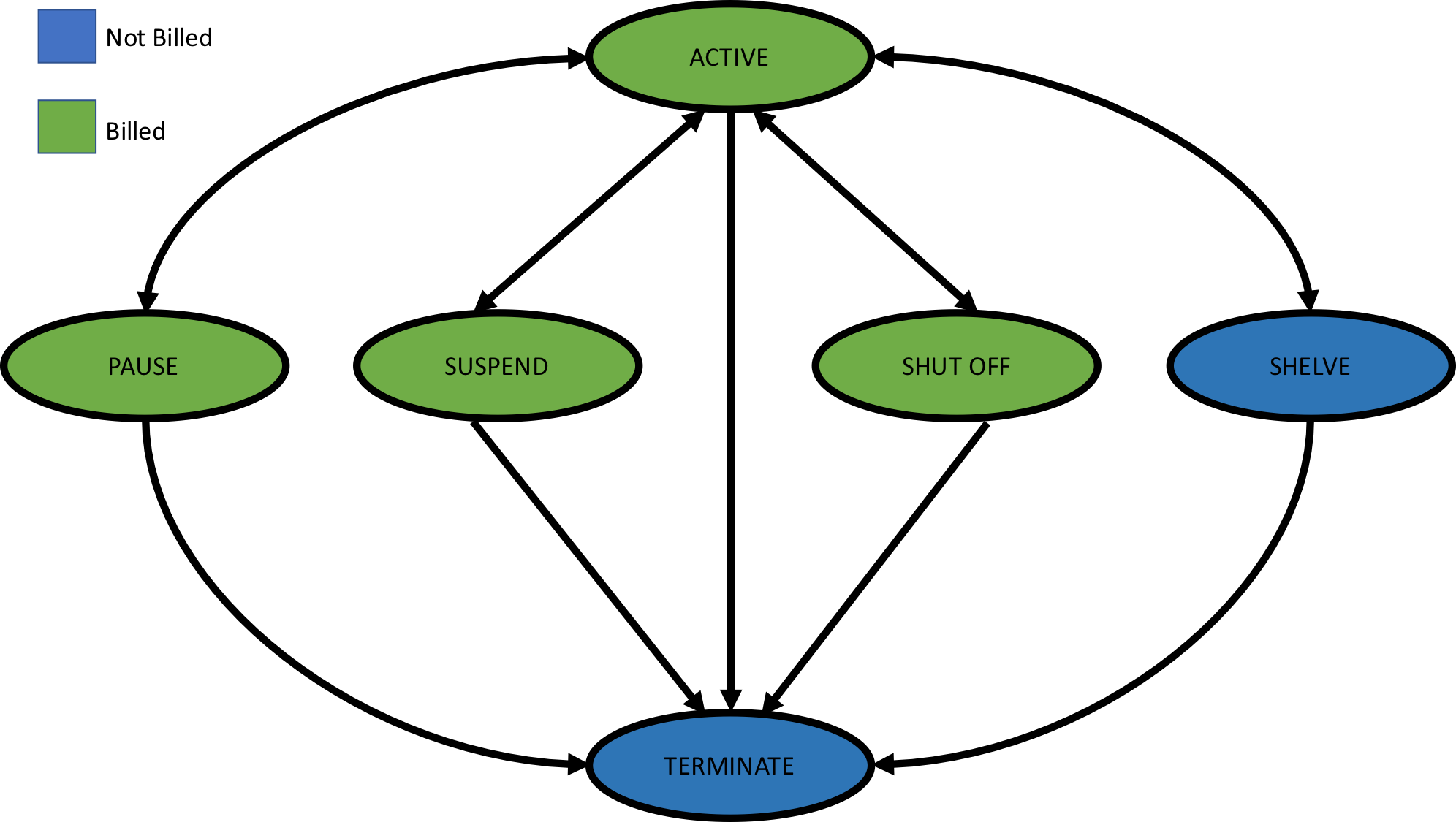
Yllä olevassa osiossa käsittelimme Poudan virtuaalikoneiden tärkeimpiä tiloja. Teoriassa on olemassa myös muita tiloja. Täydellinen luettelo tiloista ja niiden toiminnasta löytyy OpenStackin dokumentaatiosta.
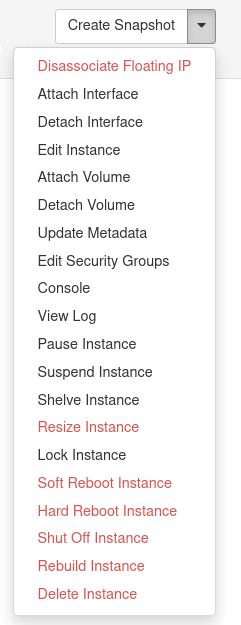
Tilojen välillä siirtymiseen on kaksi päävaihtoehtoa: käytä komentorivityökaluja tai selainkäyttöliittymää. Selainkäyttöliittymästä voit siirtää virtuaalikoneesi kaikkiin näihin tiloihin. Avaa Poudan selainkäyttöliittymän etusivulla näkymä Instances. Sarakkeessa Actions näet pudotusvalikon, jossa ovat kaikki mahdolliset vaihtoehdot.
On myös monia muita käytäntöjä, jotka auttavat säästämään Cloud-laskutusyksiköitä:
Automatisoitu provisiointi
Virtuaalikoneiden automatisoitu provisiointi ja konfigurointi auttaa säästämään Cloud-laskutusyksiköitä. Voit esimerkiksi purkaa käyttämättömät virtuaalikoneesi automaattisen provisioinnin ja konfiguroinnin avulla, kun et enää tarvitse niitä. Myöhemmin, kun tarvitset niitä uudelleen, voit provisioida uudet virtuaalikoneet alusta alkaen. Datasi tulisi aina tallentaa taltiolle, ja virtuaalikoneet tulisi käynnistää silloin, kun tarvitset laskentaa.
Esimerkki siitä, miten työnkulku voidaan automatisoida Heatin, Ansiblen ja Dockerin avulla Etherpadin käyttöönottoon siten, että mukana ovat sekä klusteroitu tietokanta että kuormantasaus: https://github.com/CSCfi/etherpad-deployment-demo
Käynnistä levykuvasta
Hyödyllinen toiminto Poudassa on oman virtuaalikoneen luominen käyttämällä vaihtoehtoa Boot from image (creates new volume). Tällöin, vaikka poistaisit virtuaalikoneesi, koko tiedostojärjestelmän tila tallennetaan pysyvälle taltiolle keskitettyyn tallennuspalveluumme. Voit käynnistää uuden virtuaalikoneen tältä taltiolta. Sillä on sama tiedostojärjestelmän tila kuin aiemmin poistetulla virtuaalikoneella. Voit liittää tämän taltion mihin tahansa muuhun virtuaalikoneeseen ja käyttää poistetun virtuaalikoneen tiedostojärjestelmää. Sitä laskutetaan normaalina taltiona Cloud-laskutusyksiköissä, mikä on edullisempaa kuin käynnissä oleva virtuaalikone. Virtuaalikoneiden luominen tällä toiminnolla ja niiden poistaminen silloin, kun niitä ei tarvita, auttaa säästämään Cloud-laskutusyksikkö- allokaatiotasi. Yksi erinomainen mahdollisuus on, että voit helposti poistaa virtuaalikoneesi ja käynnistää uuden samalla taltiolla ja uudella flavorilla. Tämä mahdollistaa helpon skaalauksen pienemmästä virtuaalikoneflavorista suurimpiin virtuaalikone- flavoreihin.
Info
Tämän tyyppistä skaalausta ei suositella IO-, GPU- tai TB-flavoreille, koska väliaikaisen tallennustilan data menetetään tässä prosessissa.
Valitse virtuaalikoneellesi sopiva tila
Projektisi vaatimuksista riippuen voit muuttaa virtuaalikoneidesi tilaa:
- Jos olet lähdössä pitkälle lomalle ja haluat säästää Cloud-laskutusyksiköitä, voit hyllyttää virtuaalikoneesi.
- Jos et enää tarvitse virtuaalikonettasi, voit poistaa sen kopioituasi kaiken olennaisen datan siitä taltiolle.
Voit siirtyä eri tilojen välillä Poudan hallintapaneelin, komentorivityökalujen tai REST APIen kautta projektisi asetuksista riippuen. Yleisimmät virtuaalikoneiden tilat ovat aktiivinen, sammutettu, hyllytetty ja poistettu. Joskus virtuaalikoneesi voi siirtyä error-tilaan. Virhetilassa olevia virtuaalikoneita laskutetaan edelleen. Jos virtuaalikoneesi siirtyy virhetilaan etkä pysty palauttamaan sitä, ota yhteyttä osoitteeseen cloud-support@csc.fi.
Muuta virtuaalikoneesi kokoa
Virtuaalikoneen koon muuttaminen on
hyödyllinen toiminto Poudassa ja auttaa säästämään Cloud-laskutusyksiköitä.
Projektisi vaatimusten perusteella voit skaalata virtuaalikoneesi kokoa ylös- tai
alaspäin muihin flavoreihin. Virtuaalikoneen pienentäminen silloin,
kun sillä on vähemmän laskennallista kuormaa, vapauttaa
laskentaresursseja ja säästää Cloud-laskutusyksiköitä. Myöhemmin,
laskennallisen kuormasi mukaan, voit kasvattaa virtuaalikoneidesi
kokoa. Huomaa, että voit muuttaa koon toiseen flavoriin myös toisesta perheestä, mutta sitä ei suositella lainkaan!.
Saatat menettää dataa tämän prosessin aikana, eikä CSC ole vastuussa siitä. Suosittelemme muuttamaan koon vain saman
perheen flavoreihin. Jos esimerkiksi käytät standardi-
perheen flavoria, voit muuttaa sen koon vain toiseen standardiperheen
flavoriin. Kun koonmuutos on valmis, virtuaalikoneen tila näyttää ensin
verify resize. Tässä vaiheessa sinun täytyy vielä vahvistaa, että
virtuaalikoneesi on muuttunut odotetulla tavalla. Koonmuutos aiheuttaa
virtuaalikoneelle käyttökatkon, kunnes koko koonmuutosprosessi on
valmistunut. Huomaa, että koon muuttaminen ei ole yhtä joustava ratkaisu kuin yllä kuvattu boot
from volume -vaihtoehto. Jos tiedät etukäteen, että haluat muuttaa
virtuaalikoneiden kokoa jossain vaiheessa, boot from
volume -vaihtoehdon käyttäminen virtuaalikonetta käynnistettäessä antaa enemmän
joustavuutta.
Lisätietoja instanssin koon muuttamisesta löytyy täältä