Sisällysluettelo käyttöoppaaseen
Luo virtuaalityöpöytä ja taltio
Tällä sivulla:
- 1. Luo taltio
- 2. Luo virtuaalityöpöytä
- 3. Liitä taltio virtuaalityöpöytään
- 4. Varmista, että CSC-projektillasi on riittävästi laskutusyksiköitä
- 5. Tärkeitä huomioita
Note
Jos SD-palvelut ovat sinulle uusia tai et ole varma, minkä virtuaalityöpöydän tai taltion valitsisit, ota yhteyttä CSC:n asiakastukeen otsikolla "SD Services". Voimme tarjota yleisen esittelyn palvelusta, ohjausta ja tarvittaessa järjestää verkkotukitapaamisen.
Tässä osiossa alat valmistella suojattua työympäristöäsi luomalla taltion datasi työkopiota varten sekä virtuaalityöpöydän, jossa analysoit sitä. Sen jälkeen yhdistät ne, jotta ympäristösi on valmis datan tuontiin SC Connectista.
Vaihe vaiheelta
1. Luo taltio
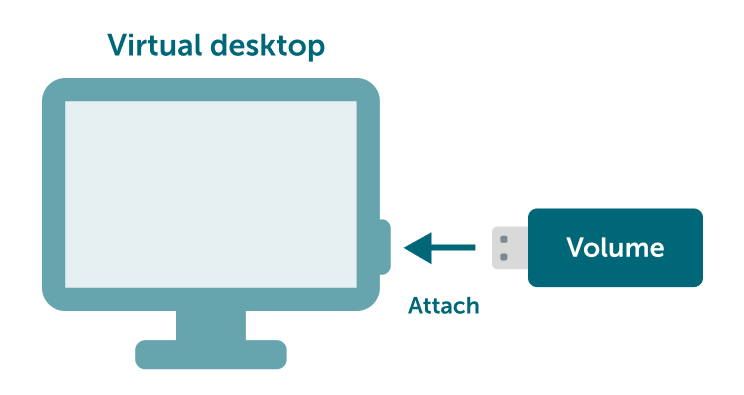
Tallennustaltio on suojattu tallennustila, johon tuot ja jossa säilytät analysoitavan datan työkopion. Voit ajatella taltiota virtuaalisena USB-muistina: voit liittää sen yhteen virtuaalityöpöytään kerrallaan ja siirtää sitä saman CSC-projektin virtuaalityöpöytien välillä. Voit luoda enintään viisi taltiota CSC-projektia kohden.
Datasi säilyy taltiolla, vaikka virtuaalityöpöytä lakkaisi vastaamasta. Jos poistat virtuaalityöpöydän, taltio irrotetaan automaattisesti ja se jää käytettäväksi liitettäväksi toiseen virtuaalityöpöytään (huomaa: tämä ominaisuus on käytettävissä vain 28. syyskuuta 2028 jälkeen luoduissa virtuaalityöpöydissä) tai poistettavaksi pysyvästi erillisessä vaiheessa.
Seuraavissa vaiheissa sinua ohjataan valitsemaan taltion koko, joka vastaa datallesi, skripteillesi ja analyysituloksillesi tarvitsemasi tallennustilan kokonaismäärää: 200 GB, 500 GB tai 1 TB. Valitse vain tarvitsemasi tallennustila sen sijaan, että valitsisit oletuksena suurimman vaihtoehdon. Jos et ole varma sopivasta koosta tai tarvitset yli 1 TB tallennustilaa, ota yhteyttä asiakastukeen ja kuvaile analysoitavan datan tyyppi ja määrä. Taltiota voidaan vain laajentaa lisätallennustilalla ennen kuin siihen tuodaan dataa tai tiedostoja. Pyytääksesi tallennustilan laajennusta ota yhteyttä CSC:n asiakastukeen (otsikko: SD Desktop).
Taltiot kuluttavat CSC-projektisi resursseja, 4.7 Could-tyypin laskutusyksiköitä /TiB/ tunti, siitä hetkestä alkaen kun ne luodaan, riippumatta siitä, onko niitä liitetty virtuaalityöpöytään. Suunnittele etukäteen, kuinka paljon resursseja CSC-projektisi tarvitsee. Tarkista laskutusyksiköiden kulutus:
| Name | Size (GB) | Cost Billing Units per year |
|---|---|---|
| Small | 200 | 8 234 |
| Medium | 500 | 20 586 |
| Large | 1000 | 41 172 |
Vaihe vaiheelta
-
Kirjaudu sisään SD Desktop -palveluun
-
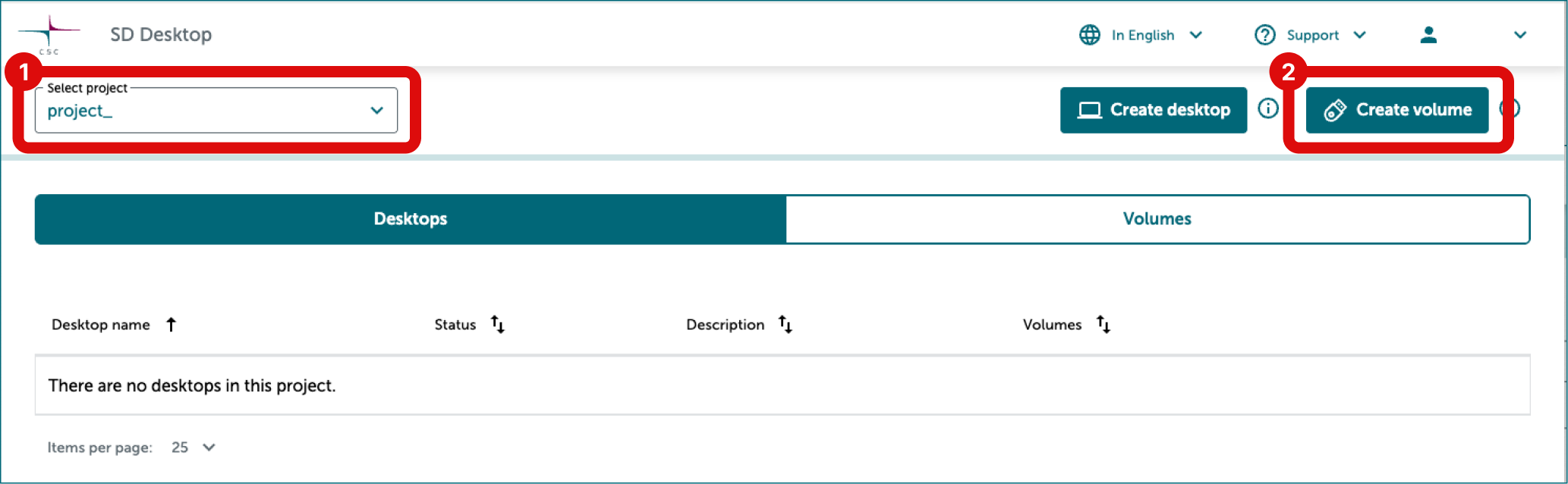
Valitse pääsivulla vasemman reunan pudotusvalikosta CSC-projekti, jota haluat käyttää.
-
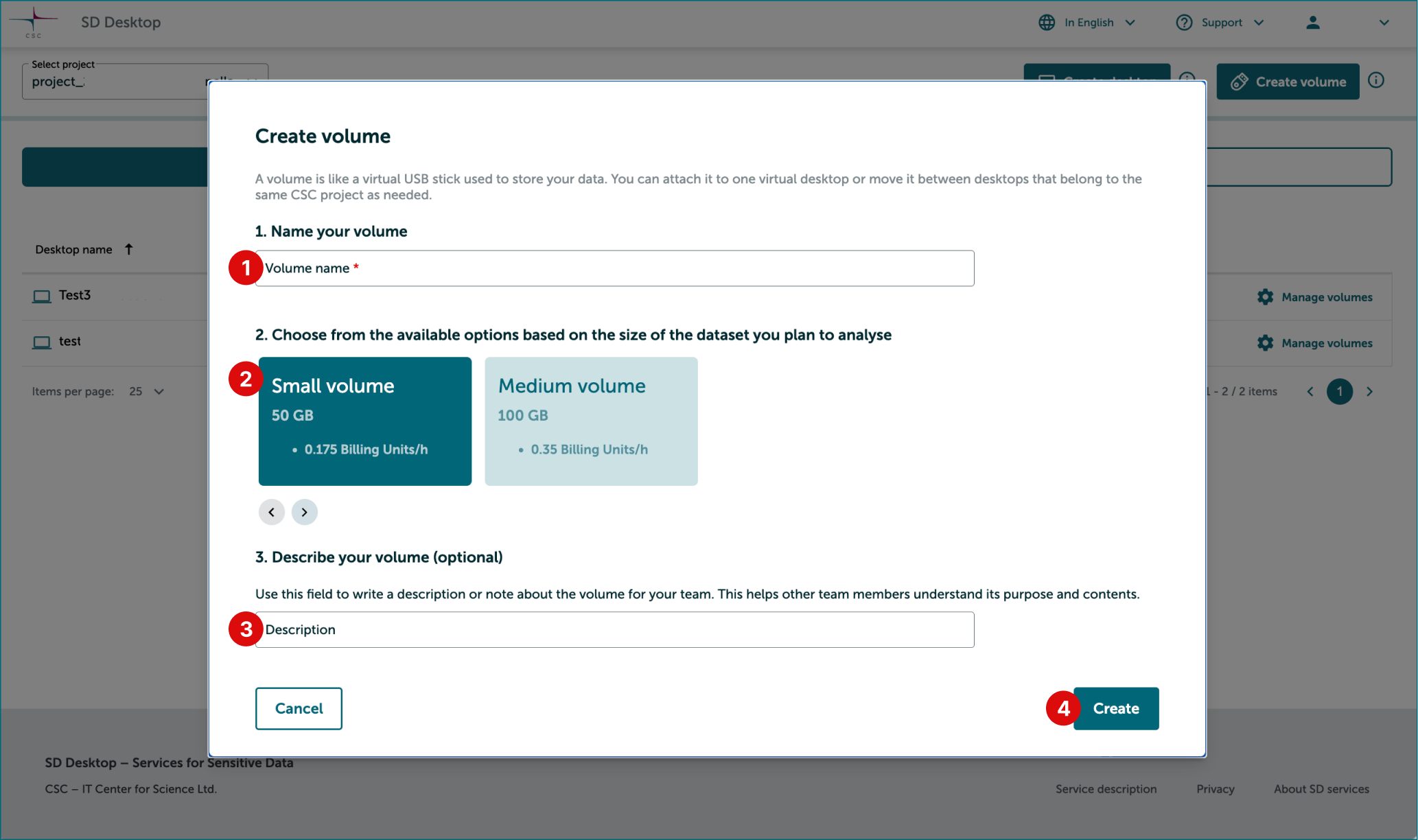
Napsauta oikeasta yläkulmasta Create volume. Tämä avaa uuden Create volume -ikkunan.
Tässä:
-
Valitse nimi taltiollesi. Valitse selkeä ja kuvaava nimi – erityisesti jos työskentelet useissa projekteissa – ja varmista, että se sisältää vain kirjaimia tai numeroita ilman erikoismerkkejä tai välilyöntejä.
-
Valitse käytettävissä olevista vaihtoehdoista se, joka kattaa aineistosi ja työtiedostojesi yhteenlasketun koon: 200 GB, 500 GB tai 1 TB. Valitse vain tarvitsemasi tallennustila sen sijaan, että valitsisit oletuksena suurimman vaihtoehdon. Jos et ole varma sopivasta koosta tai tarvitset yli 1 TB tallennustilaa, ota yhteyttä osoitteeseen servicedesk@csc.fi (otsikko: SD Services) saadaksesi tukea.
-
Kirjoita valinnainen kuvaus tai huomautus taltiosta, jotta tiimisi jäsenet ymmärtävät sen tarkoituksen ja sisällön.
-
Napsauta Create. Ikkuna sulkeutuu ja taltion luonti alkaa.
-
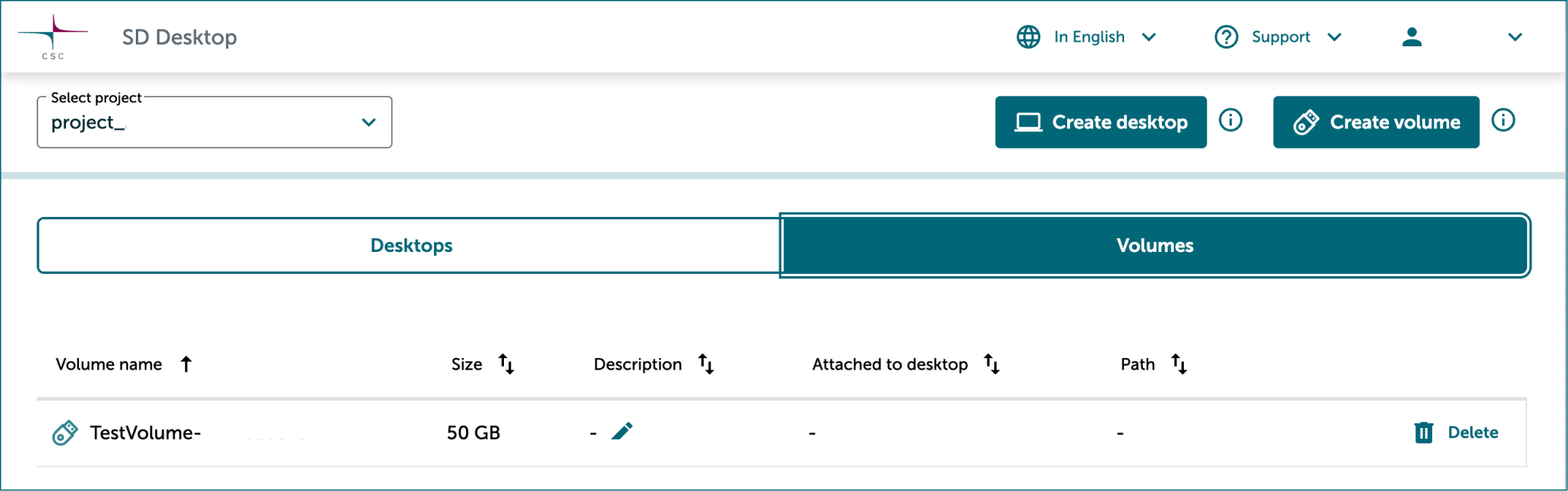
Takaisin pääsivulla näet luettelon taltioistasi Volumes-välilehdellä.
-
Huomautus
Taltiota voidaan vain laajentaa lisätallennustilalla ennen kuin siihen tallennetaan dataa tai tiedostoja. Pyytääksesi tallennustilan laajennusta ota yhteyttä CSC:n asiakastukeen (otsikko: SD Desktop).
2. Luo virtuaalityöpöytä
Virtuaalityöpöytä on suojattu tietokone, jota käytät verkkoselaimen kautta. Kuten tavallisessa tietokoneessa, siinä on käyttöjärjestelmä, sovelluksia, muistia ja tallennustilaa, mutta se toimii etänä SD Desktop -palvelussa oman tietokoneesi sijaan. Käytät virtuaalityöpöytää sensitiivisen tutkimusdatasi käyttämiseen ja analysointiin suojatussa ympäristössä.
Työpöydissä on oletuksena vain 80 GB tallennustilaa. Jos tallennat yli 80 GB dataa suoraan työpöydällesi, se lakkaa vastaamasta ja saatat menettää datasi. Tämän välttämiseksi luo ja liitä taltio työpöytääsi ja tallenna datasi sinne, älä ohita viimeistä vaihetta.
Voit luoda enintään kolme työpöytää yhden CSC-projektin sisällä, ja kuhunkin työpöytään voi muodostaa yhteyden samanaikaisesti enintään 10 projektin jäsentä. Kuten tallennustaltio, myös virtuaalityöpöytä on kaikkien projektin jäsenten käytettävissä heti luomisen jälkeen.
Voit valita tarpeidesi mukaan eri virtuaalityöpöytävaihtoehtojen välillä. Työpöydät kuluttavat CSC-projektistasi Cloud-laskutusyksiköitä niiden ollessa käynnissä. Välttääksesi tarpeetonta käyttöä keskeytä tai poista työpöydät, kun niitä ei käytetä. Työpöydät, jotka pysyvät käyttämättöminä, laukaisevat sähköposti-ilmoituksia 14 päivän käyttämättömyyden jälkeen.
Virtuaalityöpöytävaihtoehdot
| Use | Technical specifications | Corresponding Pouta Flavor | Cloud Billing Units consumption | |
|---|---|---|---|---|
| Small computation | Ihanteellinen sensitiivisen datan analysointiin toimisto-ohjelmistoilla (esimerkiksi yksinkertainen tilastollinen analyysi Excelillä, videoiden katselu, äänitiedostojen kuuntelu ja tekstitiedostojen käsittely). Voit verrata tätä työpöytää kannettavaasi. | Core 6; Memory 15 GB; Root disk 80 GB; | standard.xlarge | 5.2 Cloud Billing Units/h |
| Medium computation | Ihanteellinen monimutkaisten tilastollisten tai genomianalyysien suorittamiseen (esimerkiksi komentorivin käyttö tiettyjen skriptien ajamiseen). Voit verrata tätä työpöytää organisaatiosi IT-yksikön tarjoamaan tehokkaaseen kannettavaan. | Core 8; Memory 30 GB; Root disk 80 GB | standard.xxlarge | 10.92 Cloud Billing Units/h |
| Heavy computation | Ihanteellinen ei-interaktiivisen ohjelmallisen analyysin (koneoppimisen opas) suorittamiseen, joka vaatii raskasta laskentaa. Älä valitse tätä vaihtoehtoa yksinkertaiseen analyysiin, sillä se kuluttaa huomattavasti resursseja. | Core 20; Memory 87 GB; Root disk 80 GB | hpc.4.20 core | 39 Cloud Billing Units/h |
| Small GPU computation | Tämä vaihtoehto on saatavilla vain pyynnöstä. Ota yhteyttä osoitteeseen servicedesk@csc.fi (otsikko 'SD Desktop') ennen luontia varmistaaksesi saatavuuden ja saadaksesi lisätietoja | 1 GPU | 78 Cloud Billing Units/h | |
| Big Picture project | Tämä vaihtoehto on saatavilla vain pyynnöstä. Ota yhteyttä osoitteeseen servicedesk@csc.fi (otsikko 'SD Desktop') ennen luontia varmistaaksesi saatavuuden ja saadaksesi lisätietoja | 1 GPU | 195 Cloud Billing Units/h |
Note
Kaikki virtuaaliset GPU-työpöydät, jotka on luotu ilman ennakkohyväksyntää, poistetaan rajallisten resurssien optimaalisen käytön varmistamiseksi. Ota yhteyttä osoitteeseen servicedesk@csc.fi (otsikko "Sensitive Data") saadaksesi lisätietoja ja suunnitteluapua.
Vaihe vaiheelta
-
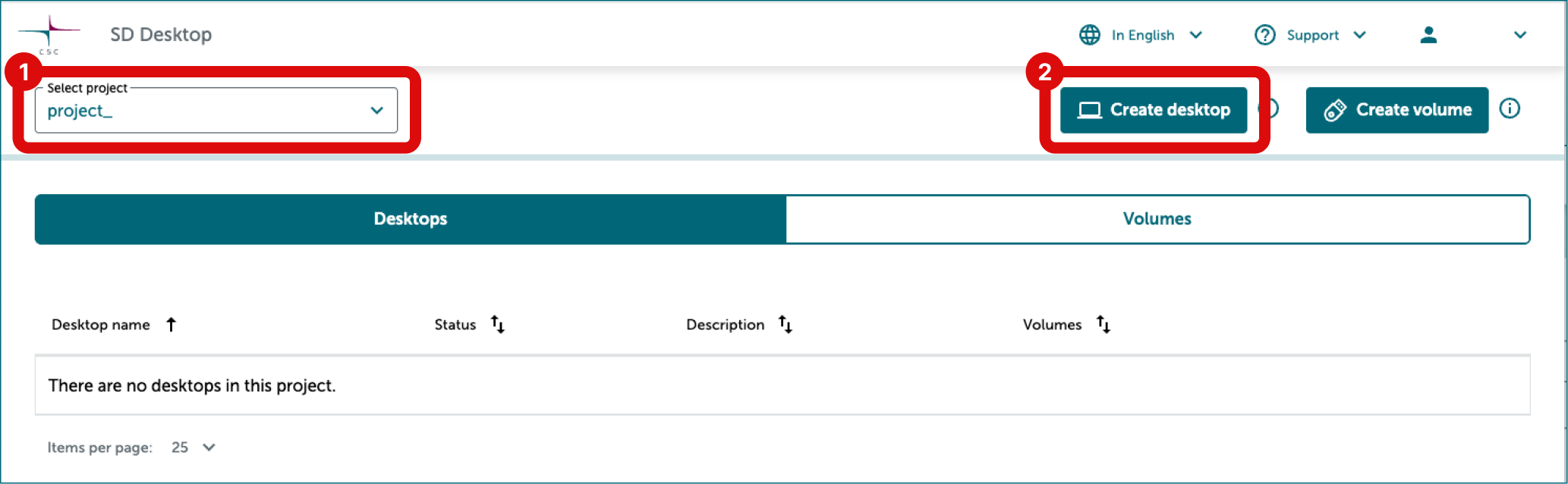
Valitse pääsivulla oikea CSC-projekti vasemman reunan pudotusvalikosta.
-
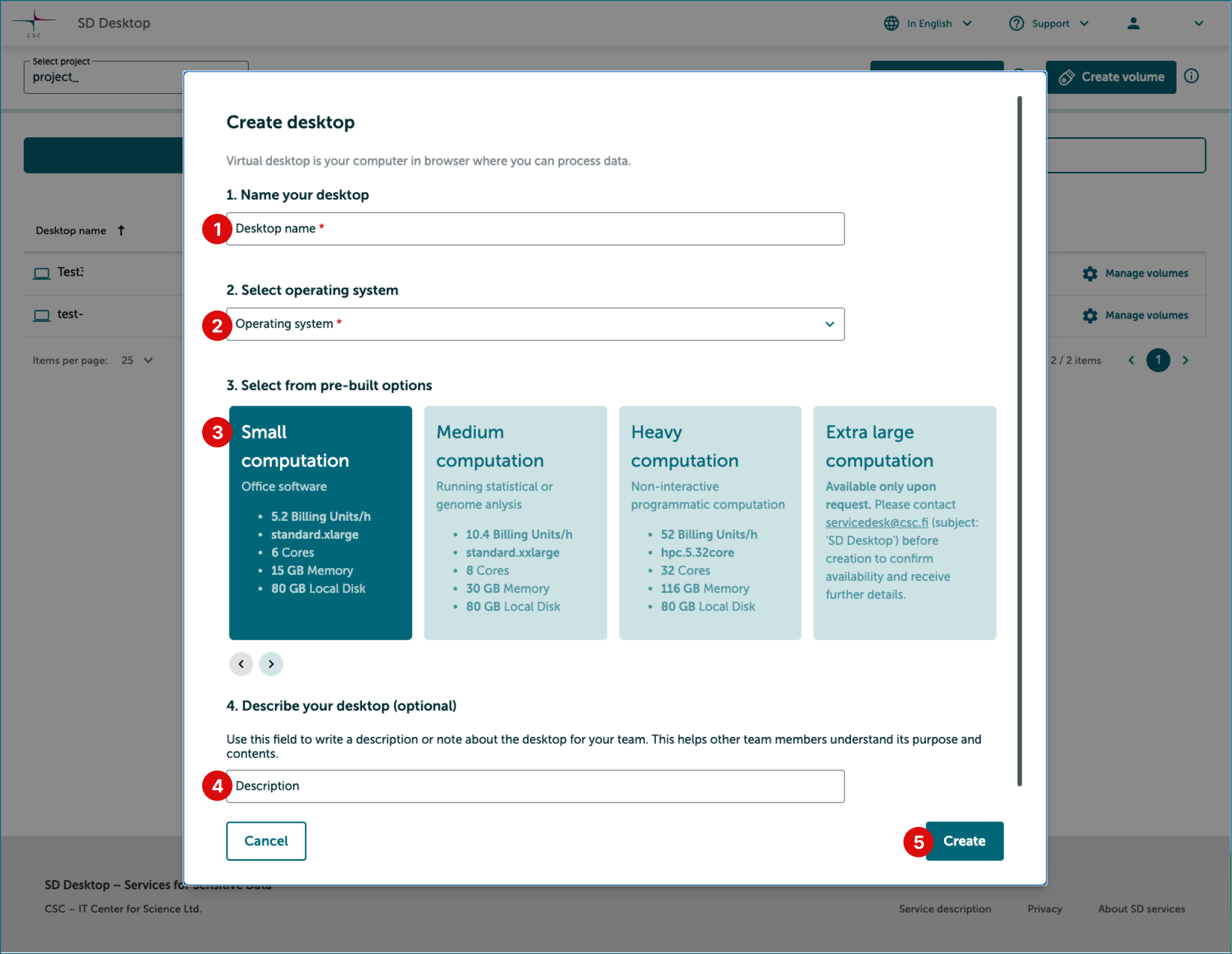
Napsauta oikeasta yläkulmasta Create desktop. Tämä avaa uuden ikkunan.
Tässä:
-
Valitse nimi työpöydällesi. Valitse selkeä ja kuvaava nimi – erityisesti jos työskentelet useissa projekteissa – ja varmista, että se sisältää vain kirjaimia tai numeroita ilman erikoismerkkejä tai välilyöntejä.
-
Käyttöjärjestelmä. Linux Ubuntu24 on jo valmiiksi oletuksena valittuna.
-
Valitse valmiiksi rakennettu työpöytävaihtoehto tarpeidesi mukaan. Katso vaihtoehdot yllä
-
Kirjoita valinnainen kuvaus tai huomautus työpöydästä, jotta tiimisi jäsenet ymmärtävät sen tarkoituksen ja sisällön.
-
Napsauta Create. Ikkuna sulkeutuu ja työpöydän luonti alkaa.
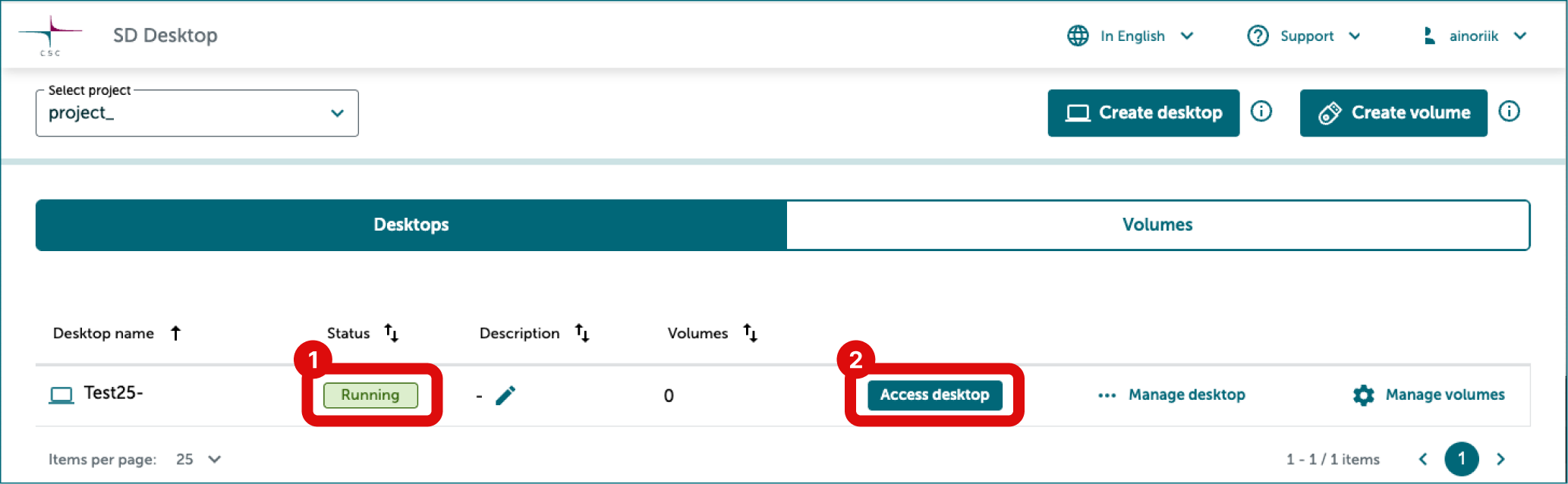
Kun palaat pääsivulle, näet luettelon työpöydistäsi Desktops-välilehdellä. Työpöydän luominen voi kestää jopa 15 minuuttia, ja tänä aikana sen nimen vieressä näkyy tilamerkintä Creating. Jos yrität avata sen liian aikaisin, saat virheilmoituksen. Kun tila muuttuu muotoon Running, työpöytä on valmis seuraavaa vaihetta ja käyttöä varten.
-
Työpöydän tallennusraja
Työpöydissä on oletuksena 80 GB tallennustilaa. Jos tallennat yli 80 GB dataa työpöydällesi, se lakkaa vastaamasta ja saatat menettää datasi. Tämän välttämiseksi luo ja liitä taltio työpöytääsi ja tallenna datasi sinne.
3. Liitä taltio virtuaalityöpöytään
Note
Tämä vaihtoehto on käytettävissä vain 25. syyskuuta 2026 jälkeen luoduissa virtuaalityöpöydissä.
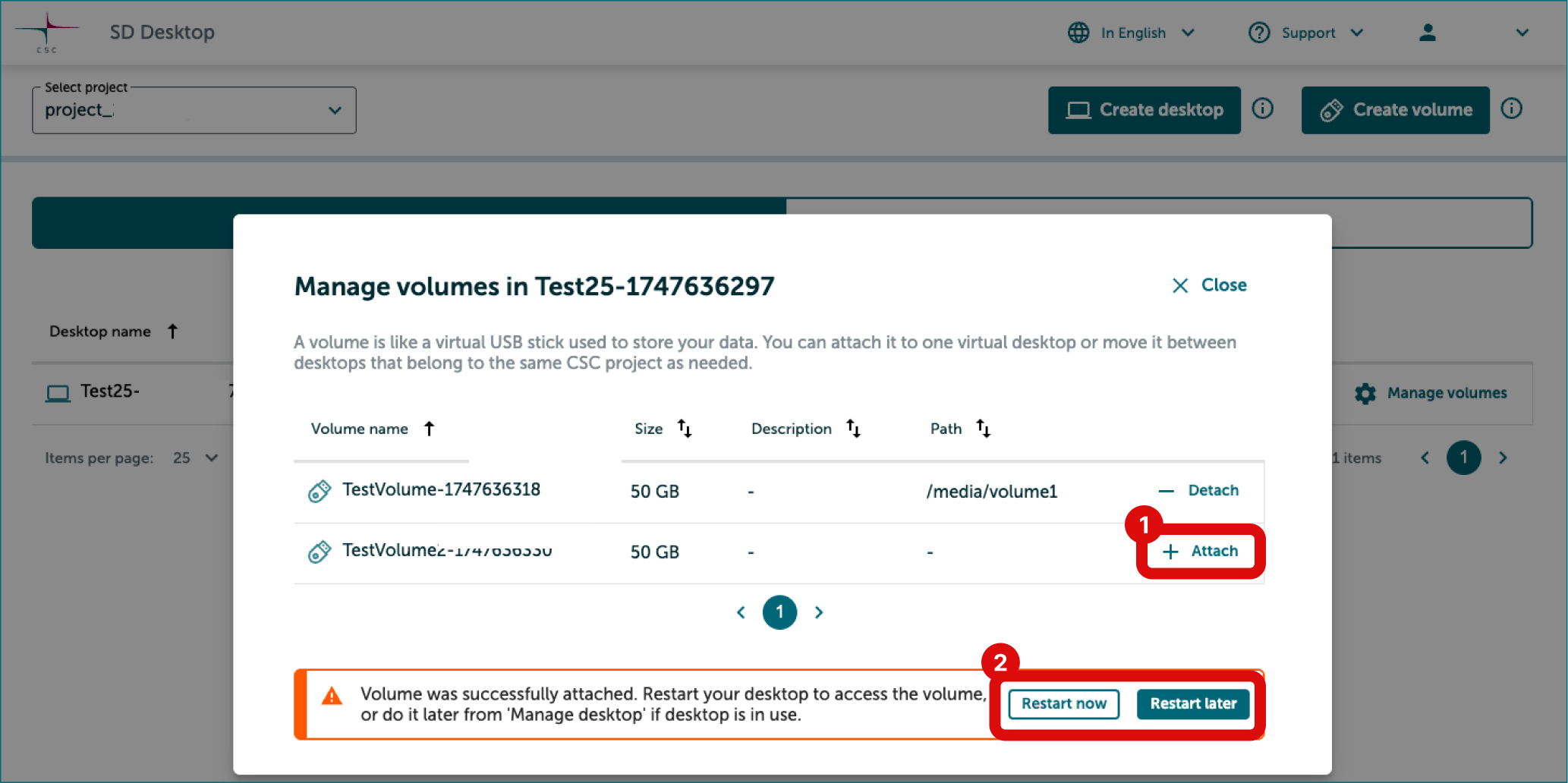
Kun olet luonut virtuaalityöpöydän ja taltion, voit yhdistää ne. Kukin taltio voidaan liittää vain yhteen työpöytään kerrallaan, mutta voit tarvittaessa liittää useita taltioita samaan virtuaalityöpöytään.
-
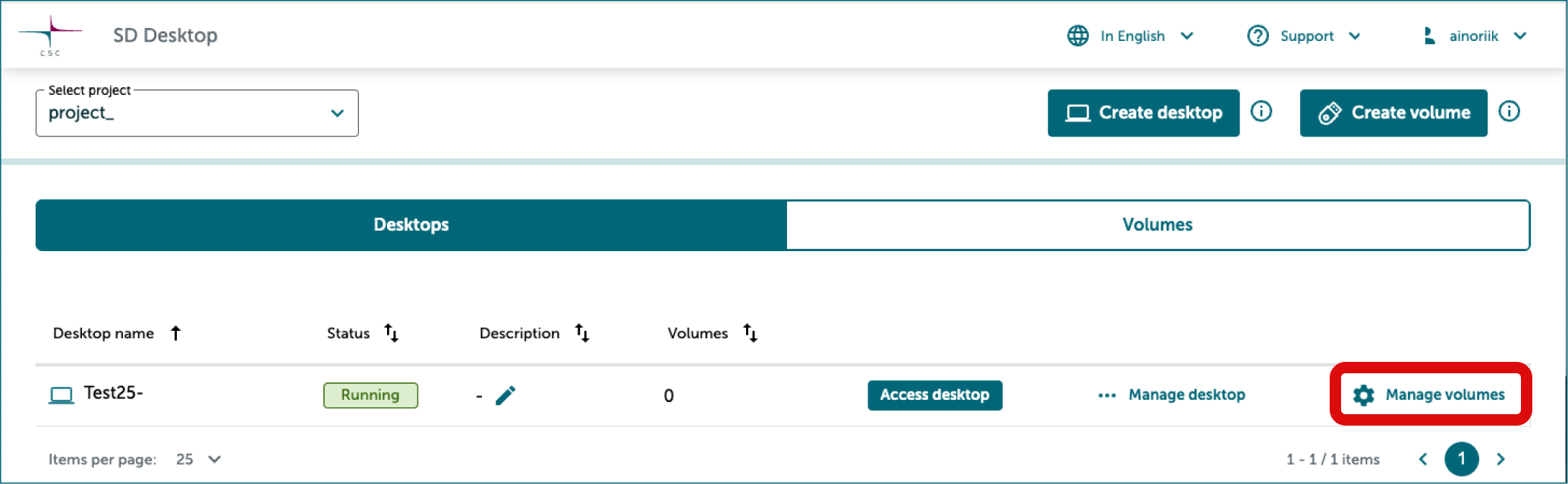
Etsi SD Desktopin etusivulla virtuaalityöpöytä, johon haluat liittää taltion.
-
Napsauta virtuaalityöpöydän oikealta puolelta Manage volumes. Manage volumes -ikkuna avautuu.
-
Etsi tästä taltio, jonka haluat liittää.
-
Napsauta taltion oikealta puolelta Attach.
-
Kun taltio on liitetty, sulje Manage volumes -ikkuna.
4. Varmista, että CSC-projektillasi on riittävästi laskutusyksiköitä (BU).
Kun virtuaalityöpöytä ja siihen liittyvät tallennustaltiot on luotu, ne alkavat kuluttaa projektisi kiintiöstä resursseja, joita mitataan Cloud-laskutusyksiköinä (BU).
Tutustu seuraaviin tärkeisiin tietoihin:
-
Varmista, että projektissasi on riittävästi laskutusyksiköitä (BU) ennen virtuaalityöpöydän luomista. Tarvittaessa hae lisää BU:ita vaiheittaisen oppaan avulla, joka sisältää esimerkkilaskelmia tarpeesi arvioimisen tueksi..
-
Virtuaalityöpöydät kuluttavat laskutusyksiköitä valitun vaihtoehdon perusteella. Kun virtuaalityöpöytä keskeytetään, kulutus vähenee merkittävästi; kuitenkin noin 3 200 BU vuodessa veloitetaan edelleen, kunnes virtuaalityöpöytä poistetaan.
-
Ulkoiset taltiot kuluttavat laskutusyksiköitä jatkuvasti niille varatun koon perusteella. Maksuja kertyy riippumatta siitä, onko taltio liitetty virtuaalityöpöytään tai onko työpöytä käynnissä tai keskeytetty. Laskutus jatkuu, kunnes taltio poistetaan.
-
Jos projektisi BU-saldo muuttuu negatiiviseksi:
-
Kaikki projektin virtuaalityöpöydät keskeytetään automaattisesti.
-
Et voi luoda uusia virtuaalityöpöytiä.
-
CSC-projekti ajastetaan suljettavaksi 60 päivän kuluttua. Noin 90 päivän kuluttua projekti ja kaikki siihen liittyvä sisältö poistetaan pysyvästi.
Saat koko prosessin ajan automaattisia sähköposti-ilmoituksia, mukaan lukien varoituksia, tilapäivityksiä ja ohjeita mahdollisesti tarvittavista toimenpiteistä.
5. Tärkeitä huomioita
-
Virtuaalityöpöytäsi on kaikkien CSC-projektin jäsenten käytettävissä heti luomisen jälkeen. Kaikki projektin jäsenet voivat tuoda tiedostoja, asentaa ohjelmistoja, poistaa virtuaalityöpöydän pysyvästi ja poistaa kaiken sen sisällön. Vain CSC-projektin johtaja voi viedä tiedostoja suojatusta ympäristöstä.
-
Kukin CSC-projekti tukee enintään 6 virtuaalityöpöytää, ja kuhunkin työpöytään voi muodostaa yhteyden samanaikaisesti enintään 10 projektin jäsentä.
-
Kaikissa työpöydissä on joukko CSC:n hallinnoimia valmiiksi asennettuja avoimen lähdekoodin ohjelmistoja. Lue lisää valmiiksi asennetuista ohjelmistoista ja mukauttamisesta..
-
Poista tai keskeytä käyttämättömät työpöydät: Muista poistaa tai keskeyttää työpöytäsi, kun sitä ei käytetä. Saat sähköposti-ilmoituksia 14 päivän käyttämättömyyden jälkeen.
Tarvitsetko apua?
Jos et ole varma, minkä työpöydän valitsisit, tai tarvitset tukea tutkimukseesi, ota yhteyttä CSC:n asiakastukeen otsikolla "SD Services".