Kiihdytetty visualisointi
Kiihdytetty visualisointi -sovellus mahdollistaa visualisointisovellusten käytön GPU-kiihdytyksellä laskentasolmulla, ja se on saatavilla Roihussa.
Saatavilla olevat sovellukset
Roihu
Käynnistäminen
- Avaa
Accelerated visualization-sivu Apps-osiossa. - Määritä tarvittavat resurssit. Yksi GPU varataan.
- Käynnistä sovellus.
- Yhdistä työpöytään.
- Käynnistä visualisointisovellus sovellusvalikosta, joka löytyy joko vasemmasta yläkulmasta tai napsauttamalla työpöytää hiiren oikealla painikkeella.
Note
Huomioita kiihdytetystä visualisoinnista Roihussa:
- Roihun kiihdytetyn visualisoinnin työpöydältä käynnistetyt työt suoritetaan
vizinteractive-osiolla, jonka enimmäisajoaika on 12 tuntia. - Pidä kiihdytetyn visualisoinnin sovellus avoinna vain silloin, kun käytät sitä aktiivisesti. Lopeta työskentely käyttämällä
Delete-painikettaMy interactive Sessions-sivulla. - Laskutusyksiköiden (BUs) näkökulmasta yksi visualisointi-GPU kuluttaa GPU-laskutusyksiköitä suunnilleen samalla nopeudella kuin täysi CPU-solmu Roihussa kuluttaa CPU-laskutusyksiköitä. Lisätietoja on kohdassa Laskutus.
Yhdistäminen
Kiihdytetty visualisointi -sovellukseen yhdistämiseen on kaksi vaihtoehtoa:
- Verkkoselaimella.
noVNC Connection -välilehteä voidaan käyttää sovellukseen yhdistämiseen verkkoselaimella valitsemalla haluttu pakkaus ja laatu ja napsauttamalla sitten
Launch Desktop. Yhdistämistä selaimella suositellaan useimmille käyttäjille.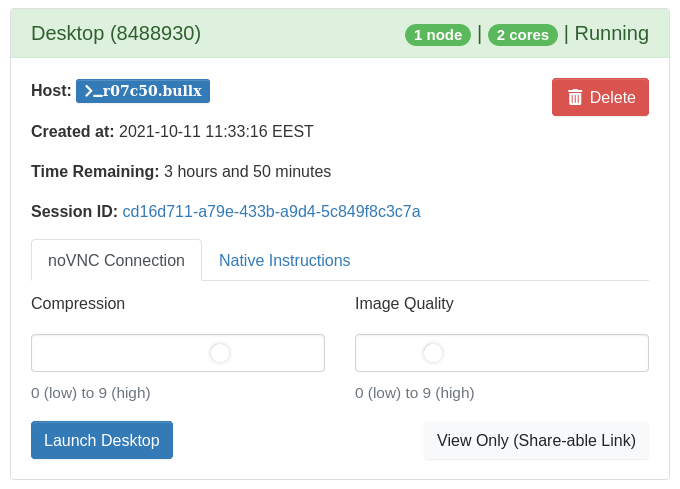
- VNC-asiakasohjelmalla. Parempaa suorituskykyä varten voit käyttää erillistä VNC-asiakasohjelmaa, kuten RealVNC:tä tai TigerVNC:tä. Ohjeet erillisille VNC-asiakasohjelmille löytyvät Native instructions -välilehdeltä. Tämä edellyttää VNC-asiakasohjelman asentamista omalle koneellesi.
Sovelluksen käyttö
Kiihdytetty visualisointi -sovellusta käytetään samalla tavalla kuin Desktop-sovellusta. Kiihdytettyjen sovellusten pikakuvakkeita ei kuitenkaan luoda työpöydälle automaattisesti. Luodaksesi niille pikakuvakkeet voit vetää halutun sovelluksen sovellusvalikosta työpöydälle.
Huomaa, että jos käytät sovelluksia, jotka eivät hyödy GPU-kiihdytyksestä, sinun kannattaa käyttää sen sijaan Desktop-sovellusta. Vain sovellukset, joiden nimessä on pääte (Accelerated), hyötyvät GPU:sta.
Lisätietoja omien sovellustesi ajamisesta Kiihdytetty visualisointi -sovelluksessa on sivulla konttien luominen.