Taulukko käyttäjän oppaan sisällöstä
FEGA-datan uudelleenkäytön mahdollistaminen
Pääsyä dataan, joka on tallennettu CSC:lle ja julkaistu rajoitetuin käyttöoikeuksin, hallinnoi rekisterinpitäjä tai hänen edustajansa SD Apply -palvelussa. Jotta voit mahdollistaa Suomen hajautetussa EGA:ssa (FEGA) tallennettujen aineistojen uudelleenkäytön, sinun täytyy lisätä organisaatiosi tarjoamat aineistot SD Applyn katalogiin. Huomaa, että kun käytät SD Applyta FEGA:ssa tallennettujen aineistojen käyttöoikeuksien hallintaan, organisaatiollasi täytyy olla voimassa oleva palvelusopimus CSC:n kanssa. Lue lisää FEGA:n sopimuksista.
Rekisterinpitäjänä olet vastuussa seuraavista:
- Aineistojen lisääminen SD Applyn katalogiin yhdessä hakemuslomakkeen ja ehtojen kanssa.
- Edustajien (Data Access Committee, DAC) nimeäminen hallinnoimaan organisaatiosi aineistoihin kohdistuvia käyttölupahakemuksia.
- Datan uudelleenkäytön käyttöehtojen määrittely.
Data Access Committeen (DAC) muodostaminen
Ennen kuin alat lisätä tietoja SD Applyhin, suosittelemme keskustelemaan organisaatiosi sisällä mahdollisuudesta muodostaa yleinen Data Access Committee (DAC), joka hallinnoi pääsyä kaikkiin aineistoihin, joiden rekisterinpitäjä organisaatiosi on.
DAC vastaa seuraavista:
- Uusien FEGA-julkaisujen koordinointi ja hyväksyminen organisaationsa sisällä: Tarkistaa aineistot, jotka julkaistaan hajautetussa EGA:ssa organisaationsa ja rekisterinpitäjyytensä alaisuudessa.
- Organisaation aineistoihin pääsyn hallinta: Arvioi DAC:n hallinnoimiin aineistoihin kohdistuvat käyttölupahakemukset varmistaakseen määriteltyjen ehtojen, säädösten ja eettisten ohjeiden noudattamisen.
Aineiston lisääminen SD Applyn katalogiin
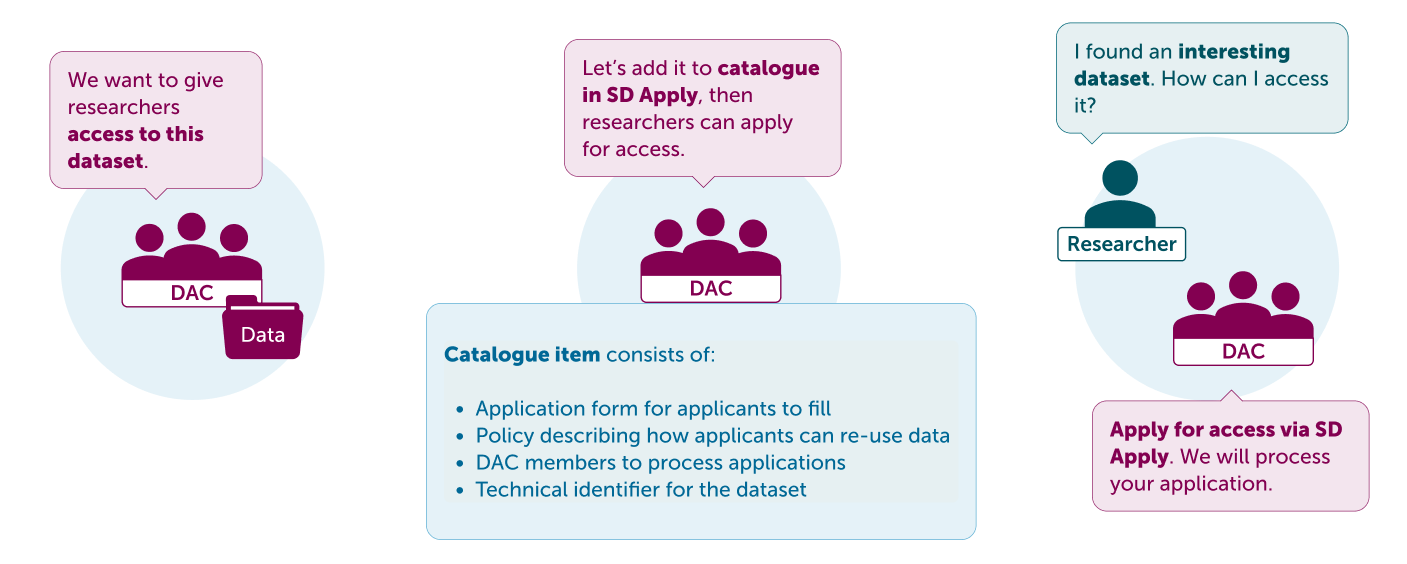
Aineistojen lisääminen SD Applyhin ensimmäistä kertaa tehdään tiiviissä yhteistyössä CSC:n asiakastuen kanssa, sillä prosessi voi olla hieman monimutkainen. Varaa prosessille aikaa ja valmistaudu keskustelemaan lakitiimisi kanssa uudelleenkäyttöön tarvittavista sopimuksista. Alla on yleiset ohjeet, jotka auttavat sinua prosessin läpi.
Vaiheittainen opas
1. Organisaatioprofiilin pyytäminen
Ennen kuin voit lisätä tietoja SD Applyhin, CSC:n asiakastuen täytyy luoda organisaatioprofiili ja asettaa sinut organisaation ylläpitäjäksi.
- Lähetä sähköposti osoitteeseen servicedesk@csc.fi otsikolla "SD services" pyytääksesi profiilin luomista.
- Kirjaudu SD Apply -palveluun.
- Ilmoita asiakastuelle, että olet kirjautunut sisään. Asiakastuki lisää sinut oikeaan organisaatioon.
- Asiakastuki ilmoittaa sinulle, kun voit aloittaa aineistojen lisäämisen SD Applyhin.
Note
Käytä aina samaa identiteetin tarjoajaa (Haka/Virtu tai CSC-tunnus) kirjautuessasi SD Applyhin, koska roolisi ja hallinnoimasi aineistot on liitetty kirjautumisidentiteettiisi.
2. Lisää aineisto katalogikohteena
Katalogikohde mahdollistaa käyttöoikeuden hakemisen aineistoosi SD Applyn kautta. Kun lisäät aineistoja SD Applyhin, sinun täytyy ensin luoda:
- Lomake: Hakemuslomake, jossa hakijat voivat perustella käyttölupahakemuksensa.
- Ehto (valinnainen): Käyttösopimukset, jotka kuvaavat, miten hakijat voivat käyttää dataa uudelleen.
- DAC: Data Access Committee käsittelee hakemukset.
- Tunniste: aineiston tekninen tunniste, esimerkiksi DOI.
Sen jälkeen yhdistät nämä osat luomalla katalogikohteen. Voit myös käyttää olemassa olevia osia uudelleen.
Note
Sinun täytyy luoda lomake-, ehto-, DAC- ja tunnistekohteet ennen katalogikohteen luomista.
2.1. Luo hakemuslomake
Rekisterinpitäjä määrittelee, mitä tietoja hakijan täytyy antaa hakemuslomakkeessa saadakseen pääsyn dataan.
- Kirjaudu SD Applyhin ja siirry kohtaan Administration > Forms.
- Valitse Create form.
- Anna lomakkeelle kuvaava nimi. Nimi näkyy lomakeluettelossa, jotta löydät sen helpommin, mutta sitä ei näytetä hakijalle.
- Anna lomakkeelle otsikko. Tämä näytetään hakijalle.
- Lisää kentät, jotka haluat hakemukseen. Oikealla puolella oleva esikatselu näyttää, miltä hakemuslomake näyttää hakijalle. Kenttäasetukset on selitetty tarkemmin alla.
- Valitse Save, kun lomake on valmis.
Note
Voit muokata lomaketta vain niin kauan kuin sitä ei ole liitetty katalogikohteeseen.
Voit sisällyttää SD Applyn hakemuslomakkeeseen suoraan ne sopimusten osat, jotka täytyy täyttää. Sopimuksen muu sisältö voidaan toimittaa PDF-liitteenä ja lisätä ehtona SD Applyhin, jolloin hakijat voivat tarkastella ja hyväksyä ehdot sähköisesti pyytäessään pääsyä aineistoon. Näin hakijat voivat täyttää tarvittavat osiot SD Applyssa ja hyväksyä käyttöehdot ilman, että asiakirjoja tarvitsee allekirjoittaa käsin. Keskustele tästä mahdollisuudesta organisaatiosi lakitiimin kanssa.
Lomakekenttien selitykset
- Hakemuksen otsikko: Käytä tätä kenttää, jos haluat hakijoiden antavan hakemukselleen nimen.
- Valintalista: Käytä valintalistaa, jos haluat hakijan valitsevan yhden annetuista vaihtoehdoista. ID-koodi on vaihtoehdon tunniste. Se näkyy esimerkiksi raporteissa, mutta hakija näkee vain nimikekentät. Esimerkiksi: voit käyttää “Y” ID-koodina kyllä-vaihtoehdolle ja “N” ei-vaihtoehdolle.
- Monivalintalista: Käytä monivalintalistaa, jos haluat hakijan valitsevan yhden tai useamman annetun vaihtoehdon.
- Taulukko: Määritä taulukolle sarakkeet. Hakija voi lisätä niin monta riviä kuin haluaa. Kaikki sarakkeet ovat pakollisia jokaisella rivillä. Voit vaatia hakijaa täyttämään vähintään yhden rivin.
- Sähköpostiosoite: Sähköpostiosoitekenttä validoi hakijan antaman sähköpostiosoitteen.
- Liite: Hakija voi lisätä yhden tai useita liitteitä.
- Selite: Käytä selitteitä kuvailevina teksteinä, jos haluat antaa hakijalle lisätietoa, kuten ohjeita, jostakin kentästä.
- Otsikko: Harkitse otsikoiden käyttöä, jos haluat jakaa hakemuslomakkeen osioihin.
- Puhelinnumero: Puhelinnumero kansainvälisessä muodossa (E.164), esim. +14155552671.
- IP-osoite: IP-osoitekenttä validoi hakijan antaman IP-osoitteen IPv4- tai IPv6-muodossa. IP-osoite ei saa kuulua tunnettuun yksityiseen osoitealueeseen.
Ehdollisten kenttien luominen
Tarvittaessa voit luoda kenttiä, jotka piilotetaan tai näytetään hakijalle hänen vastaustensa perusteella.
Voit esimerkiksi luoda valintalistan “Haluatko lisätä liitteitä?” Kyllä - Ei. Jos hakija valitsee “Kyllä”, liitekenttä näytetään hakijalle. Jos hän valitsee “Ei”, hän ei näe liitekenttää.
Note
Ehdolliset kentät toimivat vain Valintalista- ja Monivalintalista-kenttien kanssa.
- Luo Valintalista ja täytä vaihtoehdot
- Luo toinen kenttä mitä tahansa kenttätyyppiä käyttäen.
- Juuri luomassasi kentässä valitse Additional settings>Visible>Only if
- Field: Etsi aiemmin luomasi valintalista pudotusvalikosta
- Has one of the values: Valitse, milloin haluat listan näkyvän. Tässä esimerkissä kenttä 2 "Add one or multiple attachments" näytetään, jos hakija valitsee kentässä 1 "Do you want to add attachments?" vaihtoehdon "Yes".
Voit testata kenttien toimintaa sivun oikealla puolella olevassa Preview-osiossa.
2.2. Luo ehto
Ehdot määrittelevät sopimukset ja käyttöehdot, jotka hakijan täytyy hyväksyä saadakseen pääsyn dataan. Ehdot näytetään osana hakemuslomaketta, ja jokaisen käyttöoikeutta hakevan tutkimusryhmän jäsenen täytyy hyväksyä ehdot ennen kuin hän voi saada pääsyn dataan.
Voit luoda kolmenlaisia ehtoja:
- Ulkoinen linkki: Anna linkki ulkoiselle sivulle, jolla käyttöehdot ovat. Käytä linkkejä esimerkiksi silloin, kun haluat lisensoida resurssisi standardoiduilla lisensseillä, kuten Creative Commons.
- Teksti suoraan lomakkeessa: Kirjoita käyttöehdot, jotka näytetään hakijalle hakemuslomakkeessa.
- Liite: Lataa tiedosto, jonka hakija voi ladata ja hyväksyä täyttäessään hakemuslomaketta. Suosittelemme PDF-muotoa. Suosittelemme laatimaan ehtoliitteet siten, että hakija voi hyväksyä ne hyväksymällä käyttöehdot sähköisesti SD Applyssa.
Datan käyttöehdot Suomen hajautetussa EGA:ssa
Datan tallentaminen Suomen hajautettuun EGA:han edellyttää useita sopimuksia: hajautetun EGA:n palvelusopimusta sekä Data Access Agreement -sopimusta, johon sisältyy Data Transfer Agreement.
Data Access Agreement: Data Access Agreement (DAA) on sopimus Data Access Committeen (DAC) ja datan uudelleenkäyttöä varten käyttöoikeutta hakevan hakijan välillä. DAA:n kautta rekisterinpitäjä voi määritellä datan uudelleenkäytön ehdot ja rajoitukset, mukaan lukien datan käyttöä, julkaisemista, lataamista ja pääsyä koskevat ehdot. DAA:n tulisi sisältää myös Data Transfer Agreement (DTA), joka on tarpeen, kun EU:n/ETA:n ulkopuolisten alueiden tutkijat käyttävät dataa SD Desktopin kautta. DAA ja DTA sisällytetään SD Applyn ehtoihin. Lisätietoja saat oman organisaatiosi lakipalveluista. Voit ladata esimerkkipohjan, jonka EGA tarjoaa.
Kysy organisaatiosi lakiasiantuntijoilta, millaiset datan käyttöehdot sopivat tähän tarkoitukseen.
Ehdot ovat valinnaisia. Et voi muokata ehtoa sen jälkeen, kun olet luonut ja tallentanut sen.
2.3. Luo DAC
Luomalla DAC:n määrität Data Access Committeen (DAC) jäsenet hakemusten käsittelijöiksi. He hyväksyvät tai hylkäävät organisaatiosi aineistoihin kohdistuvat käyttölupahakemukset ja saavat sähköposti-ilmoituksia uusista hakemuksista.
Voit valita kahden eri prosessin välillä: dynaaminen prosessi ja päättäjäprosessi. Valitse organisaatiollesi parhaiten sopiva. Muista antaa DAC:lle kuvaava nimi, jotta löydät sen myöhemmin helpommin.
-
Oletusprosessi: DAC:n jäsenet vastaavat täysin hakemusten hyväksymisestä tai hylkäämisestä. Lisäksi mukana voi olla arvioijia ja päättäjiä. Vain yhden DAC:n jäsenen täytyy hyväksyä hakemus.
-
Päättäjäprosessi: Oletusprosessin rajoitettu versio. DAC:n jäsenillä ei ole valtuuksia hyväksyä tai hylätä hakemuksia. Heidän täytyy pyytää erillistä päättäjäkäyttäjää hyväksymään tai hylkäämään hakemus.
DAC:n jäsenten määrittäminen
Lisää DAC:n jäsenet hakemusten käsittelijöiksi etsimällä käyttäjä käyttäjätunnuksella tai valitsemalla hänet pudotusvalikosta. Suosittelemme määrittämään DAC:lle useamman kuin yhden käsittelijän, jotta hakemusten käsittelyyn on varmasti riittävästi käsittelijöitä.
Note
Voit löytää vain käsittelijöitä, jotka ovat aiemmin kirjautuneet SD Applyhin. Jos et löydä etsimääsi käsittelijää, pyydä häntä kirjautumaan sisään ja yritä uudelleen.
Jos haluat piilottaa hakemusten käsittelijöiden (DAC, arvioijat, päättäjät) nimet hakijalta, valitse valintaruutu Anonymized handling.
DAC:n jäsenet eivät saa ilmoitusta siitä, että heidät on määritetty käsittelijäksi, mutta he saavat sähköposteja uusista hakemuksista.
Lomakkeen lisääminen DAC:hen
Jos tiedät, että kaikki organisaatiosi SD Applyssa hallinnoimat aineistot käyttävät samaa hakemuslomaketta, voit liittää luomasi lomakkeen DAC:hen valitsemalla lomakkeen pudotusvalikosta.
Jos haluat kysyä hakijalta aineistokohtaisia kysymyksiä, voit luoda kaksi hakemuslomaketta ja liittää yleiset kysymykset sisältävän lomakkeen DAC:hen sekä toisen, aineistokohtaisia kysymyksiä sisältävän lomakkeen katalogikohteeseen. Tällöin hakija näkee hakemuslomakkeen kahdessa osassa ja täyttää molemmat lomakkeet.
Ehdon lisääminen DAC:hen
Jos tiedät, että kaikilla organisaatiosi SD Applyssa hallinnoimilla aineistoilla on samat käyttöehdot ja sopimukset, voit liittää luomasi ehdot DAC:hen valitsemalla ne pudotusvalikosta.
Valitettavasti meillä on tällä hetkellä tekninen 1 Mt:n rajoitus PDF-liitteille. Optimoi PDF-tiedostosi ennen sen lisäämistä SD Applyhin.
Näin nämä ehdot lisätään automaattisesti kaikkiin katalogikohteisiin, jotka käyttävät samaa DAC:ta. Voit myös lisätä aineistokohtaisia käyttöehtoja liittämällä ehdon tunnisteeseen.
2.4. Luo tunniste
Kun tutkija julkaisee dataa hajautettuun EGA:han, hän saa aineistolleen yksilöllisen tunnisteen, esimerkiksi EGAD12345. Jotta aineisto voidaan asettaa uudelleenkäytettäväksi SD Applyn kautta, FEGA-julkaisijan tulee lähettää tämä tunniste rekisterinpitäjälle, jotta se voidaan lisätä SD Applyhin.
- Lisää tunnistekenttään tunniste, jonka FEGA-julkaisija toimitti sinulle.
- Valitse tunnisteeseen liitettävät ehdot valitsemalla luomasi ehdot pudotusvalikosta. Ehdot ovat valinnaisia.
Note
Et voi muokata tunnistetta sen jälkeen, kun olet luonut ja tallentanut sen. Jos haluat muuttaa jotain tunnisteen luomisen jälkeen, sinun tulee luoda uusi tunniste ja arkistoida vanha.
2.5. Luo katalogikohde
Katalogikohde yhdistää luomasi osat yhdeksi aineistoksi, johon hakija voi hakea käyttöoikeutta.
- Anna otsikkokenttään aineistolle kuvaava nimi. Se helpottaa hakijoita tunnistamaan, mihin aineistoon he haluavat hakea käyttöoikeutta.
- Jos aineistosta on lisätietoa toisella verkkosivustolla, voit lisätä linkin More info -kenttään.
- Valitse luomasi DAC pudotusvalikosta.
- Valitse tunnistepudotusvalikosta sen aineiston tunniste, jonka haluat lisätä SD Applyhin.
- Jos et liittänyt lomaketta DAC:hen, valitse luomasi hakemuslomake pudotusvalikosta.
- Valitse kategoriaksi FEGA.
- Ota katalogikohde käyttöön, jotta se näkyy hakijoille. Katalogikohde on aluksi pois käytöstä, joten kukaan ei voi hakea siihen käyttöoikeutta ennen kuin se otetaan käyttöön. Kun otat katalogikohteen käyttöön, se näkyy aineistona Catalogue-sivulla.
Katalogikohteiden muokkaaminen
Voit muokata katalogikohteen nimeä, organisaatiota ja lisätietolinkkejä valitsemalla edit.
Note
Tallentamisen jälkeen et voi muokata katalogikohteeseen liitettyä lomaketta, DAC:ta tai tunnistetta. Muokkaaminen ei myöskään ole mahdollista, jos jokin katalogikohteen osa on poistettu käytöstä.
Jos haluat muuttaa yhden tai useamman katalogikohteen hakemuslomaketta ja/tai DAC:ta, valitse muokattavat katalogikohteet napsauttamalla valintaruutua ja sitten Update catalogue item.
Tämä poistaa vanhan katalogikohteen käytöstä ja arkistoi sen sekä luo uuden päivitetyn katalogikohteen. Tämä tarkoittaa, että hakijat eivät enää näe vanhaa katalogikohdetta eivätkä voi hakea siihen käyttöoikeutta.
Useampien aineistojen lisääminen organisaatiosi alle
Kun olet kerran luonut lomakkeen, tarvittavat ehdot ja DAC:n, voit käyttää näitä osia uudelleen tulevissa aineistojen julkaisuissa, jos aineistoilla on sama DAC.
Lisää uusi aineisto SD Applyn katalogiin samalla DAC:lla:
- Luo uusi tunniste. FEGA-julkaisijan tulee toimittaa sinulle aineistonsa yksilöllinen tunniste.
- Luo katalogikohde yhdistämällä aiemmin luomasi osat (tunniste, lomake, DAC)
- Ota katalogikohde käyttöön, jotta se näkyy hakijoille.
Varmista, että tarvittavat sopimukset on liitetty joko käyttämääsi DAC:hen tai jokaiseen uuteen tunnisteeseen, jonka lisäät SD Applyhin.
Kohteiden poistaminen käytöstä ja arkistointi
Voit poistaa käytöstä ja arkistoida kaikki kohteet. Poistaminen ei ole mahdollista, koska haluamme tarjota tietoturvasyistä täydellisen tapahtumahistorian.
Kohteiden poistaminen käytöstä
Kun poistat kohteen, esimerkiksi lomakkeen, käytöstä, sitä ei voi enää käyttää uusissa katalogikohteissa. Käytöstä poistetut kohteet piilotetaan pudotusvalikoista.
Jos poistat katalogikohteen käytöstä, hakija ei voi enää hakea siihen käyttöoikeutta. Jos hän on kuitenkin hakenut käyttöoikeutta katalogikohteeseen ennen käytöstä poistamista, käsittelijä voi silti saattaa hakemusprosessin loppuun ja hyväksyä tai hylätä hakemuksen.
Voit ottaa käytöstä poistetut kohteet uudelleen käyttöön.
Arkistointi
Arkistointi piilottaa kohteen hallintanäkymästä ja hakijoilta. Jos haluat tarkastella arkistoituja kohteita, valitse Display archived. Suosittelemme arkistoimaan vanhat kohteet, jotka eivät ole enää käytössä.
Voit palauttaa arkistoidut kohteet.
Käsittelijöitä varoitetaan, jos katalogikohde, johon hakija on hakenut käyttöoikeutta, on poistettu käytöstä tai arkistoitu.
Tuki
Jos sinulla on kysyttävää SD Applyn käytöstä, ota yhteyttä CSC:n asiakastukeen (aihe: SD Apply).