Sisällysluettelo käyttöoppaaseen
Virtuaalityöpöytien ja taltioiden hallinta
SD Desktop -palvelussa voit hallita helposti virtuaalityöpöytiäsi ja taltioitasi.
- Taltion liittäminen tai irrottaminen
- Virtuaalityöpöydän keskeyttäminen tai jatkaminen
- Virtuaalityöpöydän uudelleenkäynnistäminen
- Virtuaalityöpöydän poistaminen
- Taltion poistaminen
-
Huom
Nämä vaihtoehdot ovat käytettävissä vain virtuaalityöpöydissä, jotka on luotu 2. helmikuuta 2023 jälkeen. Ota yhteyttä asiakastukeen, jos työskentelet vanhempien työpöytien kanssa.
Taltion liittäminen tai irrottaminen
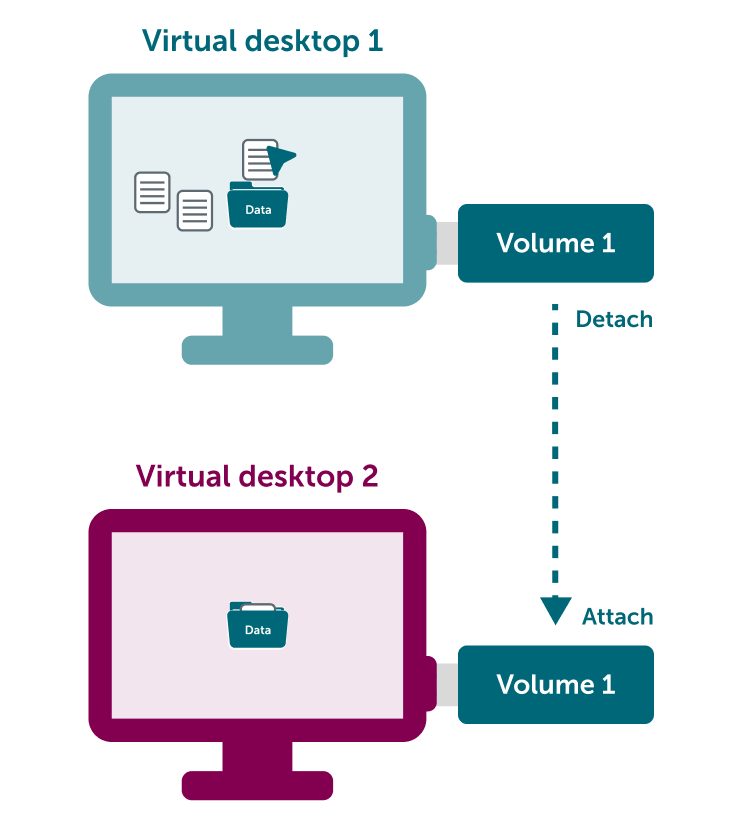
Kun haluat tallentaa, käyttää tai poistaa taltiolla olevaa dataa, sinun täytyy liittää se virtuaalityöpöytään, jossa on sama käyttöjärjestelmä kuin taltiolla. Tämä vastaa USB-muistitikun liittämistä kannettavaan tietokoneeseen.
Taltion irrottaminen vastaa USB-muistitikun irrottamista kannettavasta tietokoneesta. Taltio ja sen sisältö säilyvät tallennettuina samassa CSC-projektissa, jossa ne alun perin luotiin. Irrotetun taltion sisältöä ei voi käyttää eikä poistaa, vaan taltio täytyy ensin liittää virtuaalityöpöytään.
-
Huom
Taltioita ei voida siirtää CSC-projektien välillä turvallisuussyistä.
Taltion liittäminen virtuaalityöpöytään
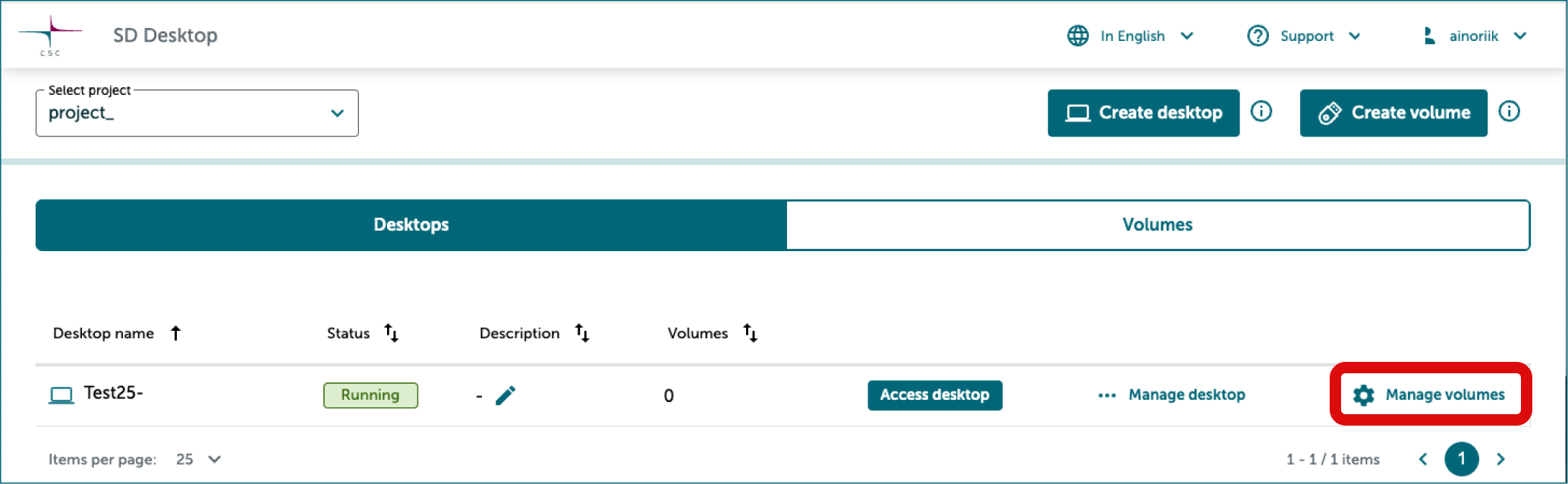
- Kirjaudu sisään SD Desktopiin. Napsauta SD Desktopin etusivulla oikean työpöydän oikealta puolelta Manage volumes.
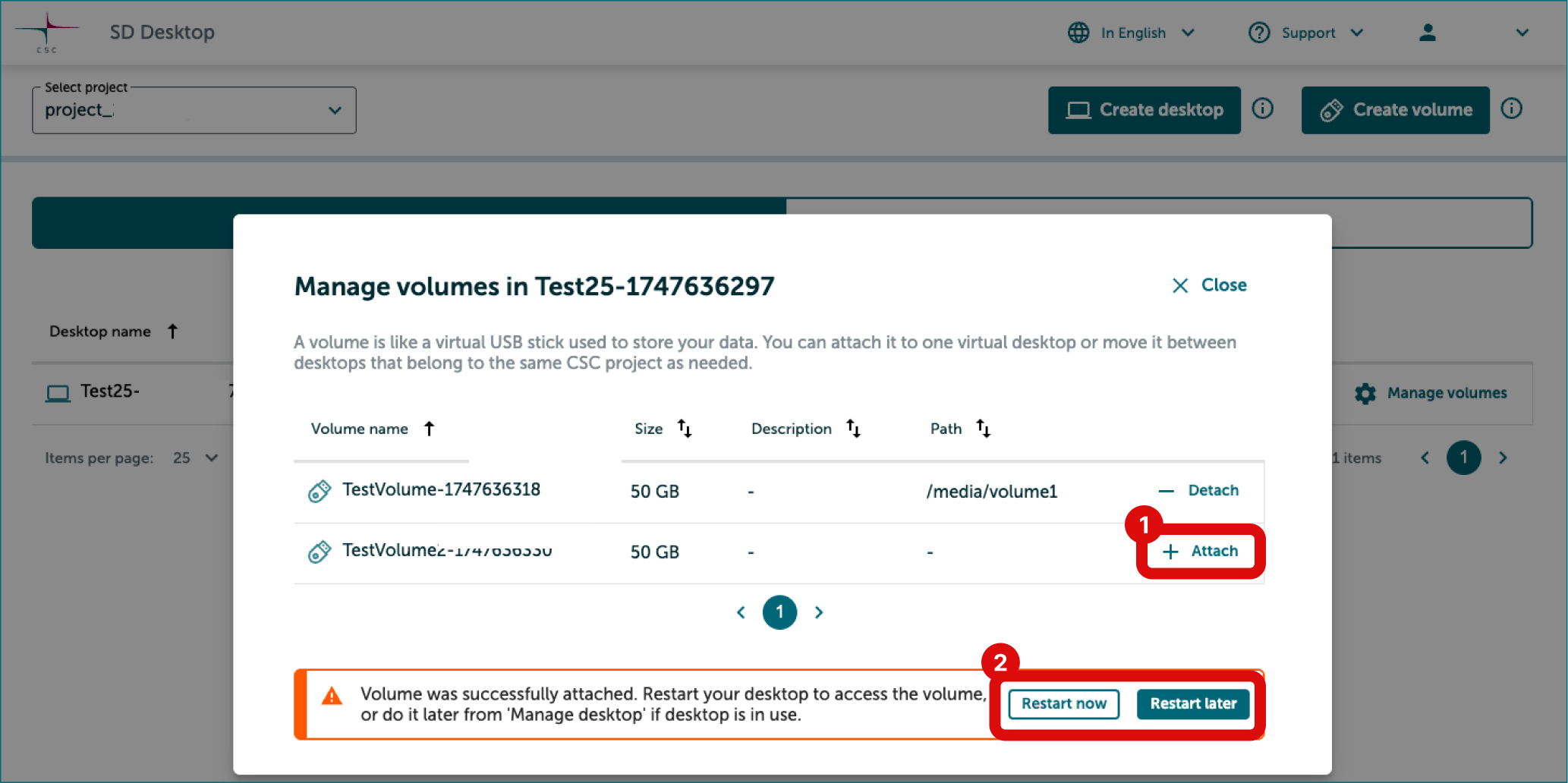
Manage volumes -ikkunassa
- Näet luettelon taltioista, jotka ovat liitettävissä työpöytään ja/tai jo liitetty työpöytään. Napsauta sen taltion oikealta puolelta Attach, jonka haluat liittää työpöytään.
- Sulje ikkuna, kun olet valmis.
Taltion irrottaminen virtuaalityöpöydästä
Vaihe 1: Aseta taltion käyttöoikeuksiksi luku ja kirjoitus
-
Varmista täysi pääsy taltion dataan eri työpöytien välillä
Ennen taltion irrottamista varmista, että kaikilla tiedostoilla ja kansioilla on luku- ja kirjoitusoikeudet kaikille projektin jäsenille. Tämä johtuu siitä, että uudessa virtuaalikoneessa, jossa taltiota käytetään myöhemmin, konekohtaisen käyttäjätunnistenumeron ja käyttäjätilin välinen vastaavuus voi olla erilainen kuin alkuperäisessä virtuaalikoneessa. Käytännössä tämä tarkoittaa, että datan omistava käyttäjätili voi muuttua siirron aikana.
Menetelmä 1: Aseta käyttöoikeudet CSC Toolsilla
Jos et ole vielä asentanut SD Tools installer -työkalua virtuaalityöpöydällesi, noudata näitä ohjeita.
- Pidä Data Gateway -yhteys auki tai käynnistä Data Gateway:
- Valitse SD Connect.
- Napsauta Continue.
- Seuraavassa näkymässä sinua pyydetään valitsemaan kansio käytettävissä oleville tiedostoille. Tarkista, että Projects-kansio on valittuna.
- Napsauta Continue.
- Käynnistä SD Software Installer napsauttamalla kuvaketta virtuaalityöpöydälläsi. Sovellus avautuu, ja näet saatavilla olevat ohjelmistot.
-
Asenna CSC Tools napsauttamalla vastaavaa painiketta. Odota vahvistusta.
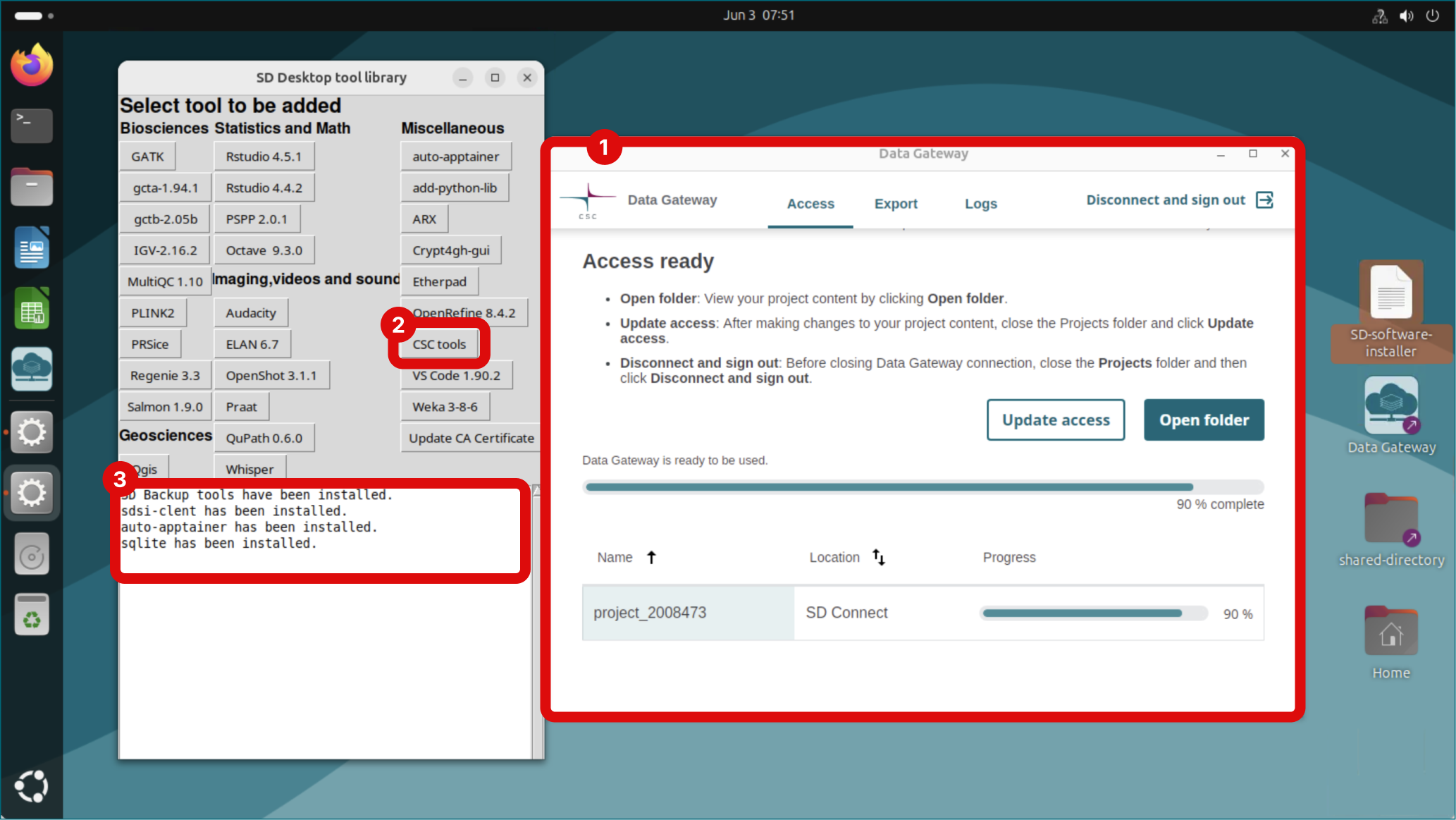
-
Avaa pääte työpöydän vasemmasta reunasta. Kirjoita
pre-volume-detach. Tämä komento korjaa käyttöoikeudet.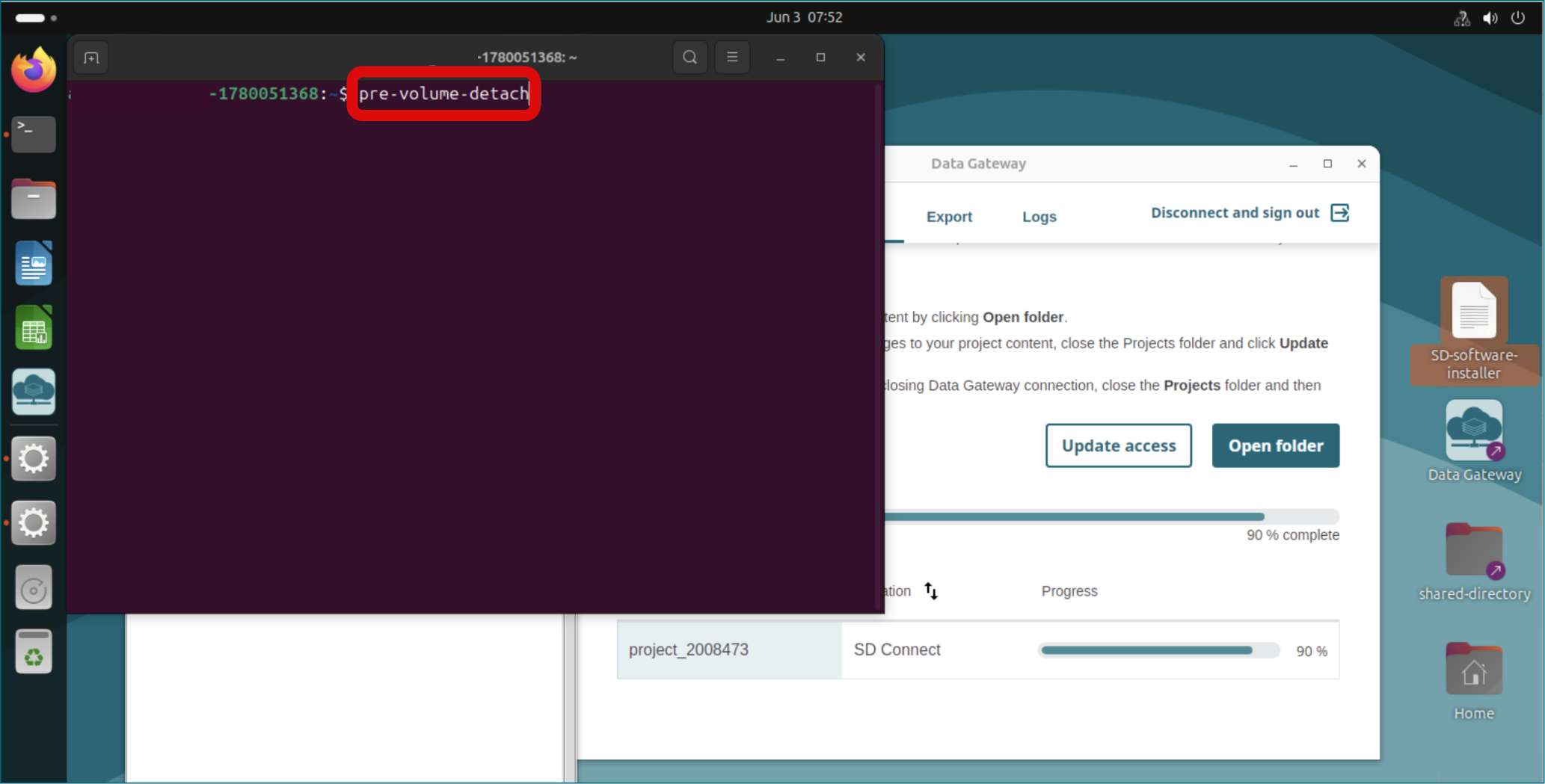
-
Seuraavaksi komento kertoo, onko muita projektin jäseniä, joiden tulisi suorittaa tämä komento myös. Jos näin on, sinun tulee ilmoittaa heille asiasta.
- Tämän jälkeen sinulta kysytään, haluatko tehdä varmuuskopion kotihakemistostasi taltiolle, jotta voit tuoda sen sisällön uuteen virtuaalikoneeseen. Kirjoita y tai n (Yes/No).
- Seuraavaksi komento kysyy, haluatko tehdä varmuuskopion jaetusta hakemistostasi, joka sisältää ohjelmistoasennuksia. Kirjoita y tai n (Yes/No).
Menetelmä 2: Aseta käyttöoikeudet manuaalisesti
Oletusarvoisesti käyttöoikeudet on rajattu vain sinun käyttöösi (oranssi lukkokuvake).
-
Napsauta kansiota hiiren oikealla painikkeella ja valitse Properties.
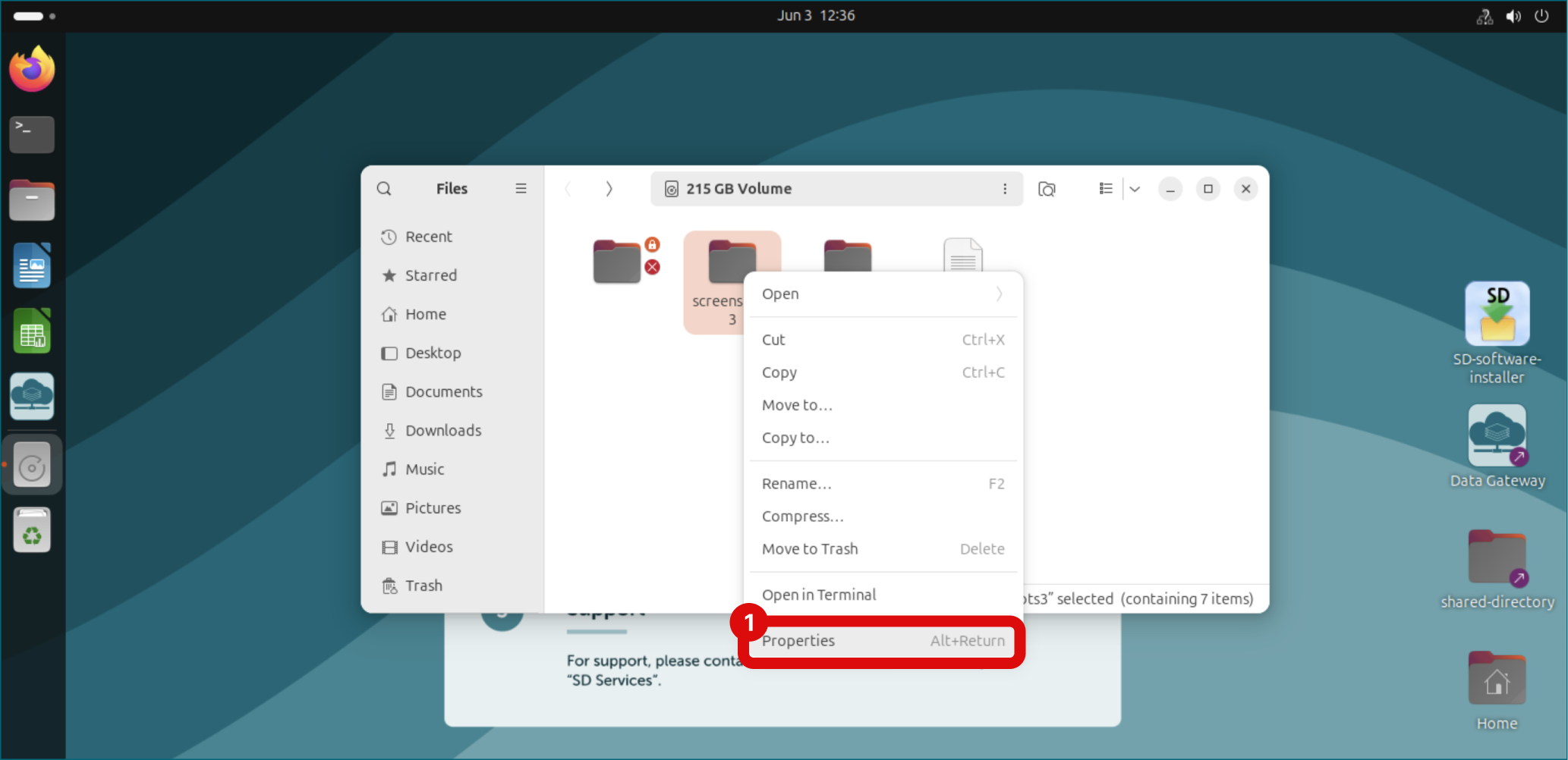
-
Avaa Permissions-välilehti.
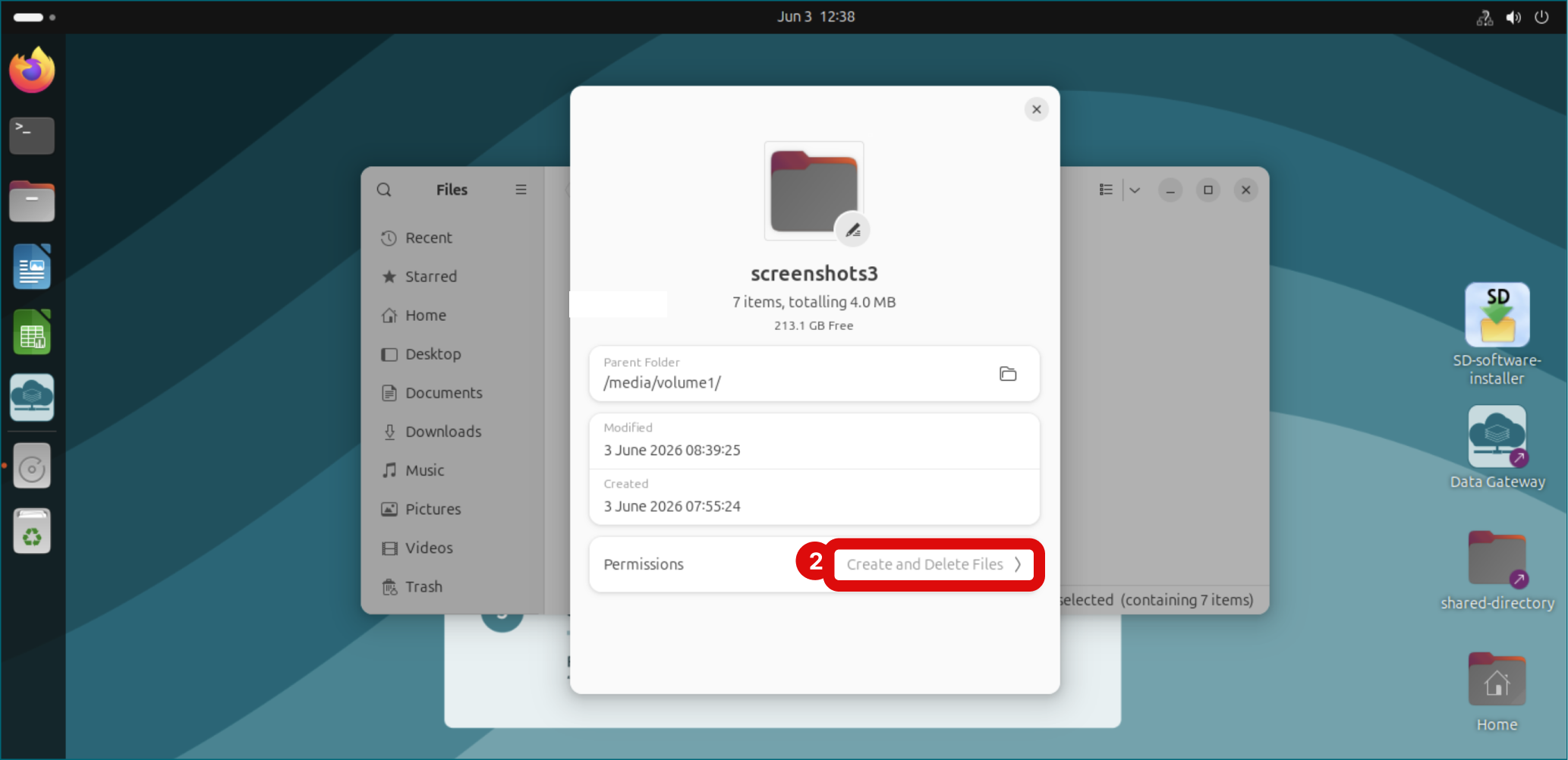
-
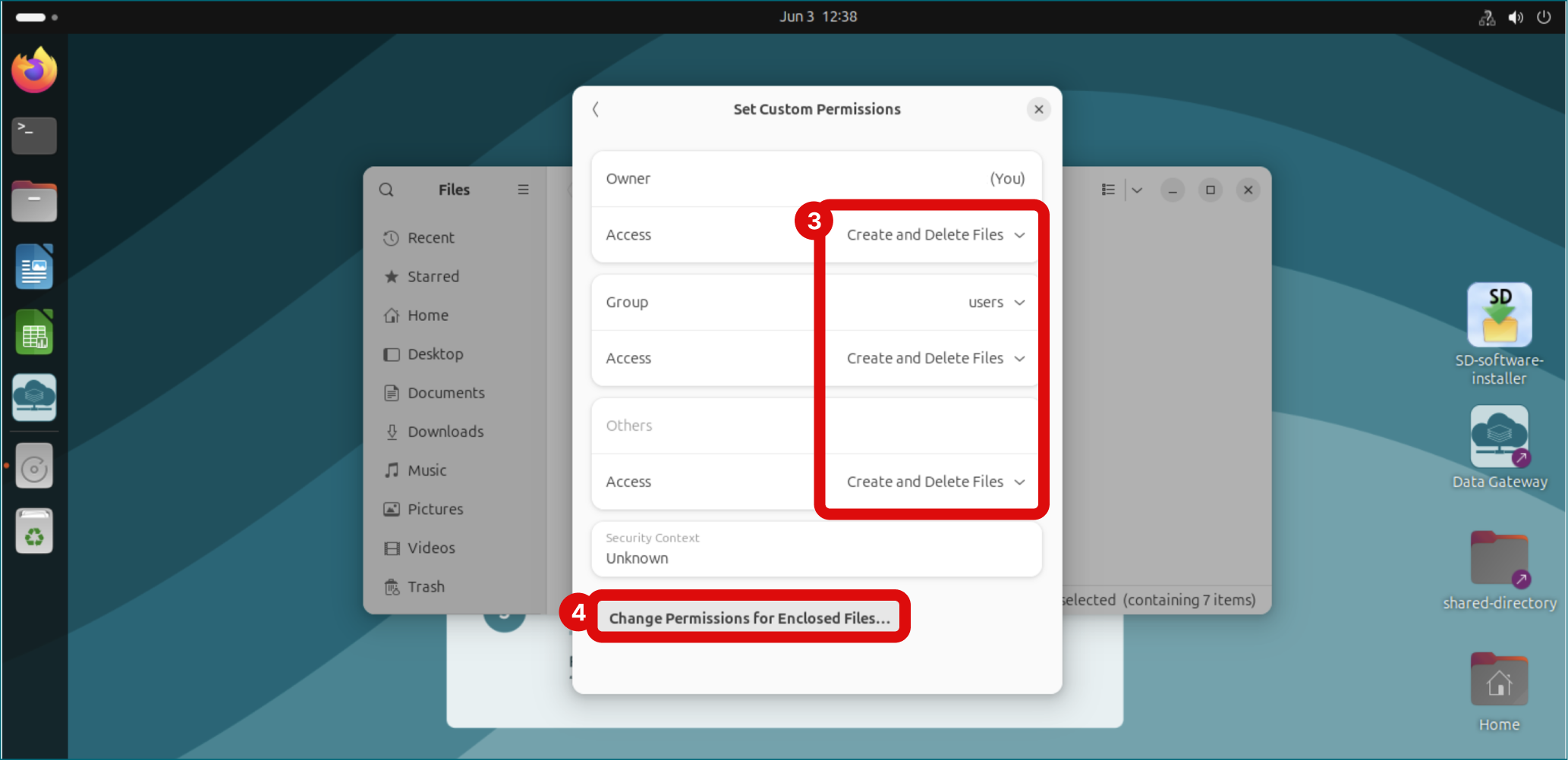
Aseta käyttöoikeudeksi Create and Delete Files:
- Owner -> Access -> Valitse “Create and delete files”.
- Group -> Access -> Valitse “Create and delete files”.
- Others -> Access -> Valitse “Create and delete files”.
-
Valitse seuraavaksi Change Permissions for Enclosed Files -painike säätääksesi kansion sisällä olevien tiedostojen käyttöoikeuksia.
-
Aseta käyttöoikeuksiksi Create and Delete files:
- Owner -> Files -> Valitse “Read and write”. Folders -> Valitse “Create and delete files”.
- Group -> Files -> Valitse “Read and write”. Folders -> Valitse “Create and delete files”.
- Others -> Files -> Valitse “Read and write”. Folders -> Valitse “Create and delete files”.

-
Napsauta Change.
- Sulje käyttöoikeusvälilehti (oikea yläkulma).
Oranssi lukkokuvake ei enää näy kansioiden ja tiedostojen vieressä, ja kaikki projektin jäsenet voivat nyt muokata niitä.
Huom: Jos avaat suljettujen tiedostojen käyttöoikeusasetukset uudelleen, näyttää siltä, etteivät asetukset ole muuttuneet, vaikka käyttöoikeudet on asetettu oikein.
Vaihe 2: Irrota taltio virtuaalityöpöydästä
-
Kirjaudu sisään SD Desktopiin. Napsauta SD Desktopin etusivulla oikean työpöydän oikealta puolelta Access desktop.
-
Tallenna ja sulje kaikki taltiolla olevat tiedostot datan vioittumisen estämiseksi ja kirjaudu ulos virtuaalityöpöydältä.
-
Napsauta SD Desktopin etusivulla oikean työpöydän oikealta puolelta Manage volumes.
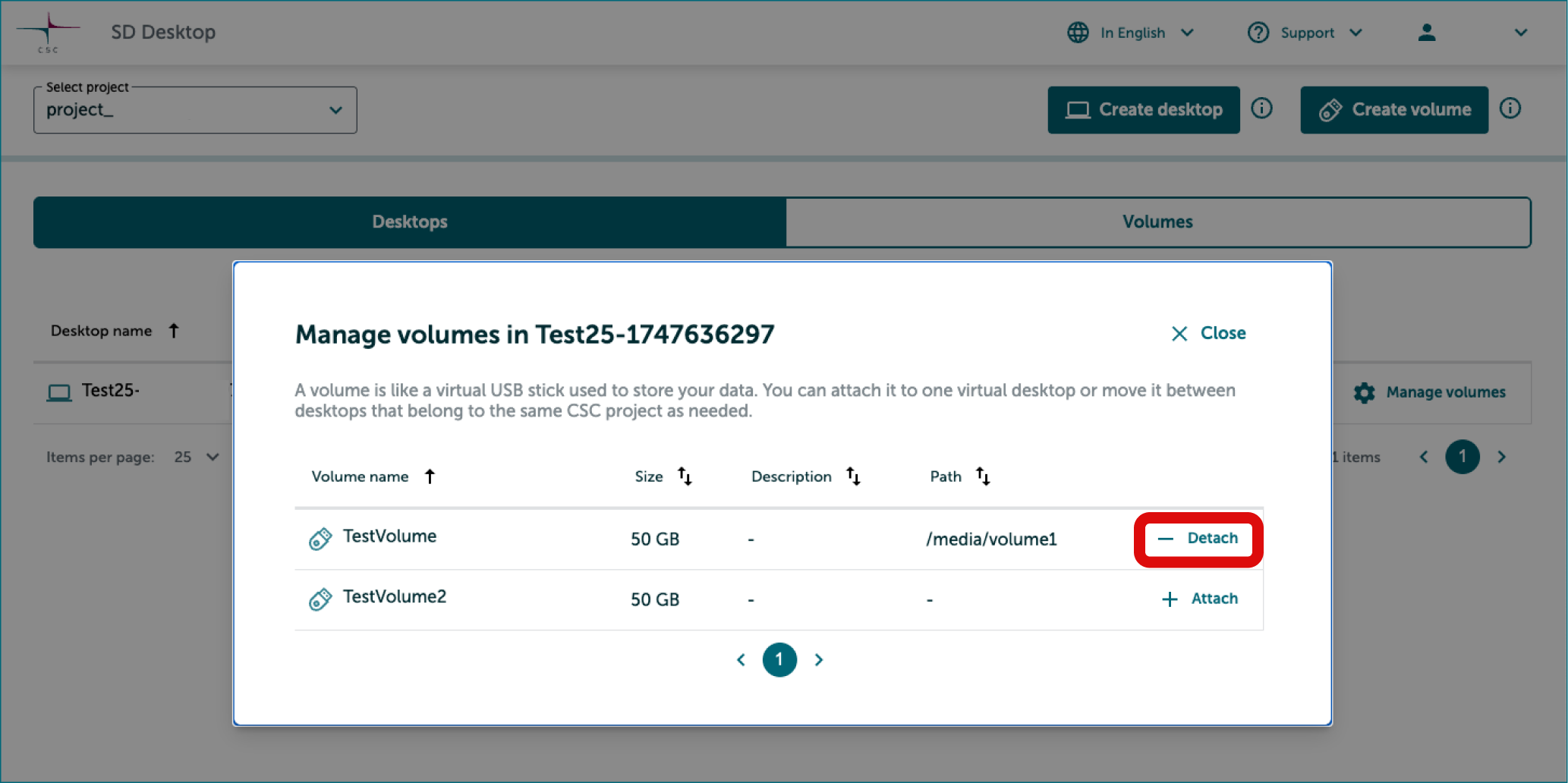
Manage volumes -ikkunassa
- Näet luettelon taltioista, jotka ovat liitettävissä työpöytään ja/tai jo liitetty työpöytään. Napsauta sen taltion oikealta puolelta Detach, jonka haluat irrottaa työpöydästä.
- Sulje ikkuna, kun olet valmis.
Virtuaalityöpöydän keskeyttäminen tai jatkaminen
Työpöydät kuluttavat Cloud Billing Units -laskutusyksiköitä CSC-projektistasi silloin, kun ne ovat käynnissä. Välttääksesi tarpeetonta käyttöä varmista, että keskeytät tai poistat työpöydät, kun niitä ei käytetä. Työpöydät, jotka pysyvät käyttämättöminä, laukaisevat sähköposti-ilmoituksia 14 päivän käyttämättömyyden jälkeen.
Taltiot kuluttavat Cloud Billing Units -laskutusyksiköitä siitä hetkestä alkaen, kun ne luodaan – riippumatta siitä, onko niitä liitetty virtuaalityöpöytään tai onko työpöytä, johon taltio on liitetty, keskeytetty.
-
Keskeyttämistä ei ole tarkoitettu pitkäaikaiseksi datan säilytysmenetelmäksi
CSC ei voi taata pitkiksi ajoiksi keskeytettyjen työpöytien toimivuutta tai sellaisten työpöytien toimivuutta, joita ei ole päivitetty palvelupäivitysten jälkeen, mukaan lukien tilanteet, joissa vaadittuja toimenpiteitä ei ole tehty.
Virtuaalityöpöydän keskeyttäminen
-
Kirjaudu sisään SD Desktopiin. Avaa oikea virtuaalityöpöytä etusivulta.
-
Sulje kaikki ohjelmat, tallenna tai sulje kaikki tiedostot ja kirjaudu ulos virtuaalityöpöydältä datan vioittumisen estämiseksi.
-
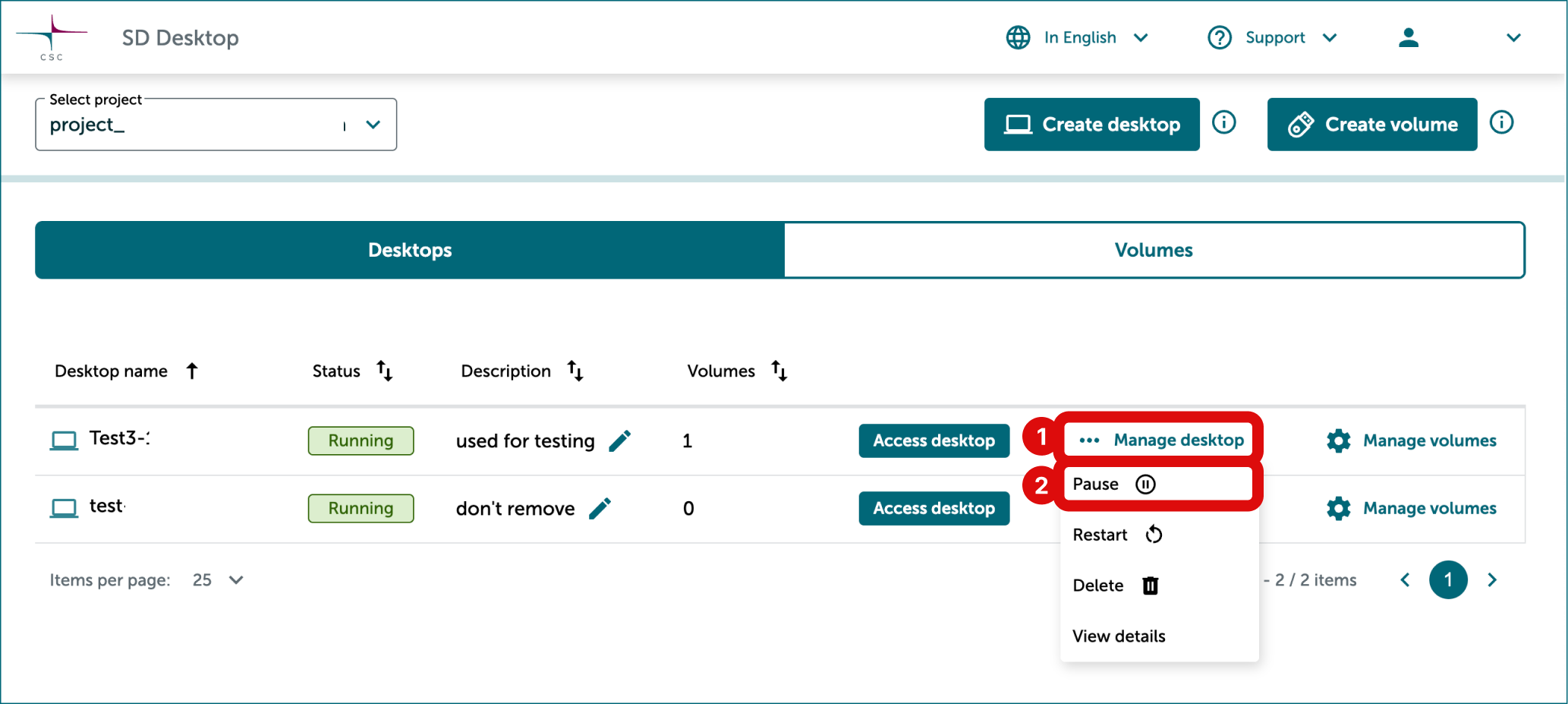
Napsauta SD Desktopin etusivulla Manage desktop.
-
Napsauta Pause.
-
Vahvista toiminto ilmoituksen kautta. Työpöydän keskeyttäminen voi kestää jopa 30 minuuttia.
Virtuaalityöpöydän jatkaminen
Voit jatkaa virtuaalityöpöytää, jos CSC-projekti on aktiivinen ja Cloud Billing Units -saldo on positiivinen.
-
Kirjaudu sisään SD Desktopiin.
-
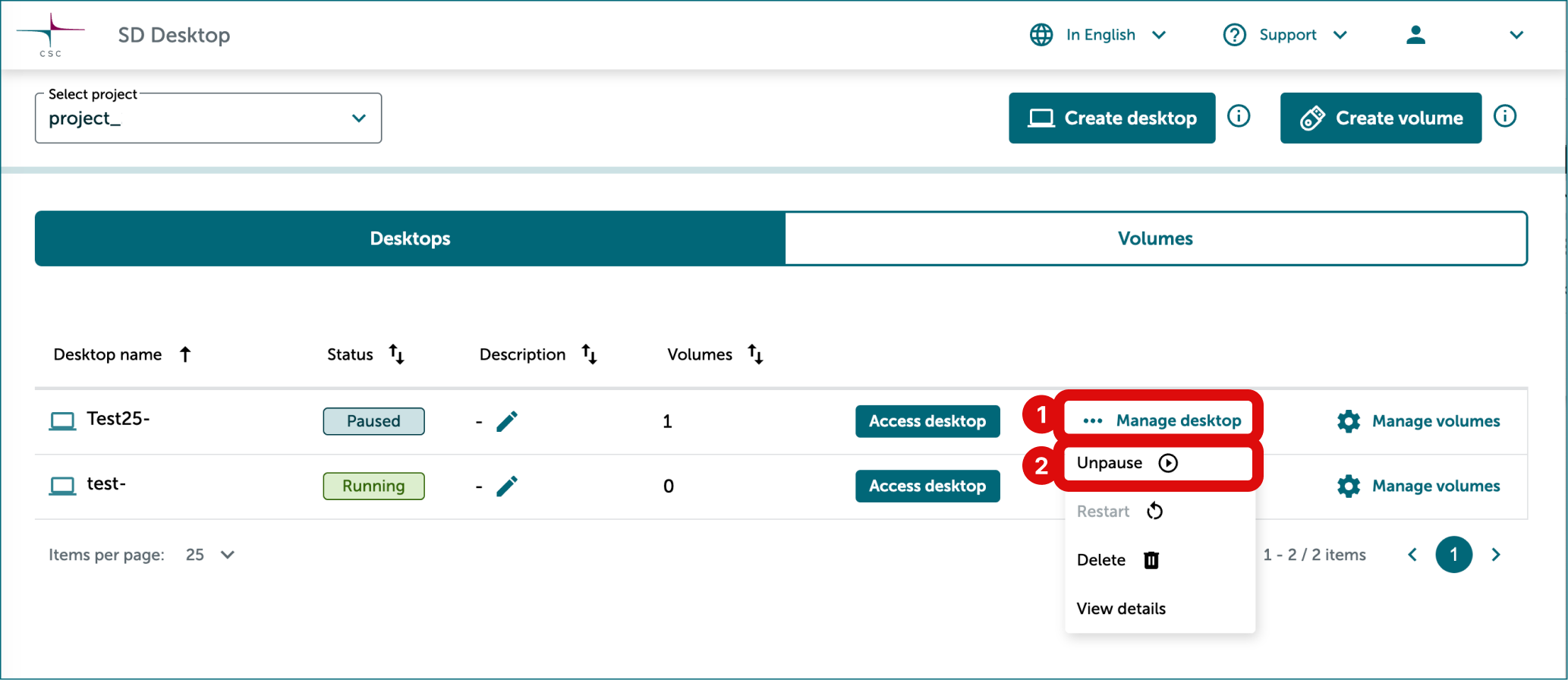
Napsauta SD Desktopin etusivulla oikean työpöydän oikealta puolelta Manage desktop.
-
Napsauta Unpause.
-
Vahvista toiminto ilmoituksen kautta.
Virtuaalityöpöydän uudelleenkäynnistäminen
Jos virtuaalityöpöytäsi tai ohjelmisto lakkaa vastaamasta, voit käynnistää sen uudelleen. Kaikki virtuaalityöpöydälle tallennetut tiedostot ja ohjelmistot säilyvät käytettävissä.
-
Info
Jos Data Gateway -sovellus lakkaa vastaamasta taustalla käynnissä olevien vanhojen istuntojen vuoksi, työpöytää ei tarvitse käynnistää uudelleen. Sen sijaan voit käyttää päätettä prosessin tunnistamiseen ja pysäyttämiseen. Jos tarvitset apua, ota yhteyttä CSC:n asiakastukeen, aihe "Sensitive data."
-
Kirjaudu sisään SD Desktopiin. Avaa oikea virtuaalityöpöytä etusivulta.
-
Sulje kaikki ohjelmat, tallenna tai sulje kaikki tiedostot ja kirjaudu ulos virtuaalityöpöydältä datan vioittumisen estämiseksi.
-
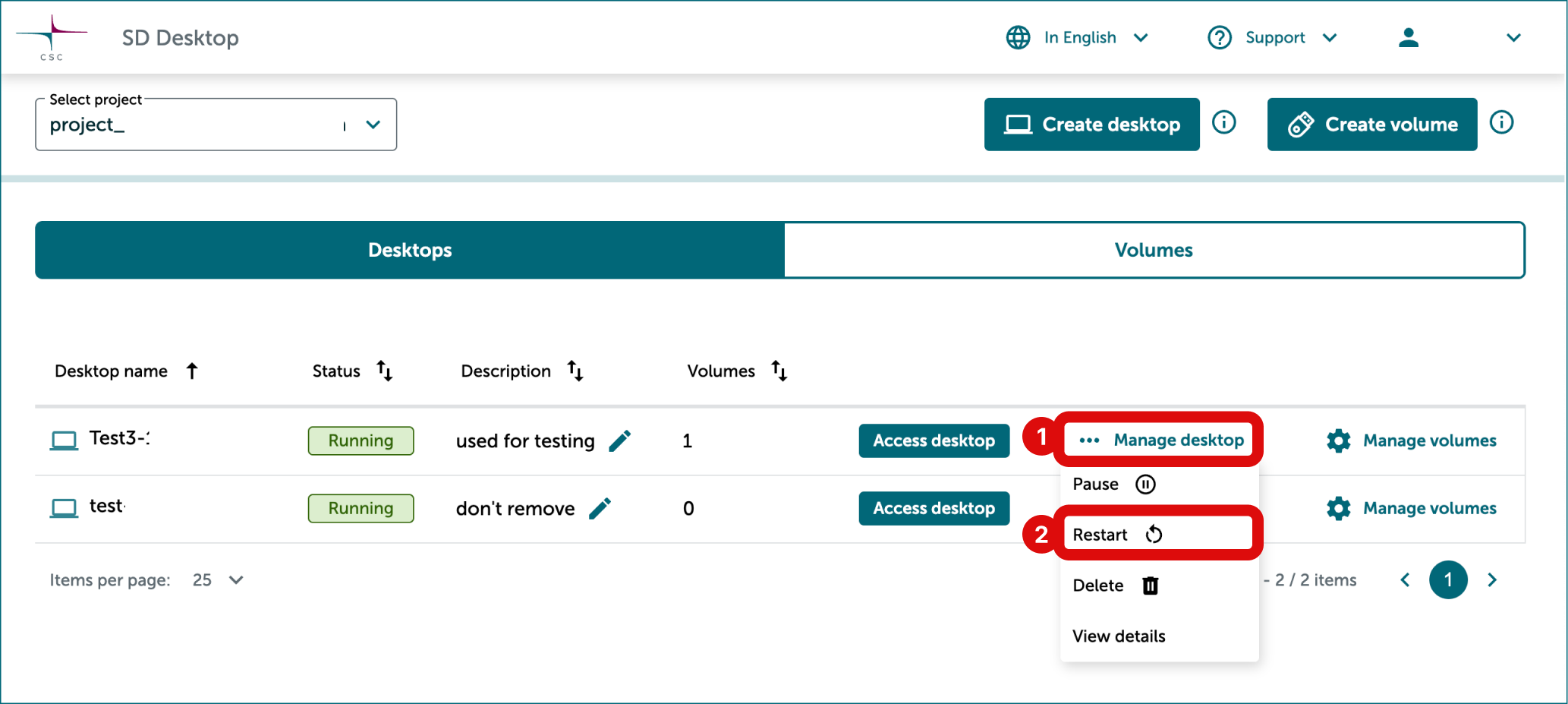
Napsauta SD Desktopin etusivulla oikean työpöydän oikealta puolelta Manage desktop.
-
Napsauta Restart.
-
Vahvista toiminto ilmoituksen kautta. Työpöydän uudelleenkäynnistäminen voi kestää jopa 30 minuuttia.
Virtuaalityöpöydän poistaminen
Analyysin päätyttyä voit poistaa koko virtuaalityöpöydän sekä kaikki tiedostot, jotka sinä tai muut projektin jäsenet ovat tallentaneet siihen.
-
Varoitus
Tätä toimintoa ei voi kumota. Ota yhteyttä kaikkiin projektin jäseniin ennen virtuaalityöpöydän poistamista.
-
Kirjaudu sisään SD Desktopiin.
-
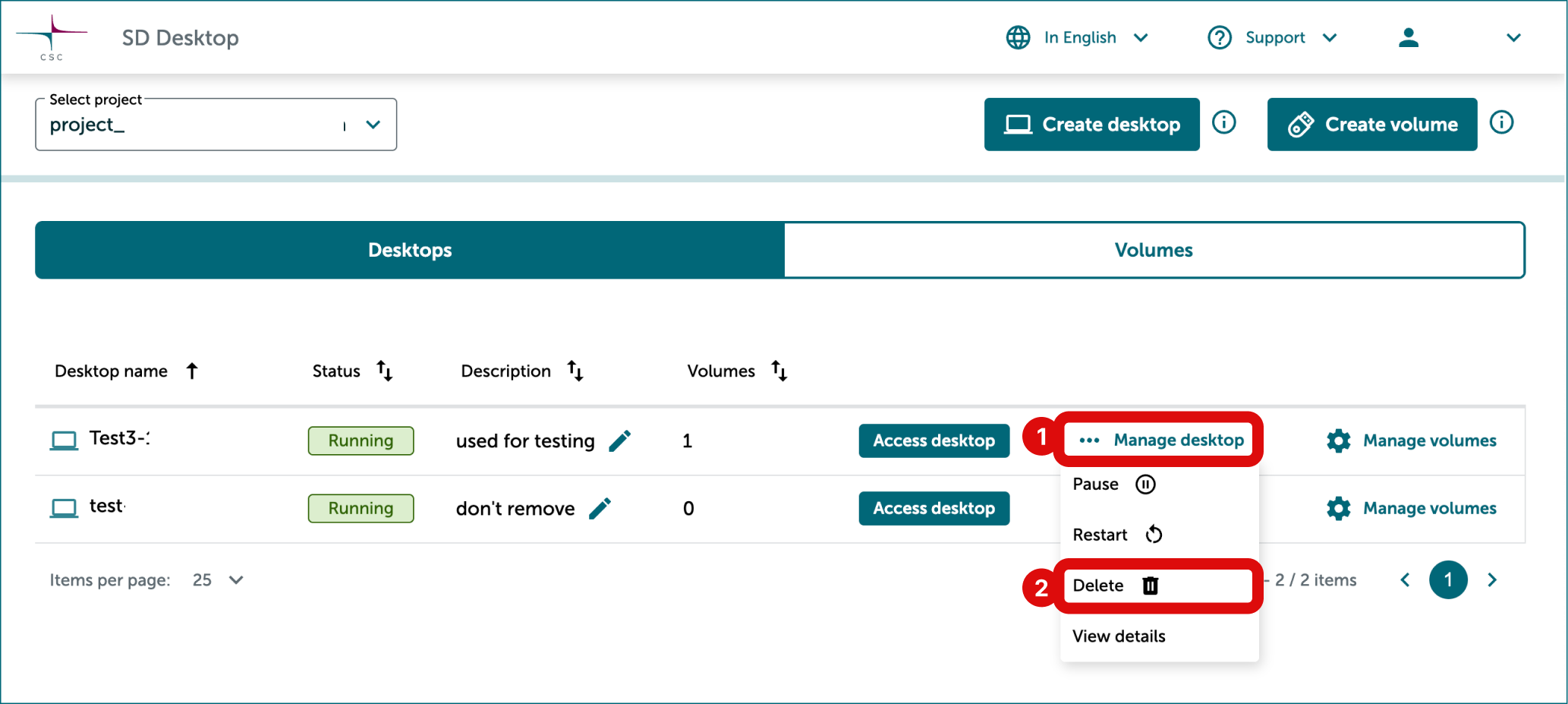
Napsauta SD Desktopin etusivulla oikean työpöydän oikealta puolelta Manage desktop.
-
Napsauta Delete.
-
Vahvista toiminto ilmoituksen kautta.
Taltion poistaminen
Analyysin päätyttyä voit poistaa taltion sekä kaikki tiedostot, jotka sinä tai muut projektin jäsenet ovat tallentaneet siihen.
-
Varoitus
Tätä toimintoa ei voi kumota. Ota yhteyttä kaikkiin projektin jäseniin ennen taltion poistamista.
- Jos taltio on liitetty työpöytään, irrota se ensin.
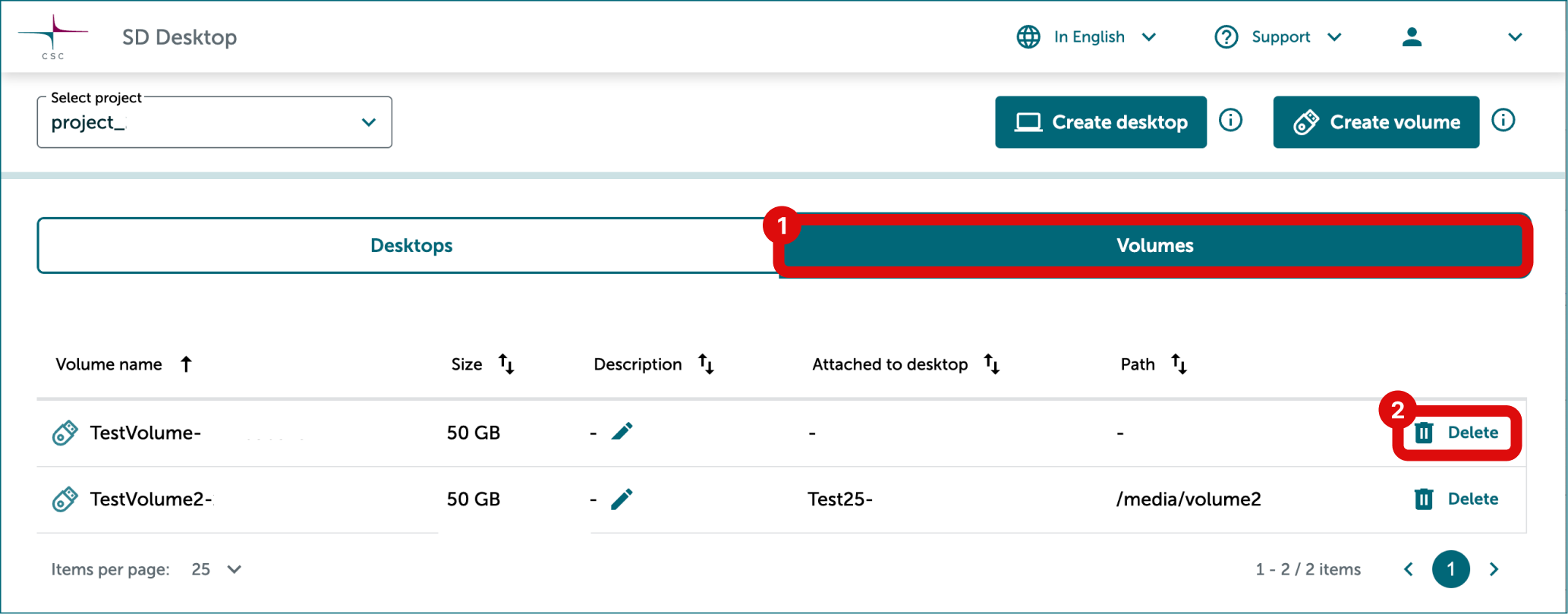
- Napsauta SD Desktopin etusivulla välilehteä Volumes.
- Napsauta oikean taltion oikealta puolelta Delete.
- Vahvista taltion poistaminen ilmoituksen kautta.