Visual Studio Code
Visual Studio Coden interaktiivista sovellusta voidaan käyttää koodin muokkaamiseen ja ajamiseen Roihussa tai Mahdissa. Varmista, että lataat oikeat moduulit ennen istunnon käynnistämistä, jotta virheenjäljitin toimii oikein.
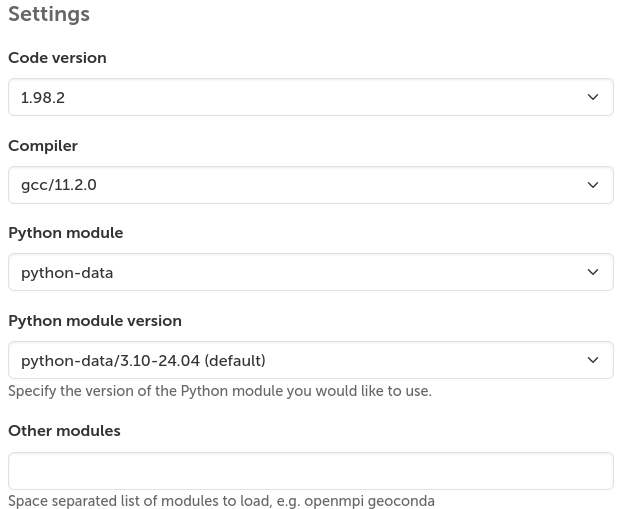
Lomakkeessa voit valita VSCode-version sekä mahdolliset moduulit, joita haluat
käyttää:
 .
.
Laajennukset
Laajennuksia voidaan asentaa VSCode:n laajennusvälilehdellä.
Laajennusten riippuvuudet on ladattava tai asennettava, jotta laajennukset toimivat oikein.
Esimerkiksi go-moduuli on ladattava ennen golang-laajennusten asentamista VSCodeen.
Python
Sovelluslomakkeessa voit valita, mitä Python-moduulia ja -versiota haluat käyttää VSCodessa. Saatavilla olevat moduulit ovat samat kuin Jupyter-sovelluksessa. Varmista, että valitset oikean Python-version VSCode:n alapalkista tai Jupyter-muistikirjaa käynnistettäessä, sillä oikeaa Pythonia ei aina valita automaattisesti.
C/C++
Käytettävä kääntäjä voidaan valita interaktiivista sovellusta käynnistettäessä. C/C++-laajennus ei ole tällä hetkellä saatavilla laajennusvälilehdellä, vaan se on asennettava käsin. Katso ohjeet alla olevasta osiosta.
Kääntäjän vaihtaminen Intel-kääntäjän ja gcc:n välillä työtilassa voi aiheuttaa ongelmia. Useimmat ongelmat voidaan ratkaista poistamalla käynnistys- ja koontiasetukset ja luomalla ne uudelleen.
Julia-kieli
Voimme käyttää Julia-kieltä lataamalla Julia-moduulin, kuten julia/1.8.5, VSCode-istuntoa käynnistettäessä.
Julia for Visual Studio Code -laajennus voidaan asentaa tukemaan Julian kieliominaisuuksia.
Laajennusten manuaalinen asennus
Lisenssisyistä selainkäyttöliittymän VSCode-sovellus käyttää laajennuksiin Open VSX Registryä virallisen Visual Studio Marketplacen sijaan. Tämä tarkoittaa, että jotkin laajennukset eivät ole saatavilla VSCode:n laajennusvälilehdellä. Esimerkkejä tällaisista ovat C/C++- ja GitHub Copilot -laajennukset. Nämä laajennukset on kuitenkin mahdollista asentaa käsin laajennuspakettitiedostoista.
Laajennuksen asentaminen:
- Avaa VSCode omalla tietokoneellasi ja avaa laajennuksen sivu.
- Napsauta rataskuvaketta ja sitten Download VSIX. Huomaa, että jos laajennus on jo
asennettu, latausvaihtoehto ei välttämättä ole saatavilla.
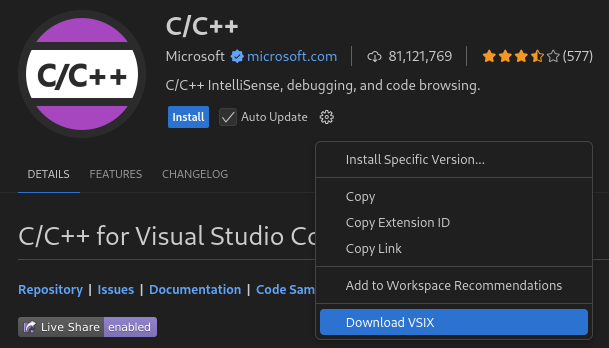 .
. - Valitse avautuvasta valikosta Linux x64 -versio.
- Lataa laajennuspaketti, esimerkiksi
ms-vscode.cpptools-1.x.x@linux-x64.vsix, Roihuun tai Mahtiin, esimerkiksi selainkäyttöliittymän tiedostoselaimella. - Avaa VSCode selainkäyttöliittymässä ja siirry laajennusvälilehdelle.
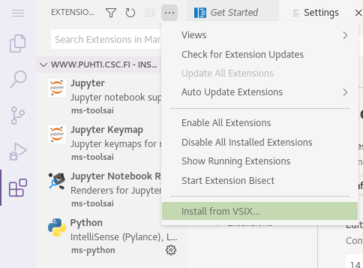
- Napsauta VS Coden laajennusvälilehdellä yläreunan kolmea pistettä avataksesi valikon.
- Napsauta Install from VSIX...
 .
. - Siirry hakemistoon, johon latasit
.vsix-tiedoston, ja valitse tiedosto. - Jos asennus onnistui, sinua pyydetään lataamaan istunto uudelleen laajennuksen aktivoimiseksi.
Vianmääritys
- Jos VSCode ei toimi oikein, voit tyhjentää asetukset ja käynnistää sovelluksen uudelleen. Tämä voidaan tehdä poistamalla kansio
~/.local/share/csc-vscode.