Taltion tilannevedos
Taltion tilannevedoksen provisiointi
Rahti tarjoaa kaksi tapaa tilannevedosten provisiointiin: selainkäyttöliittymän kautta ja CLI:tä käyttämällä.
Esivaatimukset
- Aktiivinen projekti Rahdissa
- Varmista, ettei yksikään podi käytä sitä pysyvän taltion vaatimusta (PVC), josta haluat ottaa tilannevedoksen.
Menettely
- Luo deployment
- Luo PVC
- Liitä PVC deploymentiin (Rahdissa PVC luodaan vasta sen jälkeen, kun se on liitetty deploymentiin)
- Irrota PVC deploymentista
- Luo taltion tilannevedos
- Liitä PVC taltion tilannevedokseen
Selainkäyttöliittymän kautta
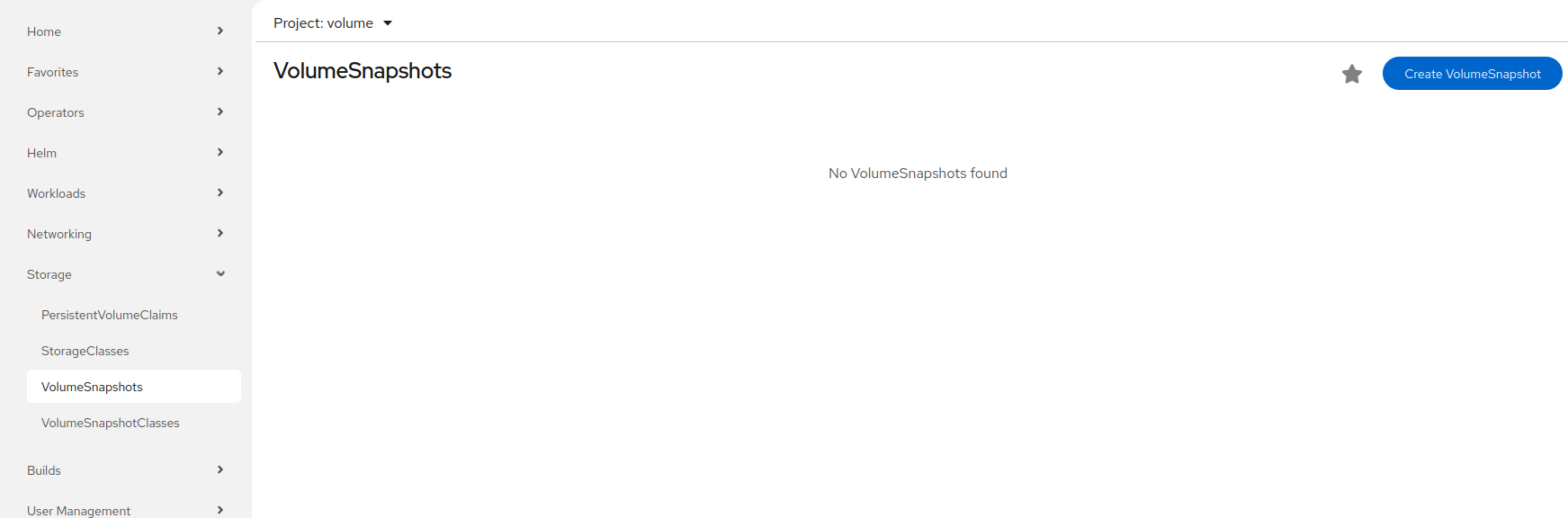
Kun olet varmistanut, ettei PVC ole liitetty mihinkään podiin, siirry vasemmanpuoleisen valikon Storage-pudotusvalikon VolumeSnapshot-osioon ja napsauta Create VolumeSnapshot luodaksesi tilannevedoksen PVC:stäsi.
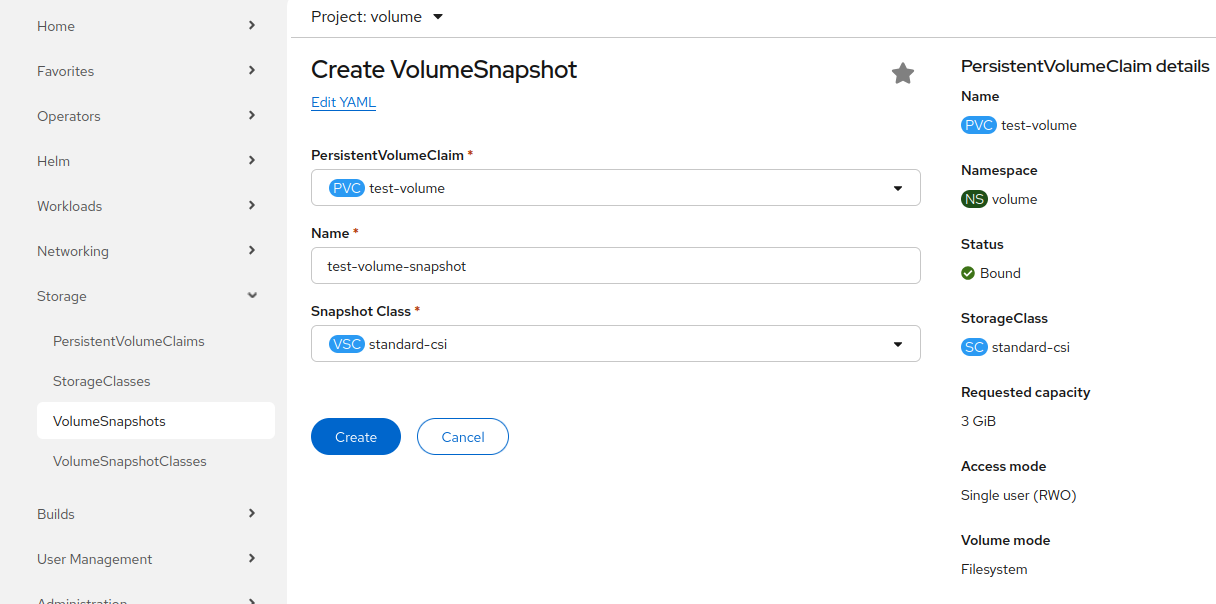
Täytä vaaditut tiedot. Valitse kohdassa PersistentVolumeClaim PVC, jonka haluat liittää, anna taltion tilannevedokselle Name, valitse oletustilannevedosluokka standard-csi ja napsauta create.
CLI:tä käyttäen
Luo snapshot.yaml-tiedosto PVC:n liittämiseksi taltion tilannevedokseen
apiVersion: snapshot.storage.k8s.io/v1
kind: VolumeSnapshot
metadata:
  name: <name_of_volumesnapshot>
spec:
  source:
    persistentVolumeClaimName: <name_of_PVC>
  volumeSnapshotClassName: standard-csi
oc apply -f snapshot.yaml ottaaksesi snapshot.yaml käyttöön.
Listataksesi kaikki taltion tilannevedokset, käytä komentoa:
oc get volumesnapshot
Saadaksesi tiedot luodusta taltion tilannevedoksesta, anna seuraava komento:
oc describe volumesnapshot <your-volume-snapshot>
Poista taltion tilannevedos antamalla seuraava komento:
oc delete volumesnapshot <volumesnapshot_name>
Taltion tilannevedoksen palauttaminen
CSI Snapshot Controller Operator luo seuraavat snapshot-mukautetut resurssimääritykset (CRD:t) API-ryhmään snapshot.storage.k8s.io/v1. VolumeSnapshot-CRD:n sisältöä voidaan käyttää olemassa olevan taltion palauttamiseen aiempaan tilaan. Luo pvc-restore.yaml-tiedosto.
apiVersion: v1
kind: PersistentVolumeClaim
metadata:
  name: myclaim-restore
spec:
  storageClassName: csi-hostpath-sc
  dataSource:
    name: <name-of-snapshot>
    kind: VolumeSnapshot
    apiGroup: snapshot.storage.k8s.io
  accessModes:
    - ReadWriteOnce
  resources:
    requests:
      storage: 1Gi
oc apply -f pvc-restore.yaml ottaaksesi pvc-restore.yaml käyttöön.
Tässä kohdassa spec.dataSource.name annetaan lähteenä käytettävän tilannevedoksen nimi.
Käyttötapaus
Tässä otamme tilannevedoksen nginx-deploymentin sisällöstä ja varmuuskopioimme datan palautuskomentosarjan avulla. Noudata seuraavia vaiheita:
- Luo nginx-deployment
nginx-deployment.yaml. - Luo PVC nimeltä
nginx-pvc.yaml. - Liitä tämä PVC nginx-deploymentiin.
- Siirry tälle deploymentille luotuun podiin, luo tiedosto nimeltä test.txt ja lisää siihen staattista sisältöä. Tämä sisältö tallennetaan aiemmin luotuun PVC:hen.
- Tallenna tilannevedoksen määritys tiedostoon nimeltä
nginx-snapshot.yaml. Tämän tiedoston tulee viitata Nginxin käyttämään PVC:hen (kuten on määritetty tiedostossanginx-pvc.yaml). - Poista PVC.
- Luo uusi PVC tilannevedoksesta tallentamalla uuden PVC:n määritys tiedostoon
nginx-restore-pvc.yaml. Tässä tiedostossa tulee määrittää, että datalähde on edellisessä vaiheessa luotu tilannevedos. - Ota käyttöön uusi Nginx-instanssi palautetulla PVC:llä käyttäen muokattua deployment-määritystä, joka on tallennettu tiedostoon
nginx-restored-deployment.yaml. Tämä uusi deployment käyttää tilannevedoksesta luotua PVC:tä, jolloin se voi tarjota aiemmin lisättyä staattista sisältöä. - Voit nähdä, että data on palautettu.