Sisällysluettelo käyttöoppaaseen
Datan lataaminen ja salaaminen
Tällä sivulla:
- 1. Datan lataaminen ja salaaminen: yleiskatsaus
- 2. Datan lataaminen ja salaaminen: vaihe vaiheelta
- 2.1 Suunnittele ämpärien nimet
- 2.2 Hyväksy evästeet
- 2.3 Lataa ja salaa tiedostot uuteen ämpäriin
- 2.4 Luo tyhjä ämpäri
SD Connectiin ladatut tiedostot salataan automaattisesti latauksen aikana ja puretaan automaattisesti latauksen yhteydessä palvelun integroidun avaintenhallintajärjestelmän avulla. Tämä toiminnallisuus tukee kaikkia tiedostotyyppejä ja -muotoja, ja latauksen enimmäiskoko on 100 GB. Suurempia tiedostoja voidaan ladata ohjelmallisesti.
-
Huom
Kaikki CSC-projektin jäsenet voivat ladata tiedostoja SD Connectin kautta palveluun ja palvelusta. Käyttöoikeuksien rajaamiseksi tiedostoja voidaan jakaa toiselle CSC-projektille (Academic-tyyppi) käyttöoikeudella Read to SD Desktop. Jos tarvitset apua, ota yhteyttä osoitteeseen servicedesk@csc.fi (aihe: SD Connect).
1. Datan lataaminen ja salaaminen: yleiskatsaus
SD Connect perustuu pilvipohjaiseen olioiden tallennusinfrastruktuuriin. Tiedostoja voidaan ladata vain ämpäriin, joka luodaan SD Connectissa. Ämpäri on ylimmän tason ”laatikko”, jota käytetään tiedostojen tai kansioiden tallentamiseen. Tällä on useita vaikutuksia siihen, miten datasi kannattaa järjestää ja hallita:
-
Kun tiedostot on ladattu SD Connectiin, niitä ei voi muokata tai muuttaa. Siksi ämpärirakenne on tärkeää suunnitella etukäteen. Datanhallinnan helpottamiseksi ja ongelmien välttämiseksi on suositeltavaa luoda erillinen ämpäri jokaiselle aineistolle tai kokeelle. Vältä sijoittamasta liian monta tiedostoa yhteen ämpäriin; kukin ämpäri voi sisältää enintään 500.000 segmentoituja tiedostoja.
-
Tiedostojen lataamista kansioihin ei tueta.
-
Latauksen kesto: Suurten tiedostojen tai suurten tiedostoerien lataaminen voi kestää useita tunteja. Lataukset pysäytetään automaattisesti 8 tunnin kuluttua.
-
Tiedostojen segmentointi: Ladatut tiedostot jaetaan automaattisesti segmentteihin tallennuksen ja suorituskyvyn optimoimiseksi. Tämä segmentointi ei näy käyttöliittymässä, mutta se voi vaikuttaa suorituskykyyn.
-
Käyttöliittymä voi olla hitaampi, kun kussakin kansiossa on yli 2500 tiedostoa. Tässä tapauksessa käytä komentorivikäyttöliittymän työkaluja lataamiseen ja automaattiseen avaintenhallintaan.
2. Datan lataaminen ja salaaminen: vaihe vaiheelta
2.1 Suunnittele ämpärien nimet
Kun luot ämpäreitä SD Connectissa, yhteensopivuuden varmistamiseksi on noudatettava tiettyjä nimeämissääntöjä, mikä vaatii hieman suunnittelua. Nämä säännöt koskevat vain palvelussa luotuja ämpäreitä, eivät paikalliselta tietokoneelta ladattuja kansioita tai tiedostoja.
-
Ämpärien nimien tulee:
- alkaa pienellä kirjaimella tai numerolla.
- olla 3–63 merkkiä pitkiä.
- käyttää latinalaisia kirjaimia (a-z), numeroita (0-9) ja yhdysmerkkiä (-).
- olla yksilöllisiä kaikkien SD Connectissa ja Altaassa olevien ämpärien joukossa kaikissa projekteissa. Jos et voi luoda uutta ämpäriä, toinen projekti saattaa jo käyttää valitsemaasi nimeä. Tämän tilanteen välttämiseksi on hyvä käytäntö sisällyttää ämpärin nimeen projektikohtaisia tunnisteita (esim. projektin tunnistenumero tai lyhenne).
-
Ämpärien nimet eivät saa sisältää:
- isoja kirjaimia, alaviivaa (_) eikä aksentillisia tai erikoismerkillisiä kirjaimia (åäöe').
- mitään luottamuksellista tietoa. Kaikki ämpärien nimet ovat julkisia.
- Ämpärien nimiä ei voi muuttaa jälkikäteen.
2.2 Hyväksy evästeet
Tämä toimenpide vaaditaan vain kerran: Tiedostojen lataamista tuetaan Google Chrome- ja Mozilla Firefox -selaimissa (incognito-tilaa ei tueta). Ensimmäisellä käyttökerralla selain voi pyytää evästeiden hyväksyntää ponnahdusikkunassa. Evästeiden hyväksyminen mahdollistaa tiedostojen ja kansioiden lataamisen.
2.3 Lataa ja salaa tiedostot uuteen ämpäriin
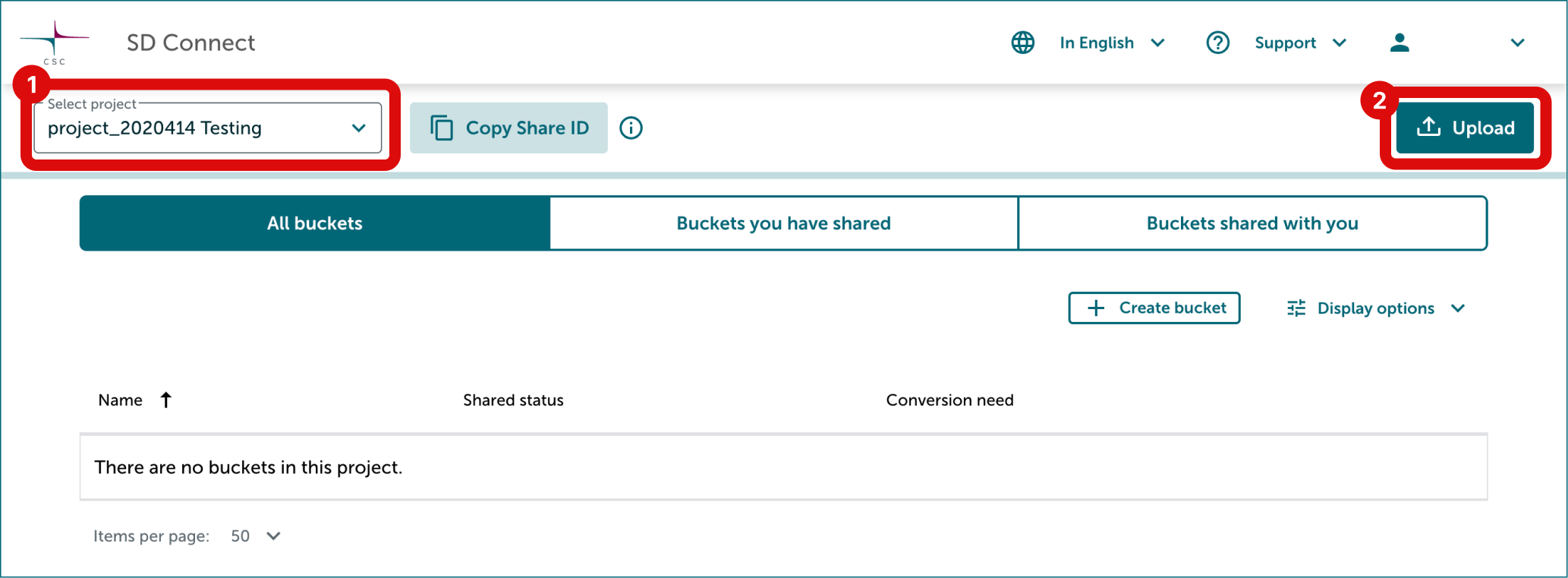
- Kirjaudu SD Connectiin ja valitse oikea CSC-projekti vasemmasta yläkulmasta.
- Napsauta oikeasta yläkulmasta Upload.
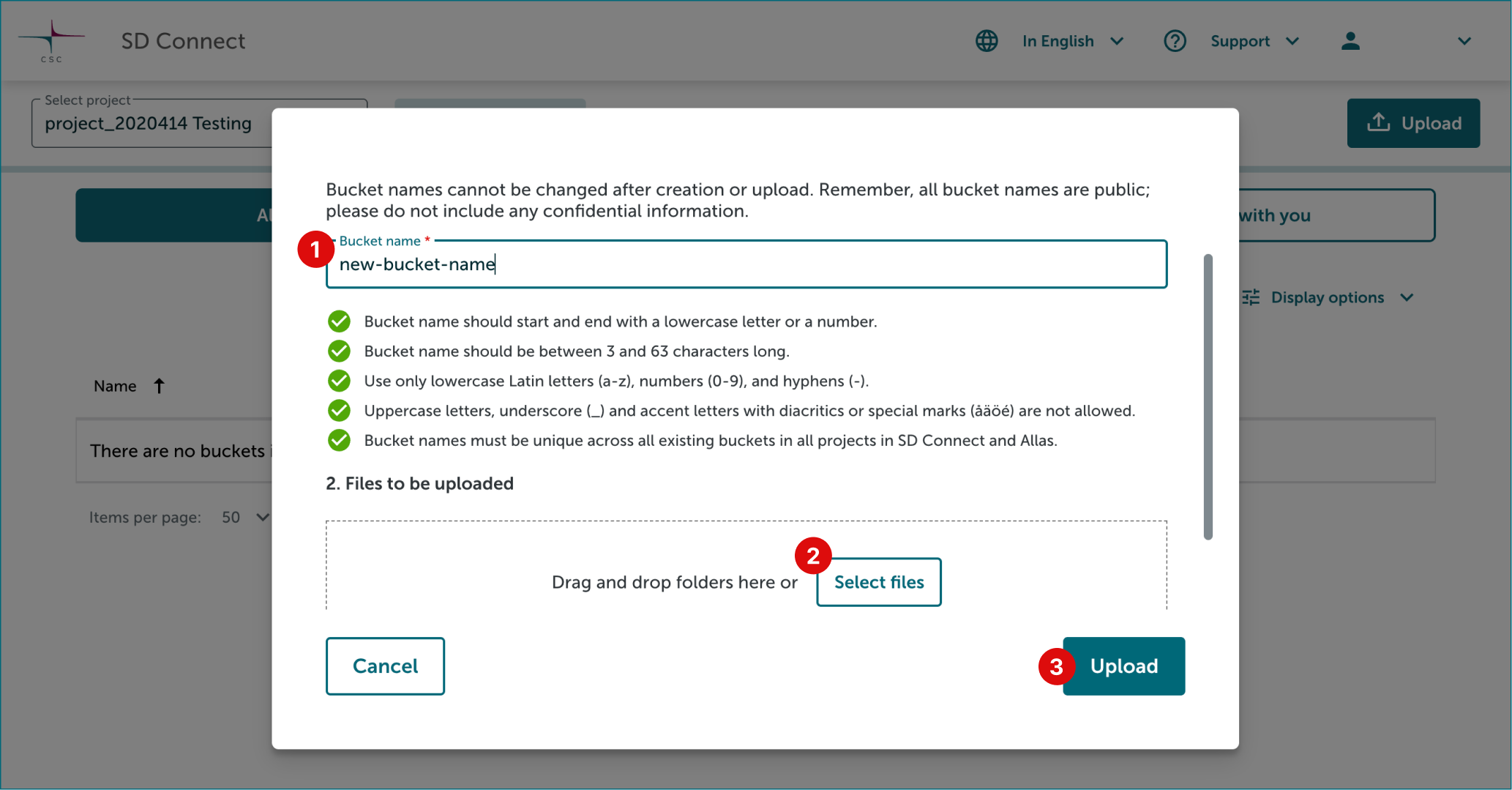
- Anna uudessa ikkunassa tiedostojesi kohdeämpärille nimi ottaen huomioon, että jotkin merkit eivät ole sallittuja: isot kirjaimet, alaviivat (_) ja aksentilliset tai erikoismerkilliset kirjaimet (esim. å, ä, ö, é). Tarkemmat ohjeet ovat saatavilla edellisessä kappaleessa
- Napsauta Select Files avataksesi selainikkunan ja valitse ladattavat tiedostot. Jos haluat ladata kansioita, vedä ja pudota ne ikkunaan.
- Napsauta Upload aloittaaksesi automaattisen salauksen ja latauksen.
- Ilmoitus latauksen tilasta tulee näkyviin ja pysyy näkyvissä, kunnes lataus on valmis. Ilmoitus sisältää myös linkin kohdeämpäriin.
- Kun lataus on valmis, salatuissa tiedostoissa näkyy tiedostopääte .c4gh, mikä tarkoittaa, että ne on salattu onnistuneesti.
Tiedostot ovat nyt ladattavissa ja jaettavissa SD Connectin kautta tai analysoitavissa, muokattavissa tai annotoitavissa sen jälkeen, kun ne on tuotu SD Desktopiin. Kun tiedostot on ladattu ja tallennettu, palvelu alkaa kuluttaa laskutusyksiköitä (BUs). Tallennuksen oletuskiintiö on 10 TB. Kun tämä raja saavutetaan, latauksia ei enää hyväksytä ennen kuin lisätallennustilaa on myönnetty.
2.4 Lataa ja salaa tiedostot olemassa olevaan ämpäriin
-
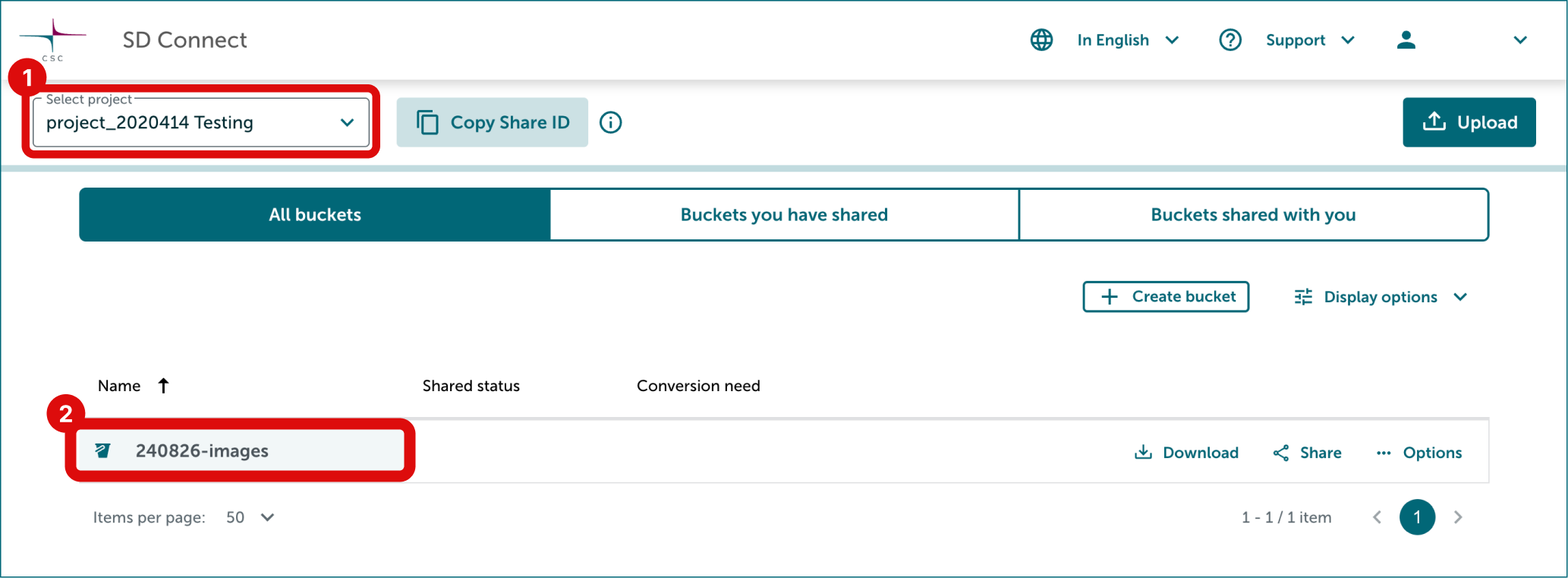
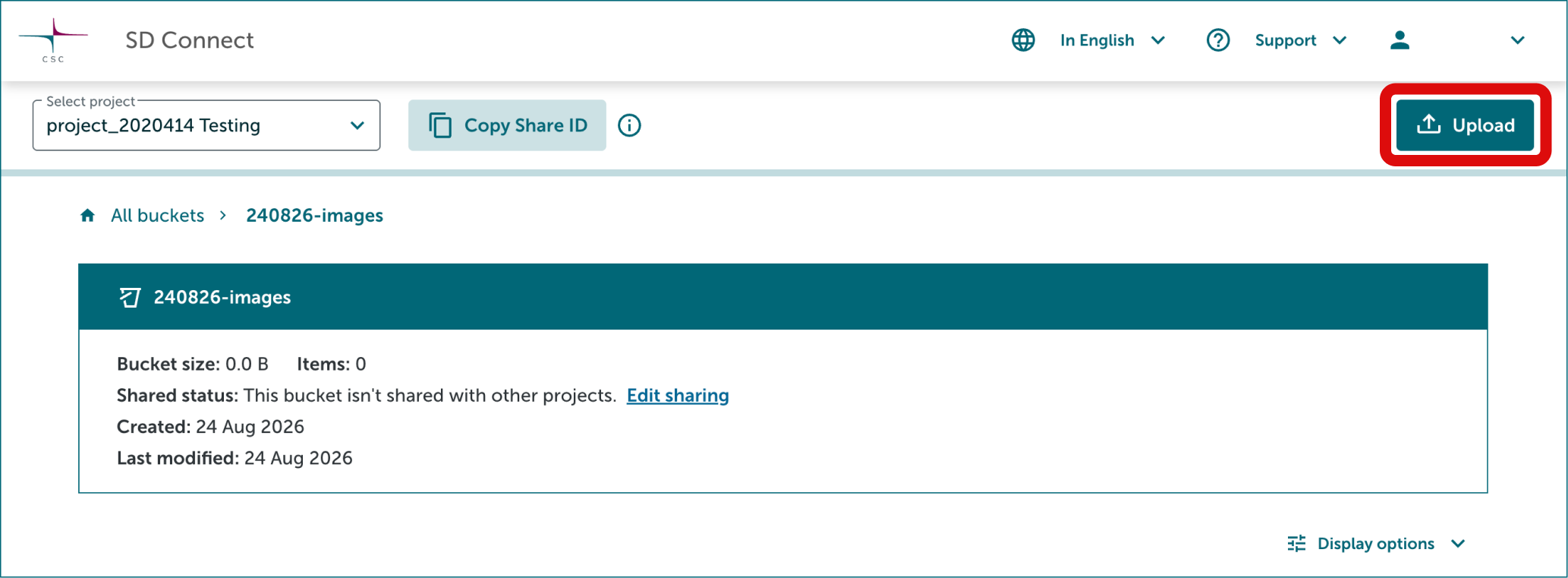
Valitse oikea projekti ja ämpäri.
-
Napsauta oikeasta yläkulmasta Upload.
-
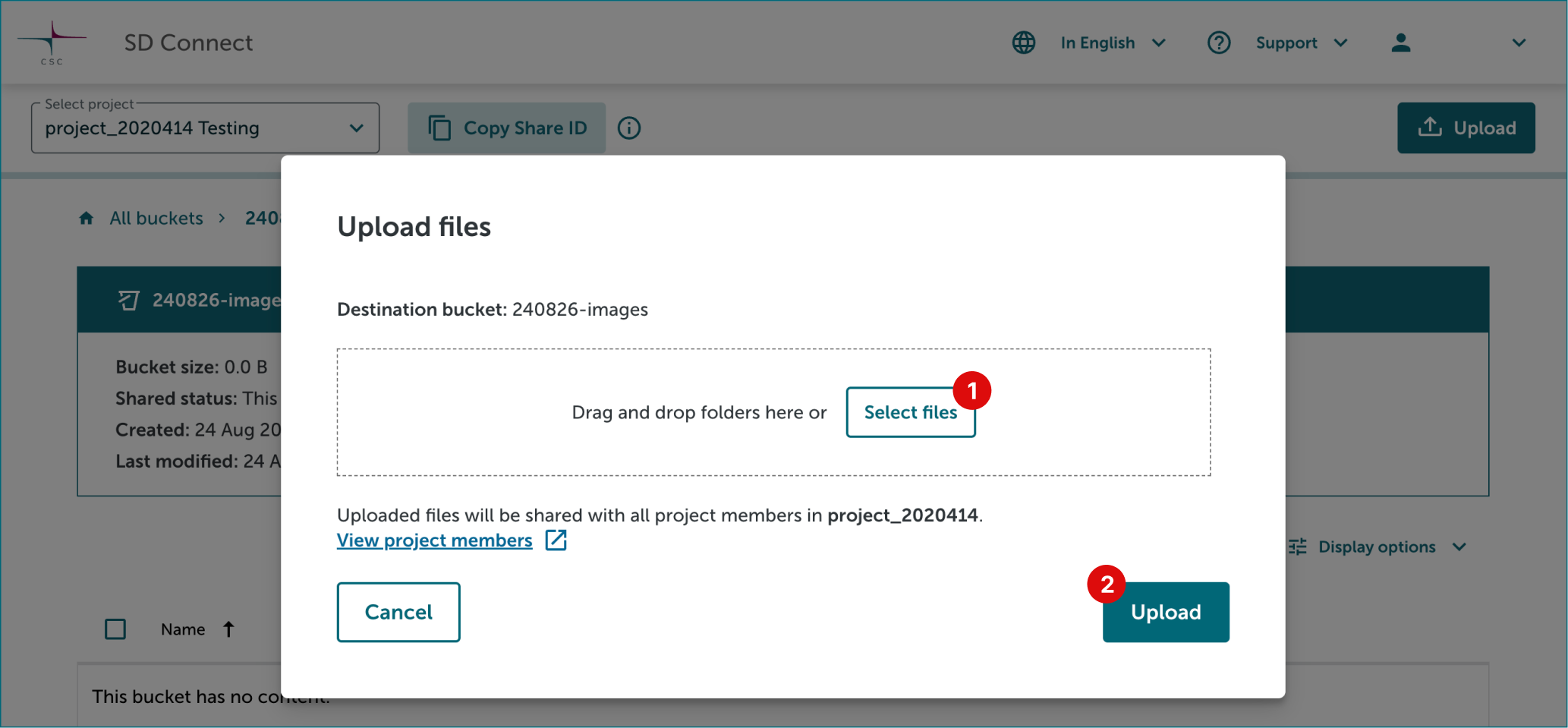
Napsauta Select Files avataksesi selainikkunan ja valitse ladattavat tiedostot. Jos haluat ladata kansioita, vedä ja pudota ne ikkunaan. Napsauta lopuksi Upload aloittaaksesi automaattisen salauksen ja latauksen.
2.5 Luo tyhjä ämpäri
Voit luoda tyhjän ämpärin ja ladata tiedostot siihen myöhemmin.
-
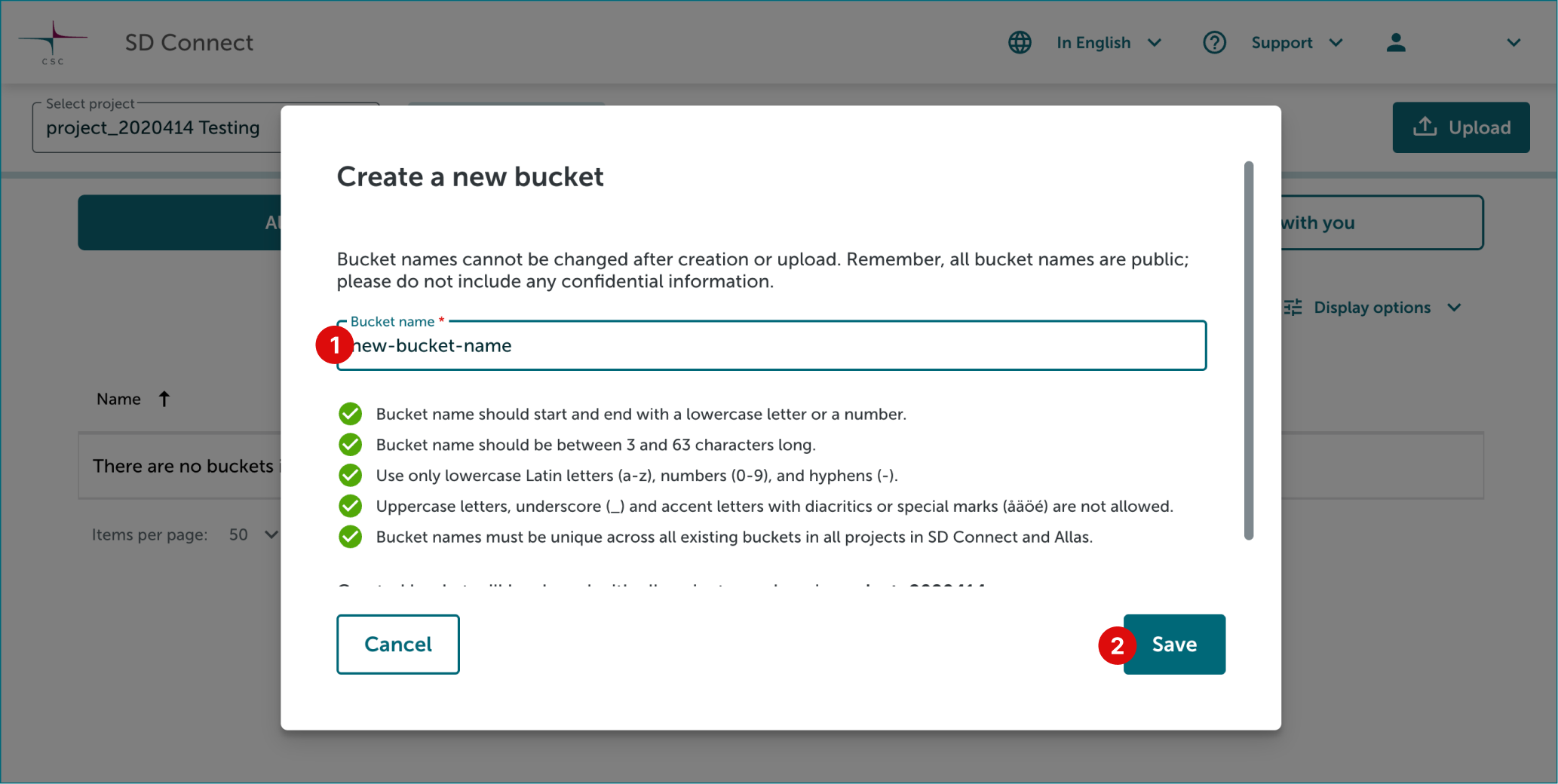
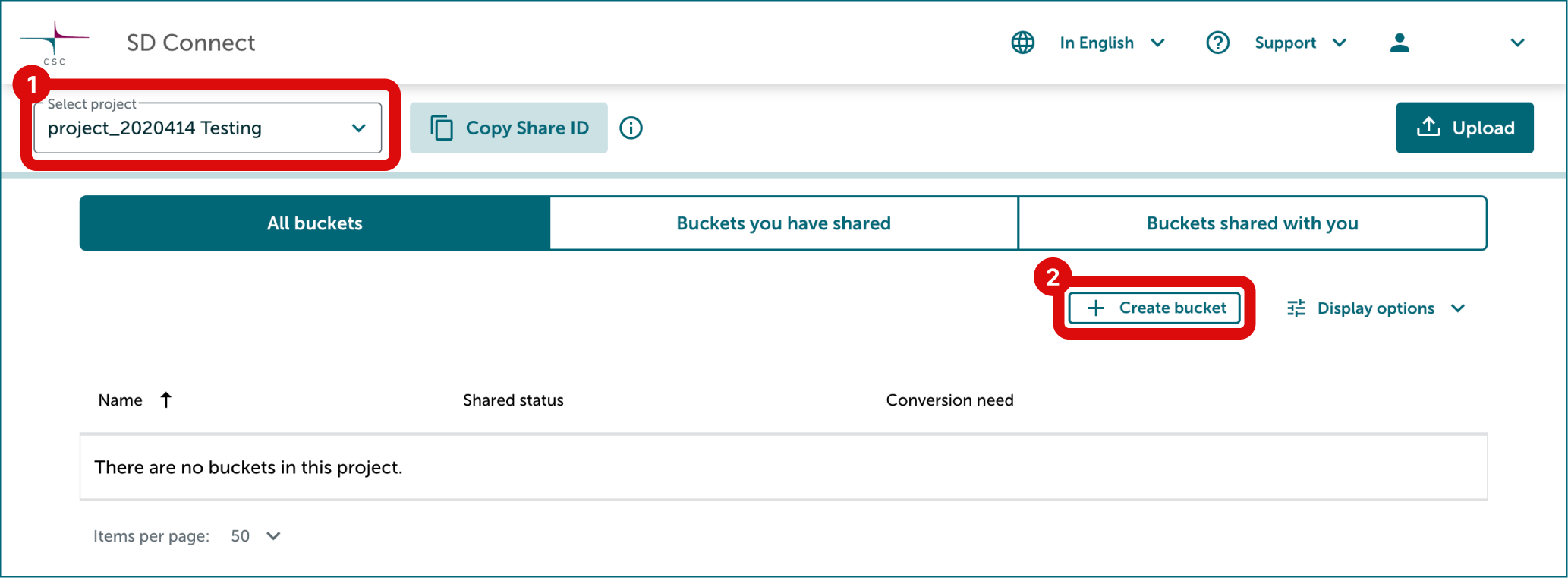
Valitse oikea projekti. Napsauta Create bucket.
-
Anna ämpärillesi nimi ottaen huomioon, että jotkin merkit eivät ole sallittuja: isot kirjaimet, alaviivat (_) ja aksentilliset tai erikoismerkilliset kirjaimet (esim. å, ä, ö, é). Katso tarkemmat ohjeet. Napsauta lopuksi Save.