Sisällysluettelo käyttöoppaaseen
Virtuaalityöpöydän käyttö
Avaa virtuaalityöpöytä
-
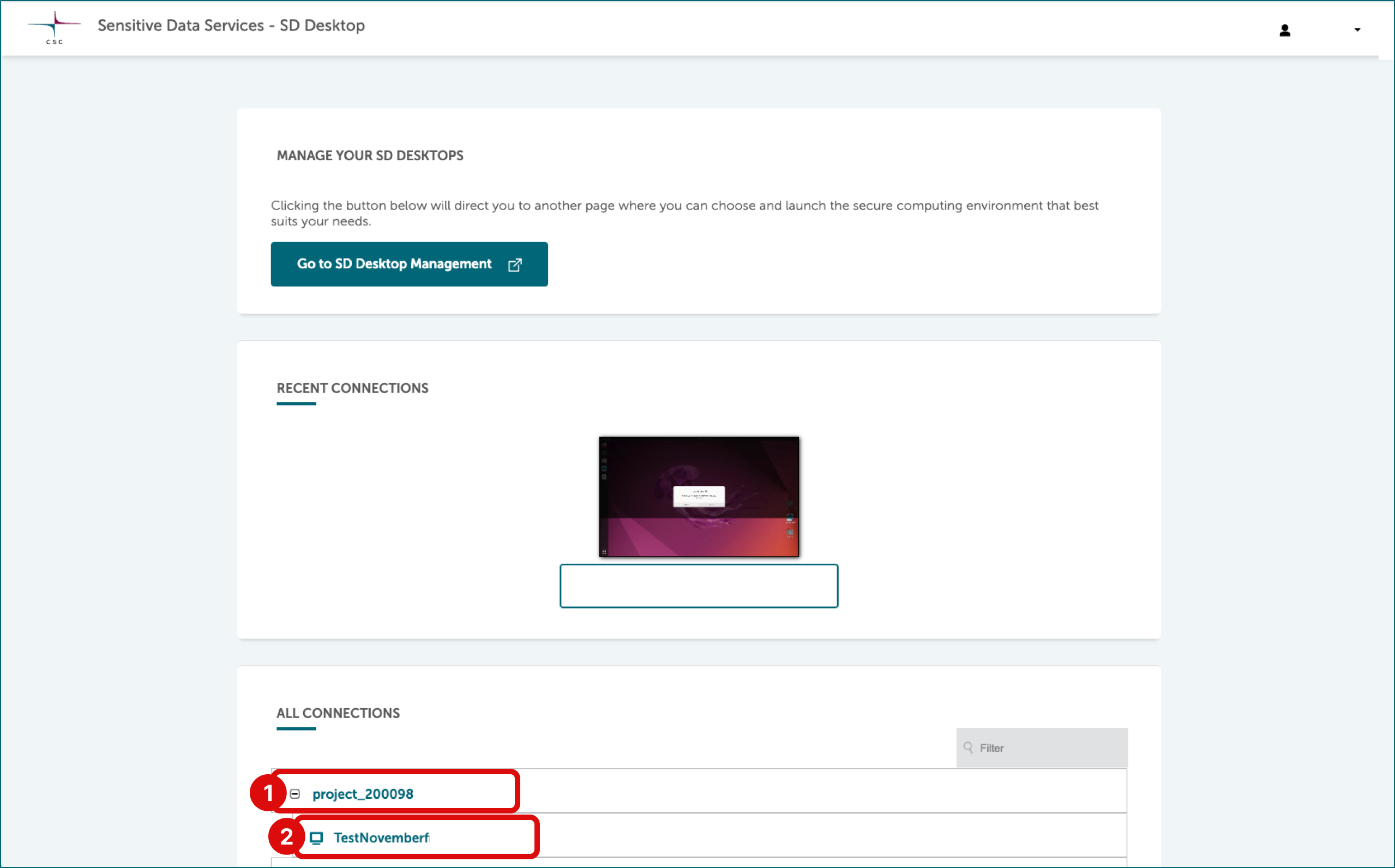
Kirjaudu sisään SD Desktopiin. Kaikki virtuaalityöpöytäsi näkyvät etusivulla kohdassa All connections.
-
Valitse projekti (esim.
project_NNNNN) ja napsauta plus-kuvaketta. -
Nyt näet kaikki tähän projektiin kuuluvat työpöydät (
desktopname-NNNNNNNNNN). Avaa virtuaalityöpöytä napsauttamalla sen nimeä.
Kun avaat yhteyden, virtuaalityöpöytä avautuu selaimeesi. Jos käytät virtuaalityöpöytää ensimmäistä kertaa, näet paneelin Getting started, josta voit esimerkiksi säätää näytön tarkkuutta.
Kirjaudu ulos virtuaalityöpöydältä
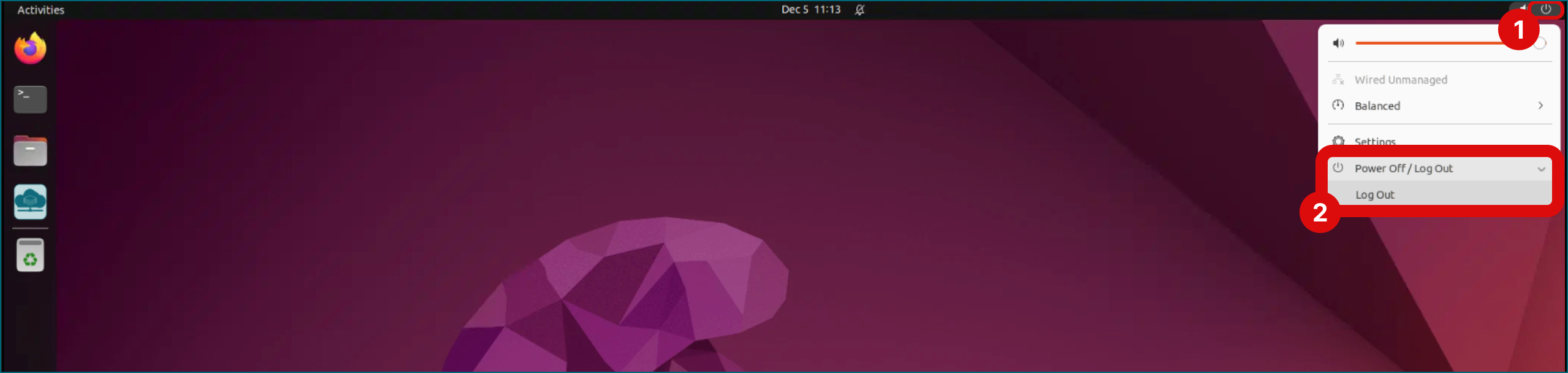
- Napsauta työpöydän oikeassa yläkulmassa olevaa Power-kuvaketta.
- Valitse Power Off/Log out ja sitten Log Out.
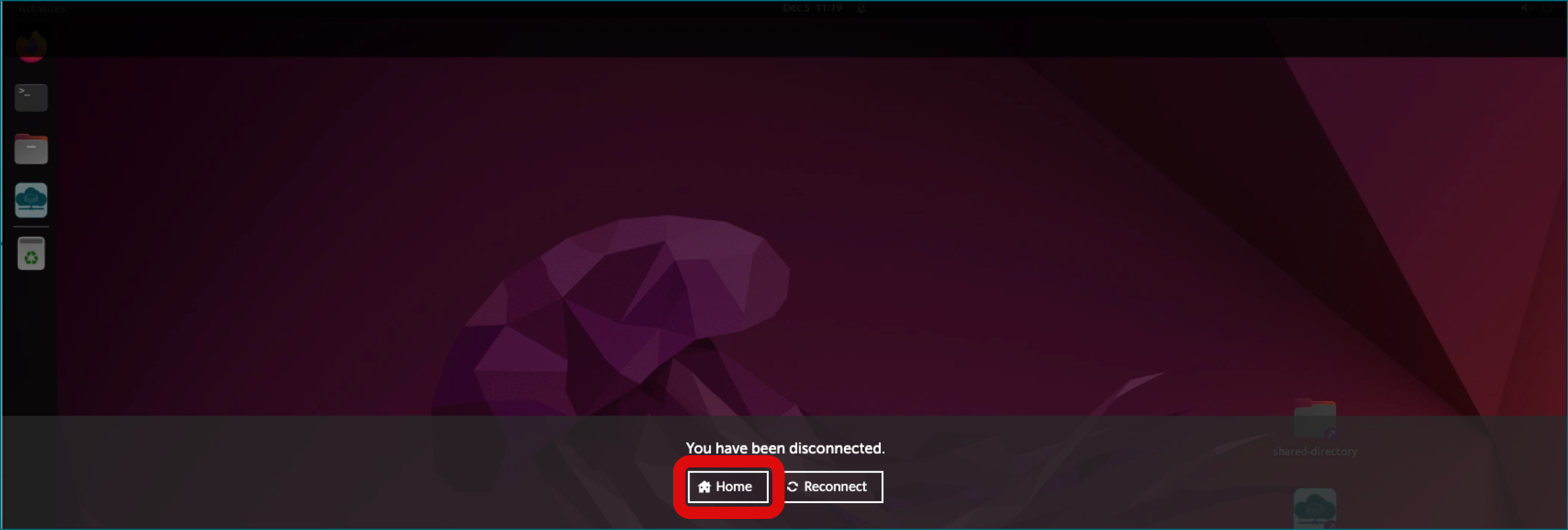
- Valitse uudessa ikkunassa Log Out.
- Palaa SD Desktopin etusivulle valitsemalla Home.
Tämä sulkee kaikki sovellukset ja katkaisee työskentelyistunnon. Voit käyttää samaa työpöytää milloin tahansa kirjautumalla palveluihin uudelleen.
Yhdistä uudelleen analyysi-istuntoon
- Selainikkunan sulkeminen: Jos käynnistit analyysin ohjelmallisesti (esimerkiksi suorittamalla skriptin), voit sulkea selainikkunan turvallisesti keskeyttämättä käynnissä olevia prosesseja. Työkalusi ja käyttöliittymäsi pysyvät avoinna, kun muodostat yhteyden työpöytääsi uudelleen, joten voit jatkaa työskentelyä.
- Yhdistäminen uudelleen vanhaan istuntoon: Voit yhdistää uudelleen aiempaan istuntoon vain, jos selainikkuna on täsmälleen samankokoinen kuin alkuperäisen istunnon aikana. Tämä on yleensä mahdollista vain, jos käytät SD Desktopia koko näytön tilassa samalla laitteella. Jos ikkunan koko on muuttunut, et todennäköisesti pysty yhdistämään uudelleen vanhaan istuntoon.
Note
Yhteysrajoitus: kukin virtuaalityöpöytä sallii enintään 10 samanaikaista yhteyttä. Tämä tarkoittaa, että enintään 10 CSC-projektin jäsentä voi olla kirjautuneena sisään ja käyttää järjestelmää samanaikaisesti. Jos useampi kuin 10 CSC-projektin jäsen yrittää muodostaa yhteyden samaan virtuaalityöpöytään, ylimääräiset käyttäjät eivät voi käyttää järjestelmää ennen kuin yksi aktiivisista istunnoista katkaistaan.
Jos yhteys pysyy käyttämättömänä kahden peräkkäisen päivän ajan, järjestelmä kirjaa käyttäjän automaattisesti ulos resurssien vapauttamiseksi. Kirjaudu ulos manuaalisesti, kun lopetat työskentelyn, jotta tämä vältetään.