Muuta tietokantaesiintymän taltion kokoa
Kun luot tietokantaesiintymän ensimmäistä kertaa, määrität käytössä olevan taltion koon. Jos huomaat myöhemmin, että koko ei riitä, voit muuttaa taltion kokoa joko selainkäyttöliittymästä tai CLI:stä. Huomaa, että taltion kokoa voi vain kasvattaa, ei pienentää.
Huomioitavaa
Taltion koon muuttamisen ei pitäisi vaikuttaa dataasi, mutta voit tehdä esiintymästäsi varmuuskopion manuaalisesti ennen koon muuttamista mahdollisen datan menetyksen estämiseksi.
Katso ohjeet manuaalisten varmuuskopioiden tekemiseen kohdasta Varmuuskopiot.
Muuta taltion kokoa selainkäyttöliittymästä
-
Vasemman reunan sarakkeessa siirry kohtaan
Database->Instancesja etsi esiintymä, jonka taltion kokoa haluat muuttaa. -
Valitun rivin oikeassa reunassa,
Create Backup-painikkeen vieressä, painanuolikuvakettaavataksesi pudotusvalikon ja valitseResize Volume.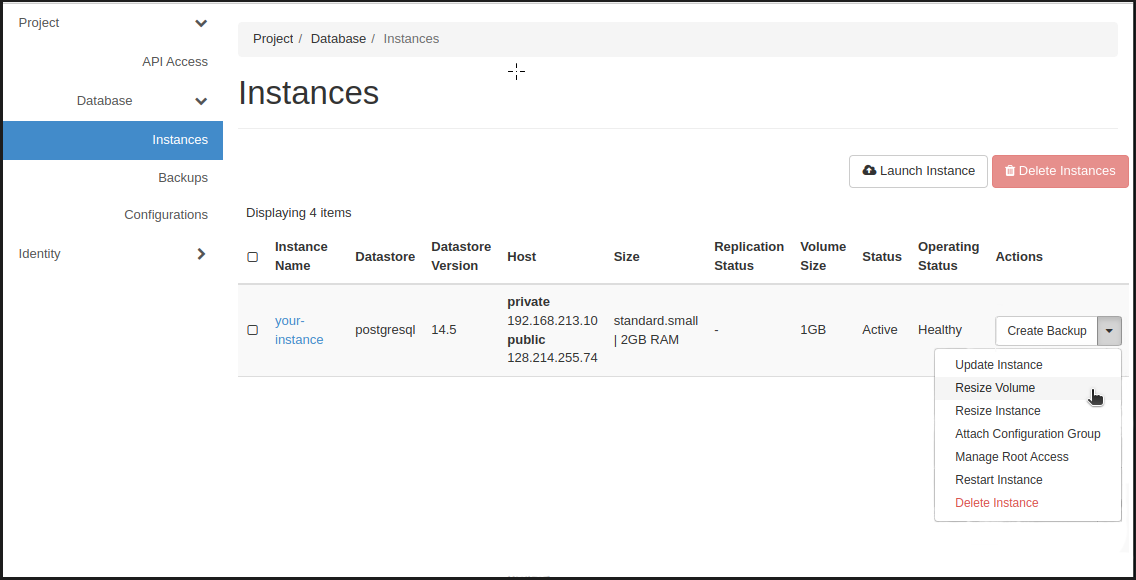
-
Täällä voit määrittää tietokantaesiintymälle
uuden koongigatavuina (GB).
Huomaa, että uuden arvon on oltava suurempi kuin nykyinen taltion koko. -
Vahvista muutos valitsemalla
Resize Database Volume.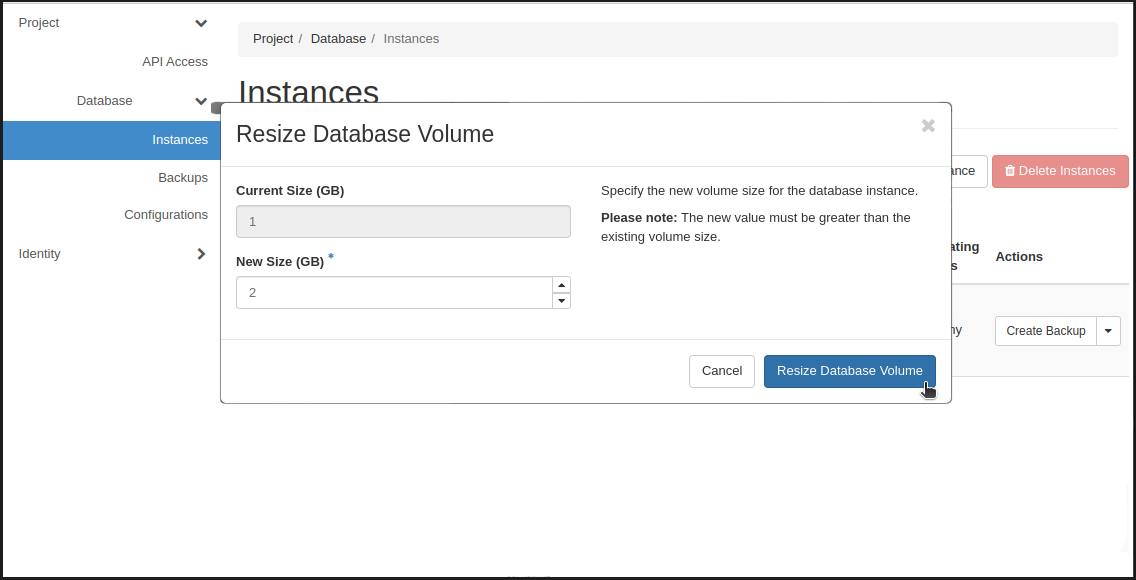
-
Muutoksen pitäisi kestää 1–2 minuuttia. Jos selainkäyttöliittymä ei päivitä tilaa automaattisesti arvosta
ResizingarvoonActive, yritä ladata sivu uudelleen.Jos tila on
Resizingyli 5 minuuttia, katso alla oleva kohtaMinulla on ongelmia taltion koon muuttamisessa.
Muuta taltion kokoa CLI:stä
-
Etsi sen esiintymän
instance ID, jonka taltion kokoa haluat muuttaa: -
Muuta esiintymän taltion kokoa:esimerkiksi:
openstack database instance resize volumef37a8ea6-5ed7-4982-8a71-9131756f04ae5 -
1–2 minuutin kuluttua esiintymän
status-arvon pitäisi ollaACTIVE:Jos tila on
Resizingyli 5 minuuttia, katso alla oleva kohtaMinulla on ongelmia taltion koon muuttamisessa.
Minulla on ongelmia taltion koon muuttamisessa
Tila jumittunut arvoon RESIZING
Varmista, että olet yrittänyt ladata selainkäyttöliittymän sivun uudelleen tai suorittanut komennon openstack database instance show $INSTANCE_ID sen jälkeen, kun taltion koon muuttaminen on ollut käynnissä 5 minuuttia.
Jos esiintymän tila on RESIZING vielä 5 minuutin jälkeen, ota yhteyttä.