Sisällysluettelo käyttöoppaaseen
Virtuaalityöpöytien ja taltioiden hallinta
SD Desktop -palvelussa voit hallita helposti virtuaalityöpöytiäsi ja taltioitasi.
- Taltion liittäminen tai irrottaminen
- Virtuaalityöpöydän keskeyttäminen tai jatkaminen
- Virtuaalityöpöydän uudelleenkäynnistäminen
- Virtuaalityöpöydän poistaminen
- Taltion poistaminen
-
Huom.
Nämä vaihtoehdot ovat käytettävissä vain virtuaalityöpöydissä, jotka on luotu 2. helmikuuta 2023 jälkeen. Ota yhteyttä asiakastukeen, jos työskentelet vanhempien työpöytien kanssa.
Taltion liittäminen tai irrottaminen
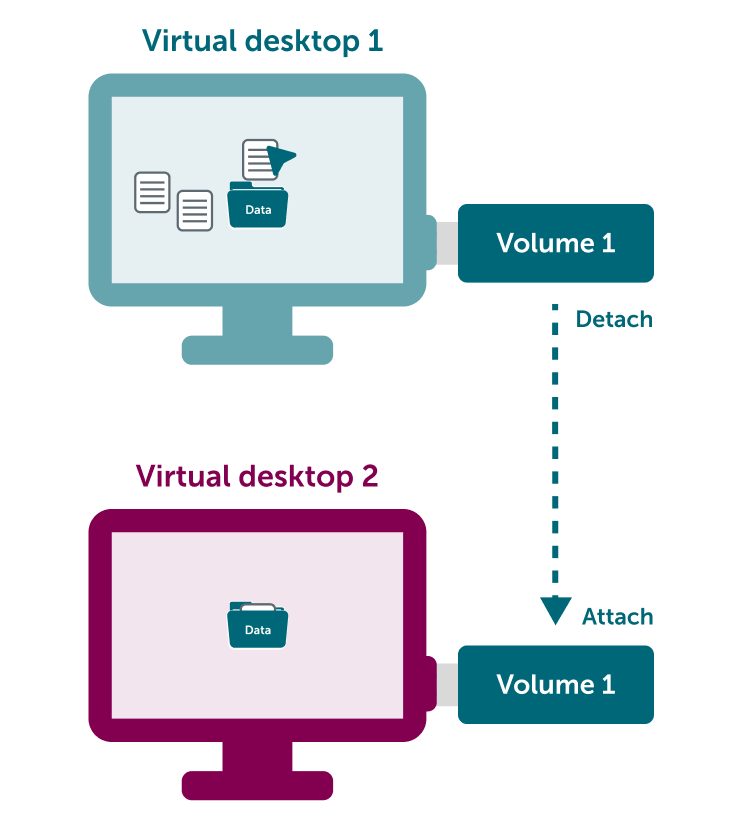
Kun haluat tallentaa, käyttää tai poistaa taltiolla olevaa dataa, sinun täytyy liittää se virtuaalityöpöytään, jossa on sama käyttöjärjestelmä kuin taltiolla. Tämä vastaa USB-muistitikun liittämistä kannettavaan tietokoneeseen.
Taltion irrottaminen vastaa USB-muistitikun irrottamista kannettavasta tietokoneesta. Taltio ja sen sisältö säilyvät tallennettuina samassa CSC-projektissa, jossa se alun perin luotiin. Irrotetun taltion sisältöä ei voi käyttää eikä poistaa, vaan se täytyy ensin liittää virtuaalityöpöytään.
-
Huom.
Taltioita ei voida siirtää CSC-projektien välillä turvallisuussyistä.
Taltion liittäminen virtuaalityöpöytään
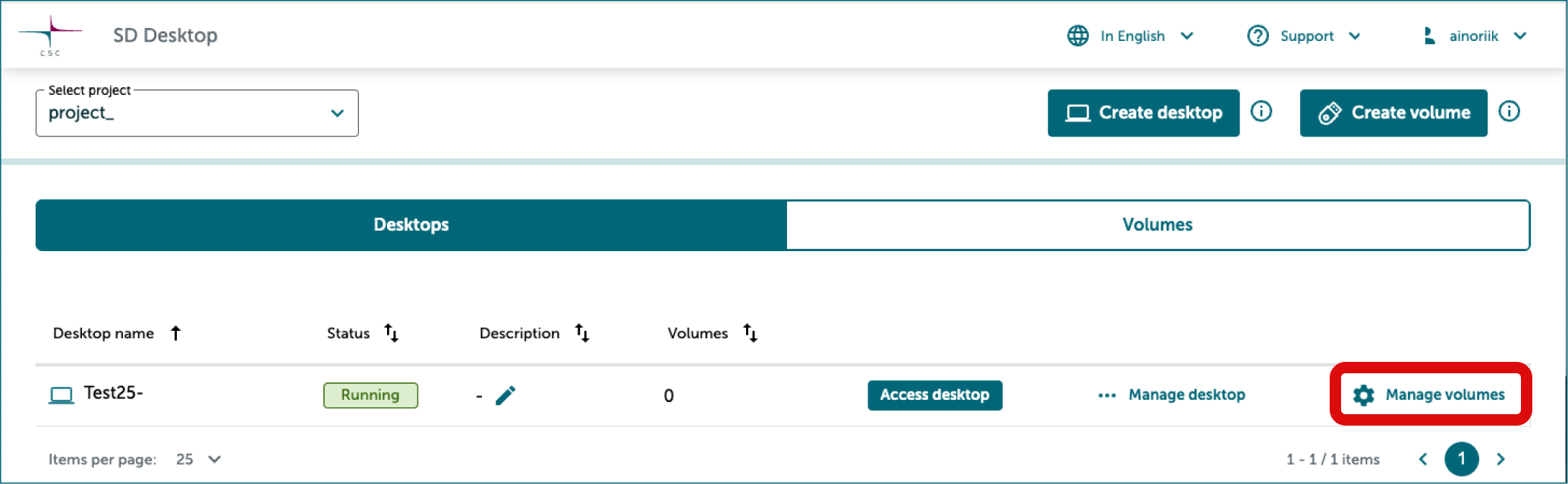
- Kirjaudu sisään SD Desktopiin. Napsauta SD Desktopin etusivulla oikean työpöydän oikealta puolelta Manage volumes.
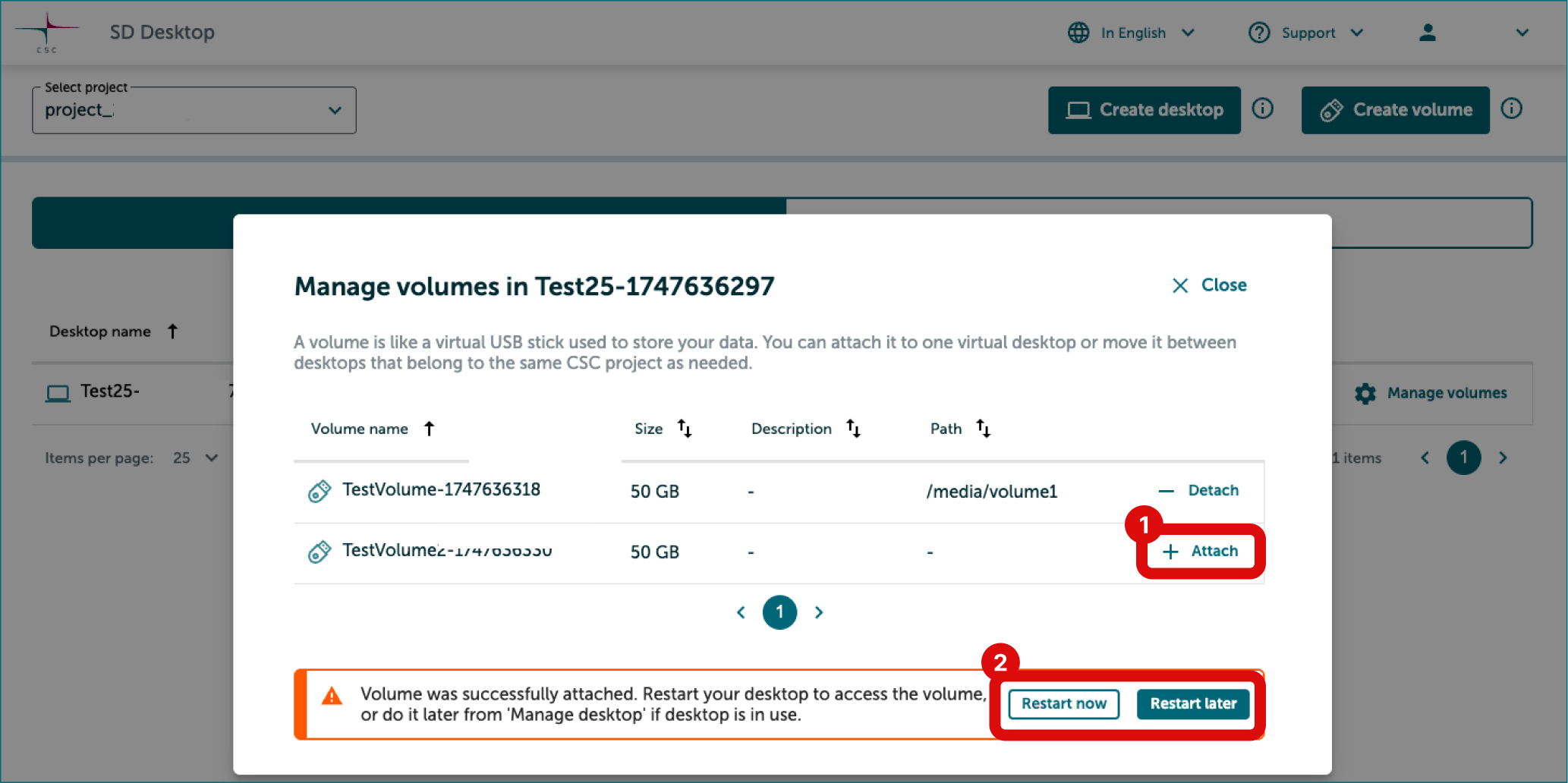
Manage volumes -ikkunassa
- Näet luettelon taltioista, jotka ovat liitettävissä työpöytään ja/tai jo liitetty siihen. Napsauta sen taltion oikealta puolelta Attach, jonka haluat liittää työpöytään.
- Sulje ikkuna, kun olet valmis.
Taltion irrottaminen virtuaalityöpöydästä
Vaihe 1: Aseta taltion käyttöoikeuksiksi luku ja kirjoitus
-
Varmista täysi pääsy taltion dataan eri työpöytien välillä
Varmista ennen taltion irrottamista, että kaikilla tiedostoilla ja kansioilla on luku- ja kirjoitusoikeudet kaikille projektin jäsenille. Tämä johtuu siitä, että uudessa virtuaalikoneessa, jossa taltiota käytetään myöhemmin, konekohtaisen käyttäjätunnistenumeron ja käyttäjätilin välinen vastaavuus voi olla erilainen kuin alkuperäisessä virtuaalikoneessa. Käytännössä tämä tarkoittaa, että datan omistava käyttäjätili voi muuttua siirron aikana.
Menetelmä 1: Käytä CSC Toolsia käyttöoikeuksien asettamiseen
Jos SD Tools installer ei ole vielä asennettuna virtuaalityöpöydällesi, seuraa näitä ohjeita.
- Pidä Data Gateway -yhteys auki tai käynnistä Data Gateway:
- Valitse SD Connect.
- Napsauta Continue.
- Seuraavassa näkymässä sinua pyydetään valitsemaan kansio käytettävissä oleville tiedostoille. Tarkista, että Projects-kansio on valittuna.
- Napsauta Continue.
- Käynnistä SD Software Installer napsauttamalla sen kuvaketta virtuaalityöpöydälläsi. Sovellus avautuu, ja näet saatavilla olevat ohjelmistot.
-
Asenna CSC Tools napsauttamalla vastaavaa painiketta. Odota vahvistusta.
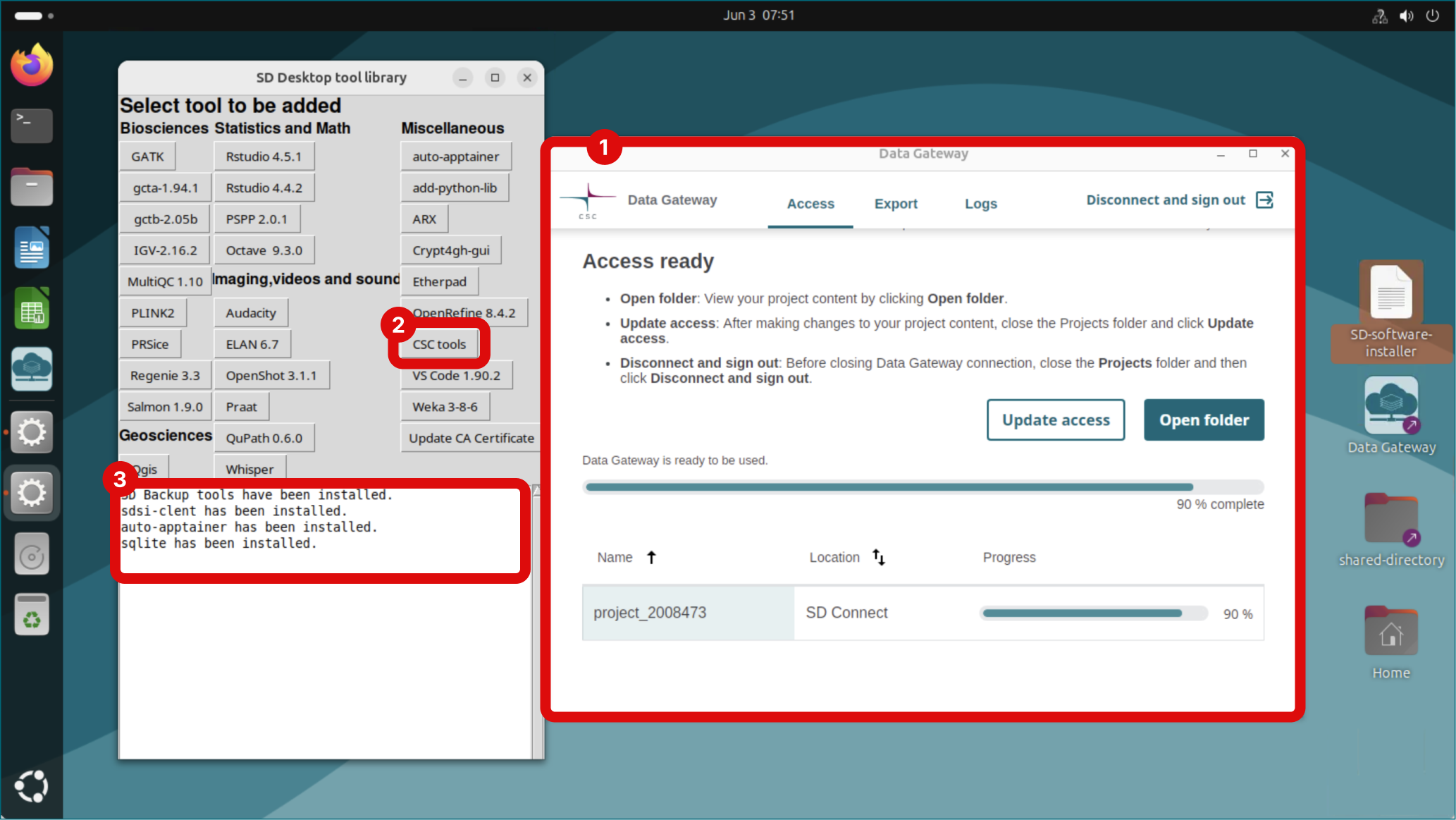
-
Avaa pääte työpöydän vasemmasta reunasta. Kirjoita
pre-volume-detach. Tämä komento korjaa käyttöoikeudet.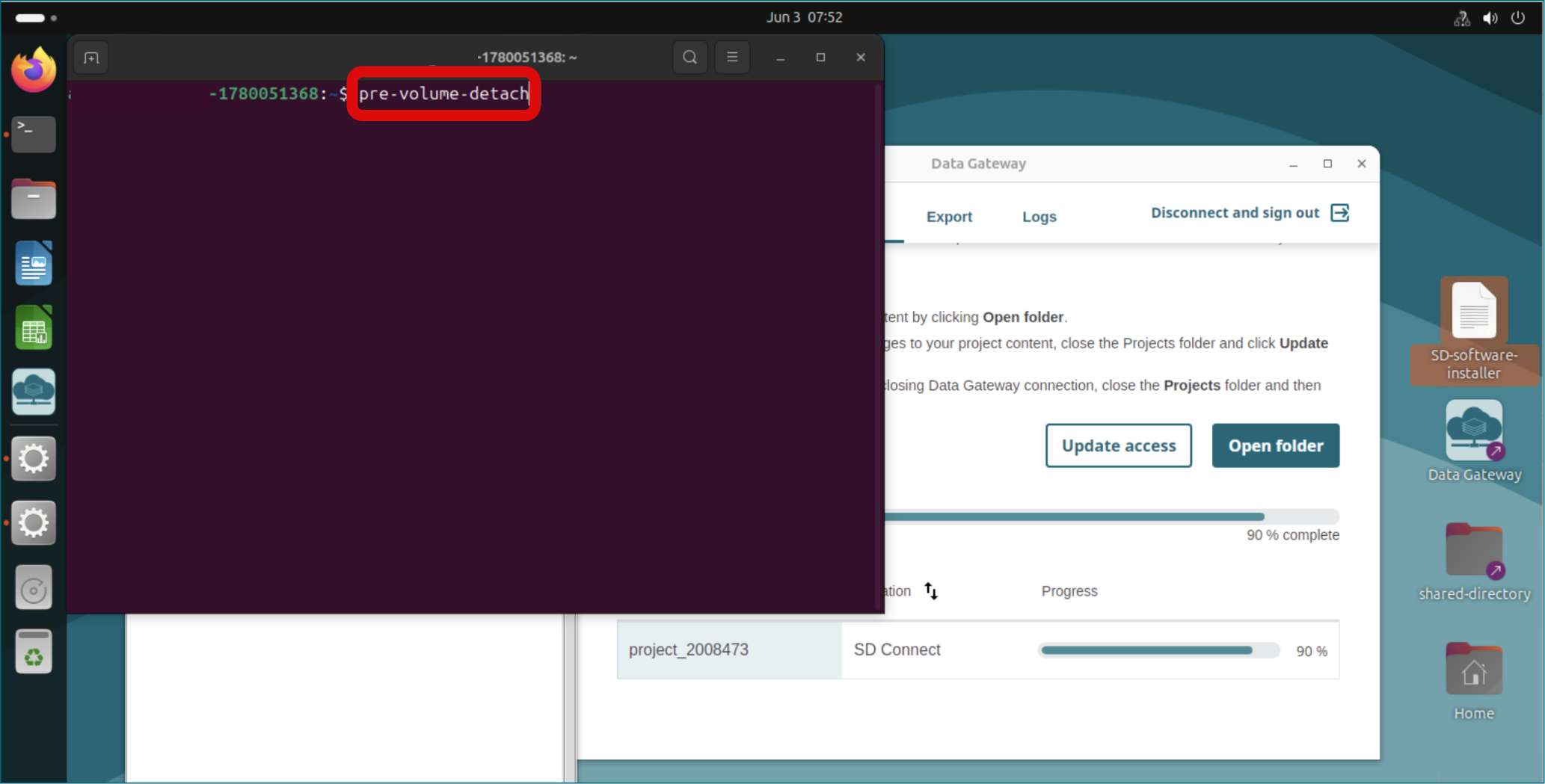
-
Seuraavaksi komento kertoo, onko muita projektin jäseniä, joiden tulisi suorittaa tämä komento. Jos näin käy, sinun tulee ilmoittaa siitä heille.
- Tämän jälkeen sinulta kysytään, haluatko tehdä varmuuskopion kotihakemistostasi taltiolle, jotta voit tuoda sen sisällön uuteen virtuaalikoneeseen. Kirjoita y tai n (Yes/No).
- Seuraavaksi komento kysyy, haluatko tehdä varmuuskopion jaetusta hakemistostasi, joka sisältää ohjelmistoasennuksia. Kirjoita y tai n (Yes/No).
Menetelmä 2: Aseta käyttöoikeudet käsin
Oletuksena käyttöoikeudet on rajattu vain sinun käyttöösi (oranssi lukkokuvake).
-
Napsauta kansiota hiiren oikealla painikkeella ja valitse Properties.
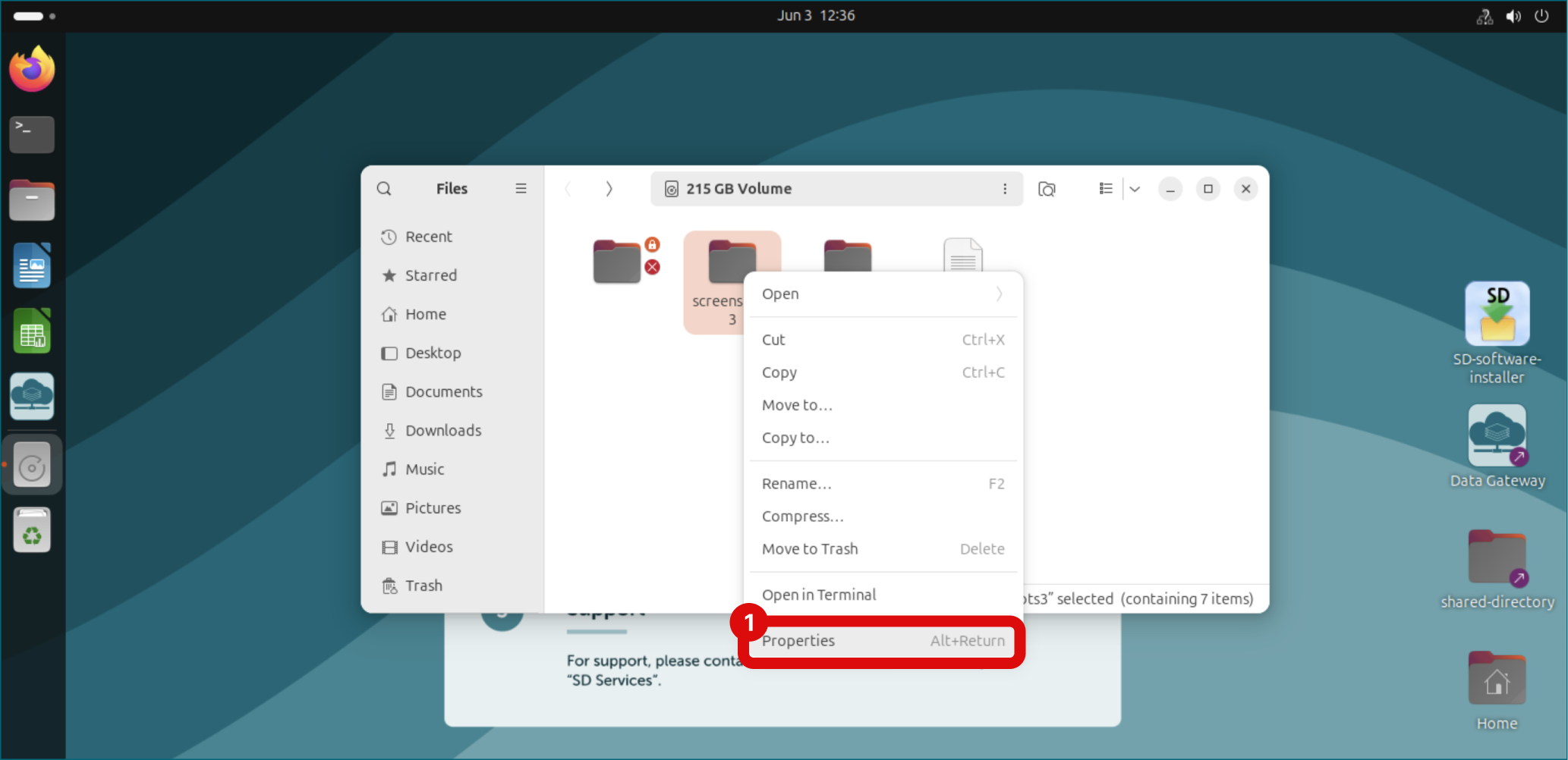
-
Avaa Permissions-välilehti.
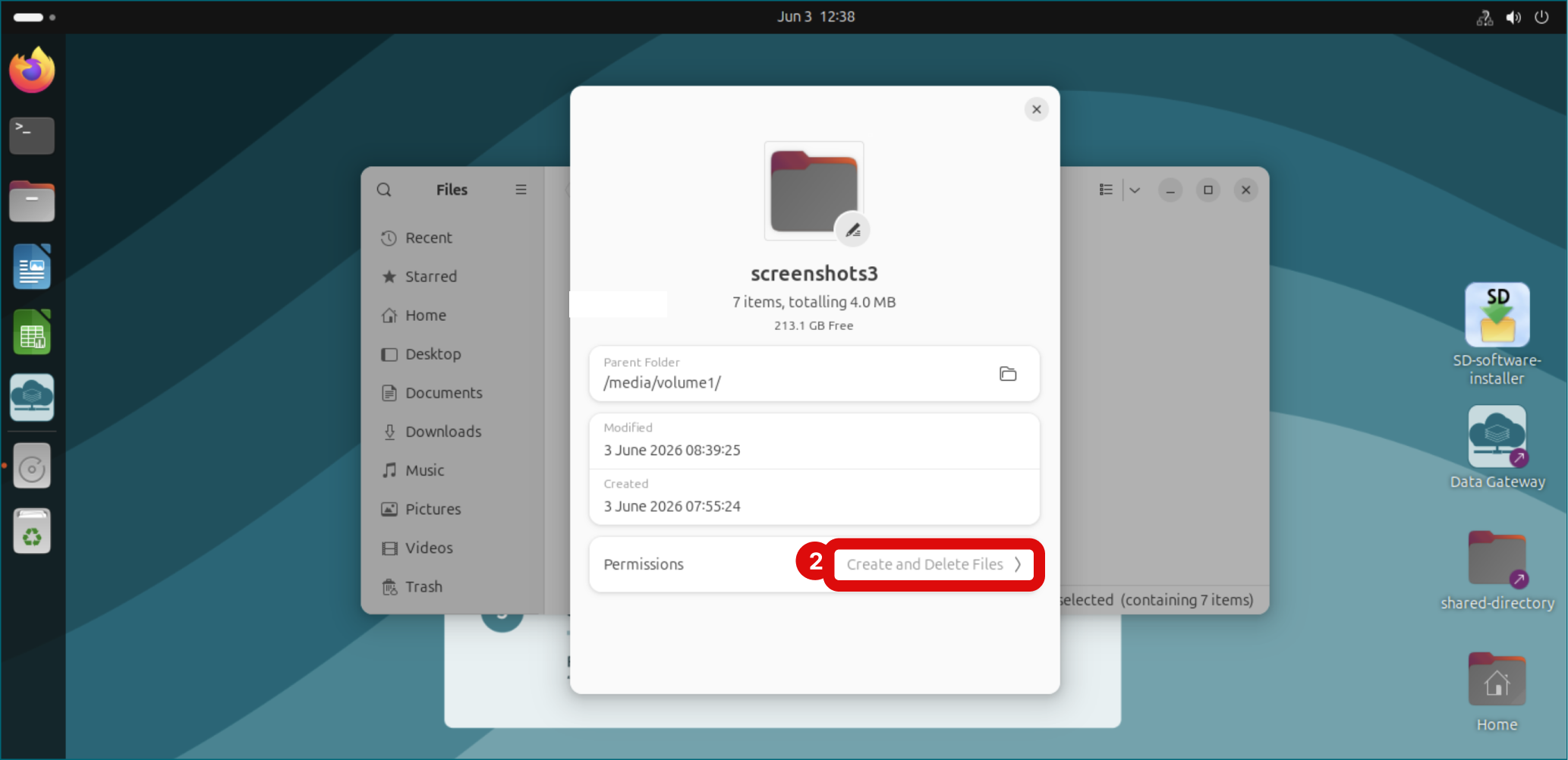
-
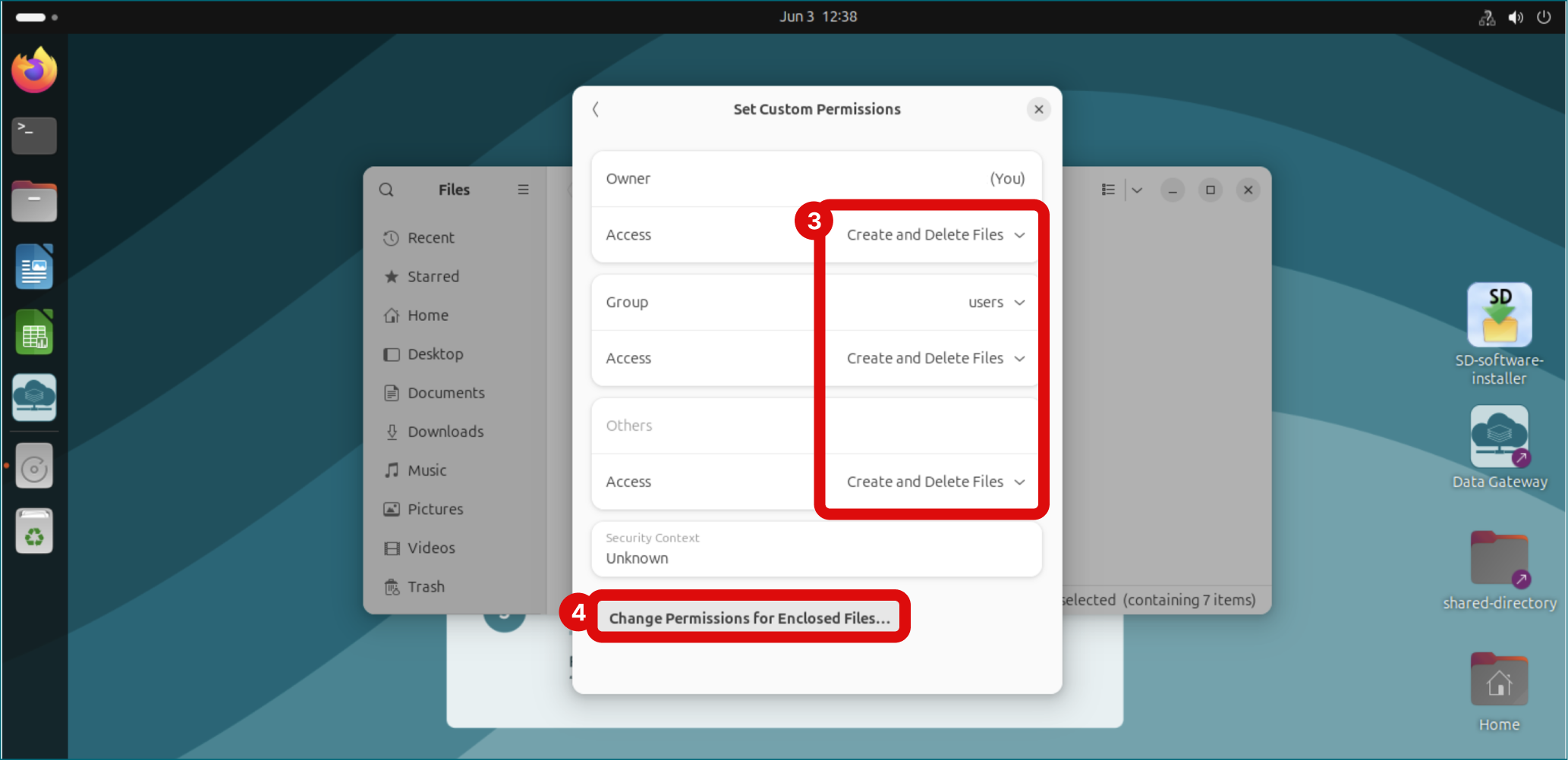
Aseta käyttöoikeudeksi Create and Delete Files:
- Owner -> Access -> Valitse “Create and delete files”.
- Group -> Access -> Valitse “Create and delete files”.
- Others -> Access -> Valitse “Create and delete files”.
-
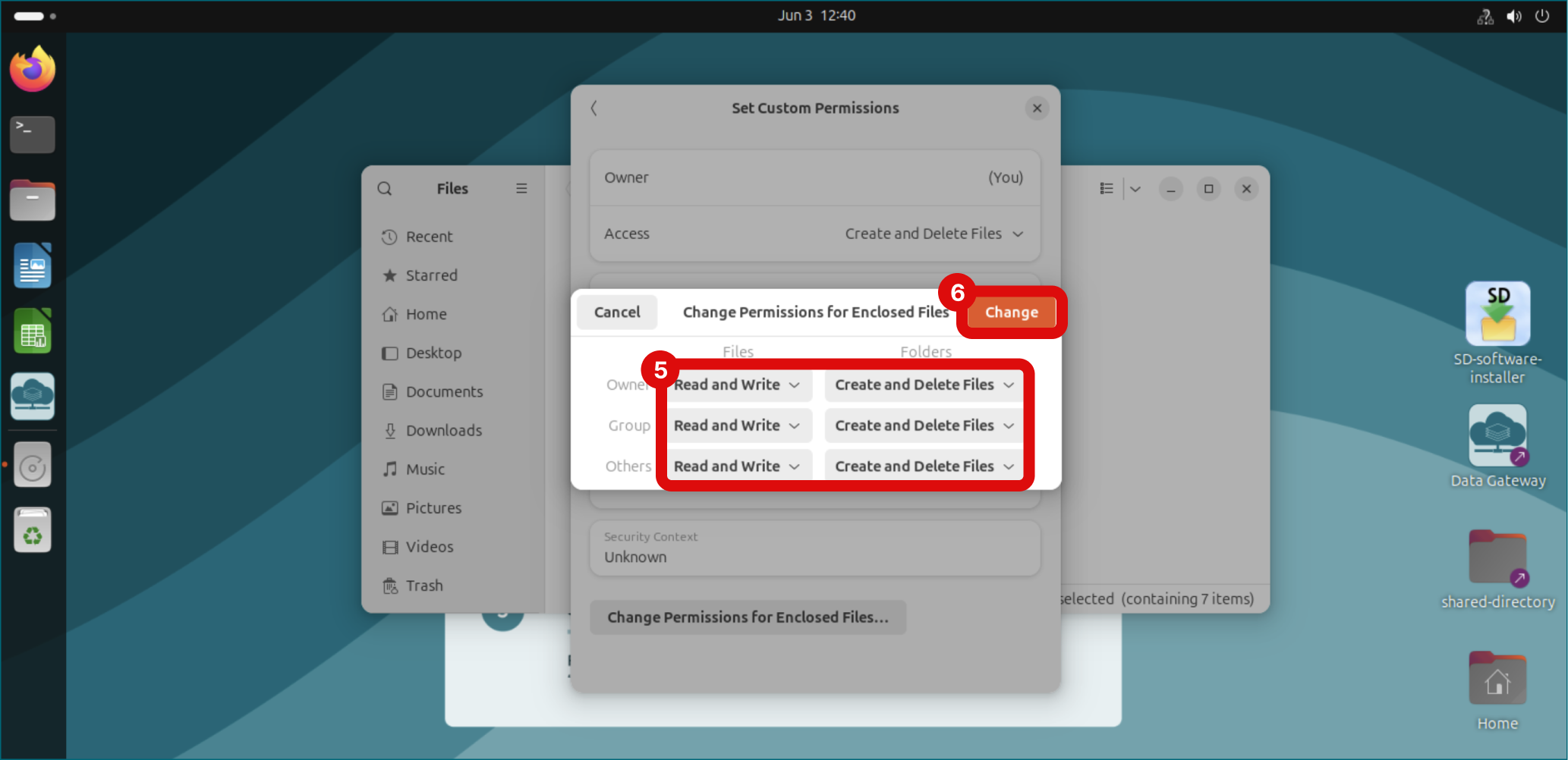
Valitse seuraavaksi Change Permissions for Enclosed Files -painike säätääksesi kansion sisällä olevien tiedostojen käyttöoikeuksia.
-
Aseta käyttöoikeuksiksi Create and Delete files:
- Owner -> Files -> Valitse “Read and write”. Folders -> Valitse “Create and delete files”.
- Group -> Files -> Valitse “Read and write”. Folders -> Valitse “Create and delete files”.
- Others -> Files -> Valitse “Read and write”. Folders -> Valitse “Create and delete files”.
-
Napsauta Change.
- Sulje käyttöoikeusvälilehti (oikea yläkulma).
Oranssi lukkokuvake ei enää näy kansioiden ja tiedostojen vieressä, ja kaikki projektin jäsenet voivat nyt muokata niitä.
Huom.: Jos avaat uudelleen suljettujen tiedostojen käyttöoikeusasetukset, näyttää siltä, etteivät asetukset ole muuttuneet, vaikka käyttöoikeudet on asetettu oikein.
Vaihe 2: Irrota taltio virtuaalityöpöydästä
-
Kirjaudu sisään SD Desktopiin. Napsauta SD Desktopin etusivulla oikean työpöydän oikealta puolelta Access desktop.
-
Tallenna ja sulje kaikki taltiolla olevat tiedostot datan vioittumisen estämiseksi ja kirjaudu ulos virtuaalityöpöydältä.
-
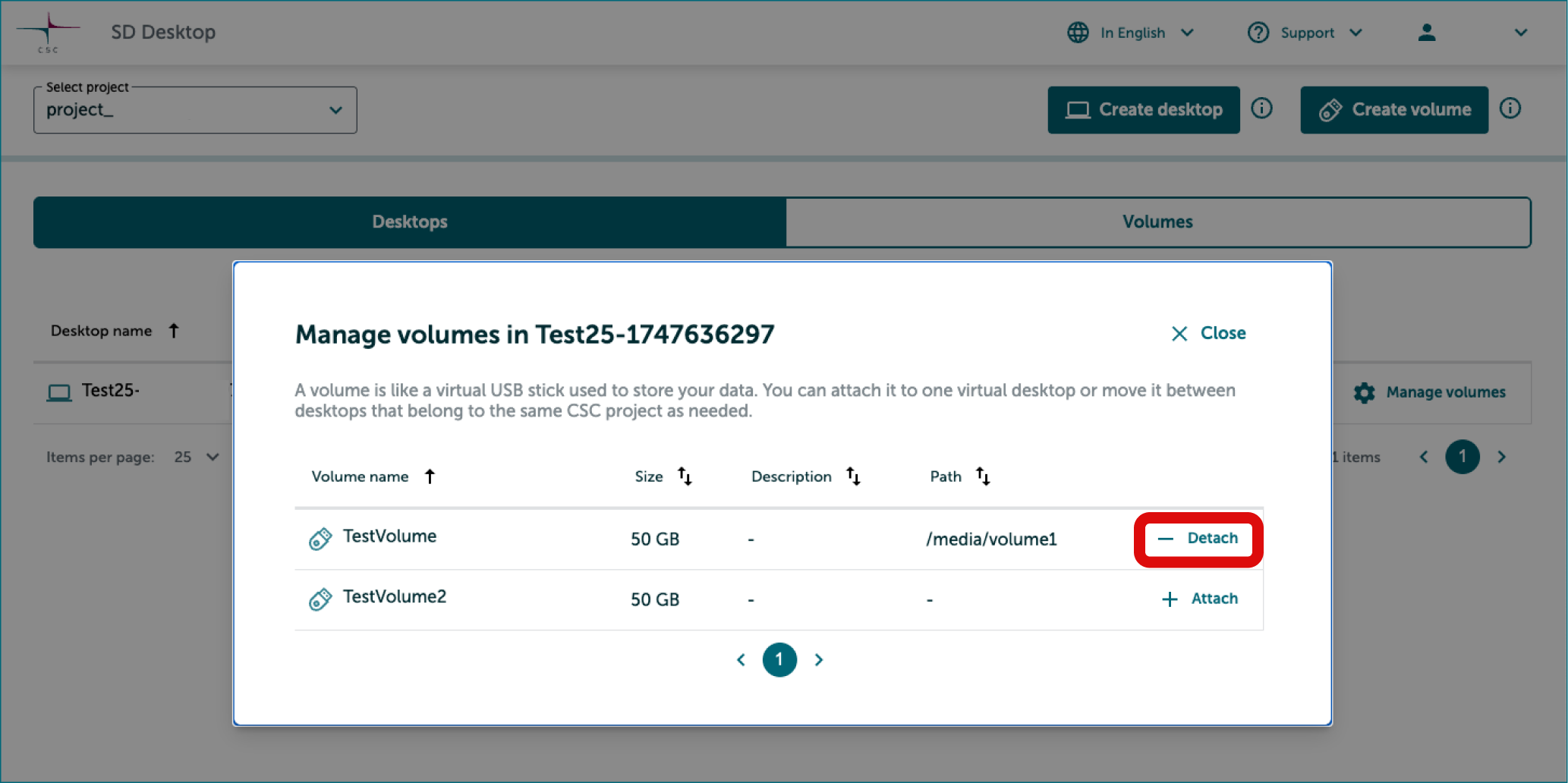
Napsauta SD Desktopin etusivulla oikean työpöydän oikealta puolelta Manage volumes.
Manage volumes -ikkunassa
- Näet luettelon taltioista, jotka ovat liitettävissä työpöytään ja/tai jo liitetty siihen. Napsauta sen taltion oikealta puolelta Detach, jonka haluat irrottaa työpöydästä.
- Sulje ikkuna, kun olet valmis.
Virtuaalityöpöydän keskeyttäminen tai jatkaminen
Työpöydät kuluttavat Cloud Billing Units -yksiköitä CSC-projektistasi niiden ollessa käynnissä. Välttääksesi tarpeettoman käytön varmista, että keskeytät tai poistat työpöydät, kun niitä ei käytetä. Työpöydät, jotka pysyvät käyttämättöminä, käynnistävät sähköposti-ilmoitukset 14 päivän käyttämättömyyden jälkeen.
Taltiot kuluttavat Cloud Billing Units -yksiköitä siitä hetkestä alkaen, kun ne luodaan – riippumatta siitä, onko niitä liitetty virtuaalityöpöytään tai onko työpöytä, johon taltio on liitetty, keskeytetty.
-
Keskeyttämistä ei ole tarkoitettu pitkäaikaiseksi datan säilytysmenetelmäksi
CSC ei voi taata pitkiksi ajoiksi keskeytettyjen tai palvelupäivitysten jälkeen päivittämättä jääneiden työpöytien toimivuutta, mukaan lukien tilanteet, joissa vaadittuja toimenpiteitä ei ole tehty.
Virtuaalityöpöydän keskeyttäminen
-
Kirjaudu sisään SD Desktopiin. Avaa oikea virtuaalityöpöytä etusivulta.
-
Sulje kaikki ohjelmat, tallenna tai sulje kaikki tiedostot ja kirjaudu ulos virtuaalityöpöydältä datan vioittumisen estämiseksi.
-
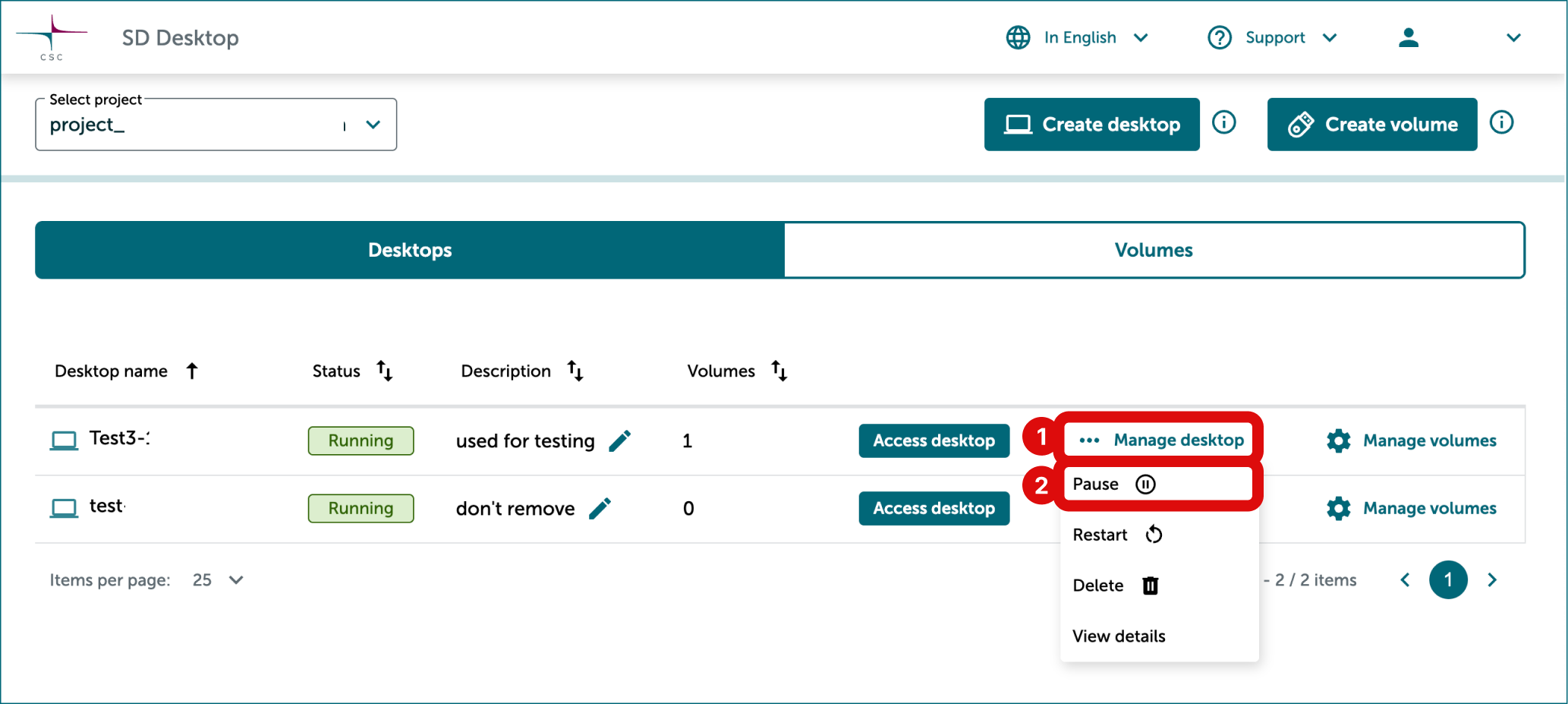
Napsauta SD Desktopin etusivulla Manage desktop.
-
Napsauta Pause.
-
Vahvista toiminto ilmoituksen kautta. Työpöydän keskeyttäminen voi kestää jopa 30 minuuttia.
Virtuaalityöpöydän jatkaminen
Voit jatkaa virtuaalityöpöytää, jos CSC-projekti on aktiivinen ja Cloud Billing Units -saldo on positiivinen.
-
Kirjaudu sisään SD Desktopiin.
-
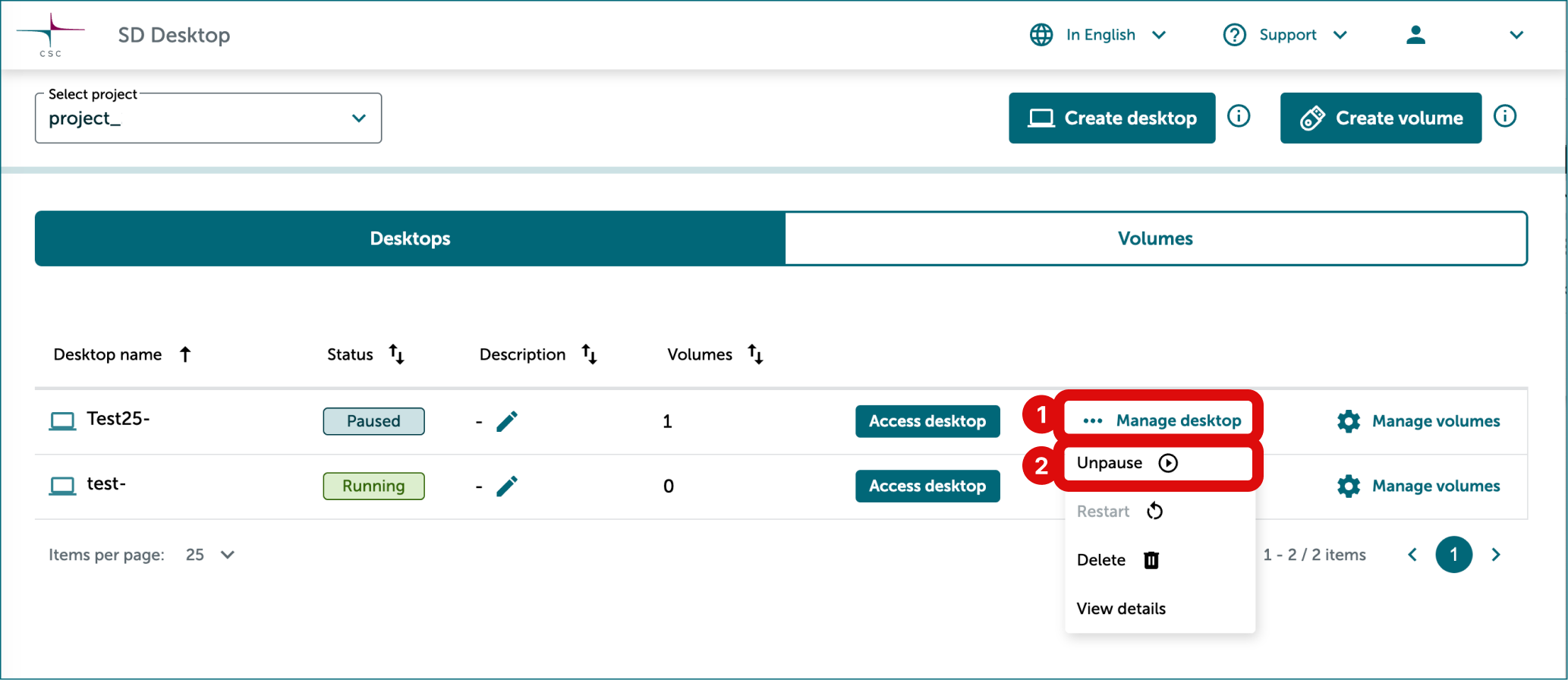
Napsauta SD Desktopin etusivulla oikean työpöydän oikealta puolelta Manage desktop.
-
Napsauta Unpause.
-
Vahvista toiminto ilmoituksen kautta.
Virtuaalityöpöydän uudelleenkäynnistäminen
Jos virtuaalityöpöytäsi tai ohjelmisto lakkaa vastaamasta, voit käynnistää sen uudelleen. Kaikki virtuaalityöpöydälle tallennetut tiedostot ja ohjelmistot pysyvät käytettävissä.
-
Info
Jos Data Gateway -sovellus lakkaa vastaamasta taustalla käynnissä olevien vanhojen istuntojen vuoksi, työpöytää ei tarvitse käynnistää uudelleen. Sen sijaan voit käyttää päätettä prosessin tunnistamiseen ja pysäyttämiseen. Jos tarvitset apua, ota yhteyttä CSC:n asiakastukeen, otsikolla "Sensitive data."
-
Kirjaudu sisään SD Desktopiin. Avaa oikea virtuaalityöpöytä etusivulta.
-
Sulje kaikki ohjelmat, tallenna tai sulje kaikki tiedostot ja kirjaudu ulos virtuaalityöpöydältä datan vioittumisen estämiseksi.
-
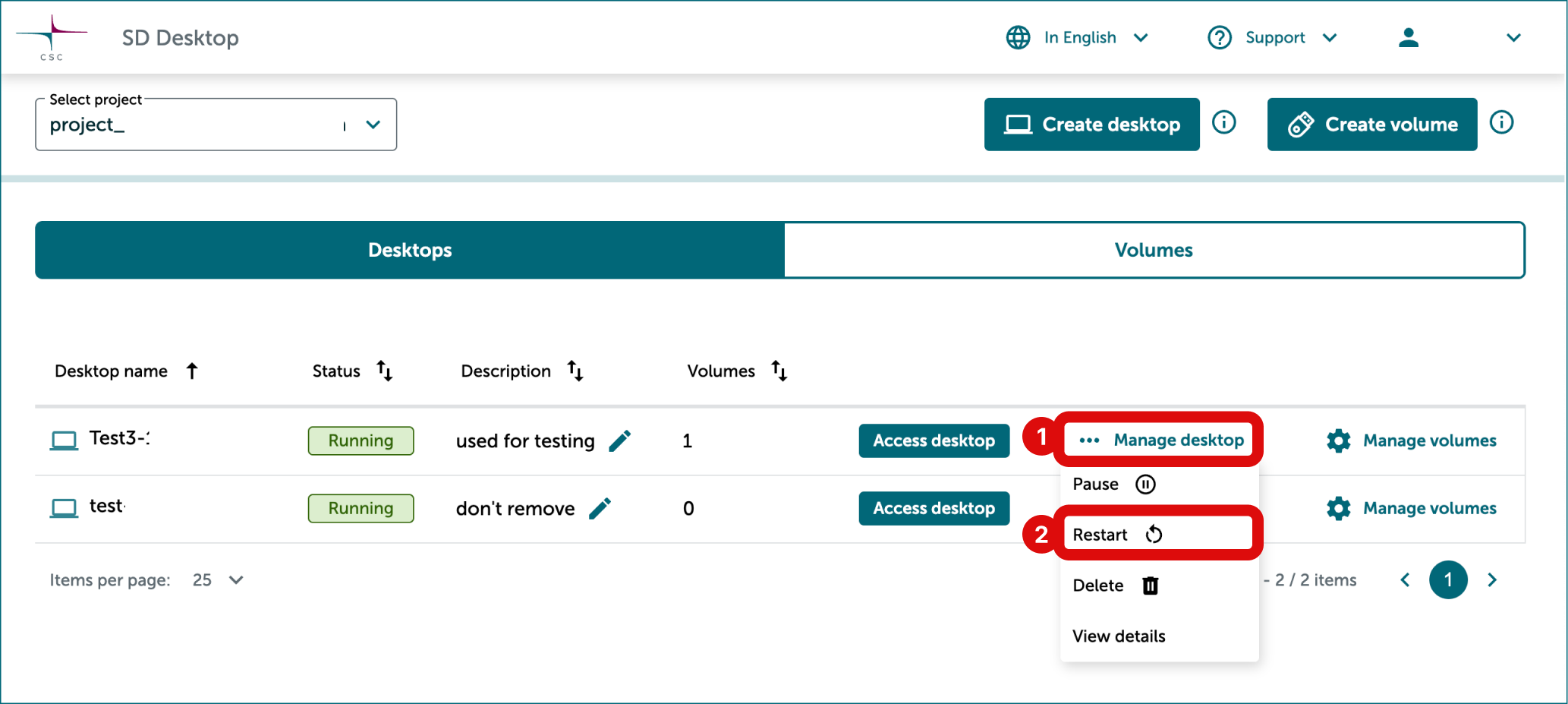
Napsauta SD Desktopin etusivulla oikean työpöydän oikealta puolelta Manage desktop.
-
Napsauta Restart.
-
Vahvista toiminto ilmoituksen kautta. Työpöydän uudelleenkäynnistäminen voi kestää jopa 30 minuuttia.
Virtuaalityöpöydän poistaminen
Analyysin lopuksi voit poistaa koko virtuaalityöpöydän sekä kaikki tiedostot, jotka sinä tai muut projektin jäsenet ovat tallentaneet siihen.
-
Varoitus
Tätä toimintoa ei voi kumota. Ota yhteyttä kaikkiin projektin jäseniin ennen virtuaalityöpöydän poistamista.
-
Kirjaudu sisään SD Desktopiin.
-
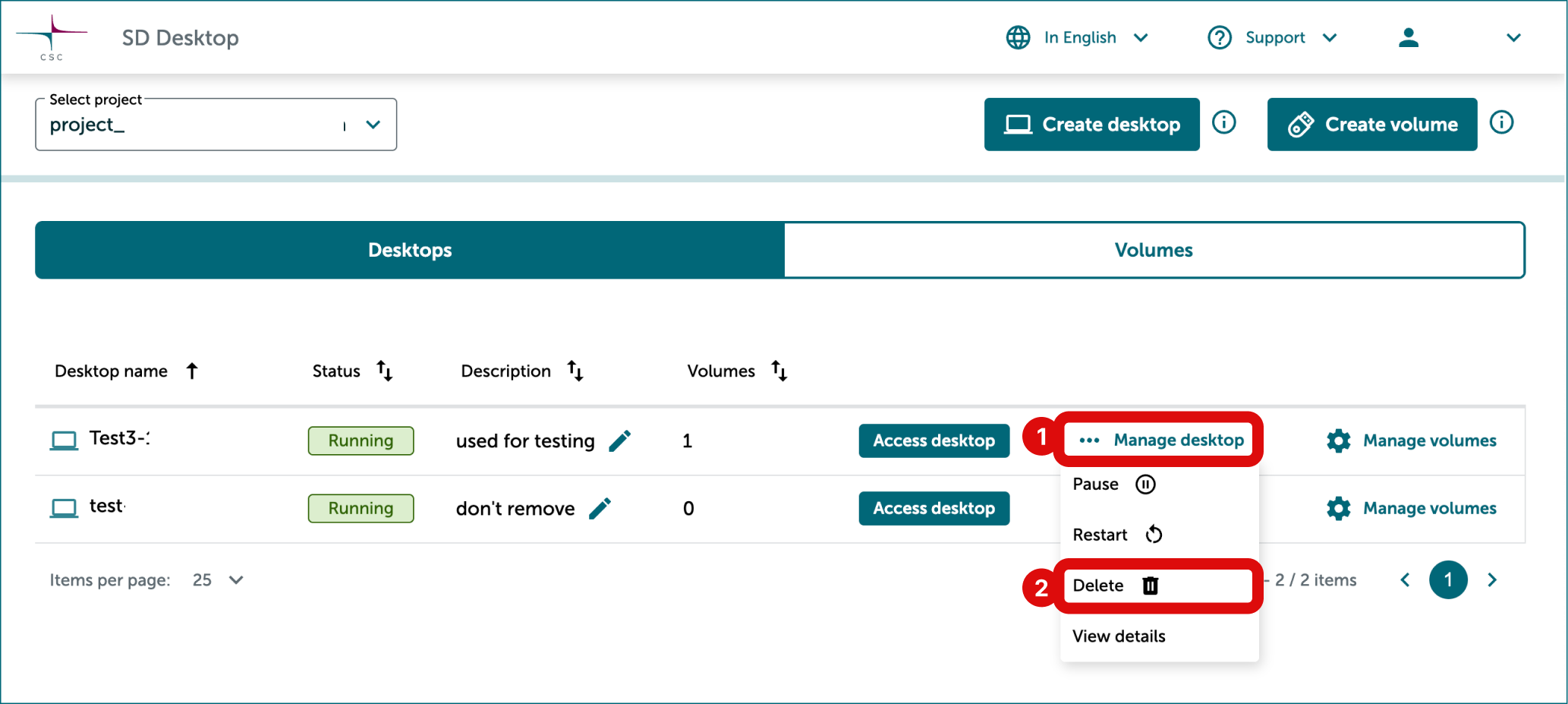
Napsauta SD Desktopin etusivulla oikean työpöydän oikealta puolelta Manage desktop.
-
Napsauta Delete.
-
Vahvista toiminto ilmoituksen kautta.
Taltion poistaminen
Analyysin lopuksi voit poistaa taltion sekä kaikki tiedostot, jotka sinä tai muut projektin jäsenet ovat tallentaneet siihen.
-
Varoitus
Tätä toimintoa ei voi kumota. Ota yhteyttä kaikkiin projektin jäseniin ennen taltion poistamista.
- Jos taltio on liitetty työpöytään, irrota se ensin.
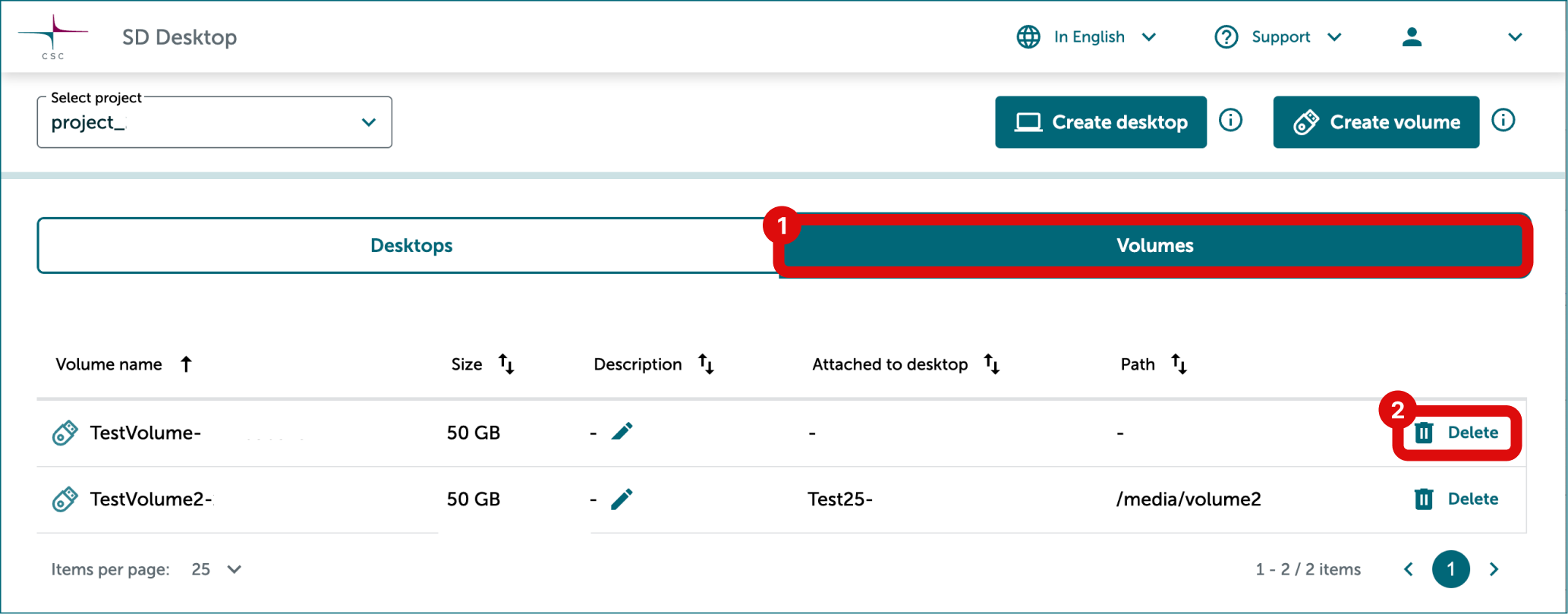
- Napsauta SD Desktopin etusivulla Volumes-välilehteä.
- Napsauta oikean taltion oikealta puolelta Delete.
- Vahvista taltion poistaminen ilmoituksen kautta.