Komentorivikäyttöliittymän työkalun käyttö
Rahtia voidaan käyttää komentoriviltä joko OpenShiftin oc-työkalulla tai Kubernetesin kubectl-työkalulla. Tietyt OpenShiftille ominaiset toiminnot ovat käytettävissä vain oc-työkalua käytettäessä.
Rahti-selainkäyttöliittymän "Command Line Tools" -sivu
oc-työkalu on yksittäinen binaaritiedosto, joka tarvitsee vain lisätä path-muuttujaasi. Ohjeet oc-työkalun lataamiseen, mukaan lukien latauslinkki useille alustoille ja käyttöjärjestelmille, löytyvät selainkäyttöliittymän Command Line Tools -sivulta:
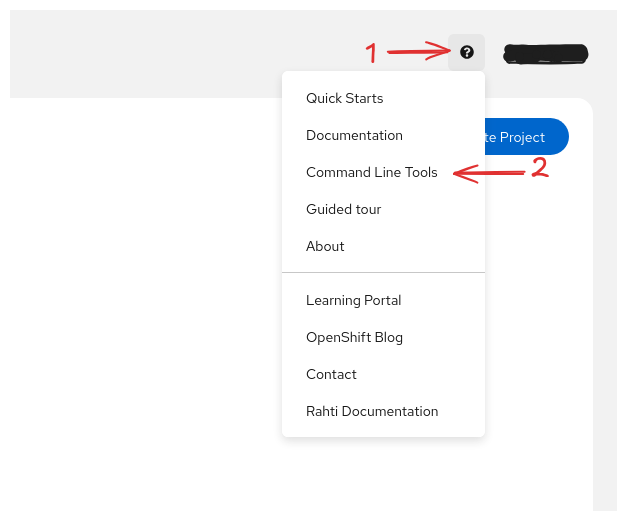
klikkauksen jälkeen näet seuraavan näkymän:
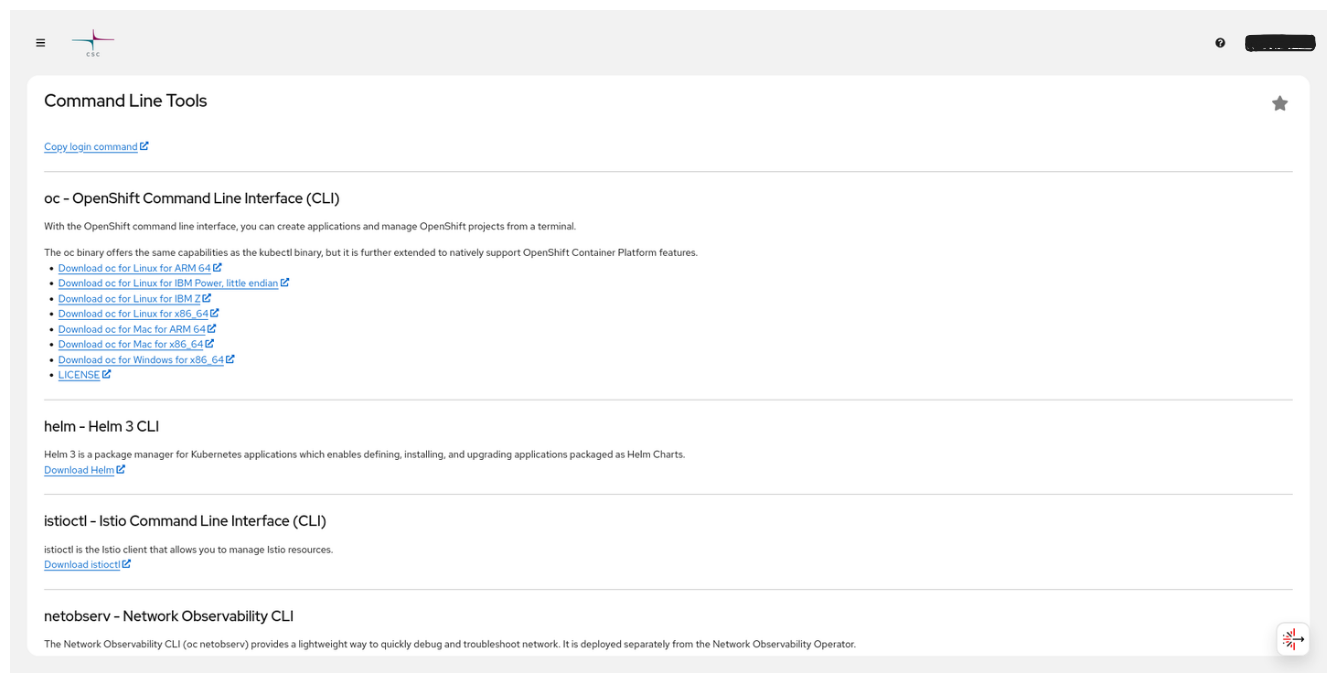
Lataa tarvittava paketti ja kopioi se path-muuttujaasi.
Varmistaaksesi, että se on asennettu oikein, avaa uusi pääte, siirry mihin tahansa kansioon ja suorita:
Sen pitäisi näyttää luettelo kaikista käytettävissä olevista komennoista.
Kuinka kirjautua sisään oc:lla?
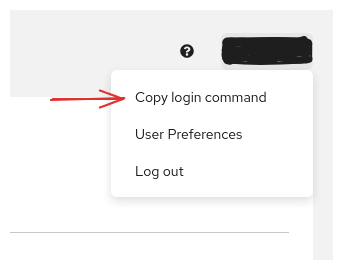
Kirjautumiseen käytettävä oc login -komento löytyy nimesi vieressä olevasta pudotusvalikosta. Sen vieressä on painike, jolla komento voidaan kopioida leikepöydälle. Kopioi komento ja liitä se päätteeseen aloittaaksesi OpenShiftin käytön komentoriviltä. Komento näyttää tältä:
Tämän komennon saa napsauttamalla käyttäjänimeäsi ja valitsemalla "Copy Login Command" selainkonsolissa:
sudo
Jos avaat useita päätteitä, oc:n kirjautumisistunto on aktiivinen niissä kaikissa.
Helm-kirjautuminen
Jos käytät Helmiä etkä ole kirjautunut sisään, saatat saada esimerkiksi seuraavan virheen:
Kuinka kirjautua rekisteriin?
Jotta voit käyttää Rahtin sisäistä konttirekisteriä, siihen on kirjauduttava erikseen. Kun olet kirjautunut sisään, voit käyttää docker-asiakasohjelmaa pull- ja push-toimintoihin Rahtin rekisterissä.
Henkilökohtaisen tunnuksen käyttäminen
Kun olet kirjautunut sisään oc:lla, voit käyttää komentoa tokenin luomiseen (oc whoami -t):
docker login -p $(oc whoami -t ) -u unused image-registry.apps.2.rahti.csc.fi
sudon käyttö
Joissakin docker-asiakasohjelman kokoonpanoissa docker-asiakasohjelma täytyy suorittaa pääkäyttäjänä käyttäen sudoa. Tällöin myös oc login -komento täytyy suorittaa sudolla. Tämä johtuu siitä, että kirjautumistiedot tallennetaan käyttäjän kotihakemistoon; vain se käyttäjä, joka suorittaa oc login -komennon, on kirjautunut Rahtiin.
Yleisenä suosituksena on parempi käyttää muita "rootless"-ajoympäristöjä, kuten podmania, aina kun mahdollista. Docker on myös mahdollista määrittää toimimaan ilman pääkäyttäjäoikeuksia. Useimmissa Linux-jakeluissa tämä onnistuu kirjoittamalla seuraava komento:
Jos olet asentanut docker.io:n:
Jos olet asentanut Docker Snapin (> Ubuntu 22):
sudo addgroup --system docker
sudo useradd $USER docker
newgrp docker
sudo snap disable docker
sudo snap enable docker
Kirjaudu sitten ulos ja takaisin sisään, jotta ryhmäjäsenyys arvioidaan uudelleen.
Palvelutilin tokenin käyttäminen
Rahti tarjoaa myös mahdollisuuden käyttää sisäistä palvelutiliä rekisterin kanssa toimimiseen. Tätä suositellaan automatisoituihin menettelyihin, kuten CI-putkeen. Vaikka oletuksena jokaiseen Rahti-nimiavaruuteen luodaan 3 sisäistä palvelutiliä — builder, default ja deployer — on suositeltavaa luoda erillinen sisäinen palvelutili ja antaa sille system:image-pusher-rooli.
oc create serviceaccount pusher
oc policy add-role-to-user system:image-pusher -z pusher
docker login -p $(oc create token pusher) -u unused image-registry.apps.2.rahti.csc.fi
Tämä palvelutilin token, jonka saat komennolla oc sa get-token pusher, ei vanhene.
OKD 4.11:stä alkaen oc sa get-token on vanhentunut (katso muutosloki). Käytä sen sijaan komentoa oc create token. Se luo palvelutilille uuden tokenin.
Voit esimerkiksi suorittaa komennon oc create token pusher --duration=87600h luodaksesi tokenin, joka on voimassa 10 vuotta.
CLI-pikaopas
Peruskäyttö:
Esimerkkejä:
Näytä projektit:
Vaihda projektiin my-project:
Näytä kaikki podit nykyisessä nimiavaruudessa:
Näytä kaikki podit nimiavaruudessa <my-other-name-space>:
Näytä kaikki podit, joilla on avain-arvo-pari app: myapp kohdassa metadata.labels:
Tulosta podin mypod määritykset
Muita hyödyllisiä komentoja
oc createluo objektin. Esimerkki:oc create -f file.yamloc replacekorvaa objektin. Esimerkki:oc replace -f file.yamloc deletepoistaa objektin OpenShiftissä. Esimerkki:oc delete rc myreplicationcontrolleroc applymuokkaa objektia syötteen mukaisesti. Esimerkkioc apply -f file.yamloc explaintulostaa API-dokumentaation. Esimerkki:oc explain deploy.specoc editlataa objektin API:sta paikalliseen editoriin, joka on valittu$EDITOR- ympäristömuuttujalla. Esimerkki:oc edit Deployment mydeploy
Lyhenteet
Objektityypeillä on lyhenteitä, jotka komentorivikäyttöliittymä tunnistaa:
| Abbreviation | Meaning |
|---|---|
is |
ImageStream |
dc |
DeploymentConfig* |
svc |
Service |
bc |
BuildConfig |
rc |
ReplicationController |
pvc |
PersistentVolumeClaim |
* Deployment Config on vanhentunut
Lisädokumentaatio
Katso lisätietoja komentorivikäyttöliittymän käytöstä virallisesta dokumentaatiosta: