Poutan selainkäyttöliittymä
Tässä luvussa annetaan ohjeet Allaksen käyttöön Poutan selainkäyttöliittymän OpenStack-koontinäytön kautta.
OpenStack-koontinäytössä on käytettävissä vain pieni osa objektitallennuksen toiminnoista. Käytettävissä olevat toiminnot:
| Toiminto |
|---|
| Luo uusi ämpäri |
| Lataa palveluun objekti (enintään 5 Gt) |
| Näytä objektit ja ämpärit |
| Lataa objekti |
| Poista objektit ja ämpärit |
| Tee ämpäreistä julkisia tai yksityisiä |
OpenStack-dokumentaatio ämpäreiden hallinnasta selainkäyttöliittymässä
Vaihtoehtoinen selainkäyttöliittymä – Allas Web UI
Jos haluat intuitiivisemman ja monipuolisemman selainkäyttöliittymän, voit käyttää myös Allas Web UI:ta.
Allas Web UI tarjoaa graafisen tavan hallita objektitallennusta, luoda ja poistaa ämpäreitä, ladata objekteja palveluun / ladata niitä palvelusta sekä määrittää jakamisoikeuksia käyttäjäystävällisessä ympäristössä.
Luo ämpäri
1. Siirry osoitteeseen pouta.csc.fi ja kirjaudu sisään
2. Siirry vasemman reunan valikossa kohtaan Project | Object Store | Containers
(Säiliö vastaa ämpäriä)
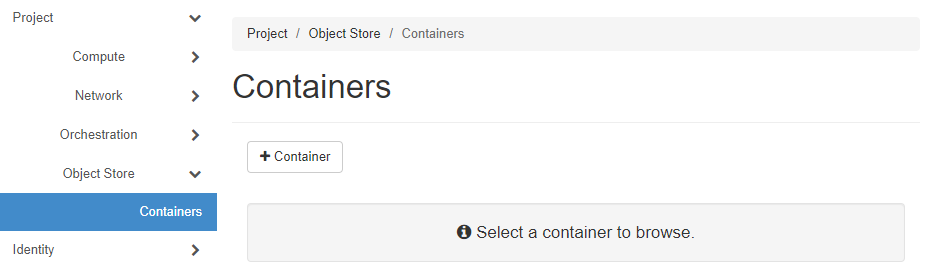
Kuva Säiliön luominen
3. Paina +Container-painiketta ja anna ämpärille nimi (katso ämpärin nimeämisen tarkistuslista). Jos valitset ämpärin julkiseksi (Public), ämpärin sisältöä voidaan tarkastella internetin kautta.
Lataa objekti palveluun
Tämän käyttöliittymän datan lataustoiminto palveluun toimii vain alle 5 Gt:n tiedostoille.
1. Valitse haluamasi ämpäri ja paina oikealla olevaa latauskuvaketta.
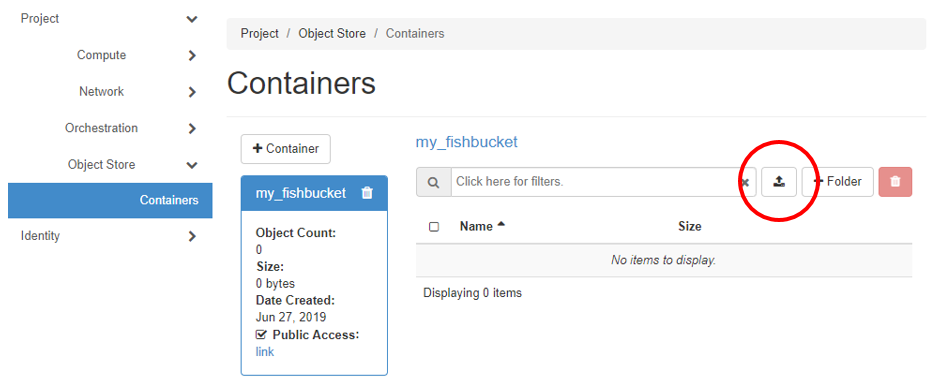
Kuva Objektin lataaminen palveluun
2. Valitse objekti tietokoneeltasi ja anna sille nimi. Huom: Älä käytä ei-ASCII-merkkejä (ä, ö jne.).
3. Lataa objekti palveluun. Se ilmestyy säiliöösi. Voit myös luoda objekteille näennäiskansioita latauskuvakkeen vieressä olevalla +Folder-painikkeella, esimerkiksi järjestääksesi objektit kansioihin.
Tarkastele objekteja internetin kautta
Jos objektit sisältävä ämpäri on asetettu julkiseksi (public), kuka tahansa URL-osoitteen tietävä voi tarkastella objekteja internetin kautta. Tätä asetusta voi muuttaa osoitteessa pouta.csc.fi/dashboard/project/containers valitsemalla säiliön ja asettamalla Public Access -asetuksen:
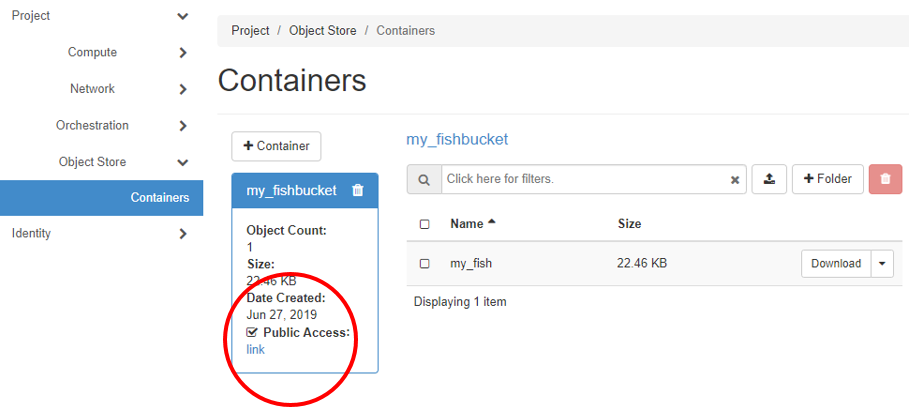 Kuva Objektin asettaminen julkiseksi tai yksityiseksi
Esimerkiksi julkista objektia nimeltä my_fish säiliössä my_fishbucket voi tarkastella URL-osoitteessa a3s.fi/my_fishbucket/my_fish. Huomaa, että jos suuri objekti on tallennettu Altaaseen segmentteinä, myös segmentit sisältävä ämpäri on asetettava julkiseksi (public) (esim. my_fichbucket_segments).
Lataa objekti
Lataa objekti napsauttamalla objektin nimen oikealla puolella olevaa Download-painiketta.
Poista objektit ja ämpärit
Objekteja voi poistaa laajentamalla oikealla Download-painikkeen vieressä olevan pudotusvalikon ja valitsemalla Delete.
Ämpäreitä voi poistaa vain, kun ne ovat tyhjiä. Siksi kaikki ämpärissä olevat objektit on poistettava tai siirrettävä muualle ennen kuin ämpäri voidaan poistaa. Poista ämpäri napsauttamalla ämpärin nimen vieressä olevaa roskakorikuvaketta.
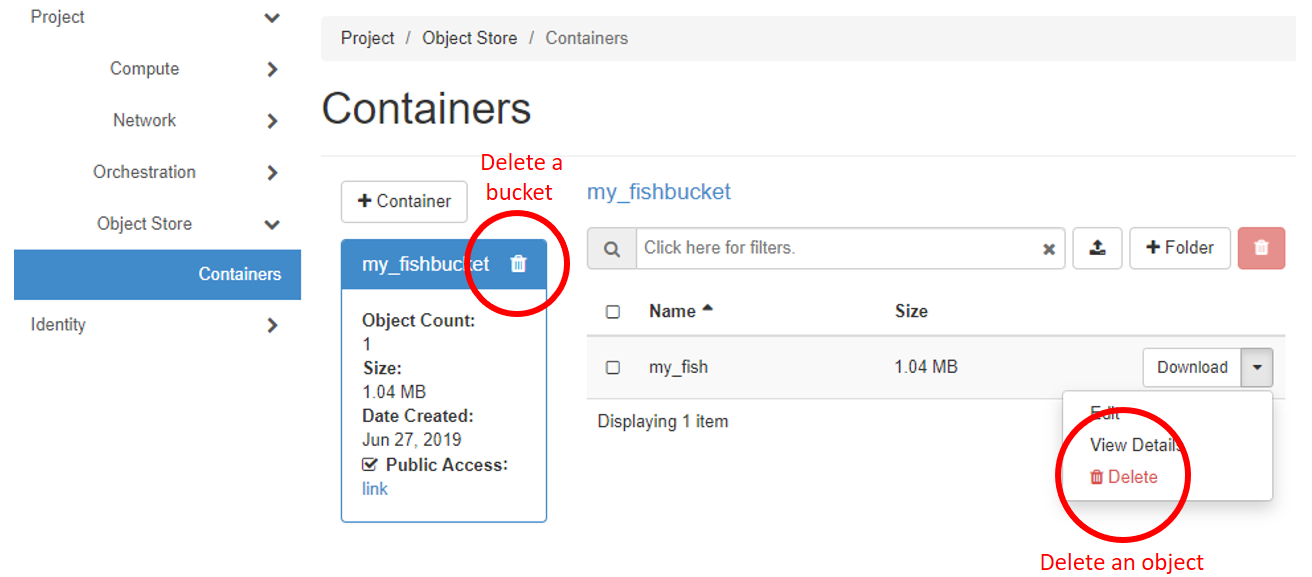 Kuva Objektin tai ämpärin poistaminen
Vaihtoehtoisesti, ja erityisesti jos haluat poistaa useita objekteja kerralla, voit valita objektit rastittamalla objektien nimien vasemmalla puolella olevat pienet ruudut ja napsauttamalla oikeassa yläkulmassa punaista taustaa vasten näkyvää roskakorikuvaketta.