Interaktiiviset sovellukset
Saatavilla olevat sovellukset
- Kiihdytetty visualisointi
- Työpöytä
- Julia Jupyterissa
- Jupyter
- Jupyter kursseille
- marimo
- MATLAB
- MLflow
- R-Jupyter
- RStudio
- TensorBoard
- Visual Studio Code
Interaktiivisen sovelluksen käynnistäminen
- Interaktiiviset sovellukset löytyvät navigaatiopalkista kohdasta Apps tai sivulta My Interactive Sessions.
- Käynnistä sovellus laskentasolmulla valitsemalla se valikosta.
- Kun olet valinnut interaktiivisen sovelluksen listasta, näkyviin tulee lomake istunnon asetusten määrittämistä varten.
- Täytä sopiva laskutusprojekti, osio, resurssit ja sovelluskohtaiset asetukset.
- Kun olet lähettänyt sovelluslomakkeen ja sovelluksen Slurm-työ on poistunut jonosta, sovellus käynnistyy ja voit muodostaa yhteyden sovellukseen sivulla My Interactive Sessions (katso alla).
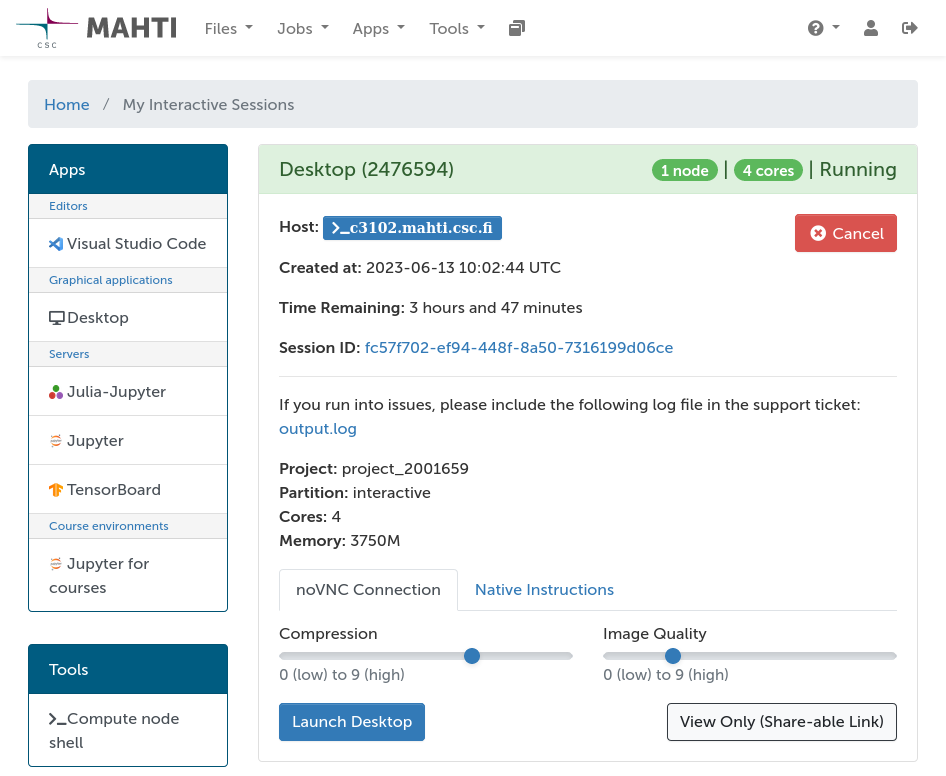
Vältä toimettomia interaktiivisia istuntoja
Huomaa, että sovellukset jatkavat toimintaansa ja kuluttavat resursseja, vaikka sulkisit sovellusistunnon selainvälilehden. Voit pysäyttää sovelluksen peruuttamalla istunnon sivulla My Interactive Sessions.
Tallennetut interaktiivisten sovellusten asetukset
Interaktiivisten sovellusten lomakkeissa valitsemasi resurssit ja muut asetukset voidaan tallentaa ja palauttaa myöhemmin.
Asetusten tallentaminen
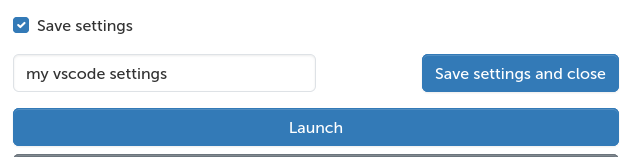
Tallentaaksesi asetukset valitse lomakkeen lopussa Save settings -valintaruutu. Näkyviin tulee valintaikkuna, jossa voit joko tallentaa asetukset uusina tallennettuina asetuksina tai korvata olemassa olevan tallennetun asetuksen. Anna tallennetuille asetuksille nimi ja paina tallenna. Sen jälkeen voit käynnistää sovelluksen, jolloin asetukset tallennetaan.
Tallennettujen asetusten käyttäminen
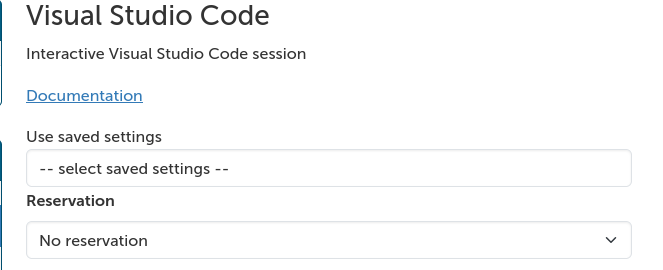
Sovelluslomakkeilla voit valita, mitkä tallennetut asetukset ladataan sovellukselle:
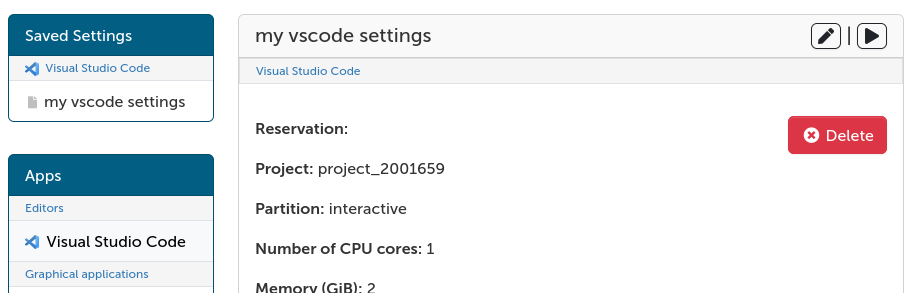
Sivulla My interactive sessions tai sovelluslomakesivuilla näet vasemmalla luettelon kunkin sovelluksen tallennetuista asetuksista. Napsauttamalla jotakin niistä näet asetukset luettelona. Oikean yläkulman painikkeilla voit joko muokata asetuksia lomakkeessa tai käynnistää istunnon suoraan näillä asetuksilla.
Vianmääritys
Useat tekijät voivat aiheuttaa sen, että interaktiivinen istuntosi ei käynnisty. Yleisiä syitä epäonnistumisiin ovat jaetun tiedostojärjestelmän (Lustre) tilapäiset ongelmat, työn muistin loppuminen tai virheelliset asetukset istunnon määrityslomakkeessa (esim. virheellinen Python-asennus Jupyterille). Alla on joitakin yleisiä vinkkejä vianmääritykseen:
- Tiedostojärjestelmäongelmat tulevat ja menevät. Selainkäyttöliittymän hallintapaneelissa näkyvä levyviiveen taso voi antaa vihjeen siitä, voivatko Lustre-ongelmat olla syy siihen, miksi työsi ei käynnistynyt. Tässä tapauksessa tehtävissä ei ole juuri muuta, ja paras vaihtoehto on yleensä odottaa hetki ja yrittää sitten käynnistää istunto uudelleen.
- Sulkeaksesi pois rajallisista laskentaresursseista johtuvat virheet, yritä käynnistää uusi istunto pyytämällä enemmän muistia tai ytimiä.
- Varmista, että tarkistat huolellisesti, että kaikki muut määrityslomakkeen asetukset ovat oikein, esimerkiksi että polku mukautettuun Python-tulkkiin on oikea ja että ympäristö sisältää kaikki istunnon käynnistämiseen tarvittavat paketit (esim. Jupyter).
- Tietoa istunnosta tallennetaan lokitiedostoon
output.log, jota voi tarkastella istuntosi kortilta sivulla My Interactive Sessions. Tämän tiedoston sisällön tarkistaminen virheilmoitusten varalta on hyvä lähtökohta sen ymmärtämiseksi, miksi työsi ei käynnistynyt. Jos et pysty tulkitsemaan lokitiedoston sisältöä, älä epäröi ottaa yhteyttä CSC:n Service Deskiin. Liitä mukaan epäonnistuneen istuntosi lokitiedosto tukipyyntöösi. Tämä auttaa meitä ratkaisemaan ongelmasi nopeammin. Muita tapoja nopeuttaa tukipyyntösi käsittelyä käsitellään sivulla Kuinka kirjoittaa hyviä tukipyyntöjä.