SSH-avainpari
SSH-avainpari on erittäin hyödyllinen monissa tilanteissa, eikä sen käyttö rajoitu OpenStack-ympäristöön.
Tässä ohjeessa käsitellään SSH-avainparin luomista ja käytännön käyttötapausta OpenStackissa.
SSH-avaimet ovat tekstitiedostoja, ja kuten tämän ohjeen nimi kertoo, ne tulevat pareina: yksityinen avain ja julkinen avain.
Tämän ohjeen jälkeen osaat käyttää SSH-avaimia salasanaan perustuvan tunnistautumisen sijaan.
SSH-avainparin luominen tietokoneella
SSH-avainpari voidaan luoda komennolla ssh-keygen kaikissa kolmessa yleisimmässä käyttöjärjestelmässä.
Oletusarvoisesti komento tallentaa avainparin oikeaan sijaintiin – käyttäjän kotihakemistoon hakemistoon nimeltä .ssh – ja pyytää lisäämään sille salasanan.
$ ssh-keygen
Generating public/private rsa key pair.
Enter file in which to save the key (~/.ssh/id_rsa):
Enter passphrase (empty for no passphrase):
Enter same passphrase again:
Your identification has been saved in ~/.ssh/id_rsa
Your public key has been saved in ~/.ssh/id_rsa.pub
The key fingerprint is:
SHA256:Z/IxPJHY5fO7k28819BXw4jRZeQaNGdSq1GGPneuZ+8 username@usercomputer
The key's randomart image is:
+---[RSA 3072]----+
|            o+=X |
|         o =.oX .|
|        . + *ooo |
|         . o *=+o|
|        S B  o+o+|
|         = +  ..+|
|          .   .=o|
|              +oB|
|              .BE|
+----[SHA256]-----+
$ ls -l .ssh | grep rsa
-rw-------  1 username  staff   2655 Nov 18 08:24 id_rsa
-rw-r--r--  1 username  staff    577 Nov 18 08:24 id_rsa.pub
$
Kun komento on suoritettu loppuun, .ssh-hakemistosta löytyy kaksi tiedostoa.
Avainpari luotu
Oletusarvoisesti komento ssh-keygen luo yksityisen avaimen nimeltä id_rsa ja julkisen avaimen nimeltä id_rsa.pub.
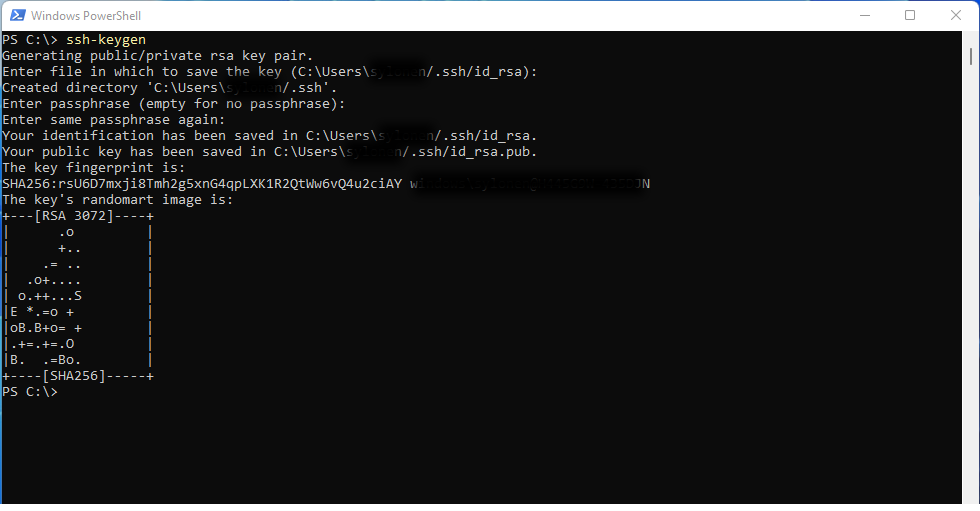
Alla on esimerkki komennon suorittamisesta Windows 11 PowerShellissä.
Olemassa olevan avainparin lisääminen OpenStackiin
Jos sinulla on olemassa oleva avainpari tai olet luonut sellaisen tietokoneellasi, sen voi lisätä OpenStack-ympäristöön.
Tätä varten sinun täytyy olla kirjautuneena johonkin Pouta-palveluista.
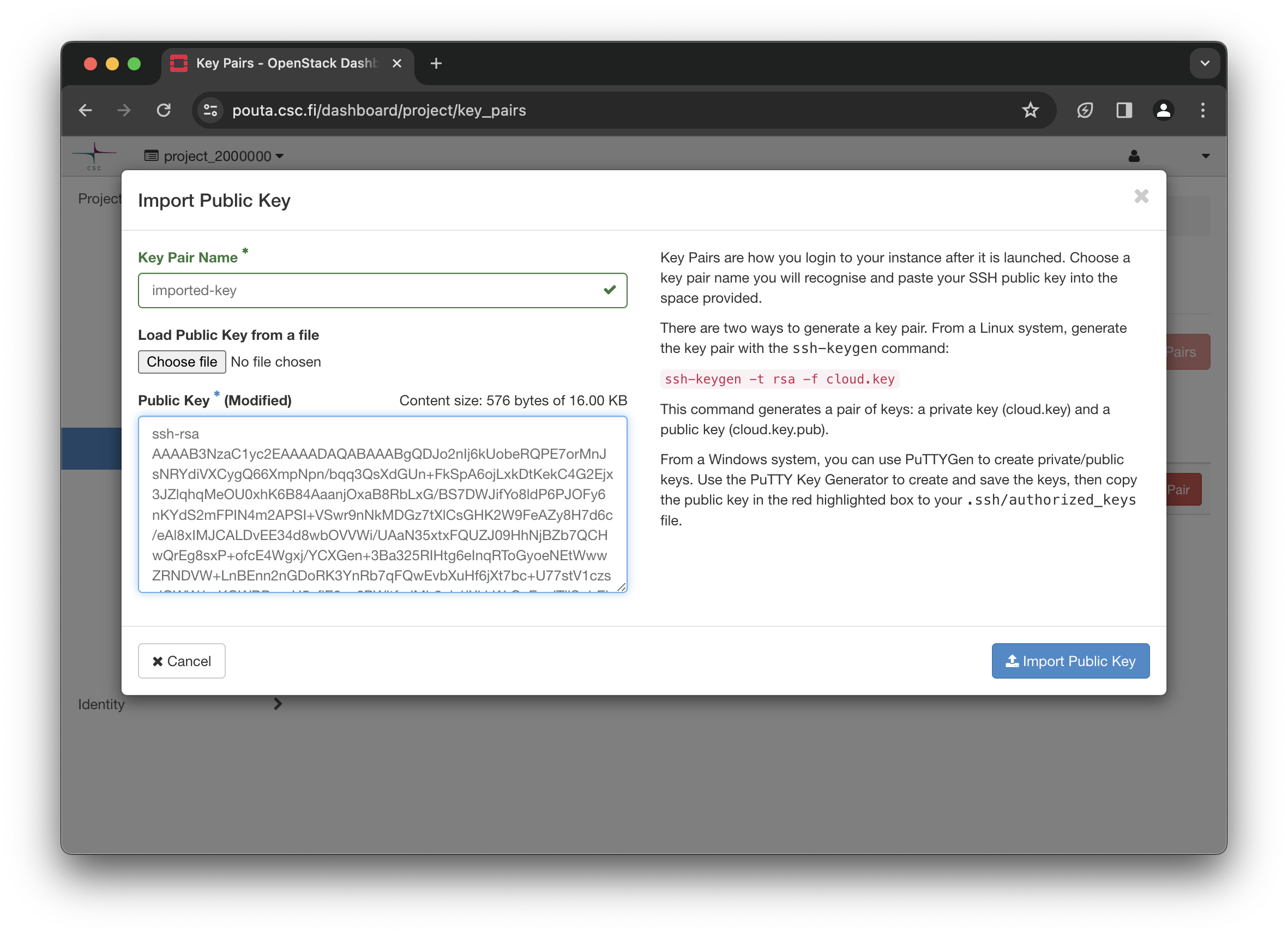
- Siirry kohtaan Compute > Key Pairs ja valitse Import Public Key.
- Anna avainparille nimi.
- Käytä joko Choose File -painiketta ja valitse tiedosto id_rsa.pub tai kopioi ja liitä sen sisältö Public Key -tekstikenttään.
- Napsauta Import Public Key -painiketta.
Vinkki
Yhteensopivuuden varmistamiseksi OpenStackin kanssa ja useiden avainten erottamiseksi toisistaan on suositeltavaa käyttää komentoa seuraavassa muodossa: ssh-keygen -t rsa -f keyname.key.
SSH-avaimen luominen OpenStackissa
Tässä luvussa käydään läpi SSH-avainparin luominen OpenStackin selainkäyttöliittymässä. Sinun täytyy olla kirjautuneena johonkin Pouta-palveluista.
-
Siirry kohtaan Compute > Key Pairs ja valitse Create Key Pair.
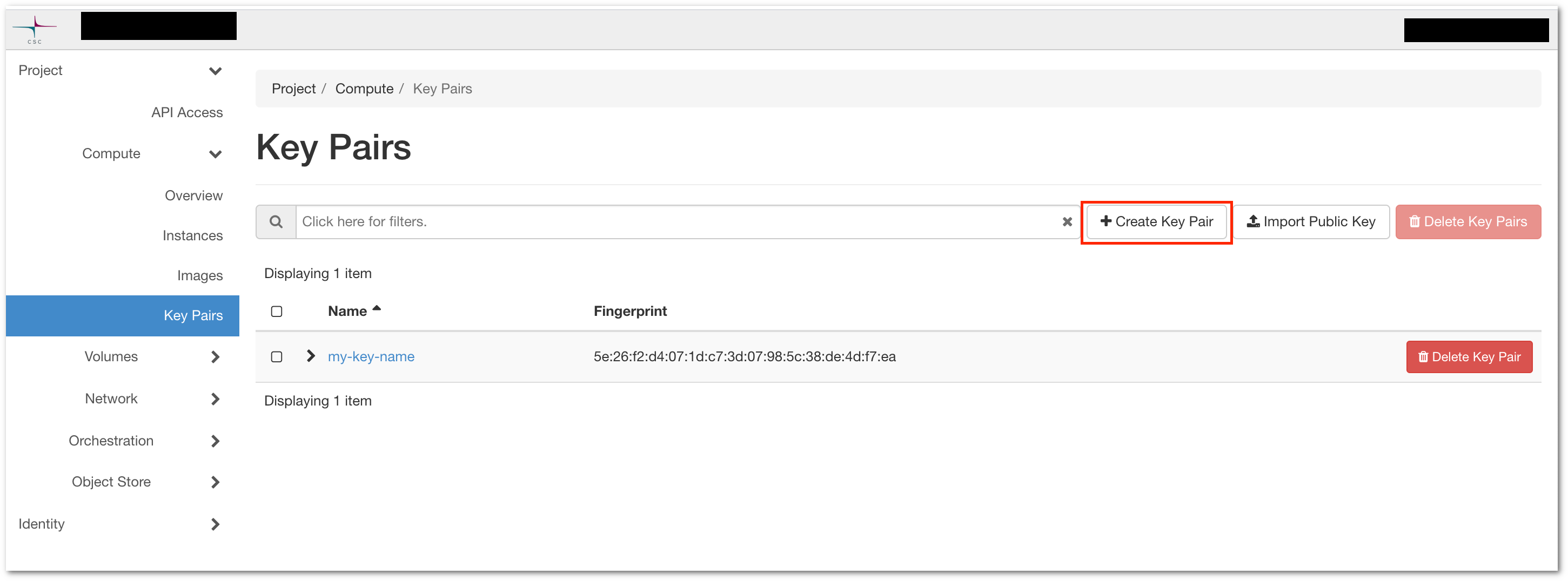
Kuva Access & Security -alasivu cPoudan selainkäyttöliittymässä
-
Anna avaimellesi nimi ja napsauta Create Key Pair. Saat tallennettavaksi tiedoston "keyname.pem". Tallenna se kotihakemistoosi. Tämä on viimeinen kerta, kun voit ladata tämän yksityisen avaimen; Pouta ei säilytä kopiota siitä palvelimillaan.
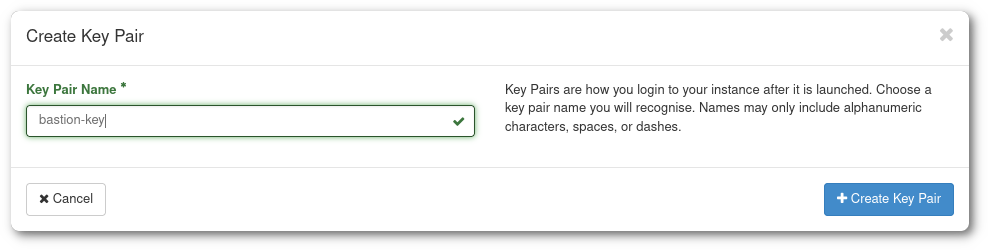
Kuva Create Key Pair -valintaikkuna
Linux ja Mac
Jotta voit asentaa edellisessä vaiheessa lataamasi avaimen (keyname.pem tai keyname.cer), sinun tulee suorittaa nämä komennot:
macOS:lle
Jos käytät Chrome-selainta macOS Montereyssä, saat tiedoston keyname.cer tiedoston keyname.pem sijaan. Seuraava menettely pysyy samana.
400 = Vain omistaja voi lukea
Kun Unix-järjestelmässä tiedoston oikeudet ovat 400, se tarkoittaa:
r-- --- ---
eli vain omistaja voi lukea tiedoston. Tämä on SSH:lle suositeltu arvo, mutta jos sinun täytyy korvata tiedosto, sinun on annettava sille myös kirjoitusoikeudet: chmod 600 ~/.ssh/keyname.pem.
Ennen kuin käytät juuri luotua avainta, sinun kannattaa suojata se tunnuslauseella:
Windows (PowerShell)
Windows-ympäristöissä on suositeltavaa käyttää PowerShelliä. Prosessi on hyvin samankaltainen
Ennen kuin käytät juuri luotua avainta, sinun kannattaa suojata se tunnuslauseella:
Tämän jälkeen voit edelleen PowerShellistä käyttää ssh-komentoa yhteyden muodostamiseen koneeseesi samalla tavalla kuin Linuxissa tai Macissa.
Windows (Putty)
Jos Windows-kopiossasi ei ole ssh-komentoa asennettuna, on myös mahdollista käyttää Puttya.
Tämä tehdään käyttämällä puttygen-työkalua yksityisen avaimesi (.pem) lataamiseen ja tallentamiseen (salasanalla suojattuun) .ppk-muotoon, jota Putty voi käyttää.
-
Lataa Putty ja puttygen, jotka ovat saatavilla osoitteessa https://www.chiark.greenend.org.uk/~sgtatham/putty/latest.html.
-
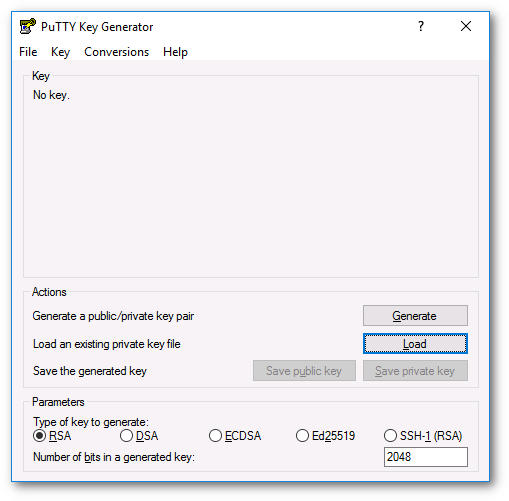
Suorita puttygen ja lataa lataamasi avain (sen pitäisi olla Downloads-sivulla).
-
Aseta avaimelle salasana. Tämä ei ole pakollista, mutta suositeltavaa.
-
Tallenna avain ppk-muodossa; tämä on Puttyn oletusmuoto avaimille.
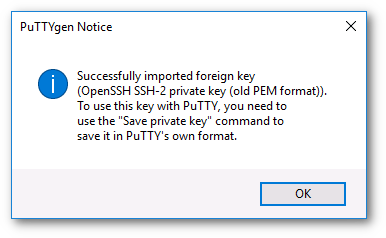
Nyt voimme käyttää tätä uutta avainta Puttyssa yhteyden muodostamiseen virtuaalikoneeseen.
-
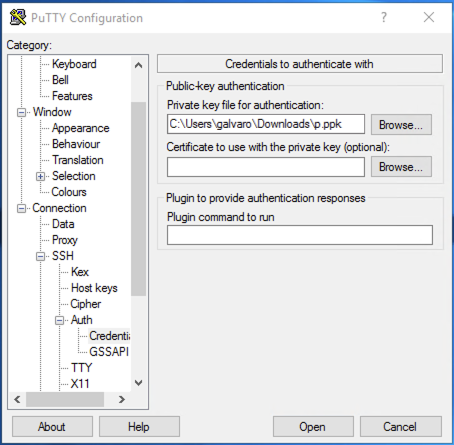
Suorita putty ja lataa SSH-avain. Siirry kohtaan Connection > SSH > Auth ja valitse kohdassa Private key file for authentication oikea .ppk-tiedosto Browse...-painikkeella.
-
Kun avain on ladattu, tallenna istunto. Siirry kohtaan Session ja kirjoita kohdassa Saved Sessions uuden istunnon nimi ja napsauta save.