Monivaiheisen tunnistautumisen (MFA) opas
Yleiskatsaus
Tässä oppaassa kerrotaan, miten monivaiheinen tunnistautuminen (MFA) otetaan käyttöön ja miten sitä käytetään CSC:n asiakastileillä. CSC:n MFA-järjestelmä integroituu korkeakoulujen Haka-tunnuksille tarjoamiin tunnistautumisratkaisuihin. Jos sinulla on useita CSC-tilejä, MFA voidaan liittää niihin kaikkiin.
CSC:n MFA käyttää aikaan perustuvaa kertakäyttöistä salasanaa (TOTP), joka toimii tavallisissa matkapuhelimissa tunnistautumissovelluksen avulla. Tunnistautumissovellus on käyttäjille maksuton, ja eri mobiililaitteille on saatavilla useita sovellusvaihtoehtoja. Voit valita minkä tahansa yhteensopivan tunnistautumissovelluksen.
- Yhteensopivia sovelluksia ovat ne, jotka käyttävät aikaan perustuvaa kertakäyttösalasanajärjestelmää. Useimmat laajasti käytetyt tunnistautumissovellukset, kuten Google Authenticator ja Microsoft Authenticator, tukevat tätä menetelmää.
Milloin MFA vaaditaan?
Jos kotiorganisaatiosi on ottanut käyttöön monivaiheisen tunnistautumisen Haka-kirjautumiseen, sinun ei tarvitse aktivoida sitä erikseen CSC:n palveluihin. Suosittelemme käyttämään kotiorganisaatiosi Haka-tunnistautumista, jos se on saatavilla.
Muussa tapauksessa sinun täytyy ottaa käyttöön CSC:n tarjoama monivaiheinen tunnistautuminen (CSC MFA), jotta voit käyttää CSC:n palveluita tutkimukselle.
CSC ottaa MFA:n käyttöön asteittain kaikissa palveluissamme. Tällä hetkellä seuraavat CSC:n palvelut käyttävät monivaiheista tunnistautumista:
- SD Connect
- SD Desktop
- Puhdin selainkäyttöliittymä
- Mahdin selainkäyttöliittymä
- Roihun selainkäyttöliittymä
- MyCSC
- Poudan selainkäyttöliittymä
- Rahdin selainkäyttöliittymä
- Pukin selainkäyttöliittymä
- Altaan selainkäyttöliittymä
- Fairdata-palvelut
MFA-ohjeet käyttäjille, jotka kirjautuvat Haka-tunnuksilla
Kotiorganisaatiosi saattaa jo tarjota monivaiheisen tunnistautumisen Haka-kirjautumisprosessin aikana (Haka MFA). Suosittelemme käyttämään kotiorganisaatiosi monivaiheista tunnistautumista, jos se on saatavilla. Huomaa, että kun kirjaudut selainkäyttöliittymään CSC-käyttäjätunnuksella ja salasanalla, CSC MFA:ta käytetään aina. Sekä kotiorganisaation MFA että CSC MFA voidaan ottaa käyttöön samanaikaisesti.
Käyttäjät, jotka kirjautuvat Virtu-tunnuksilla, CSC-kirjautumisella tai Lifescience-kirjautumisella
Aktivoi CSC MFA MyCSC:ssä. Katso ohjeet alla.
Mitä tarvitset ennen CSC MFA:n käyttöönottoa
Ennen MFA:n käyttöönottoa varmista, että sinulla on:
- CSC-käyttäjätunnus ja salasana. Jos sinulla ei vielä ole tiliä, rekisteröidy MyCSC-asiakasportaalin kautta. Lue ohjeet täältä.
- Mobiililaite, joka on yhteensopiva tunnistautumissovelluksen kanssa (käytännössä mikä tahansa nykyaikainen älypuhelin).
CSC MFA:n aktivointi
Esivaatimus: Asenna tunnistautumissovellus
Jotta voit käyttää CSC MFA:ta, asenna tunnistautumissovellus matkapuhelimeesi. Jos puhelimessasi on jo tunnistautumissovellus, siirry vaiheeseen 1.
Yleisesti käytettyjä sovelluksia ovat esimerkiksi:
- Google Authenticator
- Microsoft Authenticator
- Muut yhteensopivat tunnistautumissovellukset (jotka perustuvat TOTP-protokollaan)
Noudata valitsemasi sovelluksen tarjoamia asennusohjeita.
Vaihe 1: Kirjaudu CSC MFA:n aktivointisivulle MyCSC:ssä
Avaa CSC MFA:n aktivointisivu selaimessasi ja kirjaudu sisään haluamallasi kirjautumistavalla (Haka, Virtu tai CSC-kirjautuminen).
Jos käytät CSC-kirjautumista ja olet unohtanut CSC-käyttäjätunnuksesi salasanan, näin voit vaihtaa sen.
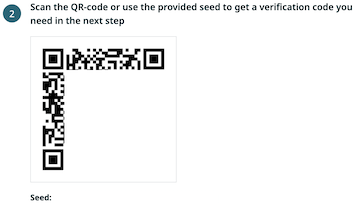
Vaihe 2: Skannaa QR-koodi
Avaa tunnistautumissovellus ja skannaa MyCSC-portaalissa näkyvä QR-koodi tunnistautumissovelluksellasi. Alla näet esimerkkikuvan QR-koodista.
Vaihe 3: Syötä vahvistuskoodi
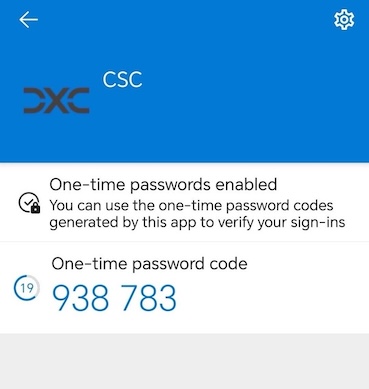
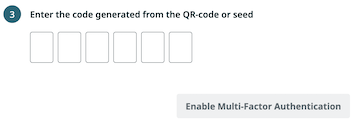
Suorita tehtävä, jota tunnistautumissovelluksesi edellyttää. Kun tehtävä on suoritettu, syötä tunnistautumissovelluksesi vahvistuskoodi CSC MFA:n aktivointisivun kenttään ja napsauta Enable Multi-Factor Authentication -painiketta.
Vaihe 4: Viimeistele
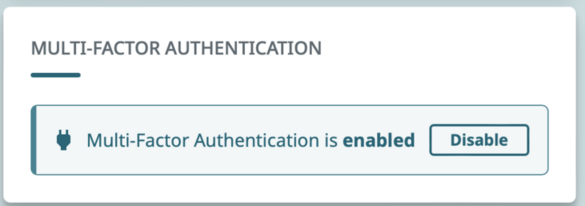
CSC-tilisi on nyt suojattu monivaiheisella tunnistautumisella!
Kirjautuminen MFA:lla
Haka-käyttäjät, joilla on kotiorganisaation MFA
- Valitse Haka tunnistautumistavaksesi.
- Tunnistaudu kotiorganisaatiosi kautta yleensä syöttämällä käyttäjätunnuksesi ja salasanasi sekä antamalla monivaiheisen tunnistautumisen tiedot.
- Olet sisällä!
Haka-käyttäjät, jotka käyttävät CSC MFA:ta
- Valitse Haka tunnistautumistavaksesi.
- Tunnistaudu kotiorganisaatiosi kautta yleensä syöttämällä käyttäjätunnuksesi ja salasanasi.
- Sinut ohjataan takaisin CSC:lle, ja sinua pyydetään antamaan tunnistautumissovelluksessasi näkyvä kuusinumeroinen koodi
- Olet sisällä!
Virtu-käyttäjät, CSC-kirjautumisen käyttäjät ja Lifescience-kirjautumisen käyttäjät
- Valitse tunnistautumistapasi (Virtu, CSC-kirjautuminen tai Lifescience-kirjautuminen)
- Tunnistaudu valitulla tavalla.
- CSC pyytää sinua antamaan tunnistautumissovelluksessasi näkyvän kuusinumeroisen koodin
- Olet sisällä!
Toiminta puhelinta vaihdettaessa
Helpoin vaihtoehto on siirtää MFA-salaisuus uuteen puhelimeesi. Noudata valitsemasi tunnistautumissovelluksen ohjeita.
Jos MFA-salaisuutta ei jostain syystä voida siirtää vanhasta puhelimestasi uuteen, voit toimia seuraavasti:
- Kirjaudu MyCSC:hen vanhan puhelimesi tunnistautumissovelluksella, siirry profiilisivulle ja napsauta CSC Multi-Factor Authentication -kohdan alla olevaa Edit-painiketta.
- Skannaa näytöllä näkyvä QR-koodi uuden puhelimesi tunnistautumissovelluksella.
- Syötä uuden puhelimesi tunnistautumissovelluksen vahvistuskoodi ja napsauta Enable Multi-Factor Authentication -painiketta.
- Varmista, että voit kirjautua MyCSC:hen uudella puhelimellasi kirjautumalla ulos MyCSC:stä ja takaisin sisään.
- Vanhassa puhelimessasi tallennettua MFA-salaisuutta ei voi enää käyttää CSC:n palveluihin tutkimukselle kirjautumiseen. Poista se vanhan puhelimesi tunnistautumissovelluksesta.
Note
Jos sinulla ei enää ole pääsyä vanhaan puhelimeesi, ota yhteyttä CSC:n Service Deskiin.
Ongelmia MFA:n kanssa
Jos sinulla on ongelmia tai haluat poistaa MFA-tunnistautumisen käytöstä, ota yhteyttä CSC:n Service Deskiin.
Katso myös ratkaisuja yleisiin MFA:han liittyviin ongelmiin.