Hyppää sisältöön

Welcome to our weekly research support coffee hour on Zoom! Click here for more information.

Warning!

Puhti scratch disk is becoming very full (80+ % ) resulting in performance degradation. Everybody is advised to only keep actively processed data on scratch, all other data should be deleted, transferred to host institute or stored in Lumi-O. No new quota will be granted. Click here for a tool for examining your disk usage.

Sisällysluettelo käyttöoppaaseen

Datan vieminen virtuaalityöpöydältä käyttöliittymän kautta

Esivaatimukset

Vain projektipäälliköt voivat viedä dataa

Virtuaalityöpöytäsi on turvallisuussyistä eristetty internetistä. Vain CSC:n projektipäällikkö voi viedä tuloksia tai dataa suojatusta työtilasta Data Gateway -sovelluksella. Tulokset viedään SD Connectiin, josta ne ovat ladattavissa omalle tietokoneellesi ja purettavissa manuaalisesti.

Note

  • Vain yksi tiedosto voidaan viedä kerrallaan. Jos haluat viedä useita tiedostoja, pakkaa ne ensin yhdeksi kansioksi.
  • Yli 30 GB:n tiedostot täytyy jakaa pienempiin osiin ennen vientiä.

Vaihe vaiheelta

  1. Lataa ja asenna Crypt4GH-sovellus
  2. Luo salausavainpari
  3. Lataa julkinen avaimesi SD Connectiin
  4. Tuo julkinen avain virtuaalityöpöydälle
  5. Salaa tiedostot julkisella avaimellasi
  6. Vie tiedostot SD Desktopista
  7. Lataa tiedosto SD Connectista ja muuta tiedostopääte
  8. Pura tiedoston salaus Crypt4GH-sovelluksella
  9. Edistynyt: Varmuuskopiot

Tukea saatavilla

Ota yhteyttä osoitteeseen servicedesk@csc.fi (aihe: SD Desktop). Opastamme sinua vientiprosessissa verkkotapaamisessa.

1. Lataa ja asenna Crypt4GH-sovellus

CSC tarjoaa sovelluksen, joka helpottaa salausavainten luomista ja datan salauksen purkamista.

  1. Lataa käyttöjärjestelmällesi sopiva versio GitHub-repositoriosta:

  2. Etsi Crypt4GH-sovellus Lataukset-kansiosta.

Warning

Windowsissa varmista, että työkalu on digitaalisesti allekirjoitettu CSC - Tieteen tietotekniikan keskuksen toimesta. Jos näet virheilmoituksen avatessasi sovelluksen, napsauta Lisätietoja, varmista julkaisija ja valitse Suorita silti.

2. Luo salausavainpari

  1. Avaa Crypt4GH ja napsauta Generate Keys (oikea yläkulma).

  2. Uusi ikkuna avautuu ja pyytää sinua syöttämään salasanan (Private Key Passphrase). Tätä salasanaa käytetään salaisen avaimesi suojaamiseen. Käytä vahvaa salasanaa.

Generate keys

  1. Napsauta OK luodaksesi avainparin. Crypt4GH luo:

    * salaisen avaimen (esim. username_crypt4gh.key)
    
    * julkisen avaimen (esim. username_crypt4gh.pub)
    
  2. Avaimet tallennetaan samaan kansioon, jossa sovellus sijaitsee (esim. Lataukset-kansio).

  3. Suosittelemme tallentamaan avainparin omaan kansioonsa ja nimeämään tiedostot kuvaavasti (esim. export_public.pub ja export_secret.key). Yleisiä ongelmia syntyy, kun avaimet ovat väärässä paikassa tai menevät sekaisin.

  4. Suosittelemme testaamaan, että avainpari toimii:

  5. Salaa testitiedosto Crypt4GH-sovelluksella

    1. Lataa julkinen avaimesi.
    2. Valitse testitiedosto.
    3. Napsauta Encrypt file.

Test encrypt

  • Pura testitiedoston salaus Crypt4GH-sovelluksella
    1. Lataa yksityinen avaimesi.
    2. Valitse salattu testitiedosto.
    3. Napsauta Decrypt file.
    4. Syötä salasana.
    5. Jos salaamasi testitiedosto voidaan avata salauksen purkamisen jälkeen, tiedät että avaimet toimivat ja voit jatkaa.

Test decrypt

Warning

  • Jos kadotat tai unohdat salaisen avaimesi tai salasanasi, et voi purkaa tiedostojesi salausta.
  • Älä jaa salaista avaintasi tai salasanaasi.
  • Avaimet tarvitsee luoda vain kerran kaikkiin salaustarpeisiin, mutta voit halutessasi luoda eri projekteille erilliset avaimet.

3. Lataa julkinen avain SD Connectiin

  1. Kirjaudu SD Connectiin.
  2. Valitse oikea CSC-projekti vasemmasta yläkulmasta.
  3. Napsauta oikeasta yläkulmasta Upload.
  4. Anna uudessa ikkunassa kohdekansiolle nimi tiedostoillesi (esim. project_export).
  5. Napsauta Select Files avataksesi selainikkunan ja valitse julkinen salausavain (esim. .pub-tiedosto). Napsauta Upload aloittaaksesi automaattisen salauksen ja latauksen palveluun.
  6. Kun lataus palveluun on valmis, salausavain näkyy virtuaalityöpöydälläsi.

Kansioiden nimet

  • Kansion nimen tulee alkaa pienellä kirjaimella tai numerolla.
  • Kansion nimen tulee olla 3–63 merkkiä pitkä.
  • Käytä latinalaisia kirjaimia (a-z), numeroita (0-9) ja yhdysmerkkiä (-).
  • Isot kirjaimet, alaviiva (_) sekä aksentilliset tai erikoismerkilliset kirjaimet (åäöe') eivät ole sallittuja.
  • Kansioiden nimien on oltava yksilöllisiä kaikkien SD Connectin ja Altaan olemassa olevien kansioiden joukossa kaikissa projekteissa. Jos et voi luoda uutta kansiota, toinen projekti saattaa jo käyttää valitsemaasi nimeä. Tämän välttämiseksi on hyvä käytäntö sisällyttää kansion nimeen projektikohtaisia tunnisteita (esim. projektitunnus tai akronyymi).
  • Muista, että kaikki kansioiden nimet ovat julkisia; älä sisällytä niihin luottamuksellisia tietoja.
  • Kansioiden nimiä ei voi muuttaa jälkikäteen.

4. Tuo julkinen avain virtuaalityöpöydälle

  1. Avaa virtuaalityöpöytäsi.
  2. Avaa kansio, jossa julkinen avain sijaitsee.
  3. Käytä kopioi/liitä-toimintoa liittääksesi julkisen avaimesi virtuaalityöpöydälle.

5. Salaa tiedosto

Useiden tiedostojen vieminen

Jos haluat viedä useita tiedostoja, pakkaa ne ensin yhdeksi kansioksi ja salaa sitten yhtenä tiedostona.

  1. Luo uusi kansio.
  2. Siirrä kaikki tiedostot kansioon.
  3. Napsauta kansiota hiiren oikealla painikkeella ja valitse Compress. Kansiosi on nyt .zip-tiedosto.

Salaa tiedosto tai kansio

  1. Avaa pääte (hiiren oikea painike) ja käytä julkista avaintasi niiden tiedostojen salaamiseen, jotka haluat viedä. Crypt4GH on esiasennettu jokaiselle virtuaalityöpöydälle ja käytettävissä ohjelmallisesti.

    Salauskomennon syntaksi on:

    crypt4gh encrypt --recipient_pk public-key < input > output
    

    Tässä: - public-key on julkisen avaimesi tiedosto (esim. your-username.pub). - input on tiedosto, jonka haluat viedä (esim. my_results.csv). - output on salattu tiedosto (esim. my_results.csv.c4gh).

    Esimerkki:

    crypt4gh encrypt --recipient_pk your-username.pub < my_results.csv > my_results.csv.c4gh
    

6. Vie salatut tiedostot virtuaalityöpöydältä

Kun tiedosto on salattu, vain CSC:n projektipäällikkö voi viedä sen Data Gateway -sovelluksella tai ohjelmallisesti Airlock-asiakasohjelmalla.

Vaihtoehto A: Vie Data Gateway -sovelluksella

  1. Avaa Data Gateway -sovellus.
  2. Valitse SD Connect ja syötä CSC-käyttäjätunnuksesi ja salasanasi. Napsauta Login ja sitten Continue.
  3. Napsauta Export-välilehteä. Tämä on käytettävissä vain projektipäällikölle.
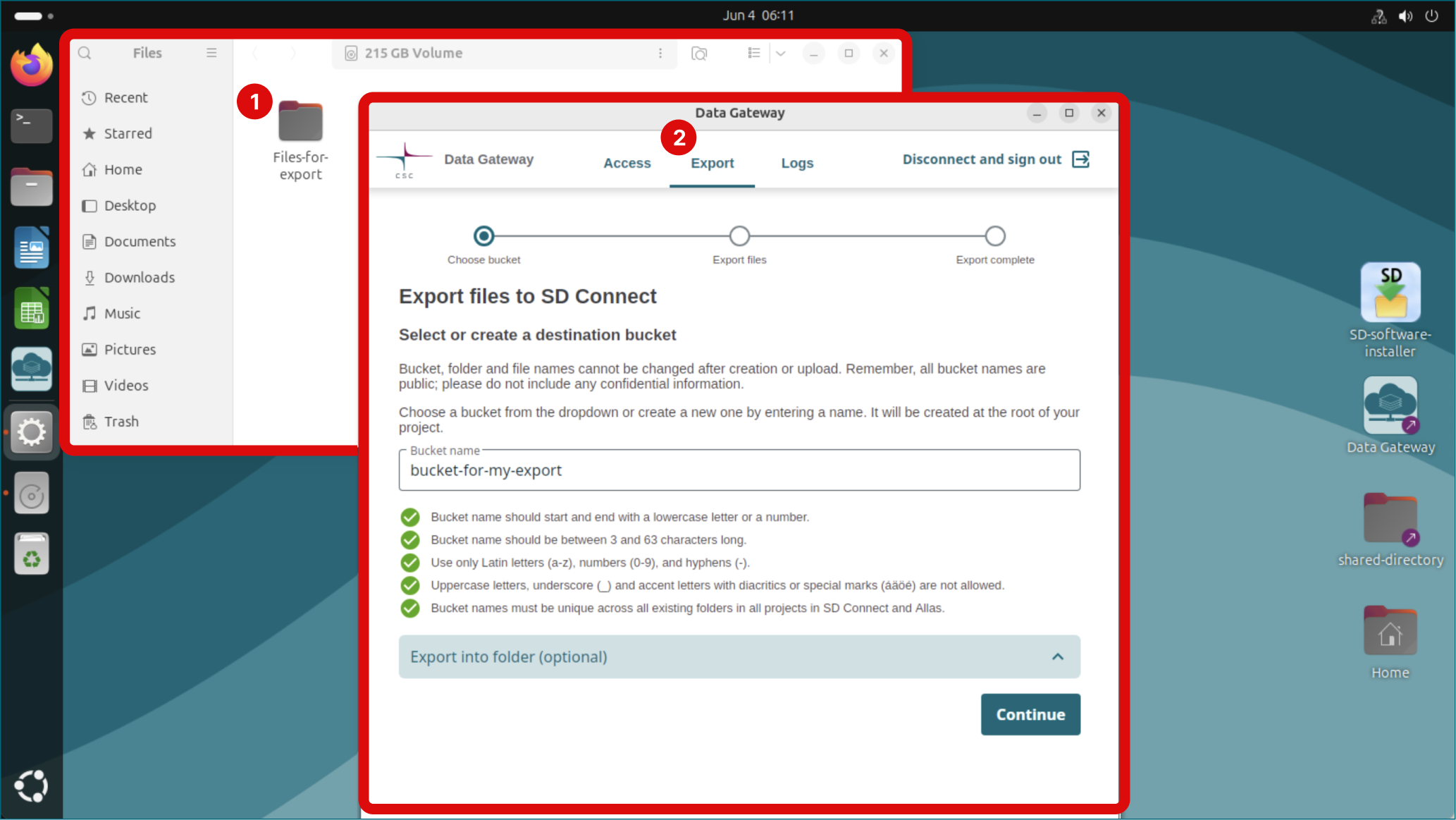
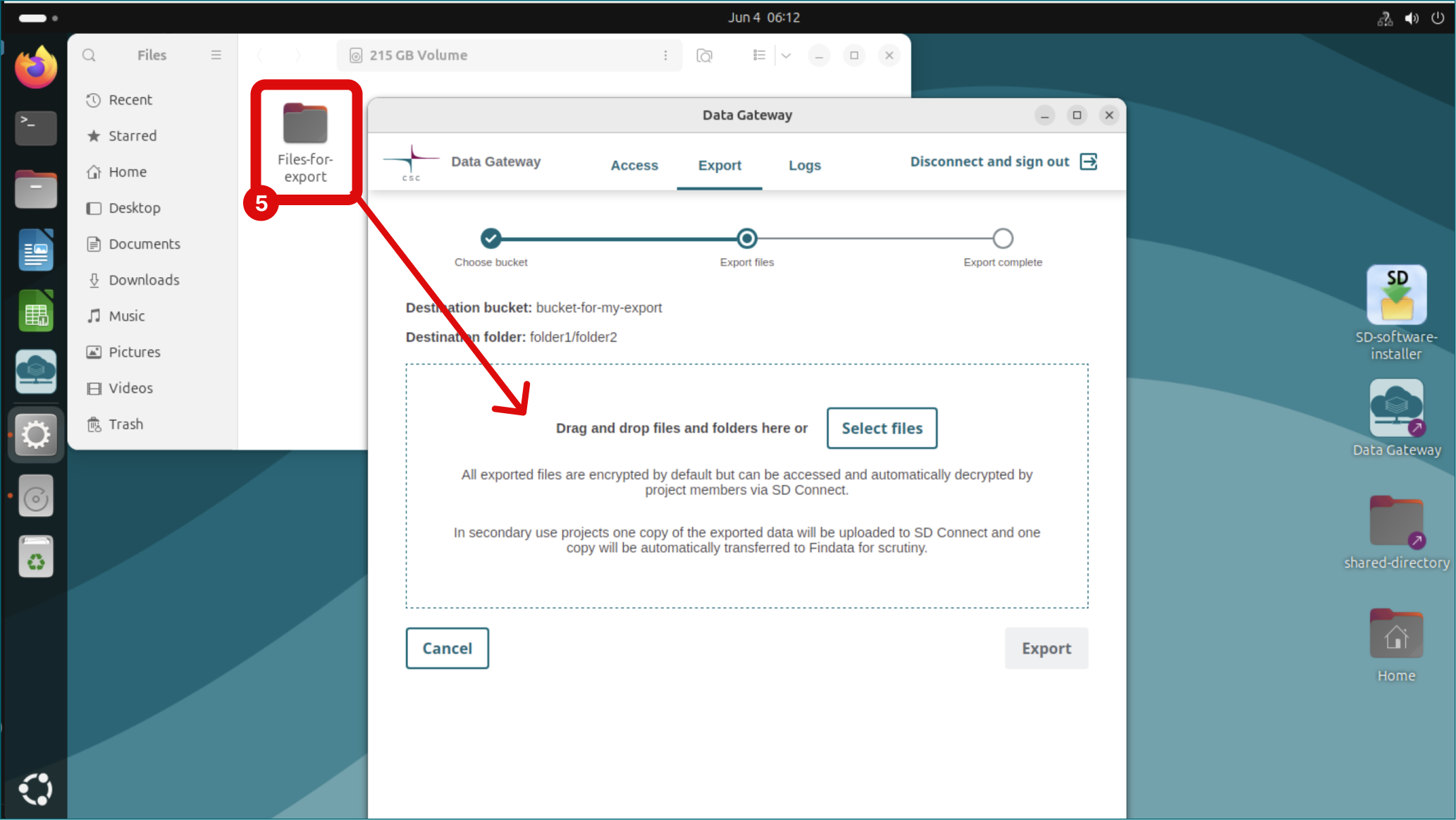
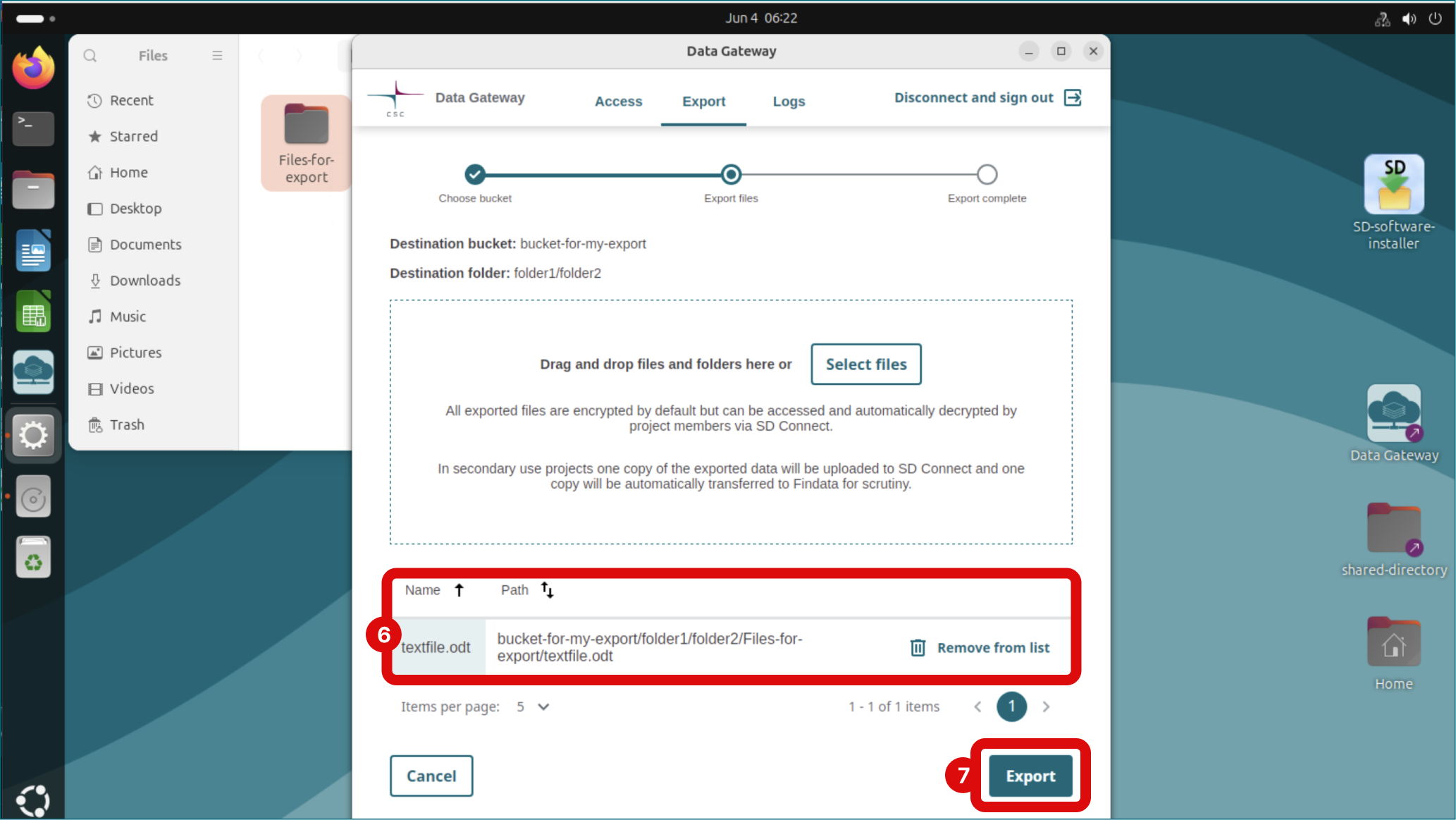
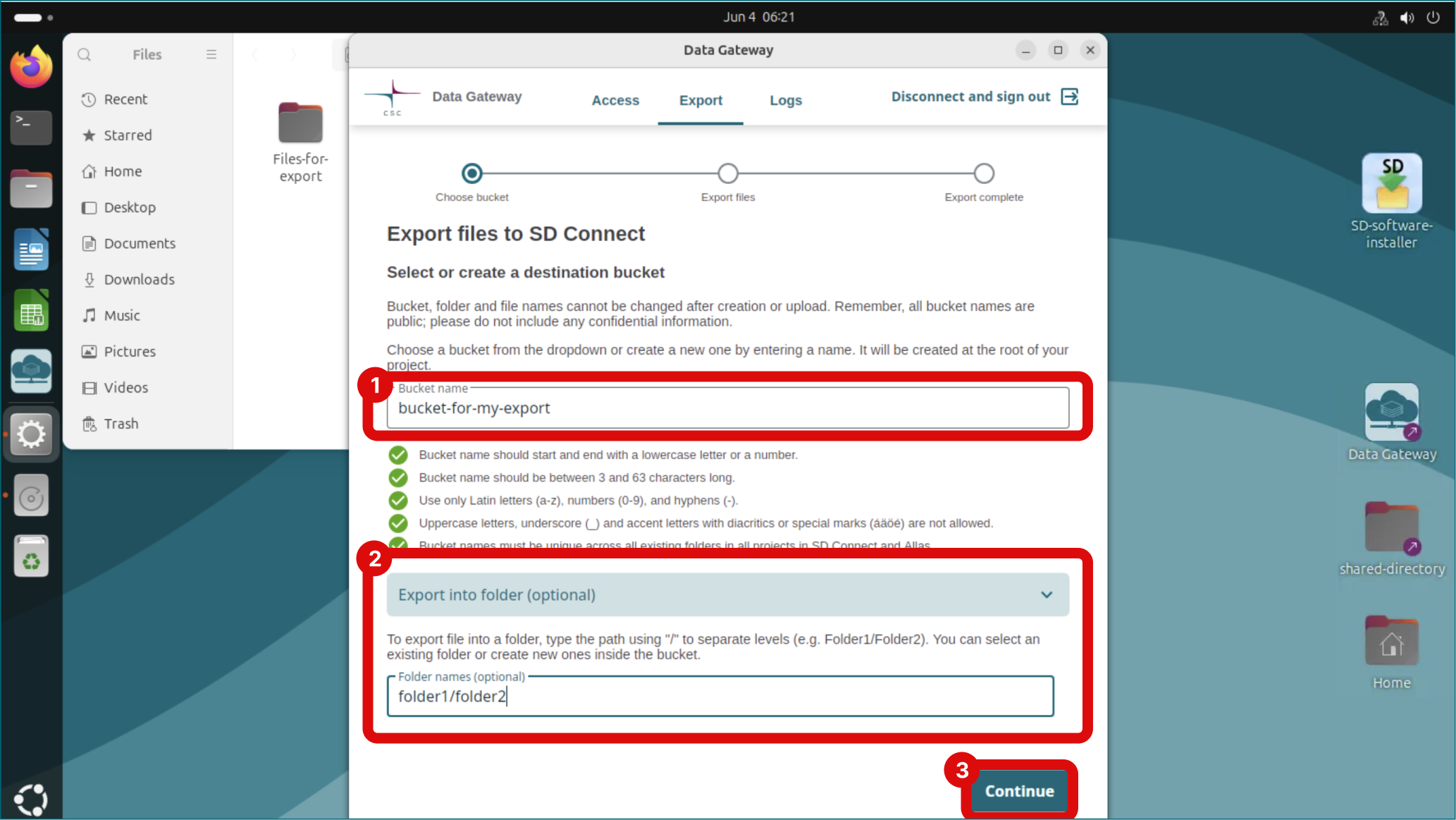
  4. Viety tiedosto siirtyy SD Connectiin. Valitse kohdekansio SD Connectin olemassa olevista kansioista. Voit myös ensin kirjautua SD Connectiin ja luoda uuden kansion vietäville tiedostoille.
  5. Valitse tiedosto, jonka haluat viedä, ja napsauta Export.
  6. Tiedostot ovat nyt valitsemassasi kansiossa SD Connectissa.

Vaihtoehto B: Vie ohjelmallisesti Airlock-asiakasohjelmalla

  1. Avaa pääte (hiiren oikea painike) ja käytä seuraavaa syntaksia:

    airlock-client <<username>> <<data_output_bucket>> <<filename>>
    
    • username on CSC-käyttäjätunnuksesi.
    • data_output_bucket on sen ämpärin nimi, johon tulokset viedään. Airlock-asiakasohjelma luo tämän ämpärin automaattisesti samaan CSC-projektiin kuin Desktopisi.
    • filename on sen salatun tiedoston nimi, jonka haluat viedä.

    Esimerkki:

    airlock-client cscuser analysis-2022 results-03.csv.c4gh
    
  2. Paina Enter ja syötä salasanasi pyydettäessä.

!!! Note: Jos yrität ladata salaamattoman tiedoston palveluun, Data Gateway -sovellus tai Airlock-asiakasohjelma salaa sen turvallisuussyistä automaattisesti Sensitive Data -palveluiden julkisella avaimella ja vie sen SD Connectiin. Voit ladata tämän tiedoston, mutta et voi purkaa sen salausta.

7. Lataa tiedostot SD Connectista ja muuta tiedostopääte

  1. Avaa SD Connect ja etsi tarvitsemasi tiedosto. Napsauta Download.
  2. Käyttöliittymä näyttää viestin: "Some requested files could not be decrypted."
  3. Tiedoston lataamisen jälkeen sinun täytyy muuttaa tiedostopääte:
    • Napsauta tiedostoa hiiren oikealla painikkeella
    • Valitse "Rename" ja lisää .c4gh tiedostonimen loppuun.
    • Vaikka tiedosto avattaisiin tekstieditorilla, se on edelleen salattu.

Some requested files could not be decrypted.

After downloading the files, you need to adjust their extensions.

8. Pura tiedostojen salaus Crypt4GH-sovelluksella

Seuraavaksi voit purkaa tiedoston salauksen Crypt4GH-sovelluksella ja salaisella salausavaimellasi. Valitettavasti tällä hetkellä on mahdollista käsitellä vain yksittäisiä tiedostoja ja pakattuja kansioita.

  1. Avaa Crypt4GH-sovellus ja napsauta Load My Private Key (export_secret.key)
  2. Napsauta Select File ja lataa palveluun tiedosto, jonka haluat purkaa. Napsauta Open.
  3. Napsauta seuraavaksi Decrypt File.
  4. Työkalu pyytää sinua kirjoittamaan salaisen avaimen salasanan. Napsauta Ok.

Test decrypt

Jos salauksen purku onnistuu, toimintoloki näyttää seuraavan:

Decrypting..... Decryption has finished Decrypted file: C:/users/username/exampledirectory/examplefile

Purettu tiedosto ei enää näytä .c4gh-päätettä, ja se tallennetaan samaan kansioon, josta alkuperäinen tiedosto ladattiin palveluun.

Note

Salauksen purussa julkisen avaimen lisääminen ei ole pakollista. Salauksen purku suoritetaan joka tapauksessa, mutta toimintoloki näyttää seuraavan viestin (salauksen purku suoritetaan silti): ```text Sender public key has not been set, authenticity will not be verified.

Note

Jos sinun täytyy purkaa suuren tiedostomäärän salaus, katso ohje Kaikkien hakemiston tiedostojen salauksen purkaminen.

Edistynyt: Varmuuskopiot

Jos projektin jäsenten täytyy tehdä varmuuskopioita tärkeistä tiedostoista, projektipäällikkö voi käynnistää varmuuskopiopalvelinprosessin, jota projektin jäsenet voivat hyödyntää varmuuskopioiden tekemiseen. Lisätietoja: SD Desktopin varmuuskopiopalvelimen ohje.

Seuraavat vaiheet tässä oppaassa

Suomenkielinen tekoälykäännös

Sisällössä voi esiintyä virheellistä tietoa tekoälykäännöksestä johtuen.

Klikkaa tästä antaaksesi palautetta