Jupyter
Jupyter-vuorovaikutteinen sovellus käynnistää Jupyter-laskentamuistikirjan IPython -ytimellä, jota voi käyttää supertietokoneen selainkäyttöliittymän kautta.
Sovelluksen käynnistyslomakkeessa voit määrittää Python-ympäristön, Jupyter-käyttöliittymän tyypin (Jupyter Notebook tai JupyterLab), työhakemiston sekä joitakin edistyneempiä asetuksia.
Lisätietoja eri Python-ympäristöjen käytöstä Roihussa ja Mahdissa on Python-sovellussivullamme ja Pythonin käyttöoppaassa. Huomaa, että kaikkien Python-sovellussivulla lueteltujen moduulien toimivuutta Jupyter-vuorovaikutteisessa sovelluksessa ei taata. Lisäksi Python-pakettien asennus toimii eri tavalla kuin käyttöoppaan yleisohjeissa.
Tuetut Python-ympäristöt Roihun selainkäyttöliittymässä
CPU-osiot:
- python-data
- python-geo
- python-pytorch
- python-tensorflow
GPU-osiot:
- python-data
- python-pytorch
- python-tensorflow
Huomaa, että Python-moduulin pudotusvalikko näyttää vain ne moduulit, jotka ovat saatavilla parhaillaan valitussa osiossa.
Tuetut Python-ympäristöt Mahdissa
- geoconda
- python-data
- pytorch
- qiskit
- tensorflow
Pakettien asentaminen
Python-paketteja on mahdollista asentaa pip:llä vuorovaikutteisen Jupyter-istunnon sisällä. Tätä varten
sinun täytyy ottaa käyttöön joko User packages tai Virtual environment -vaihtoehto kohdassa
Additional packages ja antaa haluttu asennuspolku ennen istunnon käynnistämistä. Nämä
vaihtoehdot näkyvät, kun otat käyttöön lomakkeen lopussa olevan Enable advanced settings -asetuksen.
Jos et määritä asennuspolkua, paketit asennetaan Mahdissa hakemistoon
$HOME/.local/lib ja Roihussa hakemistoon $HOME/.local/x86_64/lib tai $HOME/.local/aarch64/lib/.
Tätä ei kuitenkaan suositella, koska kotihakemiston
tallennuskiintiö on rajallinen.
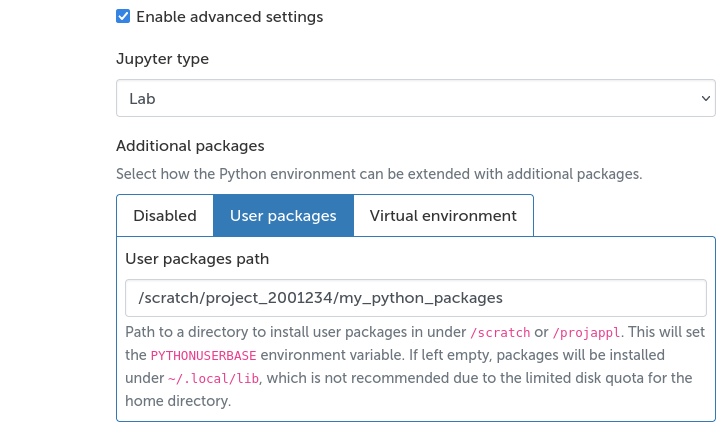
Jos haluat asentaa paketteja määritettyyn käyttäjäpakettihakemistoon, käytä muistikirjassa seuraavaa komentoa:
Jos haluat asentaa paketteja virtuaaliympäristöön, voit käyttää komentoa:
!{sys.executable} -m pip install <package>
On suositeltavaa käyttää joko virtuaaliympäristöä tai asettaa Pythonin käyttäjäpakettien poluksi hakemisto kohteessa /scratch tai /projappl sovellusta käynnistettäessä, jos sinun täytyy asentaa paketteja.
Ympäristön mukauttaminen
Mukautettuja Python-ympäristöjä voidaan luoda Python-moduulien tai järjestelmään asennetun Pythonin pohjalta. Python-ympäristön mukauttamisen asetukset ovat sovelluslomakkeen edistyneissä asetuksissa.
Jos haluat käyttää sellaisen moduulin Python-asennusta, jota ei tarjota sovelluslomakkeessa, voit valita Custom module ja syöttää omat moduulisi lomakkeen Custom Python module -kenttään. Jos Custom Python module -kenttä jätetään tyhjäksi, käytetään järjestelmän Pythonia. Huomaa, että tämä edellyttää virtuaaliympäristöjen käyttöä.
Tykky-asennukset
Jos haluat käyttää Tykky-asennusta Jupyterin kanssa, sisällytä ensin Jupyter-paketit Tykky-
asennukseesi. Avaa sitten Roihun
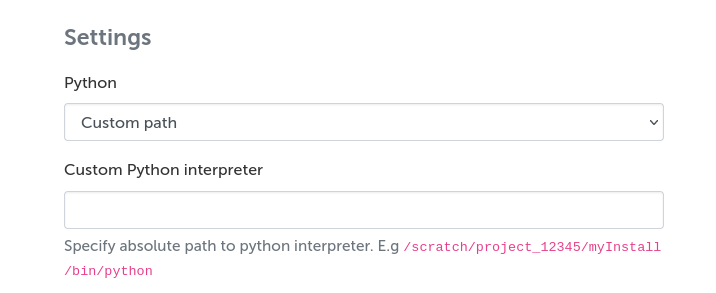
tai Mahdin selainkäyttöliittymä ja siirry Jupyter-sovelluksen sivulle. Valitse lomakkeessa Python-pudotusvalikosta
vaihtoehto Custom path. Syötä sitten Tykky-asennuksesi Python-tulkin täydellinen polku.
Jos siis loit asennuksen komennolla conda-containerize new
--prefix=/scratch/proj/myInst env.yml, syötettävä polku olisi
/scratch/proj/myInst/bin/python.
Virtuaaliympäristö
Note
Varmista, että käytät oikeaa Python-ydintä käyttäessäsi virtuaali-
ympäristöä. Muuten virtuaaliympäristöön asennettuja Python-paketteja ei
ehkä voi tuoda muistikirjaan. Kun käynnistät Jupyterin virtuaaliympäristön
kanssa, selainkäyttöliittymän asentaman ytimen nimi on
Python 3 (venv).
Voit luoda virtuaaliympäristön ottamalla käyttöön Virtual environment -vaihtoehdon sovelluslomakkeessa,
kuten Pakettien asentaminen -osiossa näkyy, ja antamalla halutun polun
virtuaaliympäristöllesi kentässä Virtual environment path. Polun tulee sijaita joko hakemistossa
/scratch tai /projappl. Esimerkiksi /scratch/<project>/<username>/<venv>.
Voit myös luoda virtuaaliympäristön päätteessäsi siirtymällä joko /scratch- tai /projappl-hakemistoon ja luomalla ympäristön komennolla:
python -m venv --system-site-packages <venv>
Varmista, että lataat moduulin, jota aiot käyttää, ennen virtuaaliympäristön luomista.
Jos haluat myöhemmin käynnistää luodun virtuaaliympäristön, sinun täytyy valita sama Python-moduuli ja antaa sama virtuaaliympäristön polku kuin ympäristöä luotaessa. Jupyterissa voit tarkistaa parhaillaan käyttämäsi virtuaaliympäristön suorittamalla muistikirjassasi komennon !echo $VIRTUAL_ENV.
Jos haluat asentaa paketteja virtuaaliympäristöösi, voit suorittaa Jupyter-muistikirjassasi komennon !{sys.executable} -m pip install <package>.
Virtuaaliympäristöt eivät tällä hetkellä ole täysin eristettyjä, koska ne käyttävät ladattujen moduulien paketteja.
Hyödyllisiä Jupyter-komentoja
Muista suorittaa ensin import sys.
| Toiminto | Komento |
|---|---|
| Asenna paketti käyttäjähakemistoon | !{sys.executable} -m pip install --user <package> |
| Asenna paketti virtuaaliympäristöön | !{sys.executable} -m pip install <package> |
| Tarkista nykyinen venv | !echo $VIRTUAL_ENV |