Sisällysluettelo käyttöoppaaseen
Tiedostojen ja kansioiden poistaminen
Tällä sivulla:
- 1. Tiedoston poistaminen
- 2. Useiden tiedostojen poistaminen
- 3. Alikansion poistaminen
- 4. Ämpärin poistaminen
Kuka tahansa projektin jäsen voi poistaa dataa SD Connectista, mukaan lukien yksittäisiä tiedostoja ja alikansioita. Tahattoman datan menetyksen estämiseksi ämpärin sisällön poistaminen ja itse ämpärin poistaminen ovat erillisiä vaiheita. Ämpäri voidaan poistaa vasta, kun kaikki sen sisältö on poistettu.
1. Tiedoston poistaminen
-
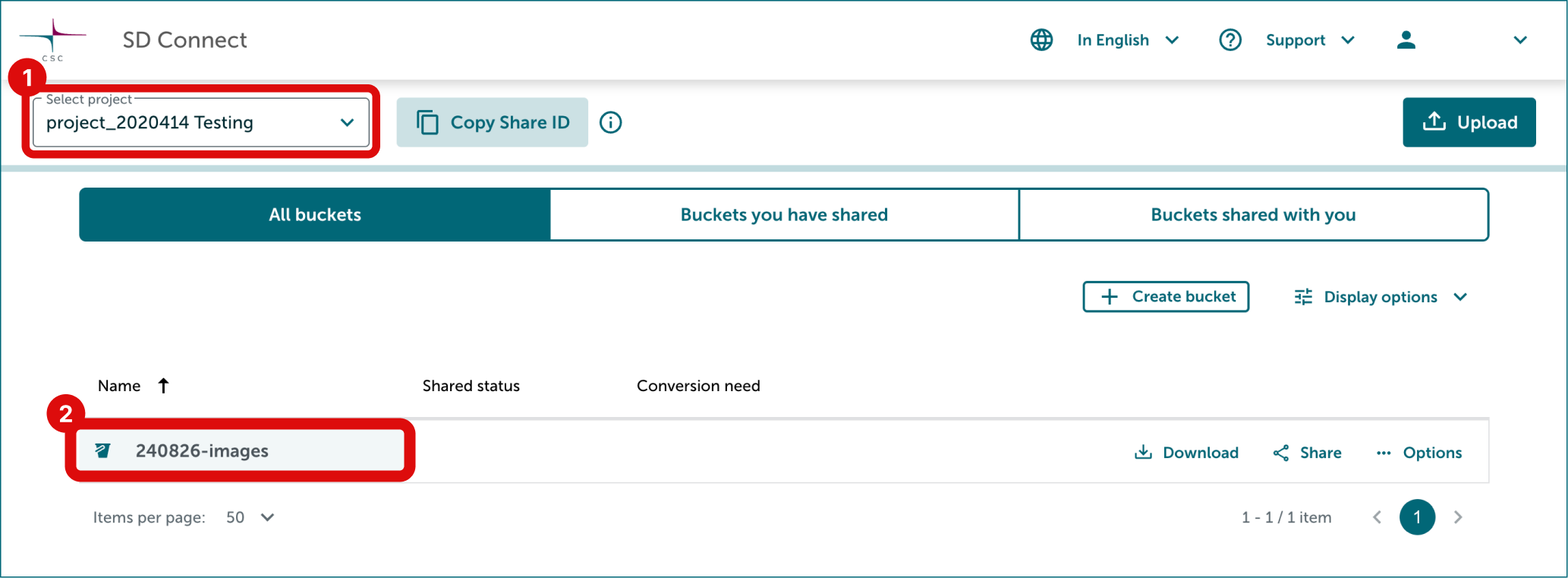
Valitse oikea projekti ja ämpäri.
-
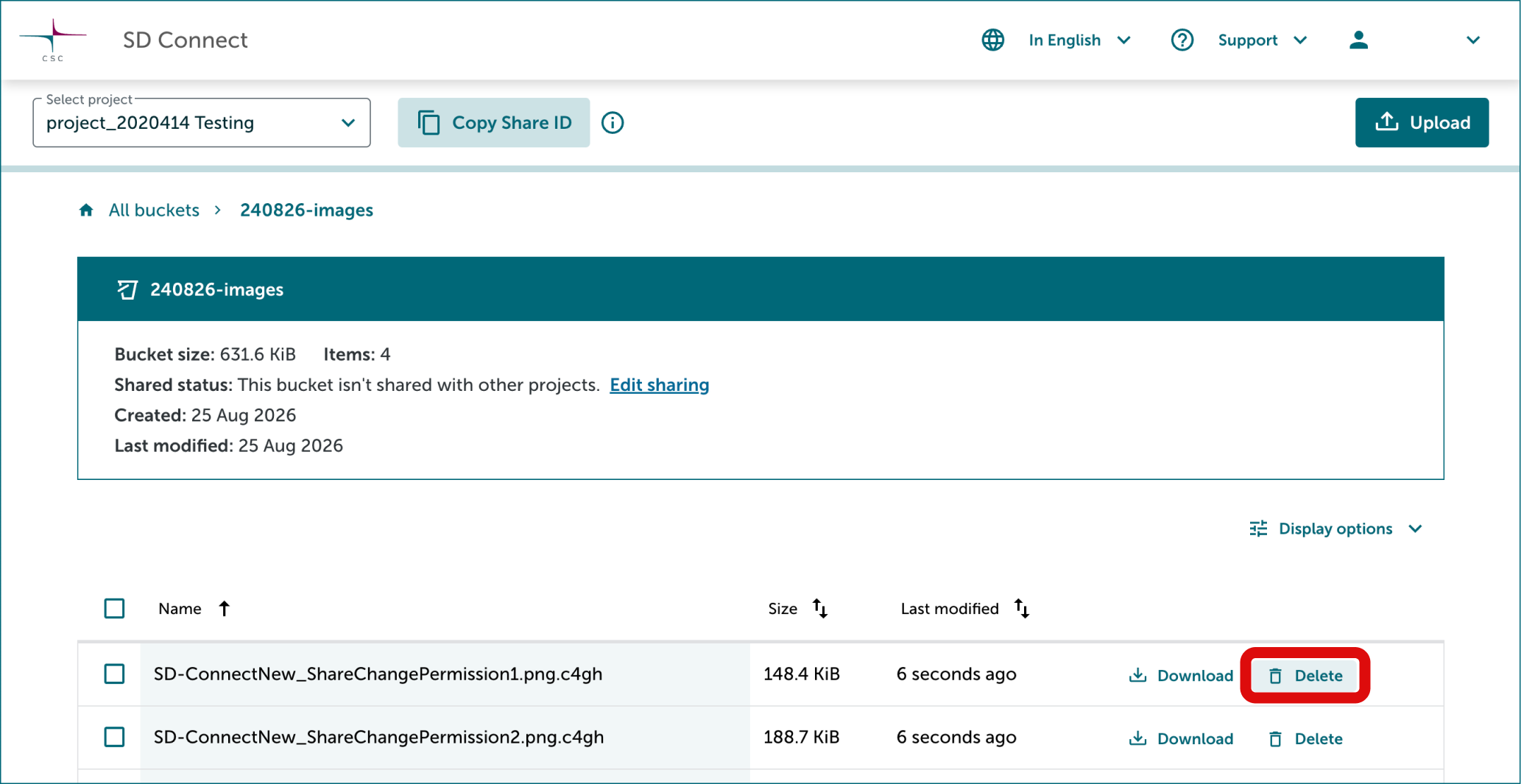
Napsauta Delete jokaisen poistettavan tiedoston oikealla puolella.
-
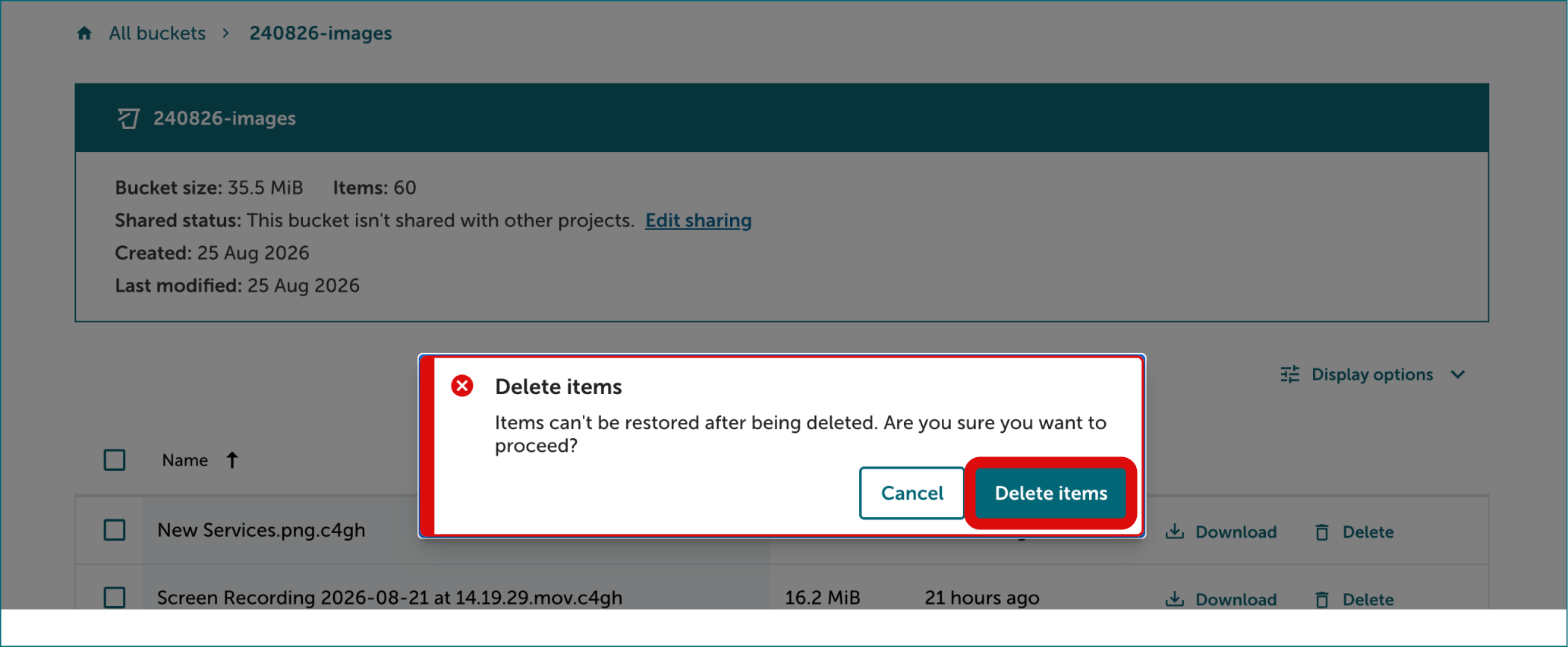
Vahvista napsauttamalla ilmoituksesta Delete items.
2. Useiden tiedostojen poistaminen
- Valitse oikea projekti ja ämpäri.
-
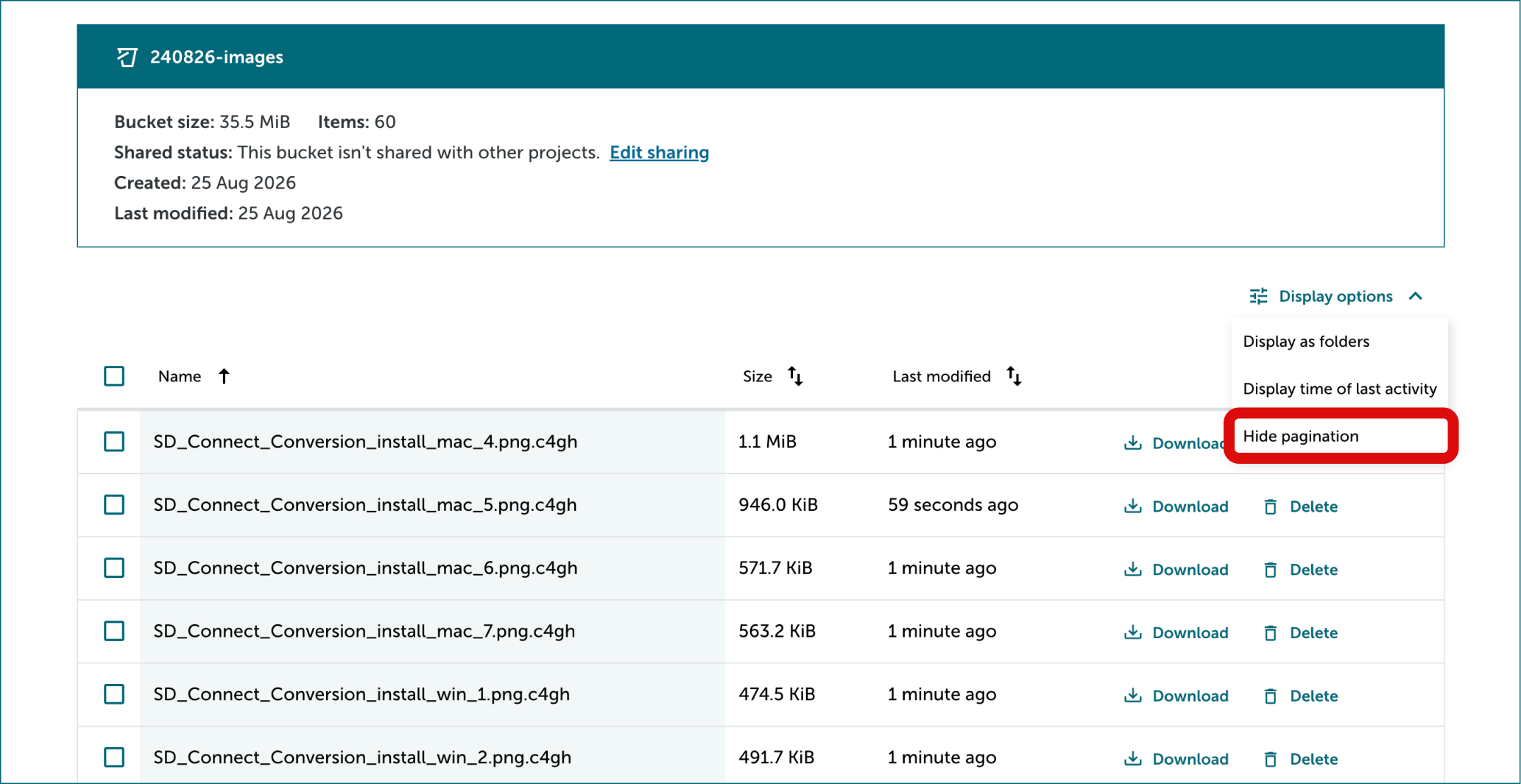
Valitse tiedostoluettelon oikeasta yläkulmasta Display options. Valitse sitten samasta valikosta Hide pagination. Nyt kaikki tiedostot näytetään yhdellä sivulla.
-
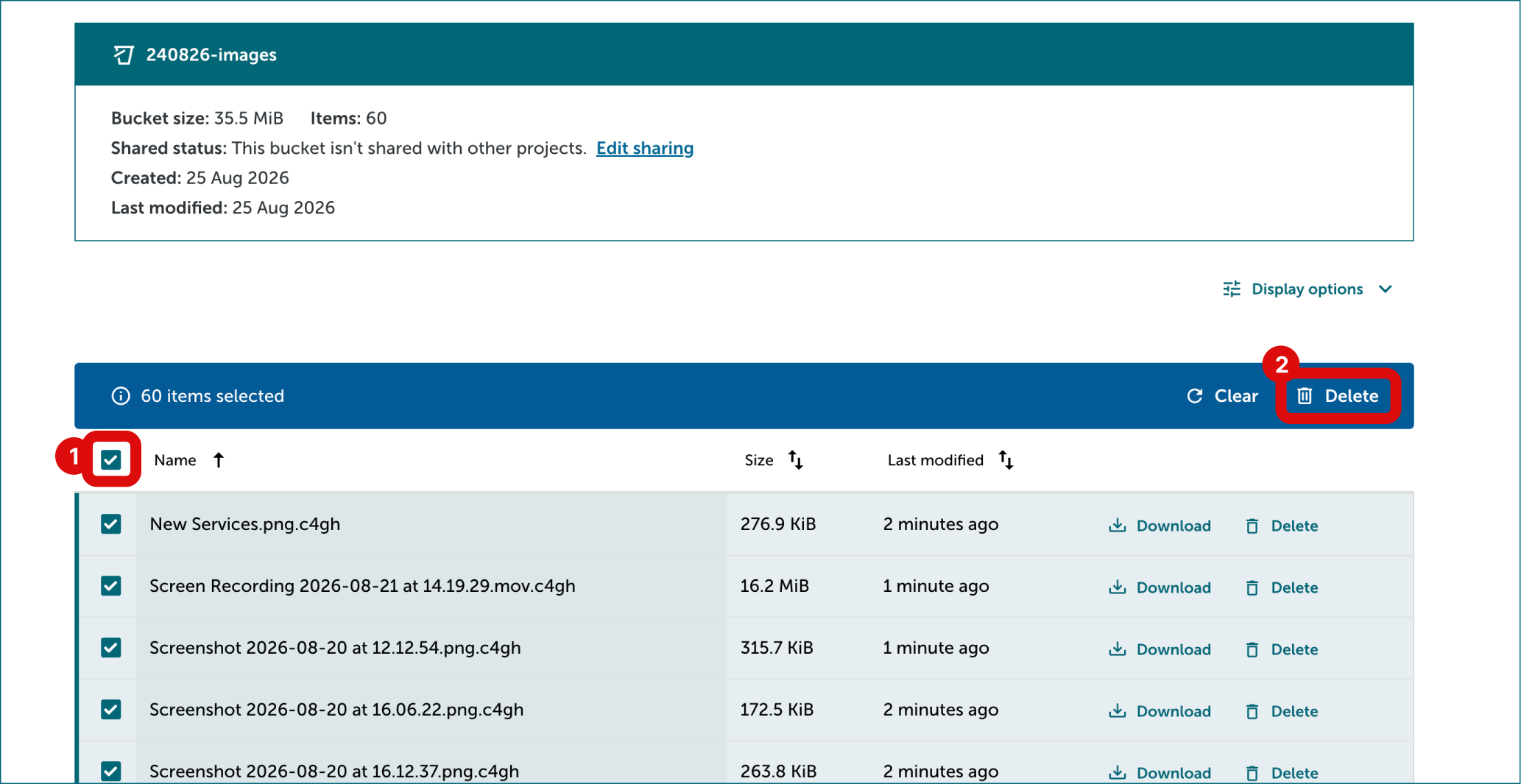
Valitse tiedostoluettelon vasemmasta yläkulmasta checkbox. Napsauta tiedostoluettelon yläpuolelle ilmestyvältä työkaluriviltä Delete.
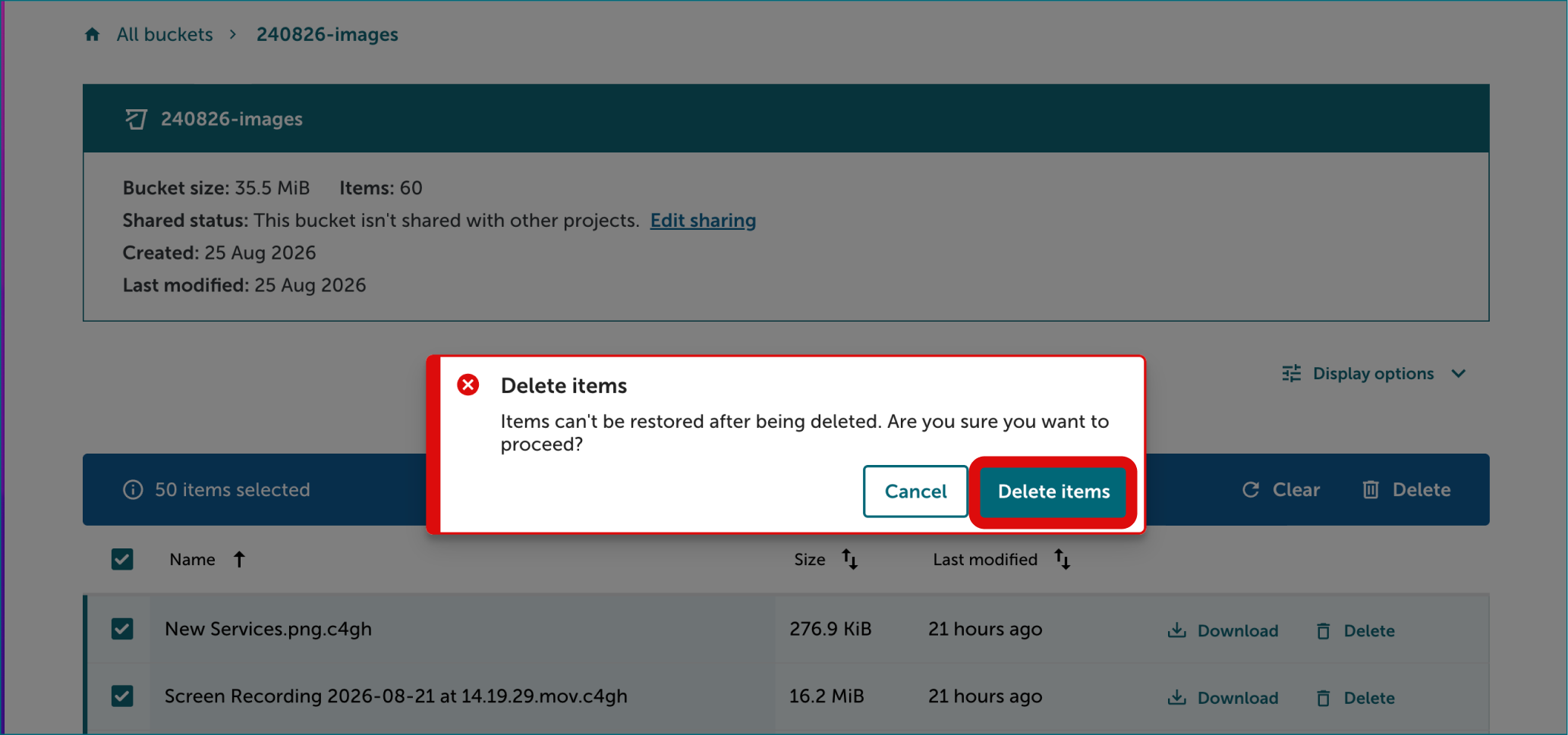
- Vahvista napsauttamalla ilmoituksesta Delete items.
3. Alikansion poistaminen
- Valitse oikea projekti ja ämpäri.
- Etsi oikea alikansio ja avaa se.
- Poista kaikki alikansion sisällä olevat tiedostot, katso ohjeet. Alikansio poistuu automaattisesti, kun kaikki sen tiedostot on poistettu.
4. Ämpärin poistaminen
- Valitse oikea projekti ja ämpäri.
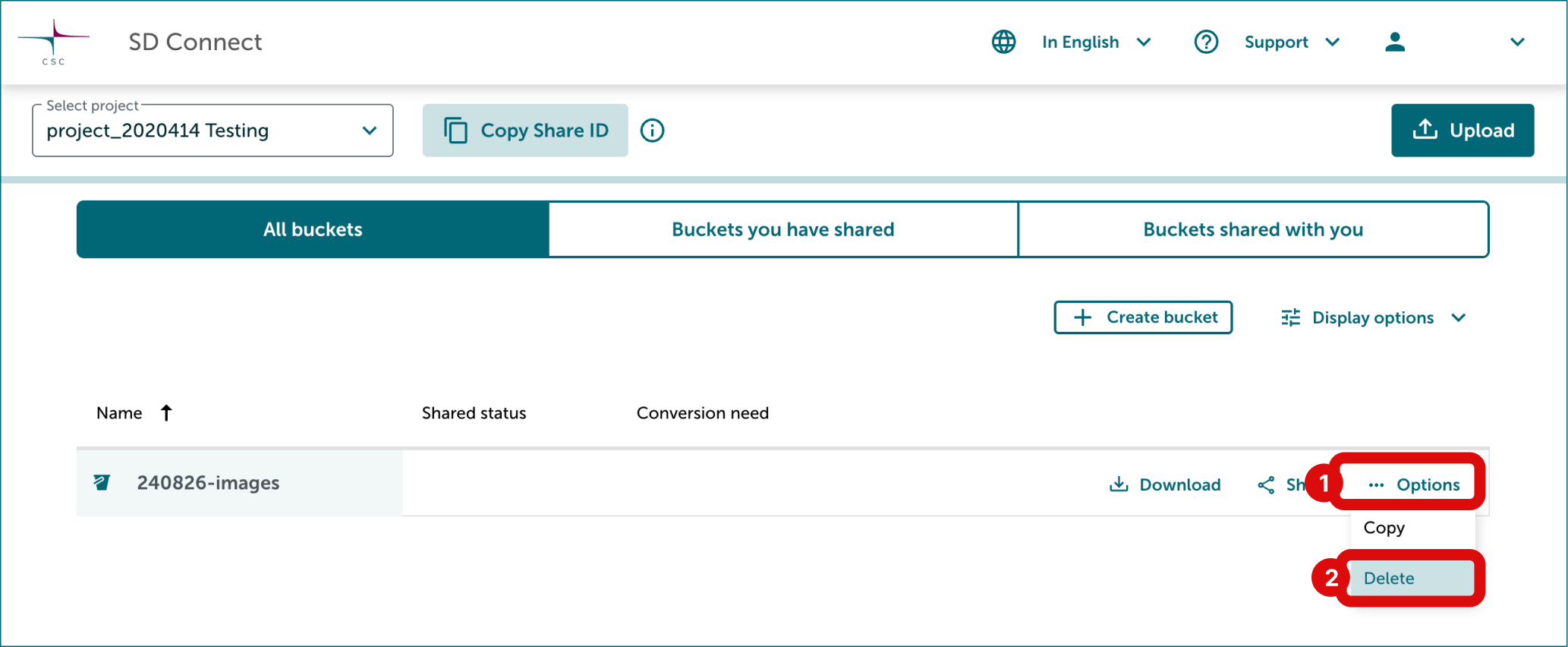
- Poista kaikki ämpärin sisällä olevat tiedostot. Ämpärin on oltava tyhjä ennen kuin se voidaan poistaa.
- Palaa näkymään All buckets. Valitse ämpärin oikealta puolelta Options ja sitten Delete.