Sisällysluettelo käyttöoppaaseen
Ämpäreiden ja tiedostojen lataaminen
Tällä sivulla
- 1. Lataaminen ja automaattinen purku
- 1.1 Latauksen koko
- 1.2 Latauksen suorituskyky
- 1.2 Työläppärin käyttäminen
- 2. Ämpärin sisällön lataaminen
- 3. Yksittäisten tiedostojen lataaminen
- 4. Ongelmia tiedostojen lataamisessa tai avaamisessa
1. Lataaminen ja automaattinen purku
SD Connectin käyttöliittymän kautta voit ladata joko koko ämpärin sisällön, siihen tallennettuja kansioita tai yksittäisiä tiedostoja. Käyttöliittymä purkaa datan automaattisesti latausprosessin aikana, joten ladatut tiedostot ovat heti käyttövalmiita.
1.1 Latauksen koko
Käyttöliittymä tukee enintään 100 GB:n latauksia. Suurempiin latauksiin suosittelemme komentorivityökalujen käyttöä. Jos tarvitset apua, ota yhteyttä CSC:n asiakastukeen osoitteessa servicedesk@csc.fi.
1.2 Latauksen suorituskyky
Latauksen suorituskyky käyttöliittymän kautta riippuu suurelta osin internetyhteytesi nopeudesta ja verkon saatavuudesta. Jopa nopealla valokuituyhteydellä Wi-Fi-yhteyden suorituskyky reitittimen ja tietokoneesi välillä voi rajoittaa kokonaislatausnopeutta. Esimerkiksi yhden 20 GB:n tiedoston lataaminen kestää noin 2 tuntia (havaittu latausnopeus 40 Mbps). Koska todelliset latausajat riippuvat verkko-olosuhteista, Wi-Fi-yhteyden suorituskyvystä, selaimen kuormasta ja muusta verkkoliikenteestä, suosittelemme suurissa latauksissa yhdistämään tietokoneesi verkkoon Ethernet-kaapelilla aina kun mahdollista.
1.2 Työläppärin käyttäminen
Jos organisaatiosi IT-osasto hallinnoi kannettavaasi, tietoturva-asetukset voivat keskeyttää suuret lataukset oletusarvoisiin Lataukset- tai Asiakirjat-kansioihin. Tämän välttämiseksi suosittelemme luomaan erillisen latauskansion.
2. Ämpärin sisällön lataaminen
-
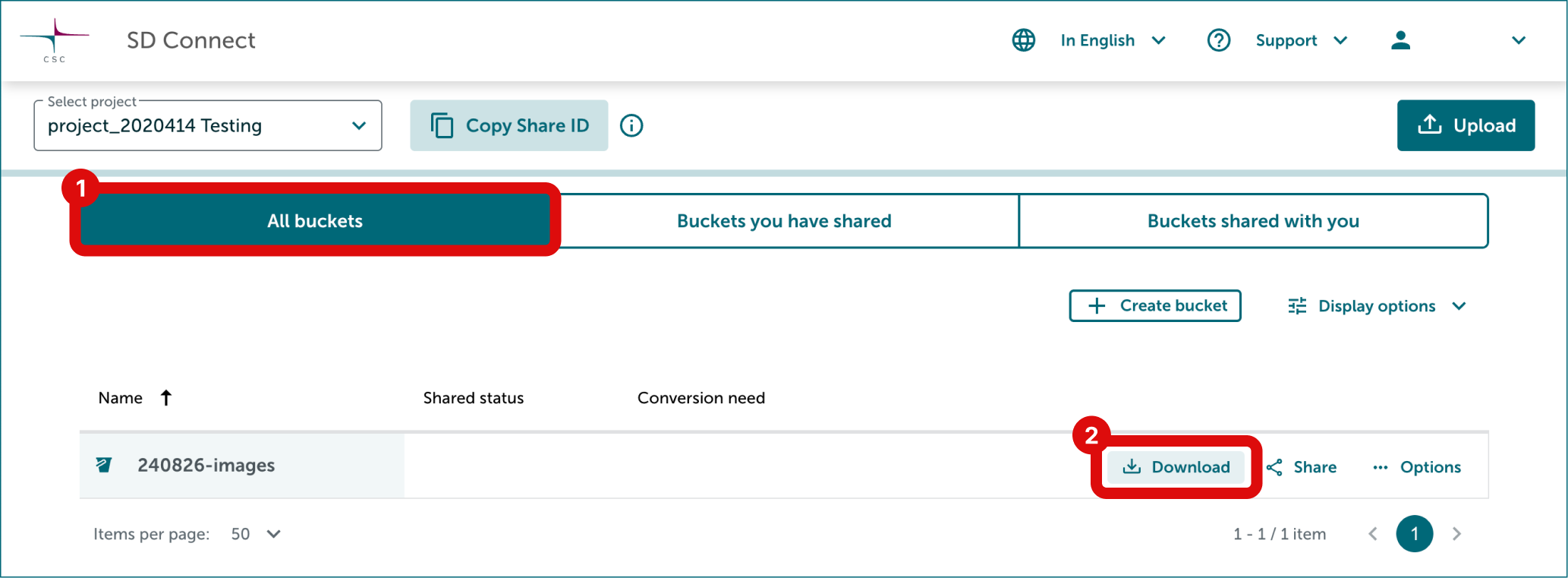
Etsi oikea ämpäri All buckets -välilehdeltä.
-
Napsauta ladattavan ämpärin oikealla puolella olevaa Download-painiketta.
-
Hyväksy evästeet tarvittaessa: selaimen yläreunaan voi ilmestyä ponnahdusikkuna, jossa pyydetään suostumusta evästeisiin. Lataus ei ala ennen kuin evästeet on hyväksytty.
-
Odota, että lataus valmistuu: edistymispalkki näyttää latauksen tilan. Kun lataus on valmis, avaa tietokoneesi Downloads-kansio, jossa saatat nähdä kaksi tiedostoa:
- .tar-tiedosto – tämä on varsinainen tiedosto, joka sisältää lataamasi ämpärin.
- .tar.part-tiedosto – tämä on väliaikainen tiedosto, joka luodaan, kun .tar-tiedosto on vielä latautumassa.
- Jos sekä .tar- että .tar.part-tiedosto ovat näkyvissä, lataus on edelleen käynnissä. Selaimesi jatkaa lataamista taustalla.
- Älä avaa tai pura tiedostoja ennen kuin .tar.part-tiedosto katoaa ja .tar-tiedoston koko näkyy oikein (ei 0 tavua). Tämä varmistaa, että lataus on valmistunut onnistuneesti.
-
Tiedostot puretaan automaattisesti. Ladatulla ämpärillä on .tar-pääte; pura sisältö uuteen kansioon kaksoisnapsauttamalla tiedostoa.
3. Yksittäisten tiedostojen lataaminen
-
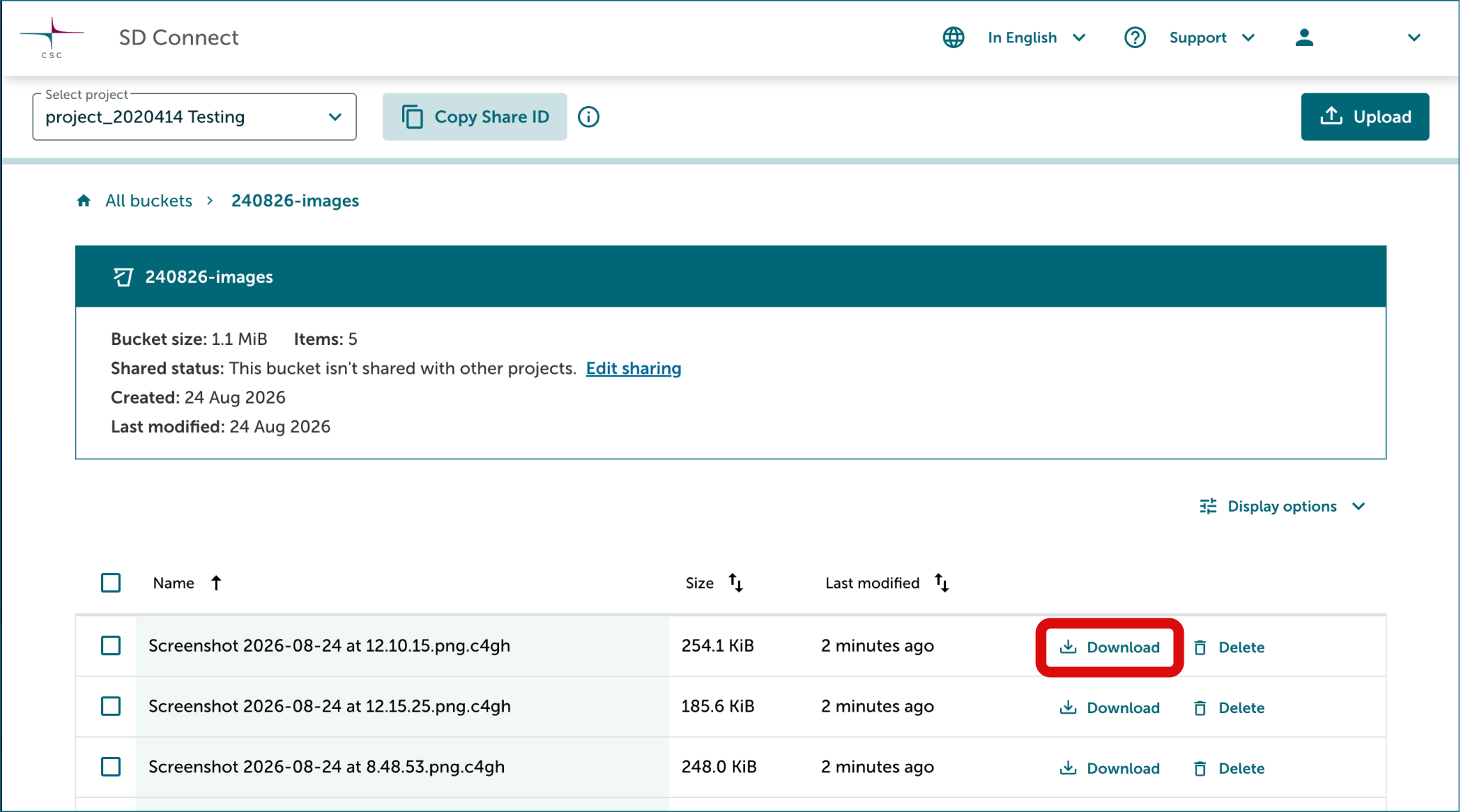
Etsi oikea ämpäri All buckets -välilehdeltä ja avaa se napsauttamalla sitä.
-
Napsauta jokaisen ladattavan tiedoston oikealla puolella olevaa Download-painiketta. Huomaa, että tiedostot ladataan yksi kerrallaan.
-
Hyväksy evästeet tarvittaessa: selaimen yläreunaan voi ilmestyä ponnahdusikkuna, jossa pyydetään suostumusta evästeisiin. Lataus ei ala ennen kuin evästeet on hyväksytty.
-
Odota, että lataus valmistuu: edistymispalkki näyttää latauksen tilan. Kun lataus on valmis, avaa paikallinen latauskansiosi, jossa saatat nähdä kaksi tiedostoa:
- .tar-tiedosto – tämä on varsinainen tiedosto, joka sisältää lataamasi tiedoston.
- .tar.part-tiedosto – tämä on väliaikainen tiedosto, joka luodaan, kun .tar-tiedosto on vielä latautumassa.
- Jos sekä .tar- että .tar.part-tiedosto ovat näkyvissä, lataus on edelleen käynnissä. Selaimesi jatkaa lataamista taustalla.
- Älä avaa tai pura tiedostoja ennen kuin .tar.part-tiedosto katoaa ja .tar-tiedoston koko näkyy oikein (ei 0 tavua). Tämä varmistaa, että lataus on valmistunut onnistuneesti.
-
Tiedostot puretaan automaattisesti, ja ne ovat nyt käyttövalmiita.
4. Ongelmia tiedostojen lataamisessa tai avaamisessa
-
Jos kohtaat ongelman tiedostoja ladatessasi, katso osiosta yleiset ratkaisut ja ohjeet ongelman ilmoittamiseen.
-
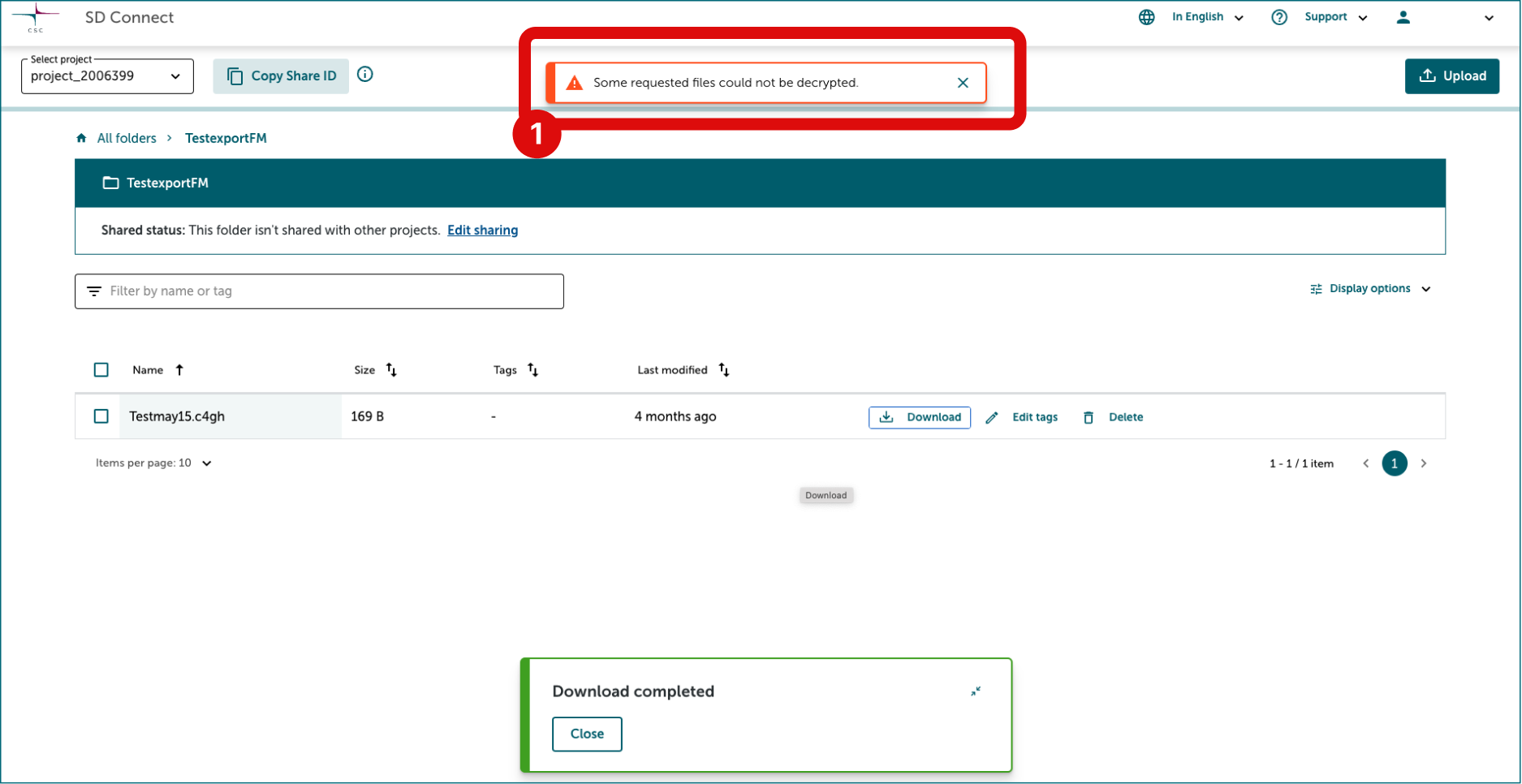
"Jotkin ladatut tiedostot vaativat manuaalisen purun." Jos näet tämän viestin latauksen aikana, tiedostot on joko ladattu palveluun ennen lokakuuta 2024 tai viety SD Desktopin kautta ennen lokakuuta 2026, ja ne vaativat ylimääräisen purkuvaiheen. Katso ohjeet tästä dokumentaatiosta.