Työpöytä
Työpöytä mahdollistaa graafisten sovellusten käytön Roihun laskentasolmulla.
Saatavilla olevat sovellukset
Roihu
Työpöytäsovellus on saatavilla vain CPU-osioissa seuraaville sovelluksille:
Käynnistäminen
- Avaa
Desktop-sivu Apps-kohdassa - Määritä tarvittavat resurssit. Työpöytää ajetaan eräajona kuten kaikkea muutakin supertietokoneilla, joten tarvittavat resurssit on määriteltävä ennen työpöydän käynnistämistä. Suositeltu osio on interactive, jotta työ voisi käynnistyä mahdollisimman nopeasti, mutta jos tarvitaan enemmän resursseja, myös muita osioita on saatavilla.
Yhdistäminen
Etätyöpöytään yhdistämiseen on kaksi vaihtoehtoa:
- Verkkoselaimella. noVNC Connection -välilehteä voidaan käyttää etätyöpöytään yhdistämiseen verkkoselaimella valitsemalla haluttu pakkaus ja laatu ja napsauttamalla sitten
Launch Desktop. Selaimen käyttöä yhdistämiseen suositellaan useimmille käyttäjille.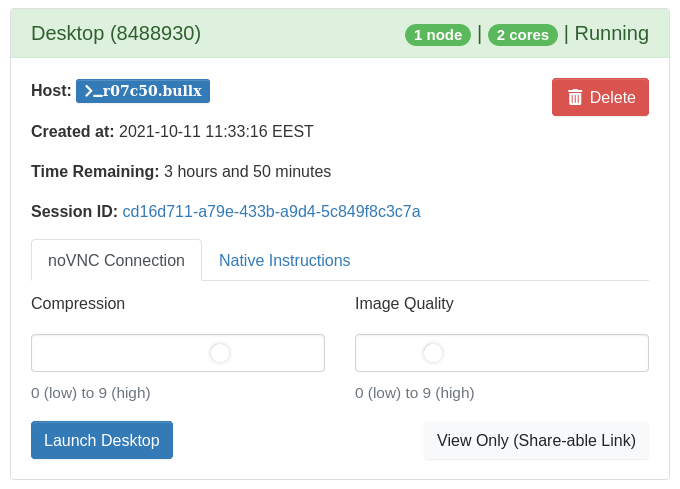
- VNC-asiakasohjelmalla. Paremman suorituskyvyn saavuttamiseksi voit käyttää erillistä VNC-asiakasohjelmaa, kuten RealVNC:tä tai TigerVNC:tä. Erillinen VNC-asiakasohjelma voi olla myös hyvä vaihtoehto, jos selaimyhteydessä ilmenee ongelmia leikepöydän integraatiossa etätyöpöydän ja paikallisen koneen välillä. Ohjeet erillisille VNC-asiakasohjelmille löytyvät Native instructions -välilehdeltä. Tämä edellyttää VNC-asiakasohjelman asentamista omalle koneellesi.
Työpöydän käyttö
Saatavilla olevat sovellukset löytyvät sovellusvalikosta vasemmasta yläkulmasta tai napsauttamalla työpöytää hiiren oikealla painikkeella. Sovellusten pikakuvakkeita voidaan myös luoda suoraan työpöydälle tai palauttaa oletusasetuksiin ottamalla käyttöön Reset desktop icons -vaihtoehto Työpöytäsovelluksen käynnistyslomakkeessa. Lisätäksesi uusia työpöytäpikakuvakkeita voit vetää halutut sovellukset sovellusvalikosta työpöydälle.
Muiden supertietokoneilla saatavilla olevien ohjelmistojen käynnistäminen:
- Avaa pääte
- Käynnistä ohjelmisto Sovellukset-osiossa kuvatulla tavalla, yleensä
module load XXja<start_command_for_XX>.
Työpöydän sovellusvalikko ei sisällä kaikkia klusterissa saatavilla olevia tieteellisiä sovelluksia.