Taulukko käyttäjäoppaan sisällöstä
Kuinka saada käyttöoikeus SD-palveluihin: projektipäällikkö
Käyttötapaus
Tarvitset käyttöoikeuden SD-palveluihin tutkimusdatan käsittelyä varten. Olitpa tutkimusryhmän johtaja tai työskentelet itsenäisesti, voit käyttää SD Connectia tutkimusdatan tallentamiseen, jakamiseen ja siirtämiseen. Halutessasi tiimisi voi myös analysoida SD Connectiin tallennettua dataa SD Desktopin avulla.
Ratkaisu
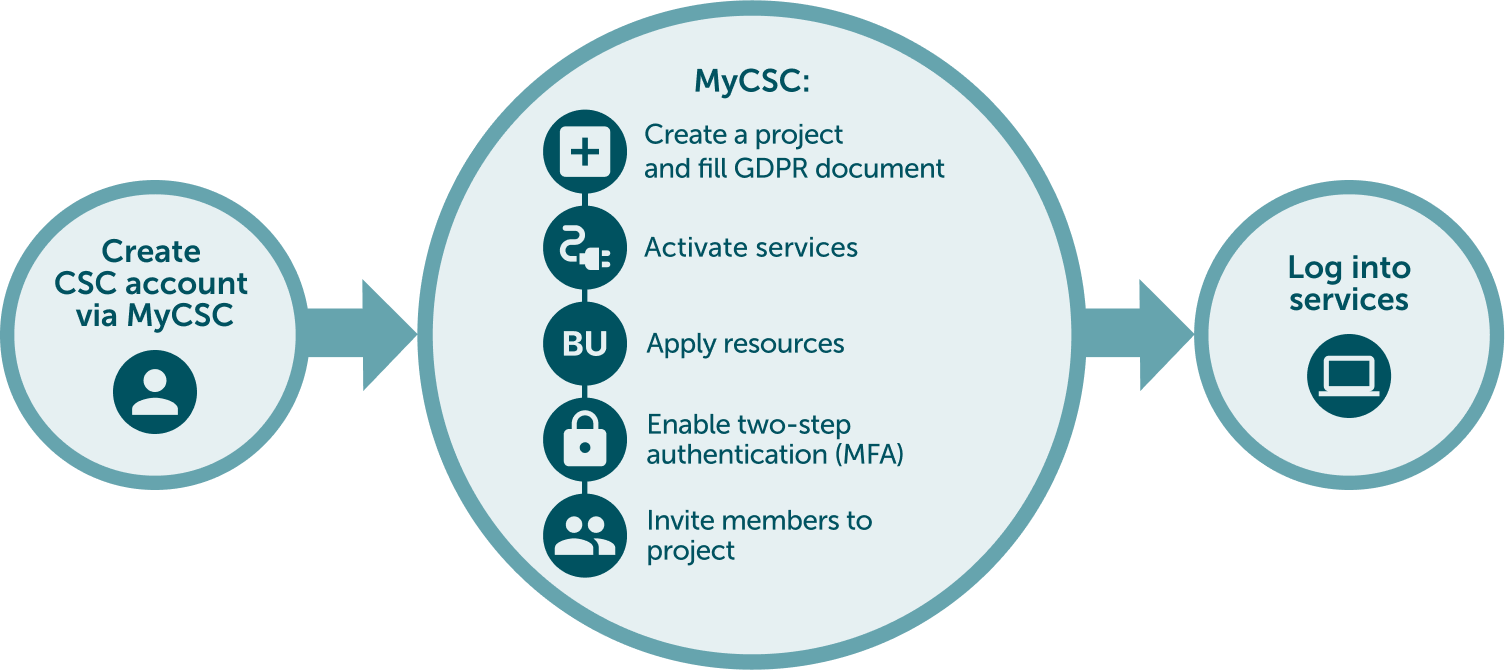
- Luo CSC-käyttäjätunnus
- Luo uusi CSC-projekti
- Tietosuoja
- Jos sinulla on tutkimusryhmä, lisää heidät projektisi jäseniksi
- Projektin kesto, laskutusyksiköt (BUs) ja datan säilytys
- Resurssien kulutuksen ja kirjautumisen suunnittelu
Note
CSC-projektin oletuskesto on yksi vuosi. Kaikki SD Connectiin tai SD Desktopiin tallennettu data, mukaan lukien tiedostot, virtuaalityöpöydät ja taltiot, poistetaan pysyvästi 90 päivää projektin sulkemisen / päättymisen jälkeen.
Vaiheittainen ohje
1. Luo CSC-käyttäjätunnus
- Siirry MyCSC-portaaliin
- Kirjaudu sisään Virtulla tai Hakalla kotiorganisaatiosi federaation perusteella. Valitse kotiorganisaatiosi ja kirjaudu sen tunnistuspalveluun. Kuinka saada käyttäjätunnus ilman Hakaa tai Virtua.
- Täytä tietosi Sign up -sivulla.
- Saat ohjeet rekisteröinnin viimeistelemiseksi.
- Luo salasana, jossa on vähintään 12 merkkiä, mukaan lukien isoja ja pieniä kirjaimia sekä vähintään yksi numero. Erikoismerkit eivät ole sallittuja.
- Ota käyttöön kaksivaiheinen tunnistautuminen (MFA).
2. Luo uusi CSC-projekti
- Kirjaudu MyCSC:hen Haka- tai Virtu-tunnuksillasi.
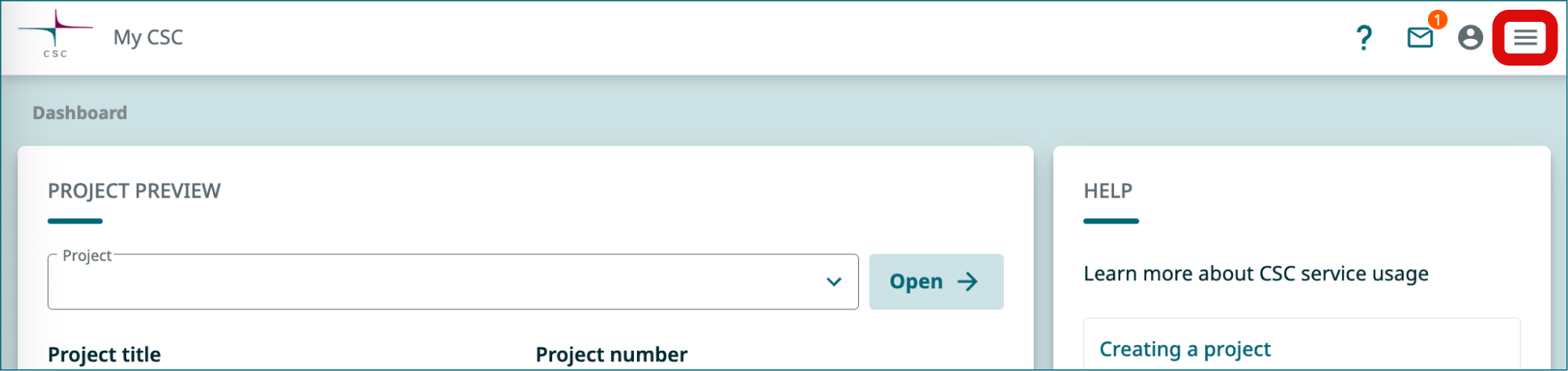
- Siirry Projects -sivulle (vasemman reunan valikosta tai oikean yläkulman hampurilaisvalikosta).
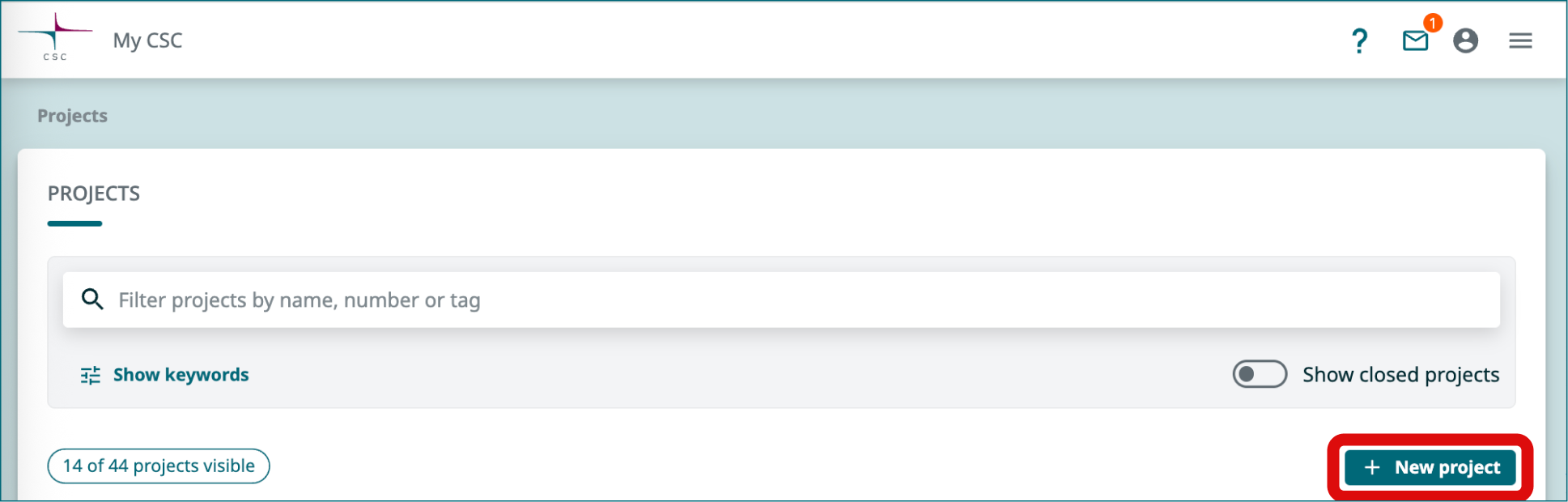
- Valitse sivun yläreunasta New project.
2.1 Valitse projektikategoria
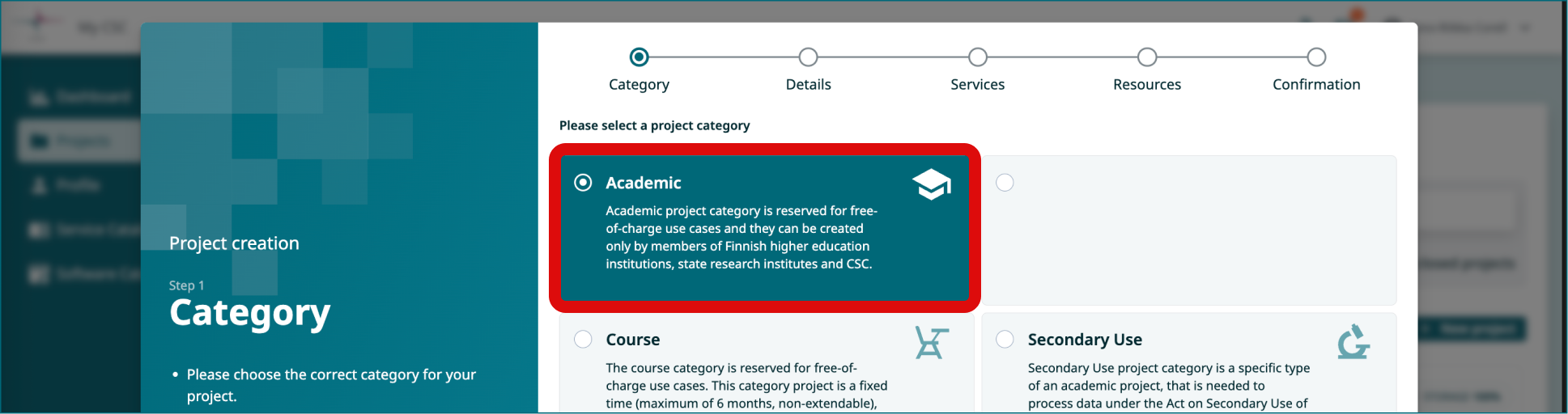
- Valitse uudessa ikkunassa Project categoryksi Academic (jos olet tutkija ja suomalaisen korkeakoulun jäsen).
- Napsauta Next.
2.2 Täytä projektin tiedot
- Täytä projektin nimi ja projektin kuvaus. Voit muokata niitä myöhemmin tarvittaessa.
- Jos projektiisi kuuluu henkilötietojen käsittelyä, valitse kenttään We handle personal data in this project vaihtoehto "Yes".
- Napsauta Next.
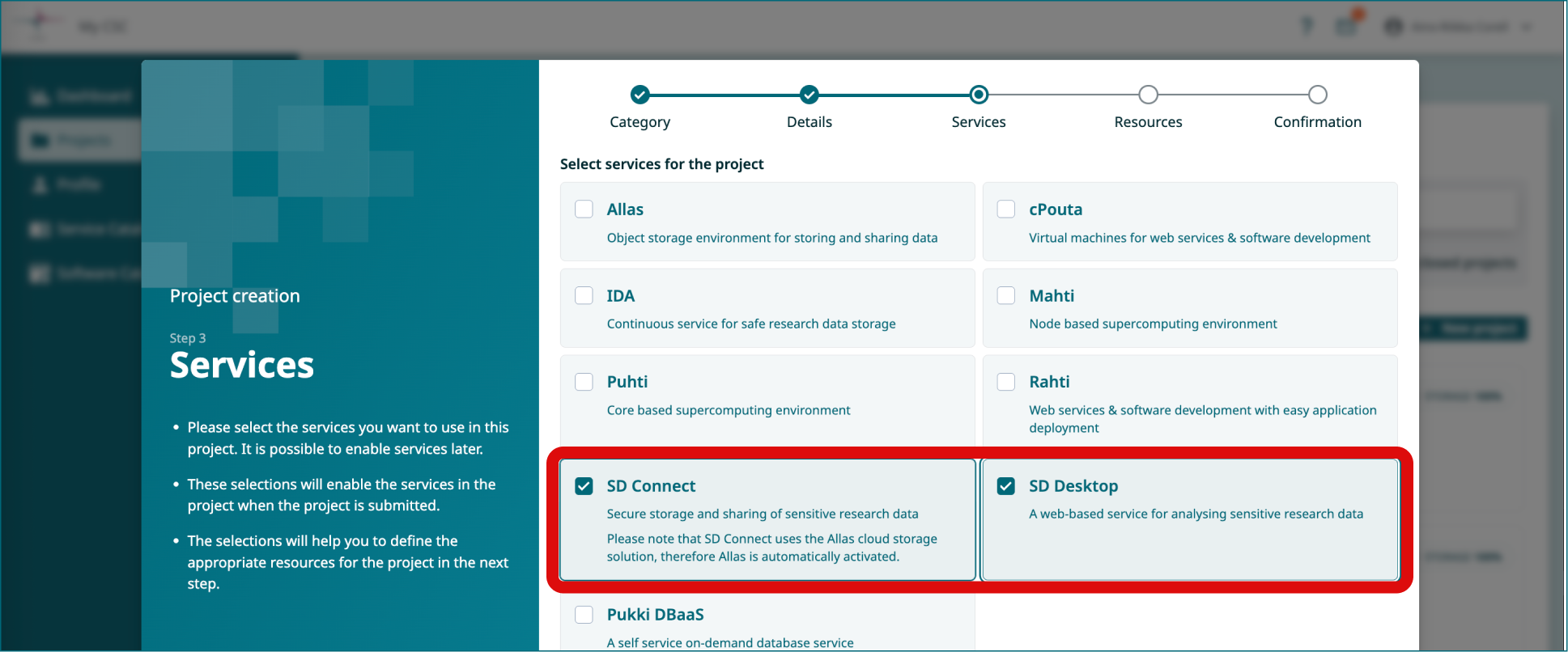
2.3 Aktivoi SD-palvelut projektiisi
- Valitse SD Connect. Allas lisätään automaattisesti, koska se on taustalla oleva tallennusratkaisu.
- Valitse SD Desktop.
- Napsauta Next.
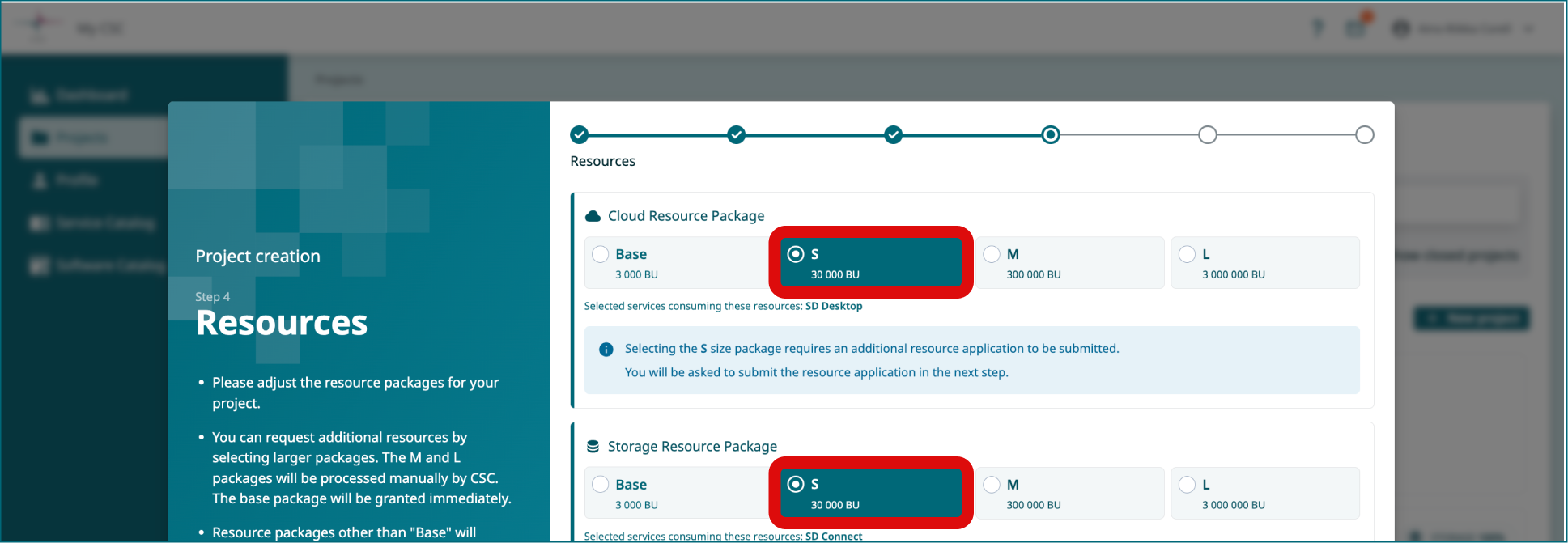
2.4 Hae projektille laskutusyksiköitä
- Valitse Cloud Resource Package -kohdassa S 30 000 BUs.
- Valitse Storage Resource Package -kohdassa S 30 000 BUs.
- Napsauta Next.
- Napsauta seuraavassa näkymässä Add publications. Voit hakea julkaisuja tai lisätä niitä manuaalisesti. Jos sinulla ei vielä ole tähän työhön suoraan liittyviä julkaisuja, mikä tahansa tutkimusryhmäsi aiempi julkaisu käy. Napsauta Add.
- Seuraavaksi sinua pyydetään lisäämään avainsanoja. Niistä tulee tunnisteita, jotka helpottavat projektin hakemista. Lisää avainsana (esim. research) ja paina Add.
- Seuraavaksi sinun tulee täyttää vielä kaksi kenttää: Short overview of (expected) results ja Program, software, methods used. Paina Next.
- Viimeisessä näkymässä voit tarkistaa projektin kuvauksen ja tieteenalan. Lopuksi voit napsauttaa Submit.
2.5 Käyttöehdot ja Henkilötietojen käsittelysopimus (DPA)
Seuraavassa näkymässä, projektin käyttöehtojen kohdassa:
-
varmista, että täytät CSC-projektipäällikön Prerequisites and Responsibilities -vaatimukset. Tutkimusprojekteissa projektipäällikön tulee olla kokenut tutkija (esim. postdoc-tutkija, ryhmänjohtaja, professori tai tutkimusorganisaation palveluksessa oleva väitöskirjatutkija). Huomio opiskelijoille: Jos olet opiskelija, pyydä ohjaajaasi luomaan CSC-projekti tai ota yhteyttä CSC:n asiakastukeen (aihe: sensitiivinen data) saadaksesi apua. SD-palveluihin ei ole mahdollista saada käyttöoikeutta opiskelijatunnuksella.
-
Lue ja hyväksy CSC:n tutkimuspalveluiden yleiset käyttöehdot. Huomaa: tämä sisältää myös CSC:n Henkilötietojen käsittelysopimuksen (DPA)
-
Napsauta Submit.
-
Odota, että projektisi luodaan. Kun projekti on valmis, sinut ohjataan projektisivulle.
3. Tietosuoja
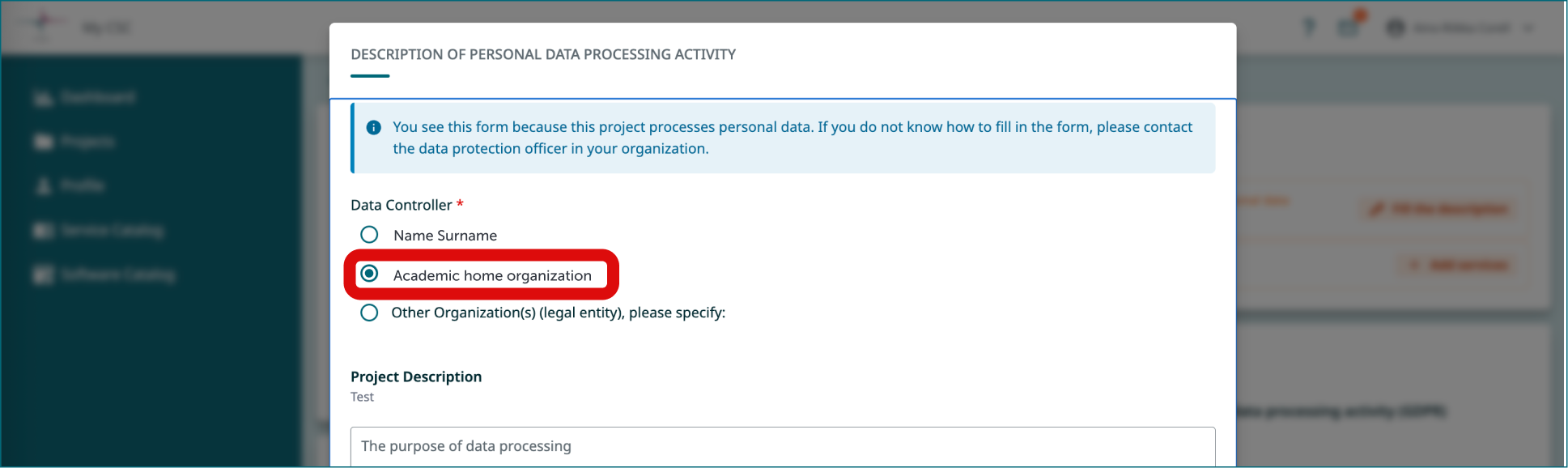
3.1 Käsittelytoimien kuvaus (GDPR) -lomake
Kun käytät projektiasi ensimmäistä kertaa, sinua pyydetään täyttämään Käsittelytoimien kuvaus (GDPR) -lomake, jos projektissasi käsitellään henkilötietoja. Lomakkeessa kysytään keskeisiä tietoja, kuten mitä datatyyppejä kerätään (esim. sensitiivinen data), miten niitä käytetään ja suojataan sekä kuka on rekisterinpitäjä (yleensä kotiorganisaatiosi). Lomake liitetään CSC-projektiisi ja auttaa CSC:tä datan hallinnoinnissa. Voit muokata asiakirjaa myöhemmin tarvittaessa.
3.1 Tiedonsiirto ETA-alueen ulkopuolelle
Kun siirrät henkilötietoja tai sensitiivistä dataa ETA-alueen ulkopuolelle, varmista, että sinulla on asianmukainen oikeusperuste ja että noudatat asiaankuuluvaa tietosuojalainsäädäntöä. Huomioi tämä erityisesti, kun jaat sensitiivistä dataa yhteistyökumppaneille SD Connectin tai SD Desktopin kautta.
3.2 Ota yhteyttä organisaatiosi lakipalveluihin
Jos tarvitset apua yllä olevissa kohdissa tai tukea sen varmistamiseen, soveltuvatko SD-palvelut tutkimusdatasi käsittelyyn, ota yhteyttä organisaatiosi tietosuojavastaavaan tai lakipalveluihin. Voit toimittaa heille tukimateriaaleiksi esimerkiksi:
- Tekniset ja organisatoriset toimenpiteet (TOMS)
- Palvelukuvaukset palveluille SD Connect ja SD Desktop
- CSC:n Henkilötietojen käsittelysopimus (DPA)
- GDPR-lomake (Käsittelytoimien kuvaus), jonka voi ladata CSC-projektistasi
- CSC:n datapolitiikka
- Palvelutasosopimus
4. Jos sinulla on tutkimusryhmä, lisää heidät projektisi jäseniksi
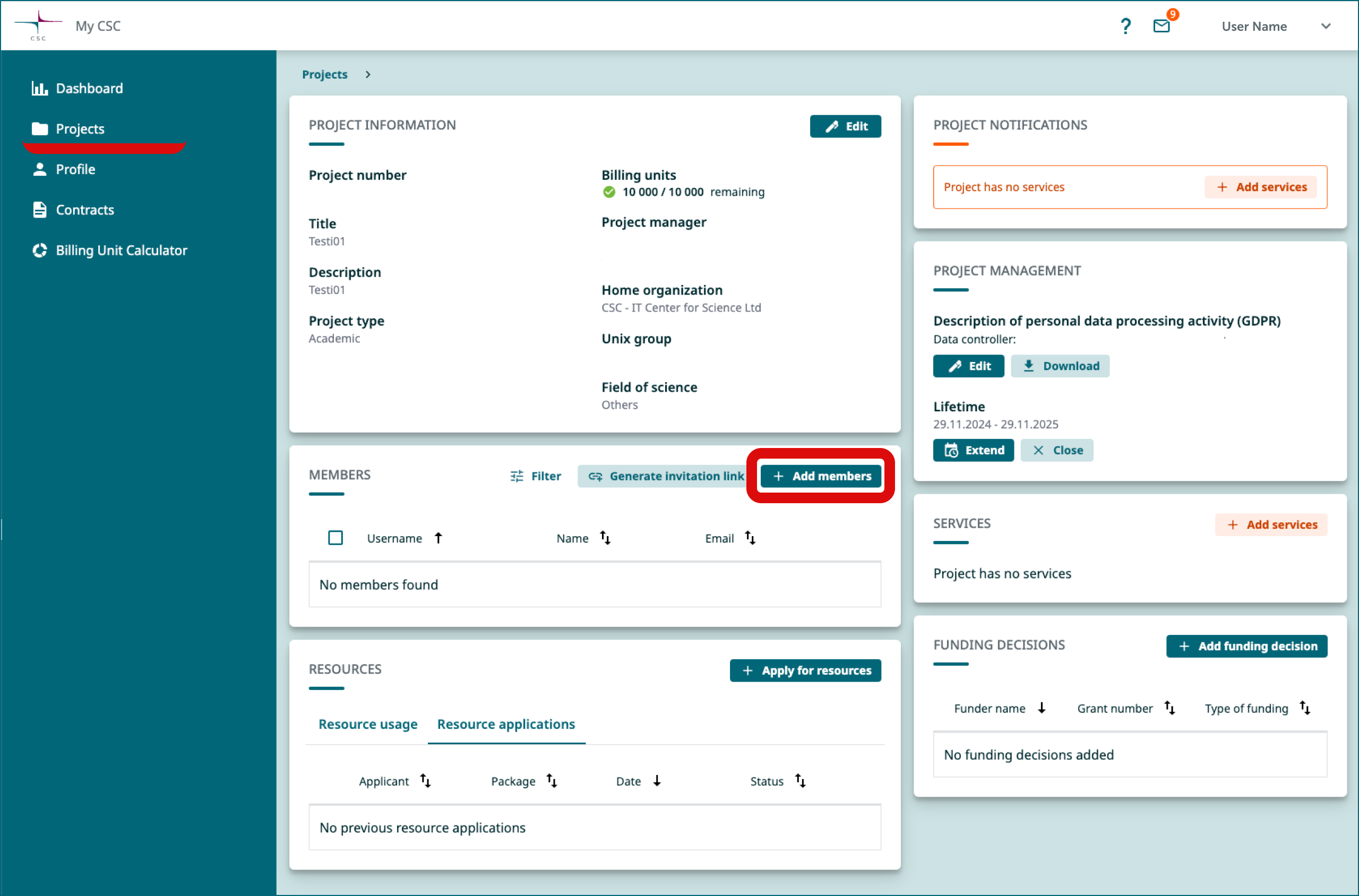
- Siirry projektisivulle ja valitse oikea projekti (vasemman reunan valikosta tai hampurilaisvalikosta).
- Lisää jäseniä Members-ikkunasta. Napsauta Add members.
- Uudessa ikkunassa voit hakea ja lisätä jäseniä omasta organisaatiostasi.
- Jos sinun täytyy lisätä jäseniä muista organisaatioista, voit luoda kutsulinkin napsauttamalla Invitation link.
- Luo linkki ja käytä sitä sähköpostissa tai verkkosivulla.
- Henkilöt voivat hakea jäsenyyttä projektiisi napsauttamalla kutsulinkkiä.
- Tämän jälkeen sinun täytyy hyväksyä heidät projektisi jäseniksi MyCSC:ssä Members-ikkunan Membership applications -välilehdellä.
Note
Jokaisen CSC-projektin jäsenen täytyy myös luoda MyCSC-käyttäjätunnus (tämä tapahtuu, kun he hakevat jäsenyyttä projektiisi) ja ottaa MFA käyttöön.
5. Projektin kesto, laskutusyksiköt (BUs) ja datan säilytys
5.1 Projektin oletuskesto
CSC-projektin oletuskesto on yksi vuosi, minkä jälkeen projekti suljetaan automaattisesti ja kaikki data poistetaan.
5.2 Kun projektisi laskutusyksiköt loppuvat
Kun akateemisen CSC-projektin laskutusyksiköt (BUs) loppuvat, projektin jäsenillä on 60 päivää aikaa hakea lisää. Jos laskutusyksiköiden saldo on edelleen negatiivinen 60 päivän jälkeen, projekti suljetaan ja kaikki data poistetaan.
Tämän estämiseksi projektipäällikön tulee:
- Hakea lisää laskutusyksiköitä (BUs) MyCSC:n kautta. Tämän voi tehdä myös projektin jäsen.
- Pidentää projektin kestoa MyCSC:n kautta. Tämän voi tehdä vain projektipäällikkö.
Kun projektisi laskutusyksiköt ovat vähissä tai projekti on lähestymässä päättymistään, MyCSC lähettää sähköposti-ilmoituksia. Pidä yhteystietosi ajan tasalla.
5.3 Projektin sulkeminen
Kun tutkimuksesi on valmis, projektipäällikkö voi sulkea CSC-projektin MyCSC:n kautta.
-
Projektin sulkemisen jälkeen
- Pääsy SD Connect- ja SD Desktop -palveluihin poistetaan käytöstä.
- Kaikki SD Connectiin tai SD Desktopiin tallennettu data, mukaan lukien tiedostot, virtuaalityöpöydät ja taltiot, poistetaan pysyvästi 90 päivää projektin sulkemisen / päättymisen jälkeen.
- Kun data on poistettu CSC:n datan säilytyskäytännön mukaisesti, sitä ei voida palauttaa.
6. Resurssien kulutuksen ja kirjautumisen suunnittelu
Nyt kun CSC-projektisi on valmis, voit alkaa suunnitella, kuinka paljon resursseja (laskutusyksiköitä (BUs)) ja kuinka paljon tallennustilaa (kiintiötä) projektisi tarvitsee seuraavan kuuden kuukauden aikana. Voit lukea lisää seuraavasta osiosta. Voit myös delegoida tämän tehtävän yhdelle CSC-projektin jäsenistä, ja voit aloittaa palveluiden käytön suoraan (linkit aiheeseen liittyviin käyttöoppaisiin):
SD Connect:
SD Desktop: