Tilannevedokset
Sisällysluettelo
Tässä artikkelissa kuvataan, miten tilannevedoksia käytetään Pouta-virtuaalikoneen tiedostojärjestelmän tilan tallentamiseen.
Yleisiä huomioita
Suosittelemme sammuttamaan instanssin ja irrottamaan taltiot ennen tilannevedosten ottamista. Tämä on paras tapa varmistaa, että tiedostojärjestelmä tallennetaan eheässä tilassa.
Huomaa, että tilannevedokset eivät aina ole paras tapa saada instanssi ennalta määriteltyyn tilaan. Vankempana ratkaisuna suositellaan konfiguraation automatisointityökaluja, kuten Ansible ja Puppet. Tilannevedosten sijaan näitä työkaluja käytetään ympäristön luomiseen alusta alkaen ja sitten aiemman ympäristön sisällön palauttamiseen.
Tilannevedosten määrälle ei ole rajoitusta, mutta yleisenä kohteliaisuutena niitä kannattaa pitää mahdollisimman vähän ja poistaa tarpeettomat.
Info
Jos virtuaalikoneesi käynnistyy taltiolta ja otat siitä tilannevedoksen, tilannevedoksen koko on 0 tavua. Tämä johtuu siitä, että tilannevedos tallentaa vain järjestelmälevyn tilan, ja tässä tapauksessa järjestelmälevy on taltio.
Jos haluat tallentaa taltion tilan, sinun täytyy ottaa taltiosta tilannevedos instanssin tilannevedoksen sijaan.
Tilannevedosten tyypit
OpenStackissa käytetään kahdenlaisia tilannevedoksia: image- (instanssi) tilannevedoksia ja volume-tilannevedoksia. Molempia tilannevedostyyppejä voidaan hyödyntää uutta instanssia luotaessa. Image-tilannevedokset ovat yleisempiä.
Instanssin tilannevedos
Instanssin tilannevedos selainkäyttöliittymästä
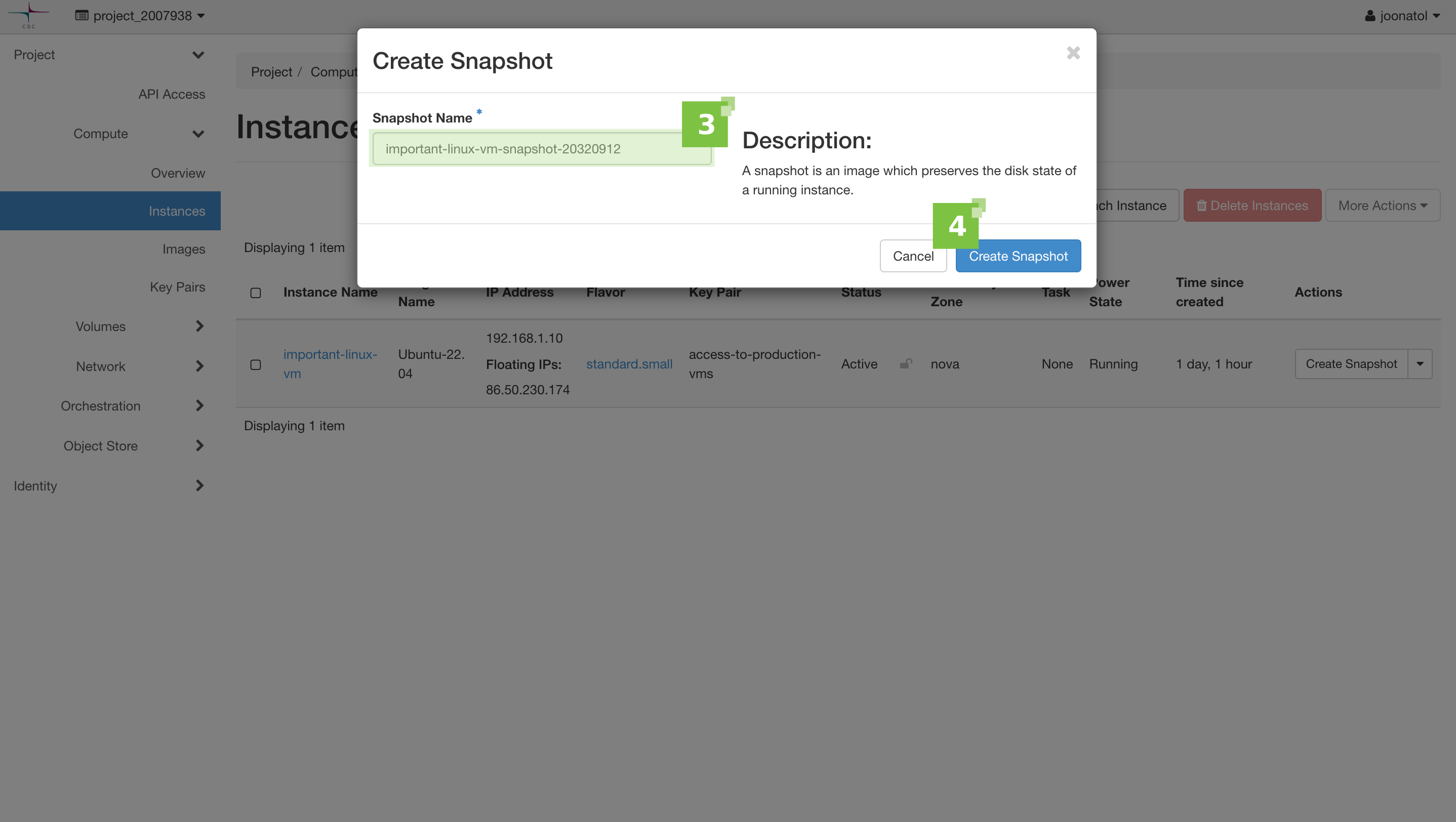
Valitse vasemmanpuoleisesta valikosta 'Instances'-välilehti kohdasta 'Compute' (1). Valitse listasta virtuaalikone, josta haluat ottaa tilannevedoksen, ja napsauta 'Actions'-sarakkeessa olevaa 'Create Snapshot' -painiketta (2).
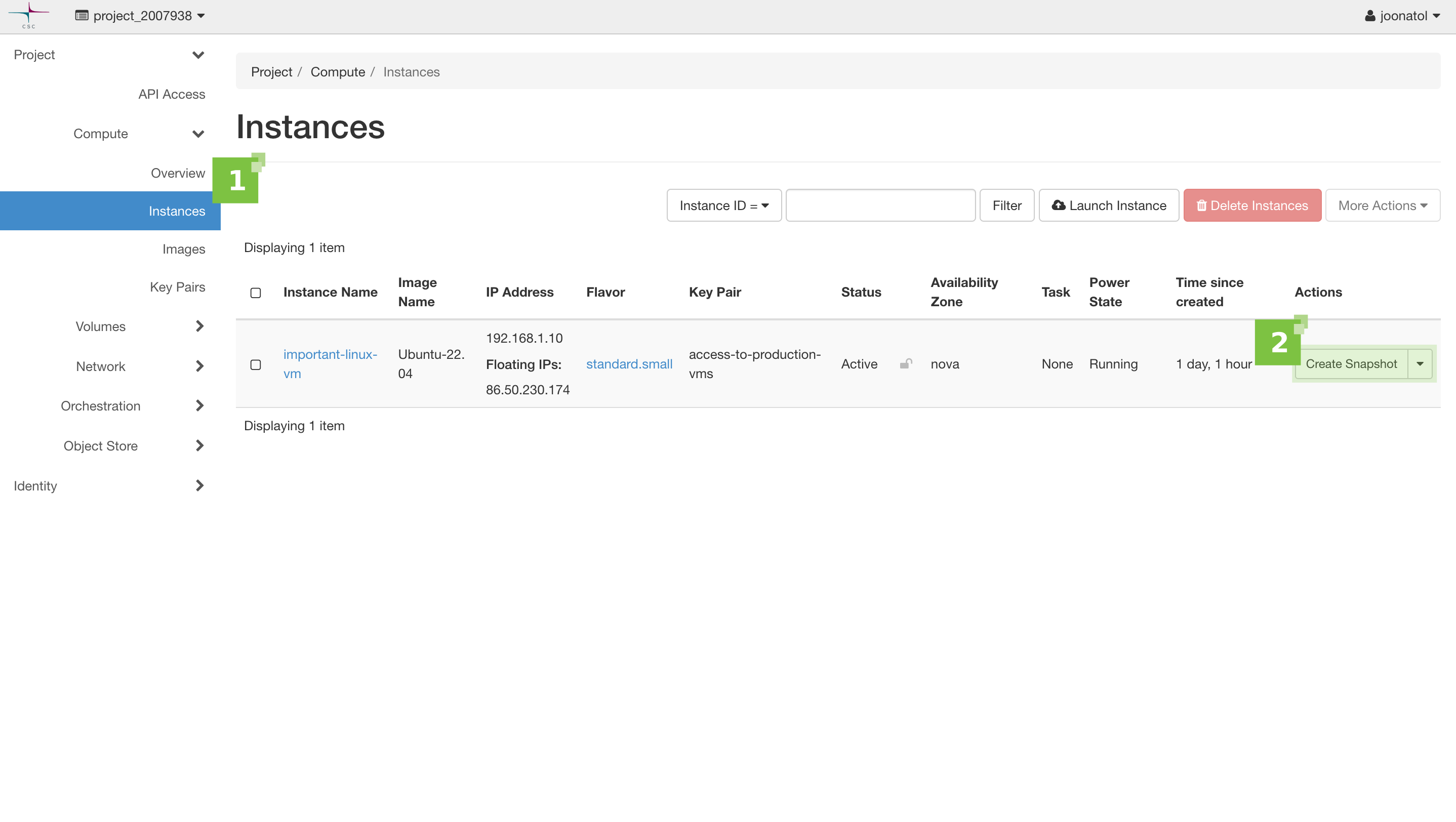
Anna tilannevedokselle kuvaava nimi (3) ja napsauta 'Create Snapshot' (4) aloittaaksesi prosessin.
Pääset tilannevedoslistaan 'Images'-välilehdeltä.
Instanssin tilannevedos CLI:stä
Info
Varmista, että olet ladannut OpenStack RC -tiedoston ympäristöön ja että voit kommunikoida OpenStack-ympäristösi kanssa.
Tarkista käytettävissä olevien instanssien lista seuraavalla komennolla:
Tuloksen pitäisi näyttää suunnilleen tältä:
+--------------------------------------+--------------------+--------+---------------------------------------------+--------------+----------------+
| ID                                   | Name               | Status | Networks                                    | Image        | Flavor         |
+--------------------------------------+--------------------+--------+---------------------------------------------+--------------+----------------+
| db2214e7-2175-4a82-9e3b-0a1892a6066a | important-linux-vm | ACTIVE | project_2007938=192.168.1.10, 86.50.230.174 | Ubuntu-22.04 | standard.small |
+--------------------------------------+--------------------+--------+---------------------------------------------+--------------+----------------+
Valitse haluttu instanssi joko ID:n tai nimen perusteella ja suorita seuraava komento:
Tässä käytettiin palvelininstanssin nimeä ID:n sijaan. Tilannevedoksen nimi
voidaan määrittää parametrilla --name.
+------------+-------------------------------------------------------------------------------------------------------------------------------+
| Field      |                                                                                                                               |
+------------+-------------------------------------------------------------------------------------------------------------------------------+
| created_at | 2032-09-12T08:05:39Z                                                                                                          |
| file       | /v2/images/5b92fd8b-d7e2-471c-bfbc-27c3041e54f7/file                                                                          |
| id         | 5b92fd8b-d7e2-471c-bfbc-27c3041e54f7                                                                                          |
| min_disk   | 80                                                                                                                            |
| min_ram    | 0                                                                                                                             |
| name       | important-linux-vm-snapshot-20320912-cli                                                                                      |
| owner      | 124c43e4gafc46e4a18693b1a7ee47ed                                                                                              |
| properties | base_image_ref='41c7cd7e-8e10-4ced-a89e-41f159fe49fd', boot_roles='member,heat_stack_owner,creator', description='To find ... |
| protected  | False                                                                                                                         |
| schema     | /v2/schemas/image                                                                                                             |
| status     | queued                                                                                                                        |
| tags       |                                                                                                                               |
| updated_at | 2032-09-12T08:05:39Z                                                                                                          |
| visibility | private                                                                                                                       |
+------------+-------------------------------------------------------------------------------------------------------------------------------+
Voit tarkistaa seuraavalla komennolla, että tilannevedos on otettu onnistuneesti:
Komennon tulosteen pitäisi näyttää suunnilleen tältä:
+--------------------------------------+------------------------------------------+--------+
| ID                                   | Name                                     | Status |
+--------------------------------------+------------------------------------------+--------+
| 143ccb94-50cd-4030-8d6b-d749e91ca52f | AlmaLinux-8                              | active |
| 45bbe30b-2168-4155-8fdf-85450a5cbdcf | AlmaLinux-9                              | active |
| f35fafee-bd55-412d-9125-01e7216918de | CentOS-9-Stream                          | active |
| 020ec67a-4fdc-4131-8442-29f69a5e82f9 | Ubuntu-18.04                             | active |
| 75457f65-fbe2-4159-875f-fd053bba66b0 | Ubuntu-20.04                             | active |
| ce9b602b-7d46-4255-bca0-038f26e99db4 | Ubuntu-22.04                             | active |
| 7ccf2de3-2953-4d66-8ace-f6ed5a0cb092 | Ubuntu-24.04                             | active |
| ec5efcc0-689c-45a3-bffc-2439218adb00 | cirros                                   | active |
| 14b2de4d-a5de-453a-bee0-f0b506198760 | important-linux-vm-snapshot-20320912     | active |
| 5b92fd8b-d7e2-471c-bfbc-27c3041e54f7 | important-linux-vm-snapshot-20320912-cli | active |
+--------------------------------------+------------------------------------------+--------+
Image-tilannevedokset sisältävät tietyn instanssin järjestelmälevyn tilan, ja niitä voidaan yleensä käyttää käynnistyskelpoisina levykuvina.
Warning
Mahdollinen ephemeral disk ei sisälly tilannevedokseen.
Tilannevedoksen käynnistäminen selainkäyttöliittymästä
Image-tilannevedoksia käytetään kuten mitä tahansa muuta levykuvaa. Voit käynnistää sellaisen 'Images'-näkymästä tai 'Instances'-näkymästä ('Launch Instance' -painike).
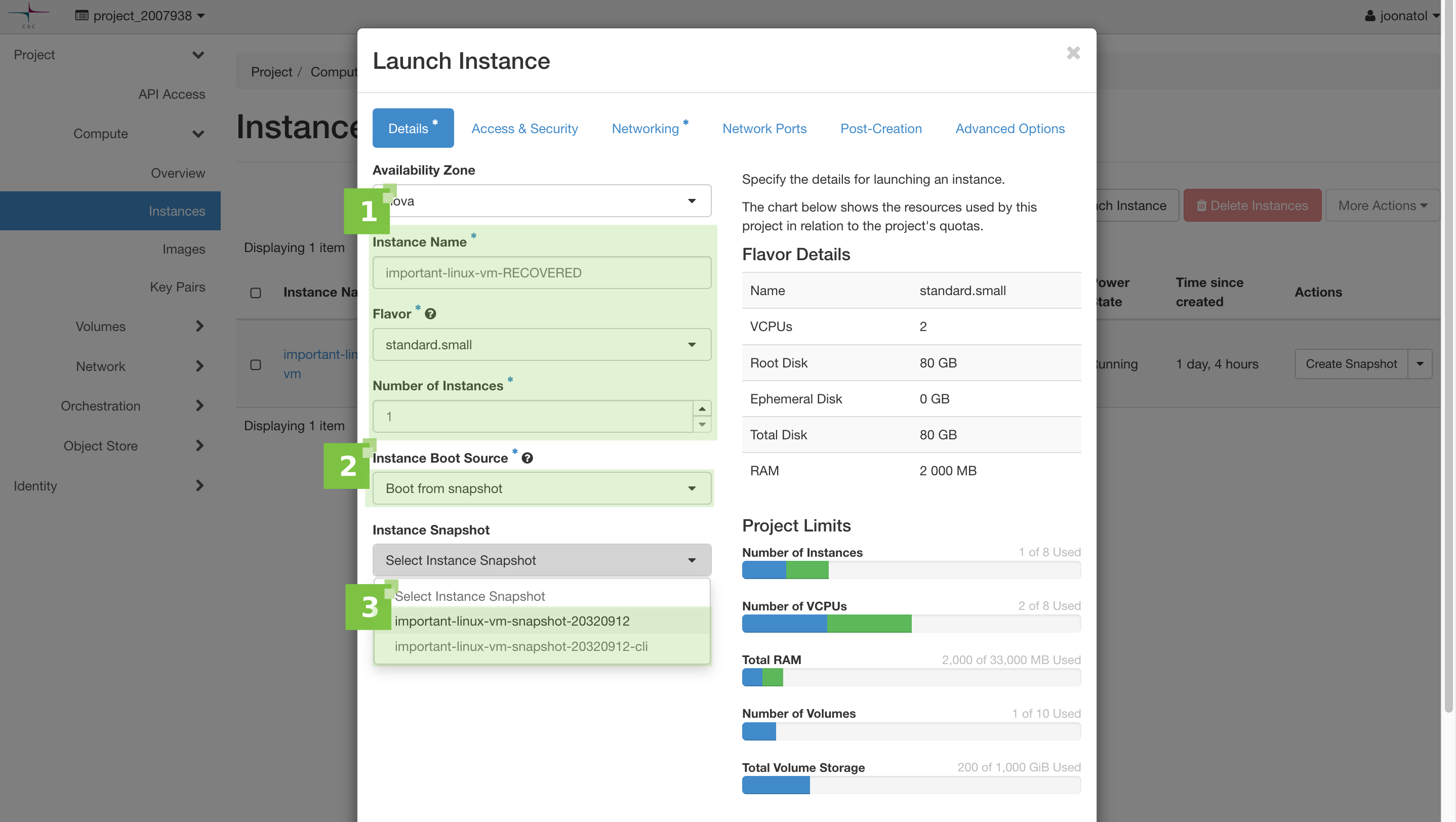
Syötä uuden instanssin perustiedot (1). Valitse instanssin käynnistyslähteeksi 'Boot from snapshot' (2) ja valitse 'Instance Snapshot' -kohdassa tilannevedoslistasta (3) se, jonka haluat käynnistää.
Tilannevedoksen käynnistäminen CLI:stä
Tilannevedoksen voi käynnistää myös komentoriviltä seuraavalla komennolla:
$ openstack server create --flavor standard.small --image important-linux-vm-snapshot-20320912 important-linux-vm-RECOVERED
Komennon viimeinen parametri on uuden instanssin nimi. Jälleen tulosteen pitäisi olla samankaltainen kuin alla:
+-----------------------------+-----------------------------------------------------------------------------+
| Field                       | Value                                                                       |
+-----------------------------+-----------------------------------------------------------------------------+
| OS-DCF:diskConfig           | MANUAL                                                                      |
| OS-EXT-AZ:availability_zone |                                                                             |
| OS-EXT-STS:power_state      | NOSTATE                                                                     |
| OS-EXT-STS:task_state       | scheduling                                                                  |
| OS-EXT-STS:vm_state         | building                                                                    |
| OS-SRV-USG:launched_at      | None                                                                        |
| OS-SRV-USG:terminated_at    | None                                                                        |
| accessIPv4                  |                                                                             |
| accessIPv6                  |                                                                             |
| addresses                   |                                                                             |
| adminPass                   | DL5D7HESPahe                                                                |
| config_drive                |                                                                             |
| created                     | 2032-09-12T12:34:46Z                                                        |
| flavor                      | standard.small (d4a2cb9c-99da-4e0f-82d7-3313cca2b2c2)                       |
| hostId                      |                                                                             |
| id                          | 288284b1-1bad-45ee-9e5e-fe56b40aacba                                        |
| image                       | important-linux-vm-snapshot-20320912 (cf2b4ffb-b9a4-4937-abf7-9c461f778ce2) |
| key_name                    | None                                                                        |
| name                        | important-linux-vm-RECOVERED                                                |
| progress                    | 0                                                                           |
| project_id                  | 124c43e4efeb86e8a116e3fa174047ec                                            |
| properties                  |                                                                             |
| security_groups             | name='default'                                                              |
| status                      | BUILD                                                                       |
| updated                     | 2032-09-12T12:34:46Z                                                        |
| user_id                     | joonatol                                                                    |
| volumes_attached            |                                                                             |
+-----------------------------+-----------------------------------------------------------------------------+
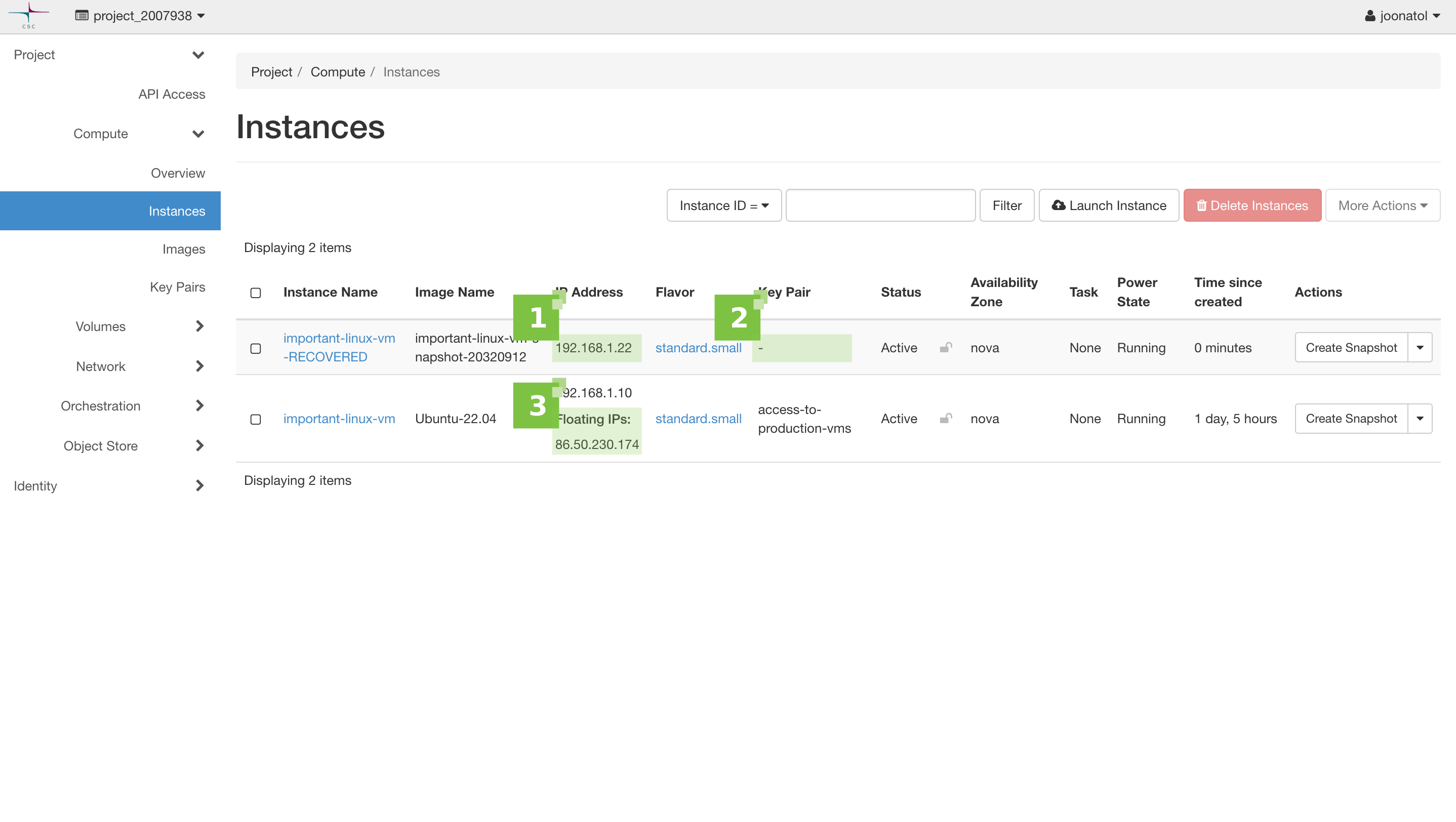
Kun uusi instanssi on käynnistetty tilannevedoksesta (joko selainkäyttöliittymästä tai CLI:stä), 'Instances'-näkymä näyttää alla olevan kaltaiselta.
Muutama huomioitava asia:
- Uusi instanssi saa oman IP-osoitteensa, jos DHCP on käytössä (1).
- Vaikka SSH-avainparia ei näytetä uuden instanssin Key Pair -sarakkeessa (2), se on silti olemassa, koska tilannevedos on tarkka kopio vanhasta instanssista.
- Mahdollisia sidoksia, esimerkiksi julkiseen IP-osoitteeseen, ei siirretä automaattisesti vanhasta instanssista uuteen (3).
- Myös mahdolliset taltioliitokset täytyy määrittää uudelleen, jos haluat käyttää niitä uuden instanssin kanssa.
Instanssin tilannevedoksen lataaminen
On mahdollista ladata levykuva, myös image-tilannevedokset, mutta vain CLI:stä. Vaiheet ovat seuraavat:
Info
Jotta voit suorittaa nämä komennot, sinun täytyy asentaa OpenStack-asiakasohjelma ja kirjautua Poutaan.
-
Listaa kaikki projektin levykuvat:
$ openstack image list +--------------------------------------+------------------------------------------+--------+ | ID | Name | Status | +--------------------------------------+------------------------------------------+--------+ | 143ccb94-50cd-4030-8d6b-d749e91ca52f | AlmaLinux-8 | active | | 45bbe30b-2168-4155-8fdf-85450a5cbdcf | AlmaLinux-9 | active | | f35fafee-bd55-412d-9125-01e7216918de | CentOS-9-Stream | active | | 020ec67a-4fdc-4131-8442-29f69a5e82f9 | Ubuntu-18.04 | active | | 75457f65-fbe2-4159-875f-fd053bba66b0 | Ubuntu-20.04 | active | | ce9b602b-7d46-4255-bca0-038f26e99db4 | Ubuntu-22.04 | active | | 7ccf2de3-2953-4d66-8ace-f6ed5a0cb092 | Ubuntu-24.04 | active | | ec5efcc0-689c-45a3-bffc-2439218adb00 | cirros | active | | 14b2de4d-a5de-453a-bee0-f0b506198760 | important-linux-vm-snapshot-20320912 | active | | 5b92fd8b-d7e2-471c-bfbc-27c3041e54f7 | important-linux-vm-snapshot-20320912-cli | active | +--------------------------------------+------------------------------------------+--------+ -
Kopioi ladattavan levykuvan (tilannevedoksen) ID ja suorita
openstack image save-komento näin: -
Muutaman minuutin kuluttua saat tiedoston, joka sisältää levykuvan (tilannevedoksen).
Taltion tilannevedokset
Taltion tilannevedos selainkäyttöliittymästä
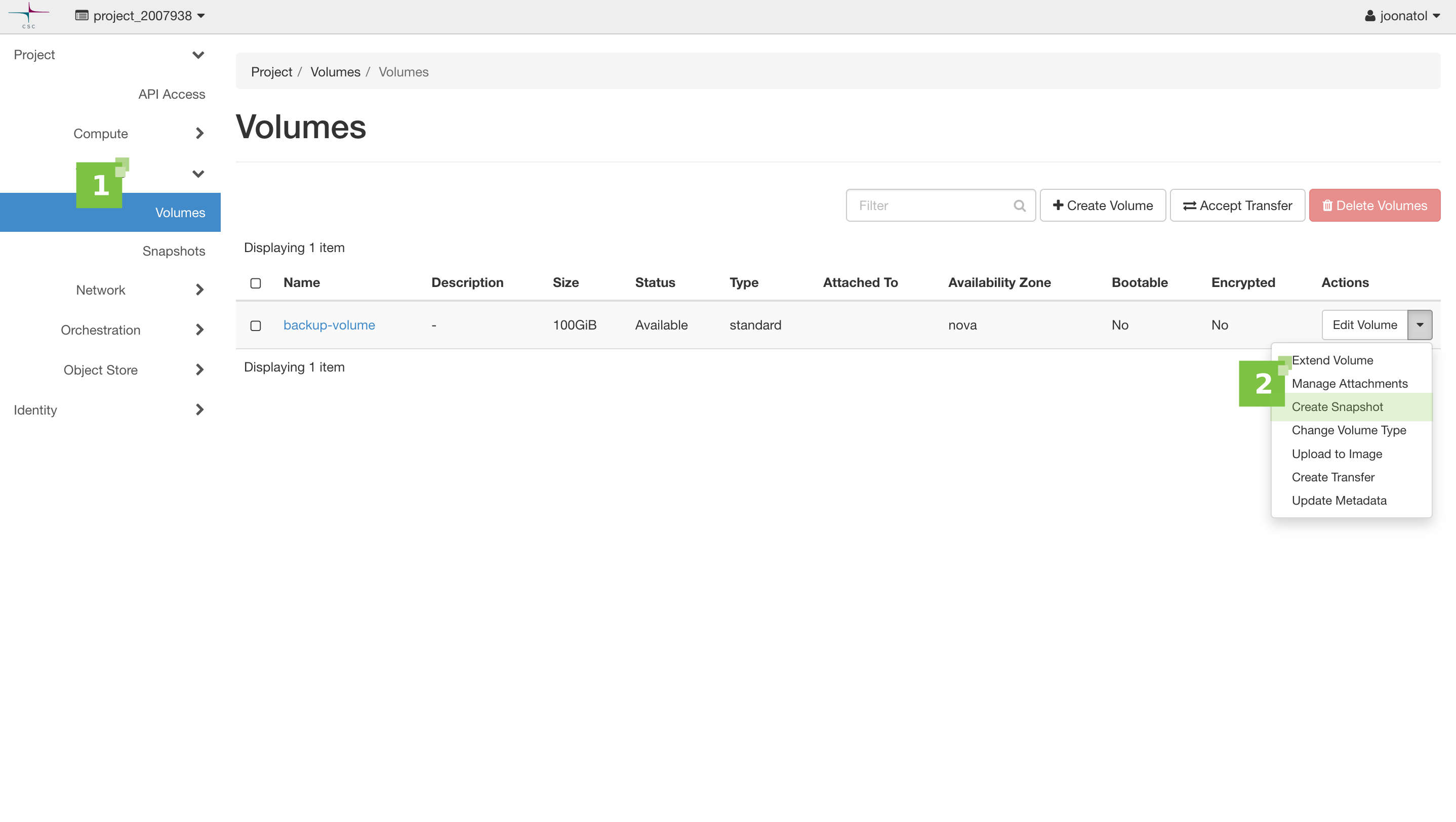
Valitse vasemmanpuoleisesta valikosta 'Volumes'-välilehti kohdasta Volumes (1). Valitse listasta taltio, josta haluat ottaa tilannevedoksen, ja avaa 'Actions'-valikko. Valitse listasta 'Create Snapshot' (2).
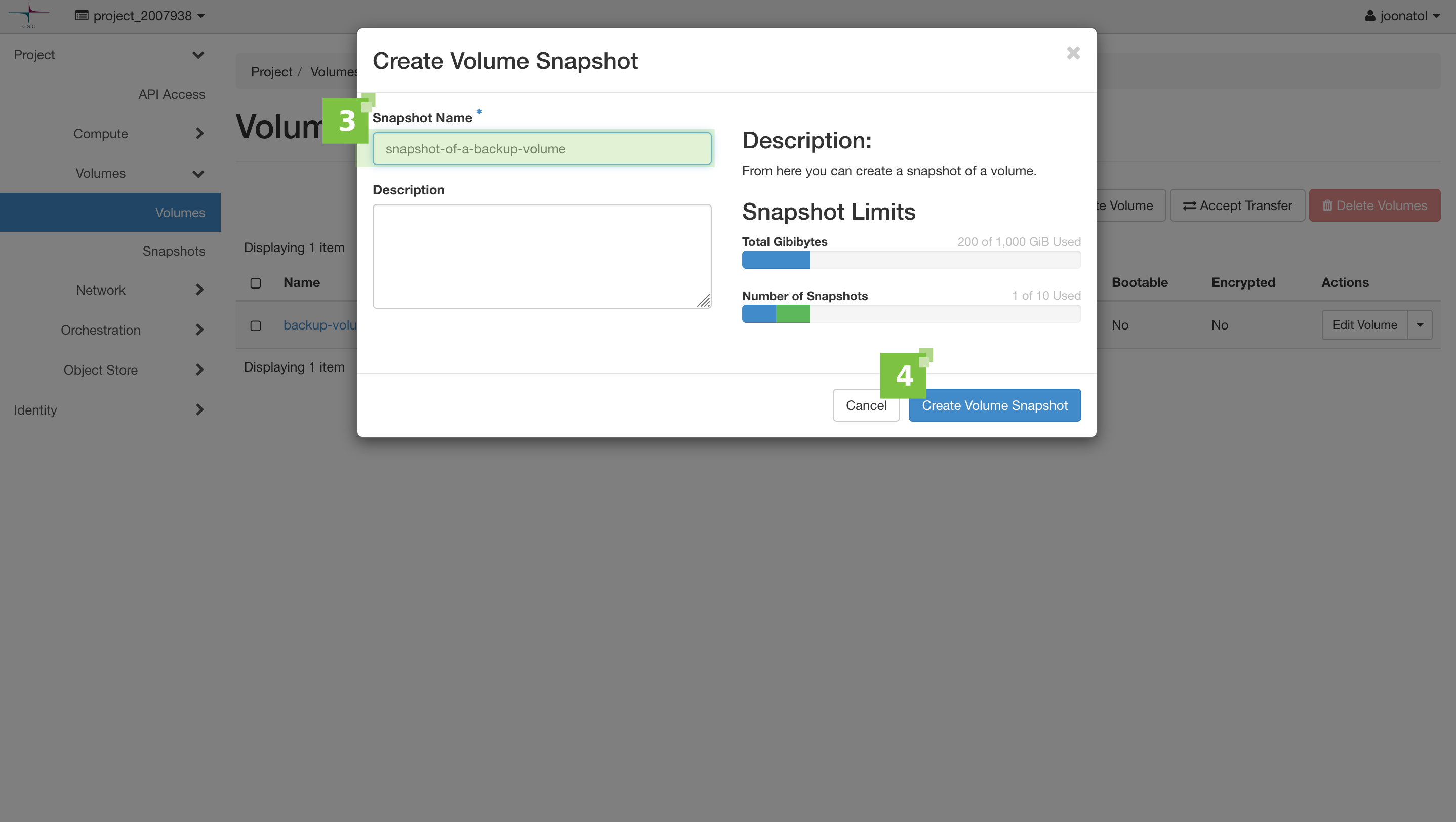
Anna tilannevedokselle kuvaava nimi (3) ja napsauta 'Create Volume Snapshot' (4) aloittaaksesi prosessin.
Taltion tilannevedos CLI:stä
Tarkista käytettävissä olevien taltioiden lista seuraavalla komennolla:
Tuloksen pitäisi näyttää suunnilleen tältä:
+--------------------------------------+---------------+-----------+------+-------------+
| ID                                   | Name          | Status    | Size | Attached to |
+--------------------------------------+---------------+-----------+------+-------------+
| 27698e6c-92e2-41b6-bd6f-667a17495c3d | backup-volume | available |  100 |             |
+--------------------------------------+---------------+-----------+------+-------------+
Valitse haluttu taltio joko ID:n tai nimen perusteella ja suorita seuraava komento:
määrittäen tilannevedoksen nimen viimeisenä argumenttina. Komento tuottaa seuraavan tulosteen:
+-------------+--------------------------------------+
| Field       | Value                                |
+-------------+--------------------------------------+
| created_at  | 2032-09-12T14:03:09.496299           |
| description | None                                 |
| id          | 890c4b19-44e6-4b6e-88a7-1806d6d8e3e1 |
| name        | snapshot-of-a-backup-volume-cli      |
| properties  |                                      |
| size        | 100                                  |
| status      | creating                             |
| updated_at  | None                                 |
| volume_id   | 27698e6c-92e2-41b6-bd6f-667a17495c3d |
+-------------+--------------------------------------+
Listaa kaikki taltion tilannevedokset seuraavalla komennolla:
jolloin saat seuraavan kaltaisen listauksen:
+--------------------------------------+---------------------------------+-------------+-----------+------+
| ID                                   | Name                            | Description | Status    | Size |
+--------------------------------------+---------------------------------+-------------+-----------+------+
| 890c4b19-44e6-4b6e-88a7-1806d6d8e3e1 | snapshot-of-a-backup-volume-cli | None        | available |  100 |
| 53f74334-54c1-41fa-bfde-4bbb41a36900 | snapshot-of-a-backup-volume     |             | available |  100 |
+--------------------------------------+---------------------------------+-------------+-----------+------+
Instanssin käynnistäminen taltion tilannevedoksesta
Jos tietyt vaatimukset täyttyvät (taltion tilannevedos on käynnistyskelpoinen, sisältää käynnistyskelpoisen käyttöjärjestelmän jne.), uusi instanssi voidaan käynnistää taltion tilannevedoksesta.
Taltion tilannevedokseen perustuvan instanssin käynnistäminen toimii jälleen samalla tavalla kuin minkä tahansa muun levykuvan käynnistäminen.
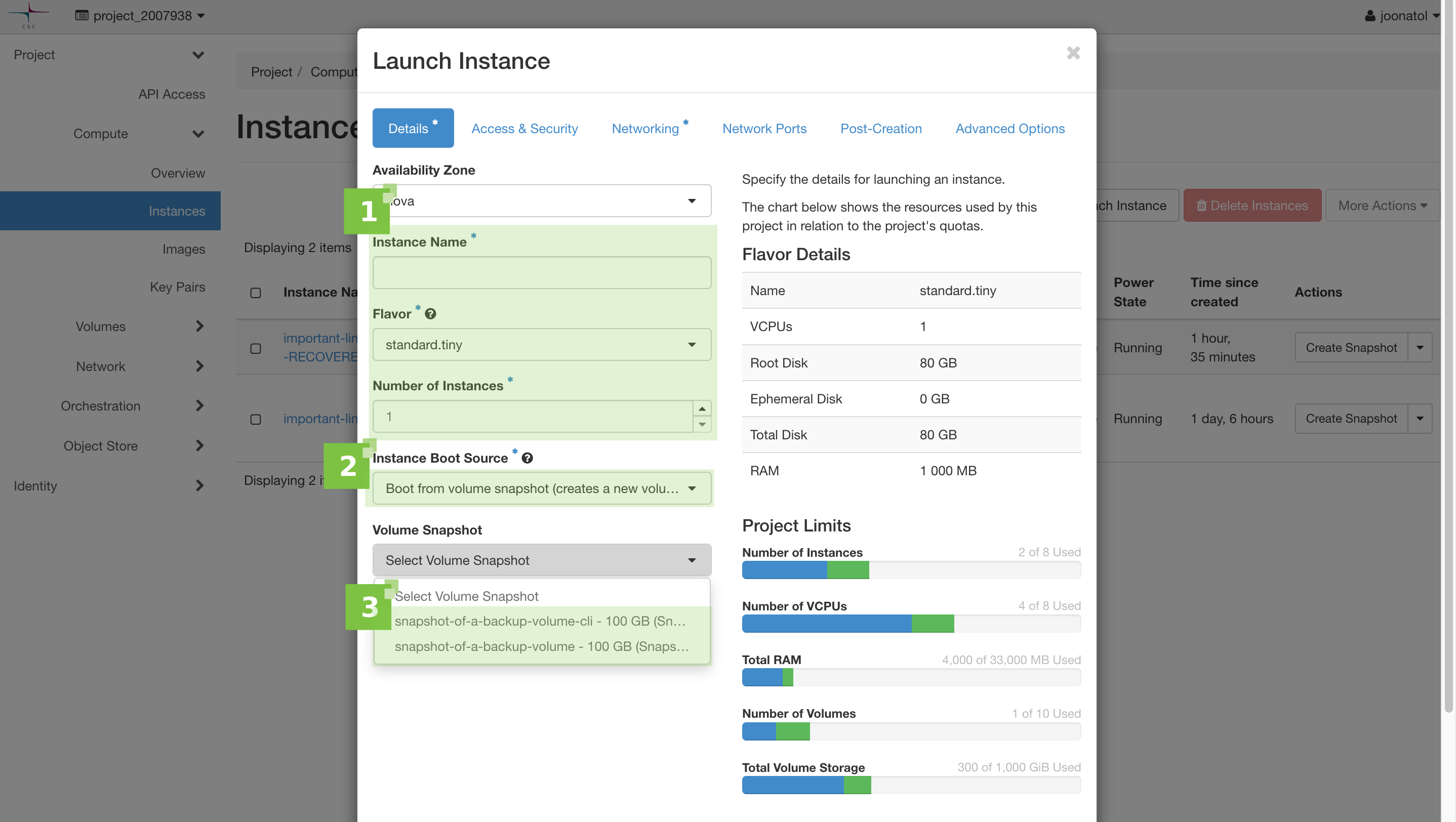
Syötä uuden instanssin perustiedot (1). Valitse instanssin käynnistyslähteeksi 'Boot from volume snapshot (creates a new volume)' (2) ja valitse 'Volume Snapshot' -kohdassa tilannevedoslistasta (3) se, jonka haluat käynnistää.
Palvelinlevykuvan käynnistäminen taltion tilannevedoksesta CLI:tä käyttäen on hieman pidempi prosessi, eikä sitä käsitellä tässä artikkelissa. Jos kuitenkin olet kiinnostunut asiasta, löydät lisätietoja virallisesta OpenStack-dokumentaatiosta.
Taltion tilannevedoksen lataaminen
Taltion tilannevedosta ei voi ladata suoraan OpenStackista, ei selainkäyttöliittymästä eikä CLI:stä. Tilannevedoksen sisältö on kuitenkin mahdollista ladata epäsuorasti. Perusajatus on luoda taltion tilannevedoksesta taltio ja liittää tämä uusi taltio virtuaalikoneeseen. Kun tämä on tehty, on mahdollista ladata yksittäisiä tiedostoja tai koko taltio yhtenä tiedostona.
-
Luo taltio tilannevedoksesta:
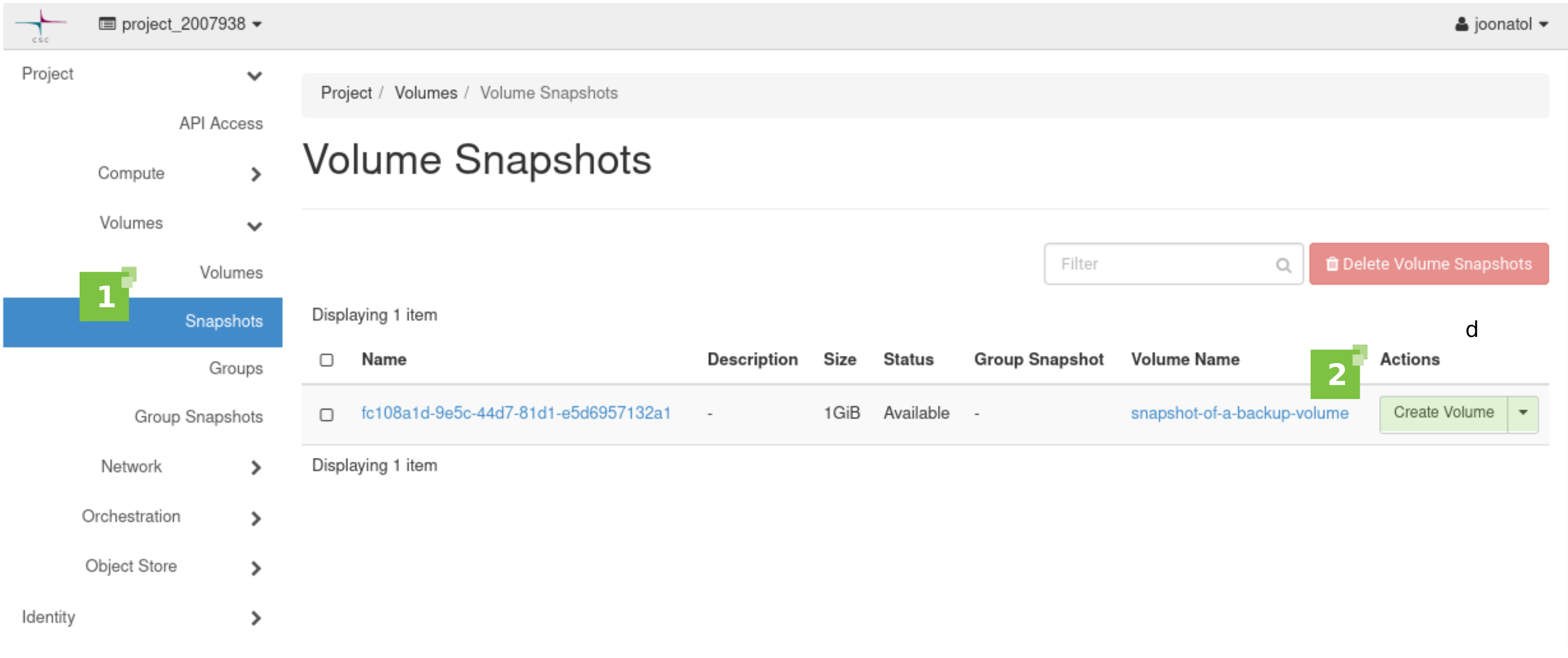
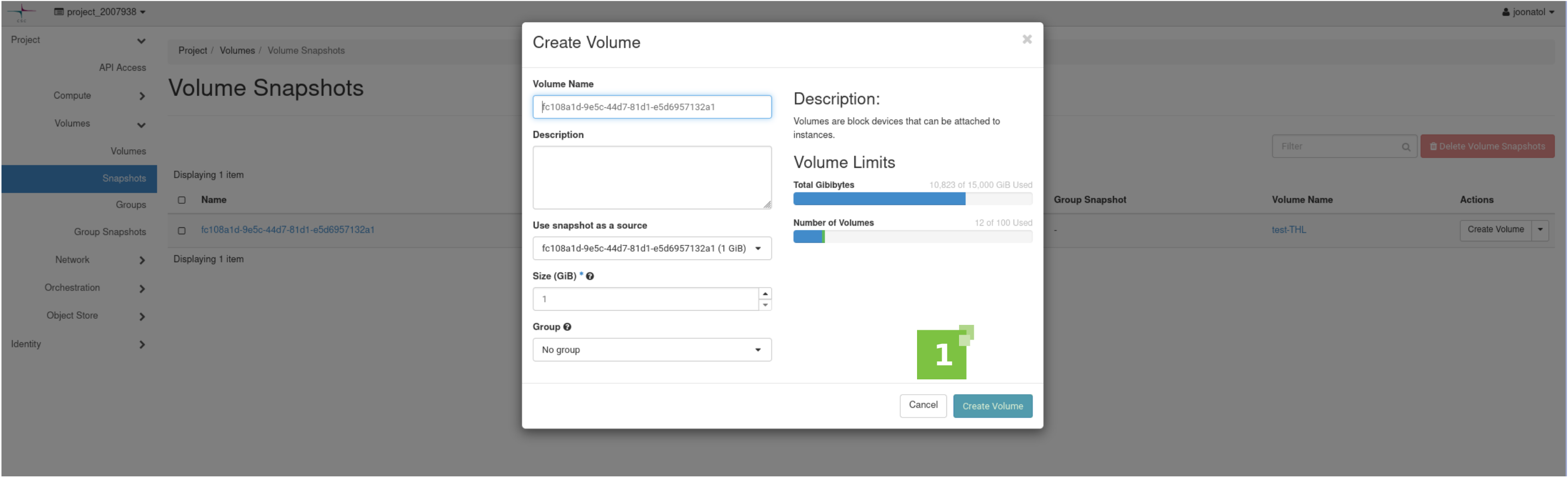
Aseta
Volume Namearvoon, josta käy selvästi ilmi, että taltio on luotu tilannevedoksesta, koska prosessin päätyttyä sinun täytyy poistaa tämä taltio.CLI:tä käyttäen
openstack volume create --snapshot b4f95381-e56d-4080-95e4-935c66528005 test-snapshotid
b4f95381-e56d-4080-95e4-935c66528005vastaa tilannevedosta, jonka haluamme palauttaa, jatest-snapshoton uuden luodun taltion nimi. -
Nyt sinun täytyy liittää taltio virtuaalikoneeseen. Voit käyttää olemassa olevaa virtuaalikonetta tai luoda uuden virtuaalikoneen. Kun virtuaalikone on valmis, sinun täytyy liittää taltio siihen:
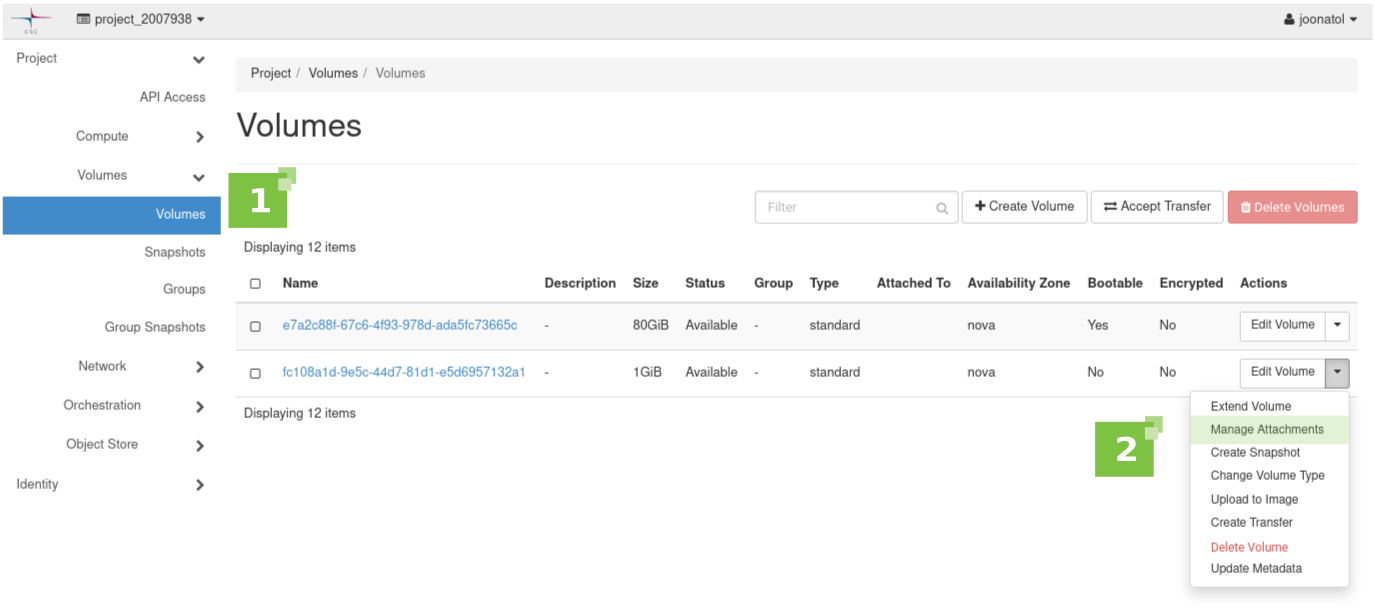
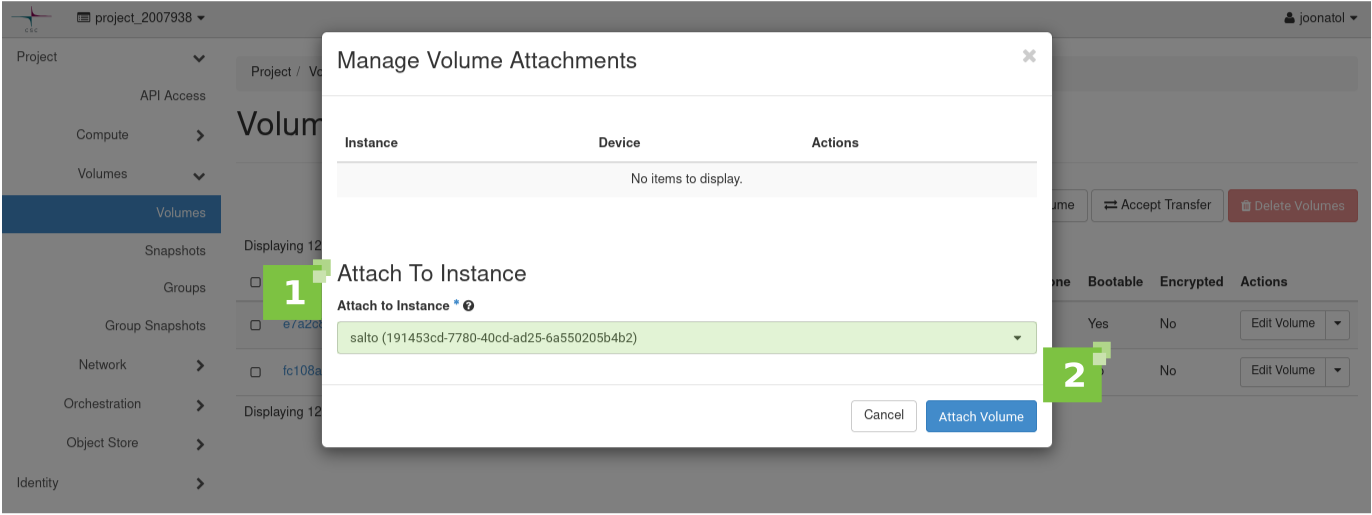
CLI:tä käyttäen
openstack server add volume salto 1a0c583d-1981-4246-9b7f-23865c1884c1saltoon virtuaalikoneen nimi, ja id vastaa juuri luotua taltiota. -
Kun taltio on liitetty, sinun täytyy liittää se virtuaalikoneessa olevaan kansioon. Ensin sinun täytyy tietää laitteen nimi. Tieto löytyy Volumes-taulukon
Attached To-kentästä.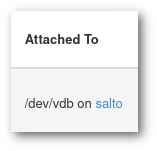
-
Kirjaudu virtuaalikoneeseen SSH:lla ja liitä kansio:
Yllä olevassa tapauksessa laite on
/dev/vdbja kansio/mnt. -
Kun taltio on liitetty, voit käyttää
scp:tä tairsync:iä yksittäisten tiedostojen hakemiseen kansiosta:Tässä tapauksessa käytämme
scp:tä, jossa isäntänimi onsaltoja haettava tiedostoimportant-file. Jos taas haluat hakea kaikki tiedostot pakattunatar-tiedostona, voit suorittaa esimerkiksi seuraavan komennon: -
Kun olet saanut tarvitsemasi tiedostot, sinun täytyy siivota jäljet:
- Irrota taltio komennolla
umount /mnt. - Irrota taltio virtuaalikoneesta.
- Poista vaiheessa 1 luomasi taltio.
- Irrota taltio komennolla