Projektit ja kiintiöt
OpenShift-projektit ja CSC:n laskentaprojektit
Info
Rahtin projektit ovat erillisiä CSC:n laskentaprojekteista. Yhdellä CSC:n laskentaprojektilla voi olla pääsy useisiin Rahtin projekteihin. Jokaisella CSC:n laskentaprojektilla, jolla on pääsy Rahtiin, on vastaava ryhmä Rahtissa.
Kaikki Rahtin projektit on liitettävä CSC:n laskentaprojektiin. Tätä
liitosta käytetään määrittämään, mihin CSC:n laskentaprojektiin tietty resurssi
kuuluu laskutusta ja muita tarkoituksia varten. Sinun täytyy
määrittää, mitä niistä käytetään. Sinun on määritettävä, mihin projektiin liitos tehdään, kirjoittamalla csc_project: ja sen
jälkeen CSC:n laskentaprojektisi nimi tai numero Description-kenttään,
kun luot uutta projektia Rahtissa. Voit myös kirjoittaa muuta tekstiä
kuvauskenttään, jos haluat ihmisen luettavissa olevan kuvauksen
luomallesi projektille.
Esimerkiksi jos sinulla on pääsy Rahtiin projektin project_1000123 kautta, kirjoittaisit seuraavan Description-kenttään:
Voit myös kirjoittaa projektille ihmisen luettavissa olevan kuvauksen, jolloin kenttä voisi näyttää tältä:
Tämä tarkoittaa, että kaikki kyseisen Rahti-projektin käyttö laskutetaan projektin project_1000123 pilven laskutusyksikkökiintiöstä. Huomaa, että projektilla project_1000123 täytyy olla pääsy Rahti-palveluun ja sinun täytyy olla kyseisen laskentaprojektin jäsen, muuten OpenShift-projektin luonti epäonnistuu.
Katso osio käyttäjätunnuksista.
Jos haluat tietää, minkä CSC:n laskentaprojektien jäsen olet, voit tarkastella listaa MyCSC:n My Projects -työkalussa.
Jos haluat tietää, mihin CSC:n laskentaprojektiin Rahti-projekti on liitetty, voit tehdä sen oc-komentorivityökalulla. Löydät ohjeet oc:n käyttöönottoon komentorivityökalun käyttöohjeista. Esimerkiksi jos Rahti-projektisi nimi on my-openshift-project, suorittaisit:
Tämän pitäisi tuottaa seuraava tuloste:
apiVersion: project.openshift.io/v1
kind: Project
metadata:
  annotations:
    openshift.io/description: |-
      csc_project: 1000123
      This is along description of what this project does.
    openshift.io/display-name: This is the project name
    openshift.io/requester: user
    openshift.io/sa.scc.mcs: s0:c29,c19
    openshift.io/sa.scc.supplemental-groups: 1000850000/10000
    openshift.io/sa.scc.uid-range: 1000850000/10000
    security.openshift.io/MinimallySufficientPodSecurityStandard: restricted
  creationTimestamp: "2026-01-21T07:18:07Z"
  labels:
    csc_project: "1000123"
    kubernetes.io/metadata.name: project-name
    pod-security.kubernetes.io/audit: restricted
    pod-security.kubernetes.io/audit-version: latest
    pod-security.kubernetes.io/warn: restricted
    pod-security.kubernetes.io/warn-version: latest
  name: project-name
  resourceVersion: "12368468"
  uid: b2e8d386-db85-4f59-87d4-d9ea02d598d5
spec:
  finalizers:
  - kubernetes
status:
  phase: Active
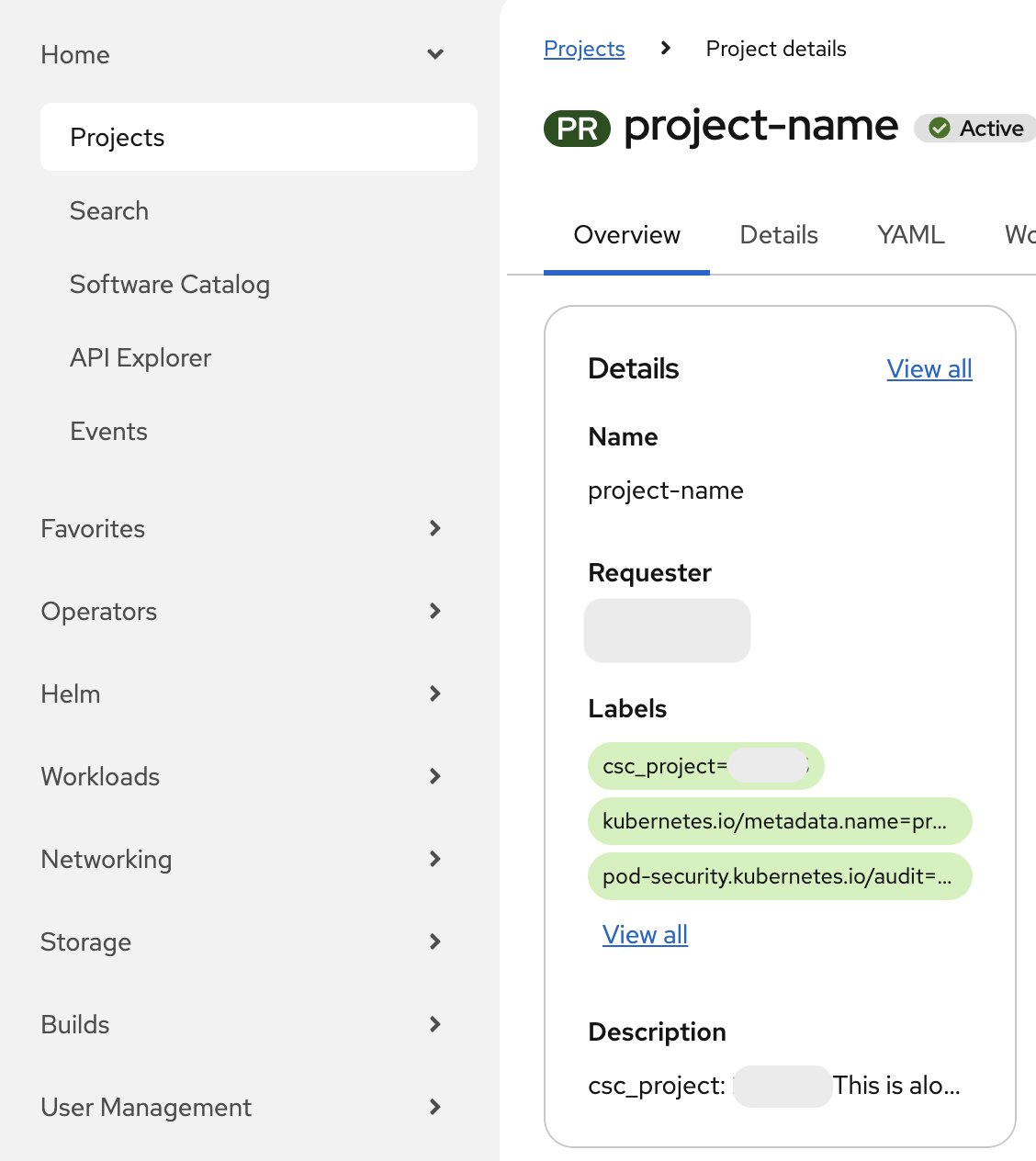
Yllä olevasta tulosteesta löydät liitetyn CSC:n laskentaprojektin kohdasta
metadata.labels.csc_project. Tässä tapauksessa projekti on 1000123.
Tämä tieto on saatavilla myös selainkäyttöliittymässä.
Info
Tavalliset käyttäjät eivät voi muuttaa csc_project-labelia projektin luomisen jälkeen. Jos haluat muuttaa olemassa olevan projektin labelia, ole hyvä ja ota yhteyttä asiakastukeen. Voit myös luoda kokonaan uuden projektin, jos haluat käyttää eri labelia.
Projektin luominen
Napsauta ensin tätä linkkiä päästäksesi Rahtin etusivulle ja napsauta Login Page.
Kun olet kirjautunut sisään, napsauta sinistä "Create Project" -painiketta luodaksesi projektin. Tämän jälkeen näet seuraavan näkymän:
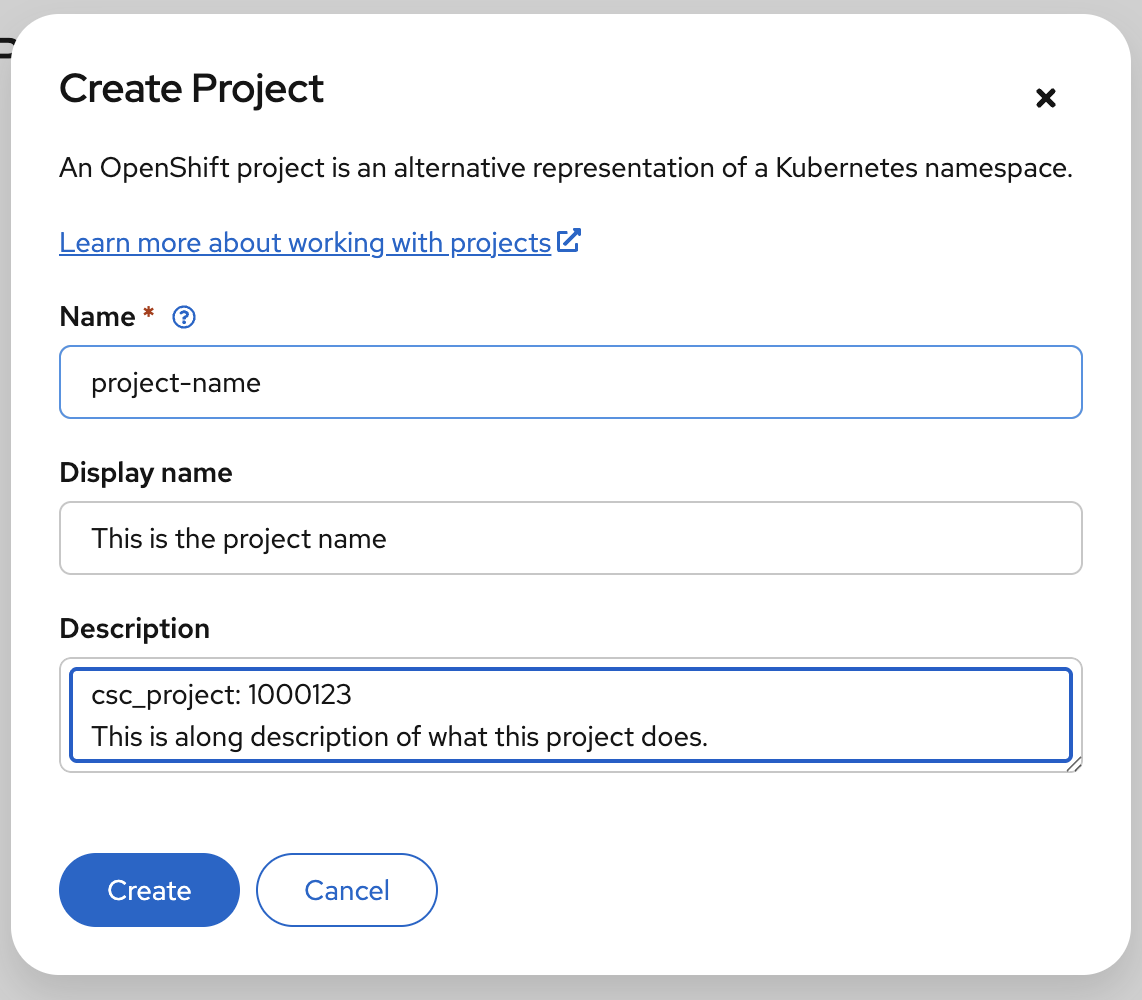
- Sinun täytyy valita yksilöllinen nimi, joka ei ole minkään muun järjestelmässä olevan projektin käytössä.
- Voit myös syöttää ihmisen luettavissa olevan näyttönimen.
- Sinun täytyy myös syöttää CSC:n laskentaprojekti Description-kenttään. Sen täytyy olla tällä hetkellä voimassa oleva CSC-projekti, johon tunnuksellasi on pääsy. Nähdäksesi, mihin CSC-projekteihin sinulla on pääsy, tarkista https://my.csc.fi. Jos sinulla ei ole pääsyä mihinkään CSC-projektiin, et voi luoda yhtään Rahti-projektia. Jos sinulla on pääsy Rahtiin projektin project_1000123 kautta, kirjoittaisit seuraavan Description-kenttään:
csc_project: 1000123
Katso osio käyttäjätunnuksista.
Kun olet täyttänyt kentät, napsauta "Create", ja näet sovellusluettelon, josta voit valita sovelluspohjan tai tuoda oman pohjasi.
Lisätietoja selainkäyttöliittymän käytöstä on virallisessa OpenShift-dokumentaatiossa (nykyinen versiomme on 4.22). Voit tarkistaa, mitä dokumentaation versiota tulee käyttää, selainkäyttöliittymässä napsauttamalla yläpalkin kysymysmerkkisymbolia ja valitsemalla "About".
CSC:n laskentaprojektien kiintiöt
Info
CSC-projektin kiintiö jaetaan eri Rahti-projektien kesken (joita kutsutaan myös nimiavaruuksiksi). Tämä tarkoittaa, että jos useampi kuin yksi henkilö työskentelee samassa CSC-projektissa ja luo omat nimiavaruutensa, resurssit ovat yhteisiä.
Jokaisella CSC:n laskentaprojektilla on oma kiintiönsä. Alkuperäinen kiintiö on seuraava:
| Resurssi | Oletus |
|---|---|
| Virtuaaliset ytimet | 4 |
| RAM | 16 GiB |
| Tallennustila | 100 GiB |
| Kuvavirtojen määrä (images) | 20 |
| Kunkin rekisteri-imagen koko | 5 GiB |
Tämä tarkoittaa, että CSC:n laskentaprojektisi voi käyttää yhteensä enintään 4 ydintä ja 16 GiB:tä muistia. Se voi olla esimerkiksi 1 Pod, joka käyttää kaikki 4 ydintä ja 16 GiB:tä, 8 podia, joista kukin käyttää puolta ydintä ja 2 GiB:tä, jne.
Warning
Jos CSC:n laskentaprojektiin on pääsy useilla käyttäjillä, he voivat luoda uuden Rahti-projektin (katso yllä). Muista, että kiintiöt jaetaan eri Rahti-projektien kesken. Jos sinun täytyy säätää CSC:n laskentaprojektisi kiintiöitä, ota yhteyttä meihin. Lisätietoja täällä
Löydät projektin resurssien käytön ja kiintiön projektinäkymästä
selainkäyttöliittymässä kohdista Administration -> ResourceQuota ja Administration -> LimitRanges Administrator-valikossa.
Vaihtoehtoisesti voit käyttää oc-komentorivityökalua:
$ oc describe AppliedClusterResourceQuotas
Name:                      crq-200xxxx
Namespace Selector:        ["test-delete"]
Resource                   Used  Hard
--------                   ----  ----
limits.cpu                 500m  16
limits.ephemeral-storage   0     5Gi
limits.memory              1Gi   40Gi
openshift.io/imagestreams  1     20
persistentvolumeclaims     0     20
pods                       1     100
requests.storage           0     200Gi
$ oc describe limitranges
Name:                  limits
Namespace:             test-delete
Type                   Resource  Min  Max    Default Request  Default Limit  Max Limit/Request Ratio
----                   --------  ---  ---    ---------------  -------------  -----------------------
Container              cpu       50m  4      100m             500m           5
Container              memory    8Mi  16Gi   500Mi            1Gi            -
openshift.io/Image     storage   -    5Gi    -                -              -
PersistentVolumeClaim  storage   -    100Gi  -                -              -
Podien oletusresurssirajat
Jokaisella Podilla täytyy olla resurssien, erityisesti suorittimen ja muistin, ala- ja ylärajat. Alarajoja kutsutaan nimellä requests ja ylärajoja nimellä limits. requests määrittää vähimmäisresurssit, joita Pod tarvitsee toimiakseen, eikä Pod saa käyttää enempää resursseja kuin limits-arvossa on määritetty.
Käyttäjä voi asettaa rajat eksplisiittisesti käytettävissä olevan kiintiön puitteissa, mutta jos käyttäjä ei aseta rajoja, käytetään oletusarvoja:
| Type | CPU | Memory |
|---|---|---|
| limits | 500m | 1Gi |
| requests | 100m | 500Mi |
Huomaa: m tarkoittaa milliytimiä. 500m vastaa 0,5 ydintä eli toisin sanoen puolta yhden CPU-ytimen ajasta.
Rahti pakottaa enimmäissuhteen 5 limit/request-arvolle. Tämä tarkoittaa, että suorittimen tai muistin limits ei voi olla yli 5 kertaa suurempi kuin request. Jos siis CPU request on 50m, CPU limit ei voi olla suurempi kuin 250m. Ja jos haluat kasvattaa CPU limitin arvoon 1, sinun täytyy kasvattaa myös request vähintään arvoon 200m.
Lisäkiintiön pyytäminen
Jos tarvitset enemmän resursseja kuin oletusarvot sallivat, voit hakea lisää kiintiötä ottamalla yhteyttä Service Deskiin. Katso ohjeet Yhteystiedot-sivulta. Kiintiöpyynnöt käsitellään tapauskohtaisesti Rahtissa sillä hetkellä käytettävissä olevien resurssien ja käyttötapauksen perusteella.
Projektien jakaminen muiden käyttäjien kanssa
Info
Kun luot Rahti-projektin, joka on liitetty tiettyyn CSC:n laskentaprojektiin, oletuksena kaikilla CSC:n laskentaprojektin jäsenillä on ylläpitäjäoikeudet Rahti-projektiin. Voit myös lisätä yksittäisen käyttäjän tiettyyn Rahti-projektiin. Käyttäjällä täytyy olla CSC- tai HAKA-kirjautuminen.
OpenShiftissä on joustava roolipohjainen käyttöoikeuksien hallintajärjestelmä, jonka avulla voit antaa luomiisi projekteihin pääsyn muille järjestelmän käyttäjille ja ryhmille. Voit antaa esimerkiksi täydet ylläpitäjäoikeudet, peruskäyttäjän oikeudet, muokkausoikeudet tai vain luku -oikeudet muille järjestelmän käyttäjille ja ryhmille yhteistyötä varten.
Voit muokata projektin jäsenyyksiä selainkäyttöliittymässä kohdassa User Management -> RoleBindings. Voit antaa käyttöoikeuksia yksittäisille käyttäjille, ryhmille tai Service Accounteille valitsemalla joko Users, Groups tai ServiceAccount.
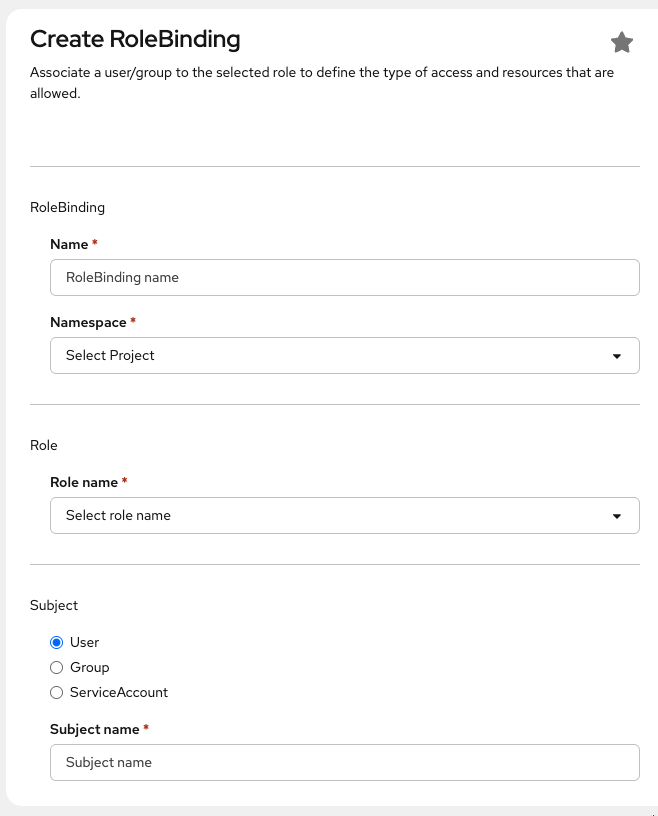
Huomaa, että on tärkeää käyttää oikeita käyttäjänimiä, kun jaat projekteja
muille. Rahti sallii minkä tahansa käyttäjänimen vapaan syöttämisen eikä ilmoita,
jos syötetty käyttäjänimi ei ole olemassa. Käyttäjänimet ovat myös kirjainkoon suhteen merkitseviä.
Voit tarkistaa käyttäjänimesi Rahtissa komentoriviltä komennolla oc whoami.
Projektin poistaminen
Poistaaksesi projektin sinun täytyy mennä pääaloitussivulle ja napsauttaa projektin nimen vieressä olevia kolmea pystysuoraa pistettä. Pudotusvalikossa näet vaihtoehdon "Delete Project".
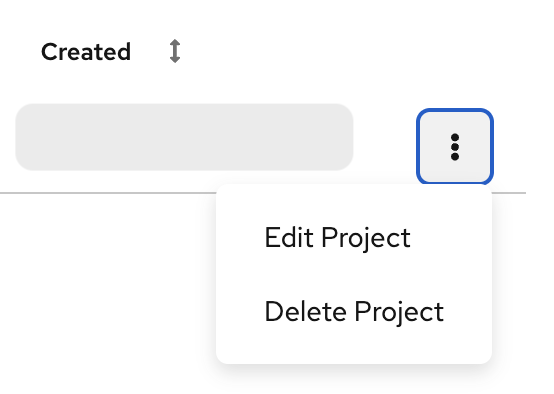
Tämän jälkeen sinua pyydetään syöttämään projektin nimi vahinkopoistojen estämiseksi.
Warning
Kun projektin poistaminen on vahvistettu, kaikki resurssit poistetaan eikä niitä voi palauttaa, mukaan lukien pysyviin taltioihin tallennettu data.
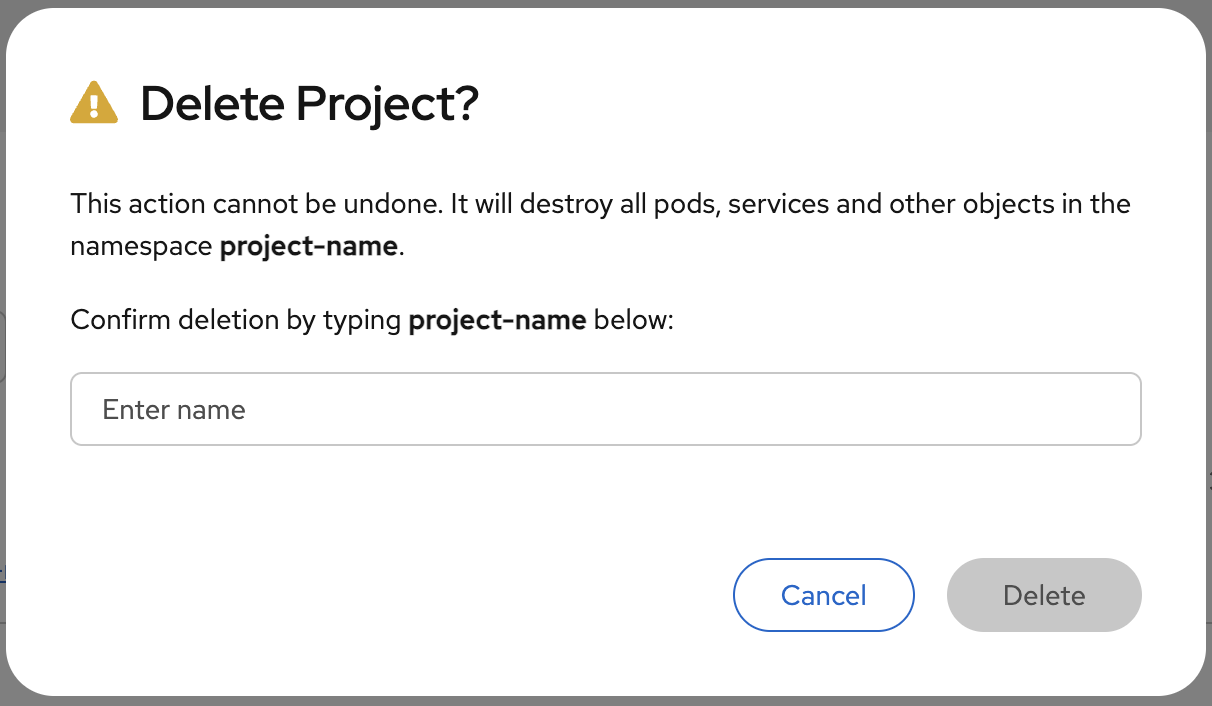
Tämän jälkeen Rahti alkaa poistaa kaikkia projektin resursseja. Tämä voi kestää vain muutaman sekunnin tai jopa minuutin riippuen siitä, kuinka paljon resursseja projektissa oli. Sen jälkeen Rahti vapauttaa projektin nimen, ja on mahdollista luoda tyhjä projekti samalla nimellä.