OpenStack-komentorivityökalun asentaminen paketinhallintatyökaluilla
Tässä artikkelissa kuvataan, kuinka OpenStackin komentorivityökalut asennetaan Ubuntu-, Red Hat- ja OS X -pohjaisiin järjestelmiin, jotta OpenStackin eri ominaisuuksia voidaan hallita tehokkaasti. Asennusohjeet perustuvat Pythonin pip-pakettiin. Kun pip on asennettu, vaiheet ovat samat kaikissa järjestelmissä.
Info
Jos sinulla ei ole pääkäyttäjä-/järjestelmänvalvojan oikeuksia järjestelmään, jossa haluat käyttää komentoriviasiakasohjelmia, katso ohjeet kohdasta virtuaaliympäristöt.
Asentaminen Windowsiin on myös mahdollista, mutta se ei kuulu tämän oppaan piiriin. Rackspace ylläpitää ohjetta python-novaclientin asentamisesta Windowsiin.
Suosittelemme tutustumaan ensin Poudan selainkäyttöliittymään ja keskeisiin käsitteisiin.
OpenStackin komentorivityökalujen yleiskuva
On olemassa yleinen komentorivityökalu nimeltä "openstack", jota voidaan käyttää useimpien OpenStackin toimintojen hallintaan. Lisäksi on olemassa yksittäisiä työkaluja vain tiettyjen OpenStackin toimintojen hallintaan, kuten "neutron" verkkojen hallintaan ja "glance" virtuaalikonelevykuvien hallintaan. Useimmissa tapauksissa tulisi käyttää yleistä openstack-työkalua. OpenStack-projekti on merkinnyt muut työkalut vanhentuneiksi, ja niitä tarvitaan yleensä vain, jos sinulla on niistä riippuvaisia skriptejä tai sinun täytyy suorittaa tiettyjä ylläpitokomentoja.
| Tool name | Package name | Used for |
|---|---|---|
| openstack | python-openstackclient | Koko OpenStackin hallinta |
| nova | python-novaclient | Virtuaalikoneiden hallinta sekä joitakin rajattuja toimintoja esimerkiksi taltioiden ja levykuvien hallintaan. |
| neutron | python-neutronclient | Virtuaaliverkkojen ja reitittimien hallinta. |
| glance | python-glanceclient | Virtuaalikonelevykuvien hallinta. |
| cinder | python-cinderclient | Taltioiden hallinta, jotka voidaan liittää virtuaalikoneisiin. |
| swift | python-swiftclient | Objektien hallinta Swift API:n avulla |
Valmistelut
Varsinaisten komentorivityökalujen asennuksen valmistelemiseksi asennamme pipin ja Pythonin kehityspaketit.
Info
Oletamme tässä, että Python on jo asennettu. Näin on todennäköisesti, jos käytät jotakin käyttöjärjestelmistä, joille meillä on tässä ohjeet.
Selvitä, onko Python asennettu ja mikä sen versio on:
Tarvitset Python 3:n tai uudemman, jotta voit asentaa komentorivin asiakastyökalut. Jos käytössäsi on edes suhteellisen uusi versio käyttöjärjestelmästäsi, tämän ei pitäisi olla ongelma. Jos sinulla kuitenkin on Red Hat -pohjainen järjestelmä, joka on vanhempi kuin versio 7, et voi asentaa Python 3:a normaalilla tavalla. Emme tue RHEL/CentOS 7:ää vanhempia versioita.
Jos Python ei jostain syystä ole asennettuna, asenna se ensin.
Valmistelut: Ubuntu-pohjaiset järjestelmät
Jos käytössä on Ubuntu 16.04 tai uudempi:
Jos versio on vanhempi kuin 16.04:
sudo apt-get install python3-pip python3-dev
Valmistelut: Red Hat -pohjaiset järjestelmät
Jos käytössä on versio 7 tai uudempi:
sudo yum install python3-pip python3-devel
Valmistelut: OS X -järjestelmät
Lataa uusin Python setuptools"
Asenna työkalut ja pip:
sudo python ez_setup.py
sudo /usr/local/bin/easy_install pip
openstack-työkalun asentaminen (kaikki käyttöjärjestelmät)
Tästä eteenpäin asennusohjeet ovat samat kaikille käyttöjärjestelmille.
Valinnainen: asennus Python-virtuaaliympäristöön
Jos käytät tietokoneellasi myös muita Python-ohjelmistoja OpenStackin komentorivityökalujen lisäksi, suosittelemme käyttämään Pythonin virtuaaliympäristöjä. Pythonin virtuaaliympäristöt ovat tapa luoda eristetty joukko Python-paketteja, jotka ovat käytettävissä vain kyseisessä virtuaaliympäristössä. Ne ovat erittäin käteviä Python-asennuksen pitämiseksi siistinä ja hallittavana. Tarvitset niitä myös, jos haluat asentaa komentorivin asiakastyökalut tietokoneelle, jossa sinulla ei ole root- oikeuksia. Tällöin järjestelmänvalvojasi täytyy asentaa sinulle Python, pip ja virtualenv-Python-paketti. Lisätietoja virtuaaliympäristöistä on kohdassa The Hitchhiker's Guide to Python.
Tässä annamme perusohjeet yksinkertaisen virtuaaliympäristön luomiseen asiakastyökalujen asentamista varten. Jos et halua käyttää virtuaaliympäristöjä, voit ohittaa nämä vaiheet ja siirtyä suoraan pipillä tehtävään asennukseen.
Asenna ensin python3-venv-paketti. Ubuntussa:
sudo apt install python3-venv
Huomaa, että Red Hat -pohjaisissa järjestelmissä ei tarvitse asentaa erillistä pakettia.
Luo hakemisto virtuaaliympäristöillesi. Annamme sille tietyn nimen, mutta voit kutsua sitä myös joksikin muuksi:
mkdir python_virtualenvs
Siirry hakemistoon ja luo uusi virtuaaliympäristö:
cd python_virtualenvs
python3 -m venv osclient
Tämä luo uuden hakemiston nimeltä "osclient" "python_virtualenvs"-hakemistoon. Tämä hakemisto sisältää kaiken, mitä asennat virtuaaliympäristöön. Se sisältää myös skriptin ympäristön aktivointia varten, joka sinun täytyy suorittaa seuraavaksi:
source osclient/bin/activate
Aktivoinnin jälkeen seuraavat Python- tai pip-komennot suoritetaan virtuaaliympäristön kontekstissa. Jos jatkat nyt alla olevilla asennusohjeilla, kaikki paketit asennetaan juuri luomaasi virtuaaliympäristöön. Tiedät, että "osclient"-virtuaaliympäristö on aktivoitu, kun näet tekstin "(osclient)" komentokehotteesi edessä siinä komentotulkissa, jota käytät. Jos asennat komentoriviasiakasohjelmat virtuaaliympäristöön, ne ovat käytettävissä vain kyseisessä virtuaaliympäristössä.
Asennuksen jälkeen, jos haluat poistaa virtuaaliympäristön käytöstä, voit kirjoittaa yksinkertaisesti:
deactivate
Huomaa, että tämän jälkeen myöskään asentamasi komentorivityökalut eivät ole käytettävissä ennen kuin aktivoit virtuaaliympäristön uudelleen.
Asiakastyökalujen asentaminen pipillä
OpenStack tarjoaa joukon Python-työkaluja toimintansa eri osa-alueiden hallintaan. Jokaisella OpenStackin alikomponentilla on oma työkalunsa. Se tarjoaa myös yhteisen jaetun työkalun python-openstackclient. Helpoin tapa asentaa useimmat komentorivityökalut on asentaa python-openstackclient. Sen pitäisi noutaa useita muita asiakasohjelmia riippuvuuksina. Jos tarvitsemasi työkalu puuttuu edelleen python-openstackclientin asentamisen jälkeen, katso tämän sivun alussa olevasta taulukosta luettelo asennettavista paketeista.
Info
Jos seurasit ohjeita virtuaaliympäristön luomiseksi, poista "sudo" alla olevien komentojen alusta. Koska asennat omaan virtuaaliympäristöösi, et halua suorittaa komentoja root-käyttäjänä.
Asenna python-openstackclient pipillä:
sudo pip install python-openstackclient
Jos haluat asentaa myös kaikki tämän sivun alussa luetellut palvelukohtaiset työkalut:
sudo pip install python-keystoneclient python-novaclient python-glanceclient python-neutronclient
Tietokoneesi kokoonpanosta riippuen joitakin riippuvuuksia saattaa
puuttua. Virheilmoitus ImportError: No module named
<module> voidaan yleensä korjata asentamalla puuttuva moduuli
pipillä ja toistamalla sitten edellinen epäonnistunut komento. Joissakin
asennuksen aikaisissa virheissä setuptoolsin tai pipin päivittäminen voi auttaa.
Päivitä paketti:
sudo pip install -U python_module_to_be_upgraded
Määritä pääteympäristösi OpenStackia varten
Ympäristömuuttujat on asetettava ennen kuin voit käyttää asiakasohjelmaa. Voit asettaa ne OpenStackin selainkäyttöliittymässä tarjotulla skriptillä. Voit ladata tämän skriptin seuraavasta URL-osoitteesta kirjautumisen jälkeen:
Ladataksesi tämän selainkäyttöliittymässä siirry kohtaan API Access ja paina Download OpenStack RC File v3.
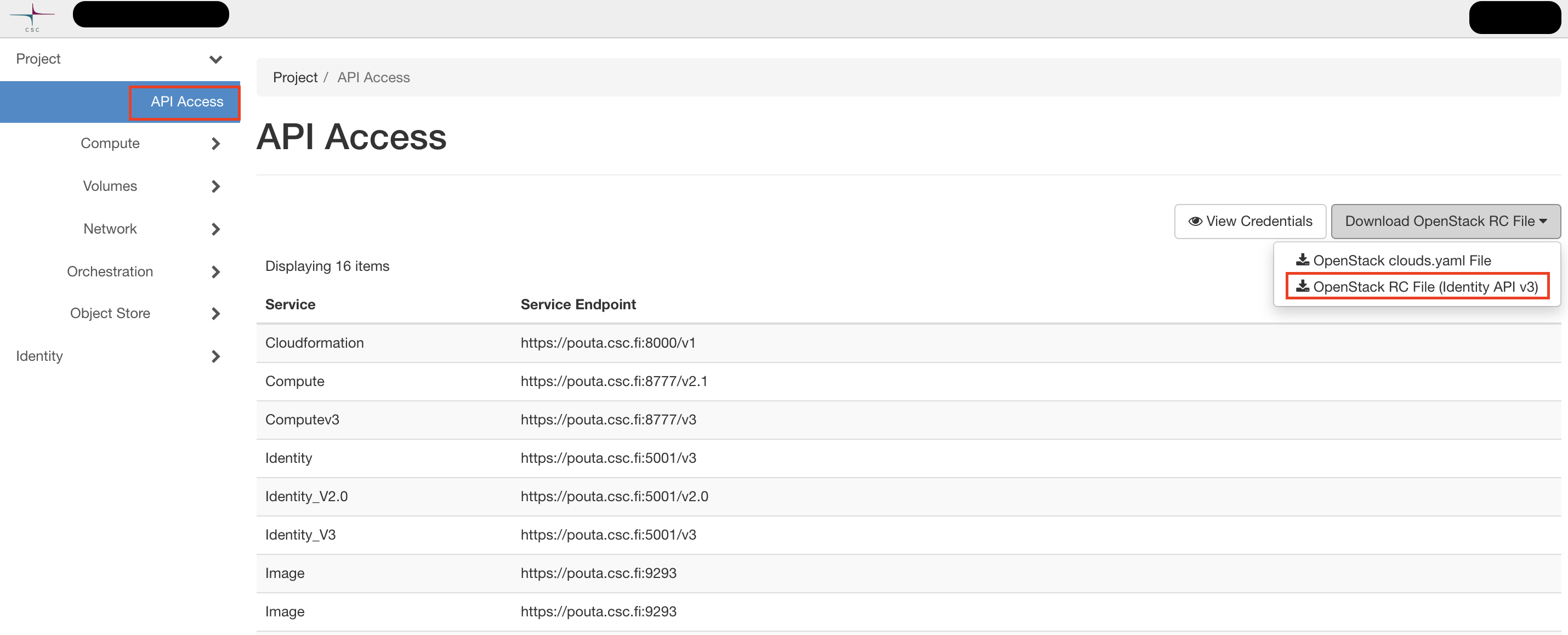
Kun olet saanut openrc-skriptin selainkäyttöliittymästä, voit lisätä ympäristömuuttujat:
source <project_name_here>-openrc.sh
Sinua pyydetään kirjoittamaan salasana. Käytä CSC- käyttäjätunnuksesi salasanaa, koska komentorivikäyttöliittymä ei vielä tue linkitettyjen tunnusten, kuten Hakan tai Virtun, käyttöoikeustietojen käyttöä. Tämän jälkeen nykyisessä pääteistunnossa on oikeat ympäristömuuttujat komentorivityökalujen käyttämistä varten. Tämä täytyy tehdä uudelleen, jos avaat uuden päätteen.