Sisällysluettelo käyttöoppaaseen
Ämpäreiden jakaminen
Tällä sivulla:
- 1. Ämpäreiden jakaminen toiseen CSC-projektiin: yleiskatsaus
- 2. Jaa ämpäreitä toiseen CSC-projektiin: vaihe vaiheelta
- 3. Muuta jakamisoikeutta
- 4. Poista jakamisoikeus
1. Ämpäreiden jakaminen toiseen CSC-projektiin: yleiskatsaus
SD Connectilla voit jakaa ämpärin ja kaiken sen sisällön muiden CSC-projektien kanssa. Ämpäri voidaan jakaa useille projekteille, ja voit määrittää jokaiselle projektille eri käyttöoikeustason. Ämpärin jakamista varten lähettävä projekti käyttää vastaanottavan projektin Share ID:tä, joka on jokaiselle CSC-projektille annettu yksilöllinen 32-merkkinen tunniste, ja valitsee sopivan käyttöoikeustason sen perusteella, miten dataan on tarkoitus päästä käsiksi ja miten sitä käytetään.
SD Connect tarjoaa kolme käyttöoikeustasoa jaetuille ämpäreille. Ennen jakamista tutustu käytettävissä oleviin vaihtoehtoihin ja valitse käyttöoikeustaso, joka vastaa parhaiten datan suunniteltua käyttöä.
-
Jaa datan siirtoa varten: Jaa yksi tai useampi ämpäri toisen CSC-projektin kanssa, jotta sen jäsenet voivat kopioida ja ladata datan. Käytä tätä vaihtoehtoa, kun haluat siirtää dataa toiseen projektiin, tutkimusryhmään tai organisaatioon. Lue lisää käyttötapauksesta
-
Jaa yhteistyötä ja yhteistä työtilaa varten: Jaa ämpäri toisen CSC-projektin kanssa, jotta molemmat projektit voivat työskennellä saman datan kanssa. Molempien projektien jäsenet voivat ladata, kopioida ja poistaa tiedostoja jaetussa ämpärissä. Käytä tätä vaihtoehtoa, kun useiden tiimien täytyy tehdä yhteistyötä aineiston parissa. Lue lisää käyttötapauksesta
-
Jaa vain luku -käyttöä varten: Salli toisen CSC-projektin päästä dataan käsiksi vain SD Desktopin kautta. Toisen projektin jäsenet voivat käyttää dataa ainoastaan turvallisessa ja eristetyssä laskentaympäristössä analysointia varten. Käytä tätä vaihtoehtoa, kun tarvitset mahdollisimman suuren varmuuden siitä, ettei tiedostojasi levitetä eteenpäin. Huomaa, että sinun täytyy myös olla vastaanottavan projektin projektipäällikkö. Lue lisää käyttötapauksesta
Väärän jakovaihtoehdon valitseminen voi antaa tahattoman pääsyn dataasi. Jos SD-palvelut ovat sinulle uusia, ota yhteyttä CSC:n asiakastukeen keskustellaksesi eri jakovaihtoehdoista ennen jatkamista.
2. Jaa ämpäreitä toiseen CSC-projektiin: vaihe vaiheelta
-
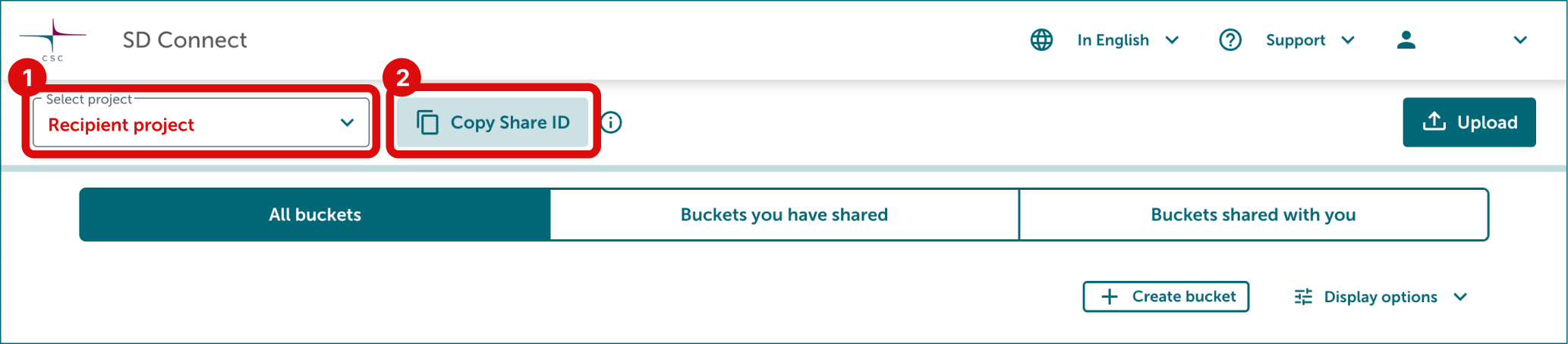
Pyydä vastaanottajalta hänen projektinsa Share ID. Vastaanottaja löytää sen valitsemalla oikean CSC-projektin SD Connectin vasemmasta yläkulmasta ja napsauttamalla projektin numeron vieressä olevaa Copy Share ID -painiketta. Share ID on 32-merkkinen tunniste, esimerkiksi: 12fc7a798919457884ee38d5a2e91710. Älä käytä tätä esimerkkiä. Pyydä vastaanottajaa lähettämään sinulle projektinsa Share ID sähköpostitse.
-
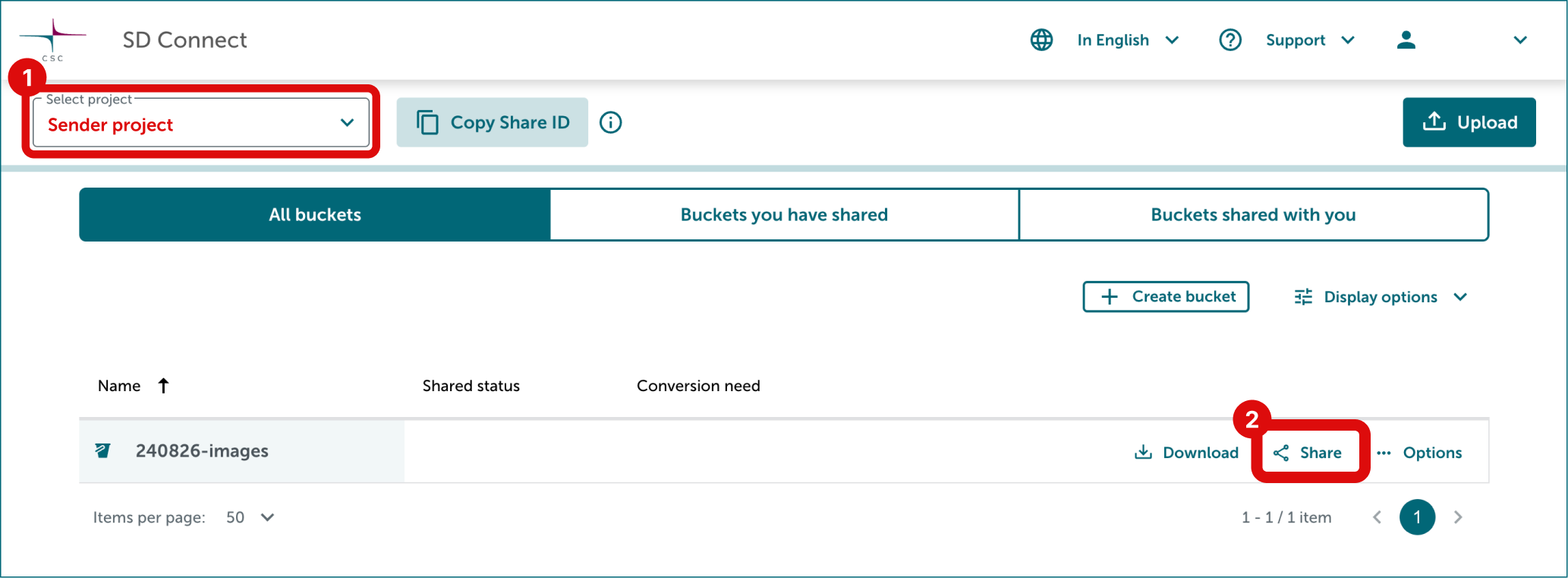
Napsauta omassa projektissasi (lähettävä projekti) sen ämpärin oikealla puolella olevaa Share-painiketta, jonka haluat jakaa.
-
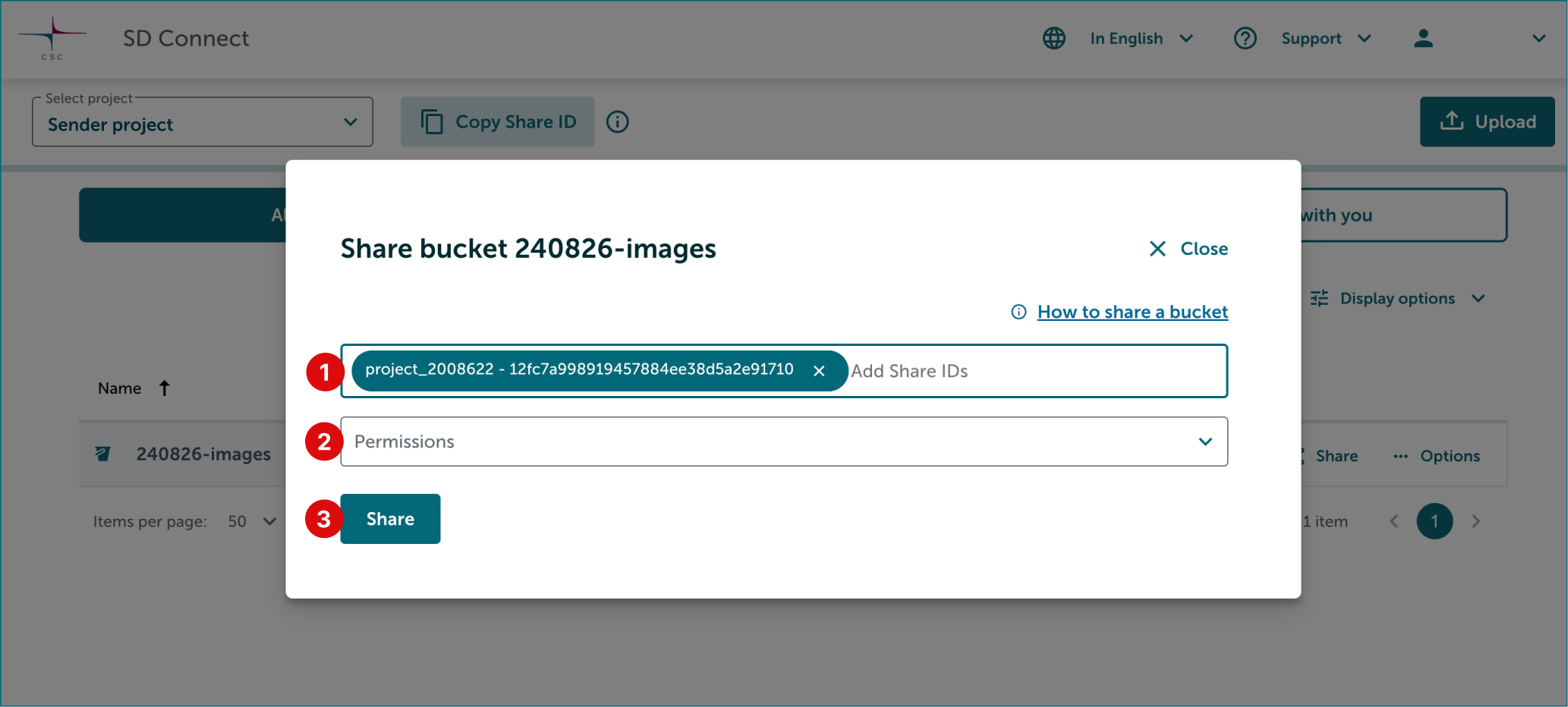
Liitä vastaanottavan projektin Share ID kenttään ja valitse sitten sopiva jakamisoikeus: transfer, collaborate tai read only via SD Desktop. Yksityiskohtainen kuvaus kustakin vaihtoehdosta on saatavilla edellisessä kappaleessa.
-
Napsauta lopuksi Share.
3. Muuta jakamisoikeutta
-
Valitse oikea projekti vasemmasta yläkulmasta. Napsauta ämpärin oikealla puolella olevaa Share-painiketta.
-
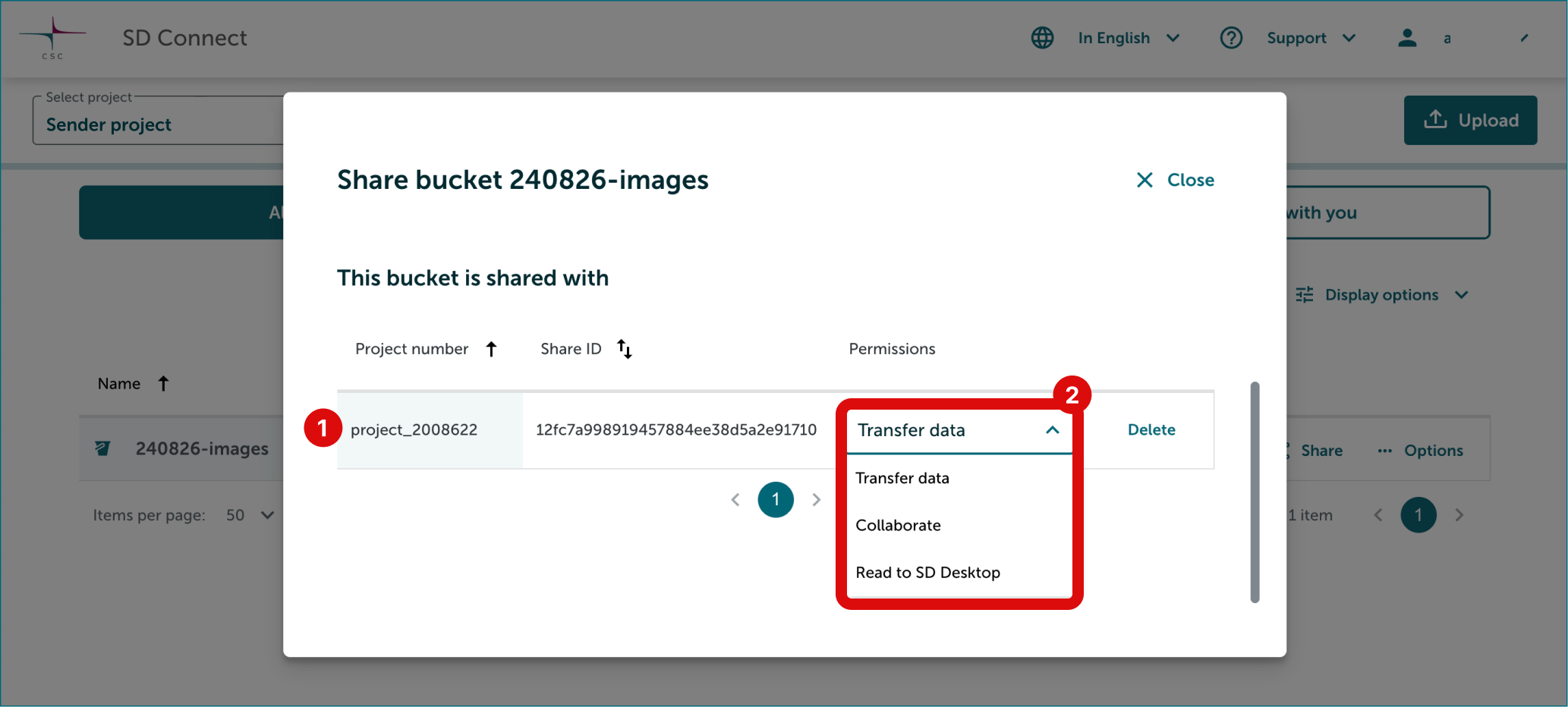
Share-ikkunassa vieritä alas otsikkoon This project is shared to. Muuta oikeutta projektin oikealla puolella olevasta Permissions-pudotusvalikosta.
-
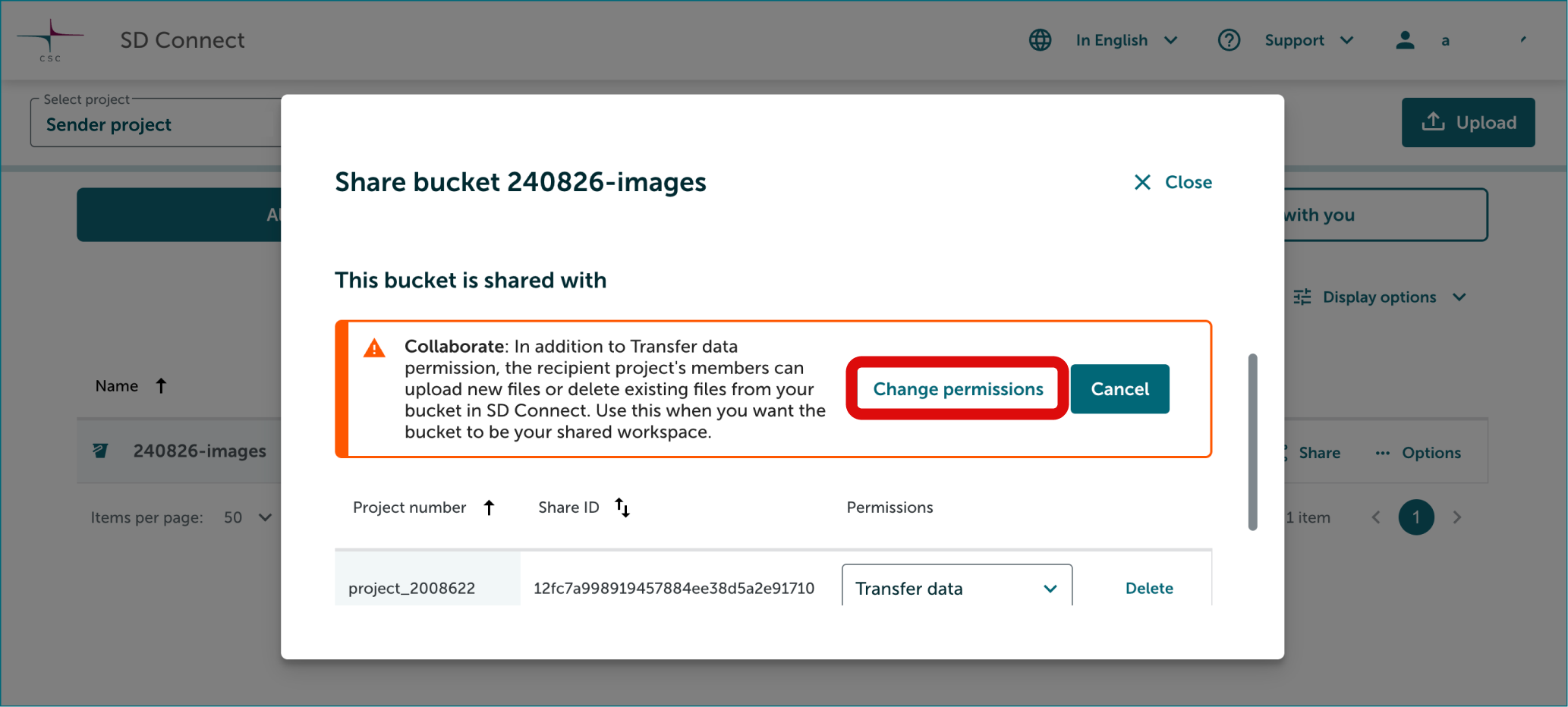
Projektin luettelon yläpuolelle avautuu ilmoitus. Saatat joutua vierittämään ylöspäin nähdäksesi sen. Vahvista valintasi napsauttamalla Change Permissions -painiketta.
4. Poista jakamisoikeus
-
Valitse oikea projekti vasemmasta yläkulmasta. Napsauta ämpärin oikealla puolella olevaa Share-painiketta.
-
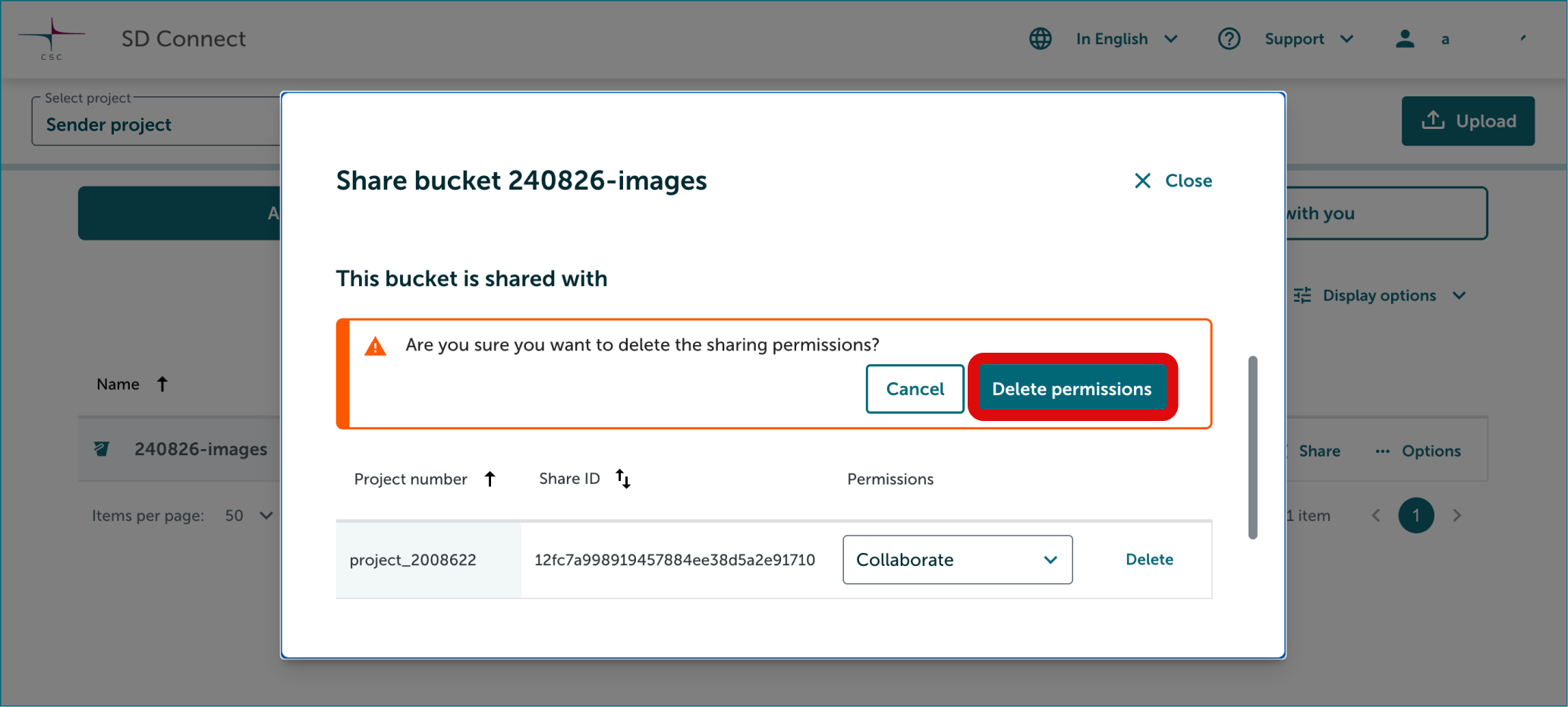
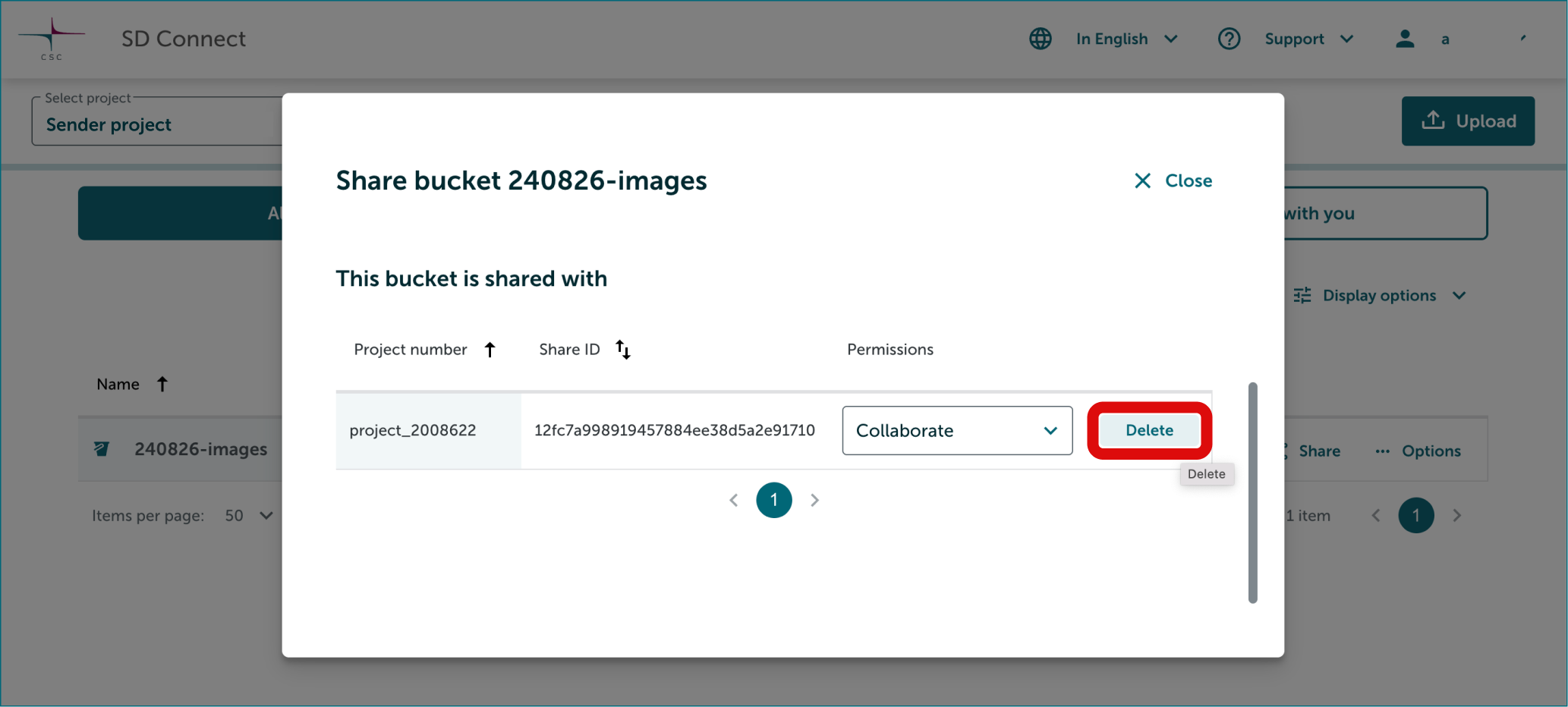
Share-ikkunassa vieritä alas otsikkoon This project is shared to. Poista oikeus napsauttamalla projektin oikealla puolella olevaa Delete-painiketta.
-
Projektin luettelon yläpuolelle avautuu ilmoitus. Saatat joutua vierittämään ylöspäin nähdäksesi sen. Vahvista valintasi napsauttamalla Delete Permissions -painiketta.