Taulukko käyttäjän oppaan sisällöstä
Työskentely Desktop-ympäristössä: vinkit ja perusteet
Esivaatimukset
Työskentele ja tee yhteistyötä virtuaalityöpöydällä
Kun virtuaalityöpöytä on luotu, kaikki CSC-projektisi jäsenet voivat käyttää sitä. Kun kirjaudut sisään, siirryt virtuaalitietokoneeseen, jossa on Linux-käyttöjärjestelmä. Jos Linux ei ole sinulle ennestään tuttu, se voi tuntua hieman erilaiselta kuin muut järjestelmät, kuten Windows tai macOS.
Sen käyttö ei vaadi teknistä kokemusta, mutta siinä missä Windows on suunniteltu alusta alkaen helppokäyttöiseksi, Linuxin käyttöön voi liittyä oppimiskynnys, erityisesti jos sinun täytyy käyttää komentorivikäyttöliittymää.
Alla oleva opas tarjoaa selkeät ohjeet, joiden avulla tutustut sekä Linuxiin että SD Desktopin tietoturva-asetuksiin:
- Tietoturvaan liittyvät ominaisuudet ja rajoitukset
- Johdanto Linuxiin ja virtuaalityöpöytään
- Kopioi ja liitä omalta kannettavaltasi virtuaalityöpöydälle
- SD Desktopissa oletuksena saatavilla olevat ohjelmistot
- RStudion käyttö virtuaalityöpöydältä
Tietoturvaan liittyvät ominaisuudet ja rajoitukset
SD Desktop on turvallinen ympäristö, joka on suunniteltu erityisesti sensitiivisen datan analysointiin, ja jotkin ominaisuudet voivat toimia eri tavalla kuin tavallisessa tietokoneessa. Jokaisesta näistä ominaisuuksista on saatavilla erillinen vaiheittainen ohje. Jos käytät palvelua ensimmäistä kertaa, näihin ohjeisiin tutustuminen auttaa sinua ymmärtämään, miten kaikki toimii.
Note
-
Eristetty internetistä: virtuaalityöpöytäsi on täysin eristetty internetistä. Tämä tarkoittaa, että vaikka voit avata verkkoselaimen, kuten Firefoxin, et voi käyttää verkkosivustoja tai verkossa olevia repositorioita suoraan. Tämä ominaisuus auttaa pitämään datasi turvassa vähentämällä verkkouhkien riskiä.
-
Hallittu tiedostojen käyttö ja vienti Data Gatewayn avulla: Jokainen projektin jäsen voi tuoda tiedostoja virtuaalityöpöydälle analysointia varten käyttämällä turvallista sovellusta nimeltä Data Gateway. Tiedostoja voidaan tuoda vain SD Applyyn -palvelun kautta. Datan vientiä voi tehdä vain CSC:n asiakastuki Findatan sääntelyn noudattamiseksi. Anonyymien tulosten vientiä voi pyytää CSC Service Deskiltä(subject: SD Desktop).
-
Rajoitettu tallennustila: virtuaalityöpöytä on suunniteltu ensisijaisesti data-analyysiin, ja siinä on rajallisesti tallennustilaa. Voit laajentaa tallennustilaa lisäämällä ulkoisen taltion (kuten ulkoisen kiintolevyn) työpöydän käyttöönoton aikana. Tämä ulkoinen taltio on kaikkien projektin jäsenten käytettävissä, ja se toimii myös tuotujen tiedostojen varmuuskopiona.
-
Vain avoimen lähdekoodin ohjelmistot: virtuaalityöpöydälle voidaan asentaa vain avoimen lähdekoodin ohjelmistoja, koska se ei tällä hetkellä tue lisensoituja tai suljettuja ohjelmistoja. Jokaisessa virtuaalityöpöydässä on oletuksena joukko esiasennettuja ohjelmistoja. Jos tarvitsemaasi ohjelmistoa ei ole lueteltu alla, ota yhteyttä CSC Service Deskiin saadaksesi tukea (subject: SD Desktop).
-
Kopioi-liitä-rajoitukset: tietoturvasyistä kopiointi ja liittäminen omalta tietokoneeltasi SD Desktopiin on rajoitettua. Voit silti siirtää tekstiä muutaman lisävaiheen avulla, kuten alla olevissa kopioi-liitä-ohjeissa selitetään. Nämä rajoitukset varmistavat, ettei turvallisesta ympäristöstä kopioida tai viedä luvattomasti dataa.
-
Jaettu tiedostojen käyttö tiimin jäsenille: kaikki jaettuun hakemistoon tai ulkoiselle taltiolle tallennetut tiedostot ovat muiden virtuaalityöpöydällä työskentelevien projektin jäsenten käytettävissä, mikä mahdollistaa turvallisen yhteistyön.
Johdanto Linuxiin ja virtuaalityöpöytään
Linux on avoimen lähdekoodin käyttöjärjestelmä, mikä tarkoittaa, että sitä voi käyttää maksutta ja sen lähdekoodi on avoimesti kaikkien nähtävillä ja muokattavissa. Sitä käytetään yleisesti monissa tutkimussovelluksissa sen vakauden, tietoturvan ja joustavuuden vuoksi.
-
Ulkoasu ja käyttötuntuma: Linux voi näyttää hieman erilaiselta kuin Windows riippuen käytetystä “työpöytäympäristöstä”. Mutta ei huolta – siinä on silti tuttuja elementtejä, kuten ikkunat, kansiot ja valikot. Löydät päävalikon vasemmasta yläkulmasta, josta voit avata kaikki उपलब्ध olevat ohjelmistot.
-
Tiedostorakenne: “Omat tiedostot” -kansion tai C:- ja D:-asemien sijaan Linuxissa tiedostot järjestetään eri tavalla. Pääjuurihakemisto alkaa merkillä /, ja näet kansioita kuten /home henkilökohtaisille tiedostoillesi.
-
Hyödyt: Linux on erittäin vakaa ja kaatuu harvemmin, mikä tekee siitä ihanteellisen pitkiin tai raskaisiin laskentatehtäviin.
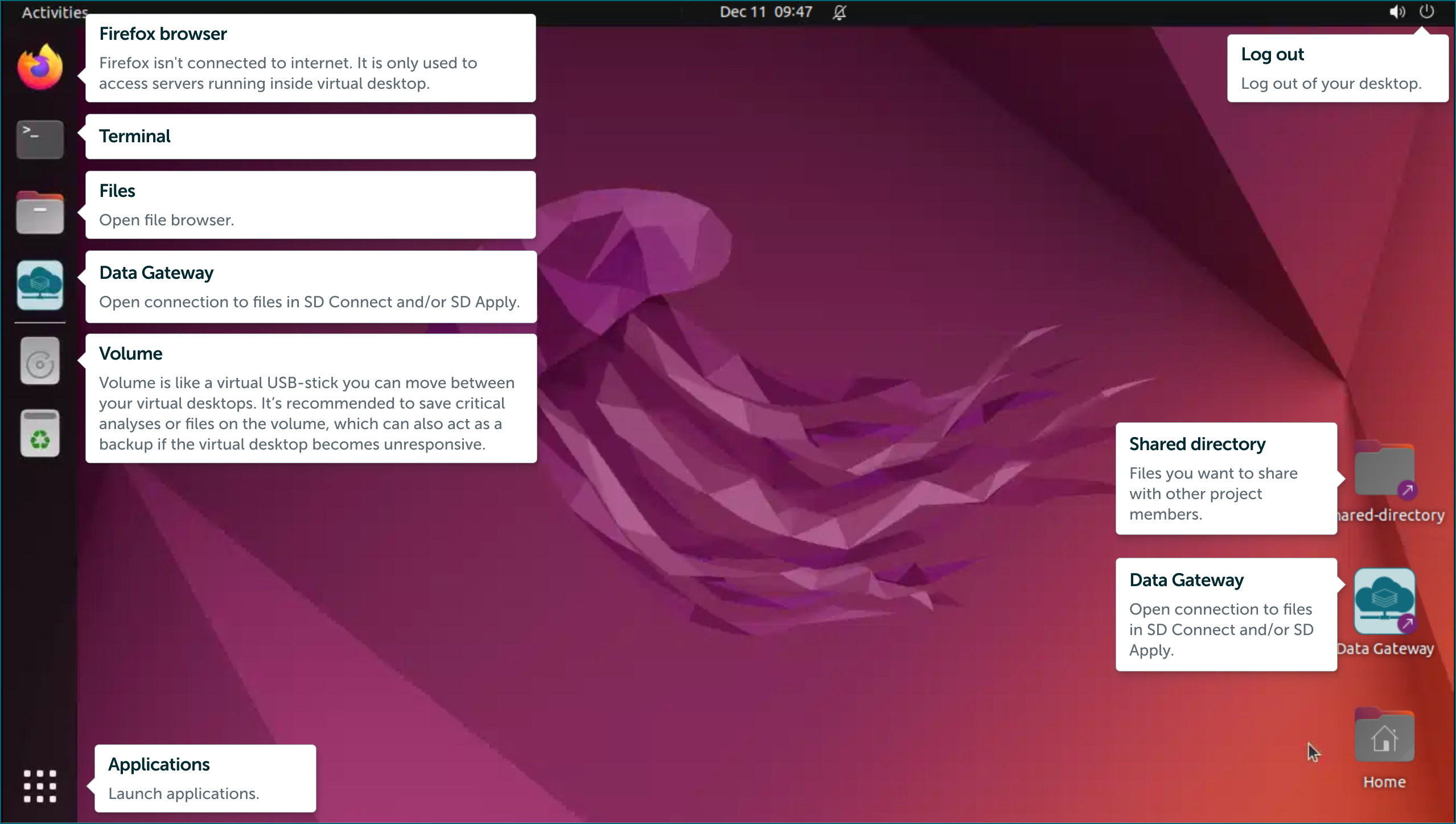
Alla on kuva, joka esittää virtuaalityöpöydän perustoiminnot. Avaa kuva uuteen ikkunaan napsauttamalla sitä.
Kopioi ja liitä omalta kannettavaltasi virtuaalityöpöydälle
Kopioi-liitä-toiminto tietokoneeltasi tai kannettavaltasi virtuaalityöpöydälle on tietoturvasyistä rajoitettu. Tekstin kopiointi ja liittäminen on kuitenkin mahdollista Clipboardin avulla. Kopioi-liitä toimii vain yhteen suuntaan: tietokoneeltasi virtuaalityöpöydälle.
Vaihe vaiheelta
- Siirry virtuaalityöpöydälle ja avaa Clipboard näppäinyhdistelmällä Ctrl+Alt+Shift ja napsauta Paste.
- Ota kopioi-liitä-toiminto käyttöön valitsemalla syöttötavaksi Text input (Clipboard-paneeli sulkeutuu automaattisesti valinnan jälkeen).
- Nyt voit kopioida tekstiä normaalisti tietokoneeltasi (Ctrl+C tai hiiren oikea painike).
-
Liitä teksti virtuaalityöpöydälläsi (Ctrl+V).
Huomaa: Älä sulje Clipboard-paneelia näppäinyhdistelmällä Ctrl+Alt+Shift, sillä tämä voi poistaa kopioi-liitä-toiminnon käytöstä. Huomaa myös, että kopioi-liitä-toiminto täytyy ottaa uudelleen käyttöön aina, kun käytät virtuaalityöpöytääsi.
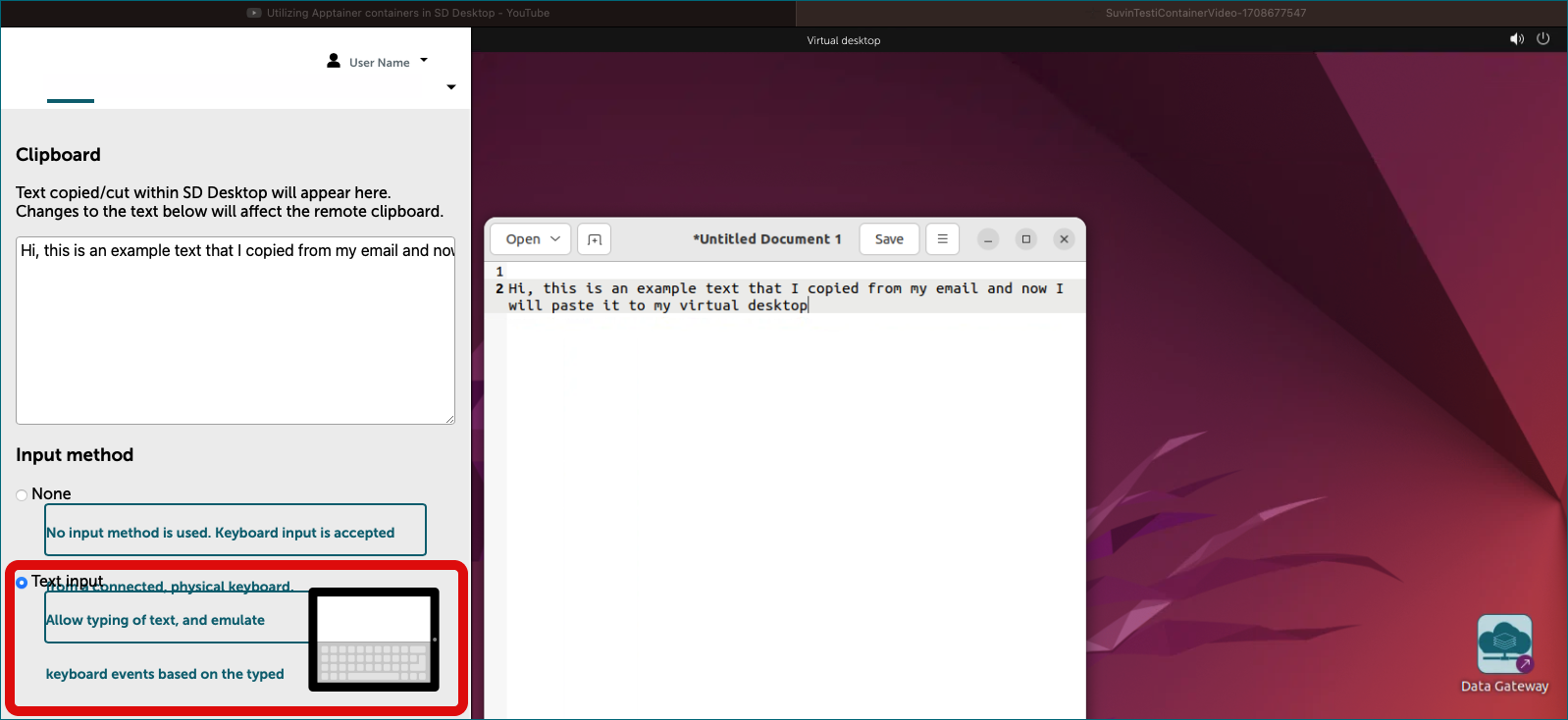
Clipboardin (Guacamole-työkalut) ulkoasu voi vaihdella hieman selaimen ja paikallisen käyttöjärjestelmän mukaan.
SD Desktopissa oletuksena saatavilla olevat ohjelmistot
Voit käyttää virtuaalityöpöytääsi kuten tavallista tietokonetta ja avata useita esiasennettuja ohjelmia sovellusvalikkopalkista (vasen yläkulma). Näitä ovat esimerkiksi Open Office, kuvankatseluohjelmat, video- ja äänisoittimet, Jupyter Notebookit jne. Voit myös avata päätteen ja käyttää Linuxia komentorivikäyttöliittymästä. Lisätietoja R-Studion käytöstä saat alla olevasta kappaleesta.
Alla on lueteltu joitakin yleisimmin käytettyjä työkaluja, jotka on oletuksena asennettu virtuaalityöpöydälle. Luettelo ei ole täydellinen, ja eri työpöytävaihtoehtojen välillä on pieniä eroja.
| Category | Software |
|---|---|
| Office Tools | LibreOffice |
| Programming | Go Python 3 including packages: tensorflow, nltk, spacy, scikit-learn, seaborn, plotly, bokeh, pydot, xgboost, lightgbm, catboost, eli5, torch, keras, dist-keras, elephas, gensim, scrapy, beautifulsoup4, numpy, scipy, pandas, statsmodels, matplotlib, pyfuse3, crypt4gh, trio, httpx, qrcode |
| Workflow Engines | - Nextflow - Snakemake |
| Software Containers | - Apptainer - Podman (Only in Ubuntu machines) |
| Scientific Software | - Plink 1.9 - Samtools 1.8 - Minimap2 2.26 |
| Terminals & Interfaces | - Byobu (Only in Ubuntu machines.) - Jupyter |
Ohjelmistot saatavilla pyynnöstä
Ota yhteyttä CSC Service Deskiin (subject: Sensitive Data Services), jos haluat tuoda SD Desktopiin lisäohjelmistoja. Annamme sinulle tarkemmat ohjeet.
Alta löydät luettelon ohjelmistopakettimme työkaluista.
| Category | Tool |
|---|---|
| Statistics | RStudio 4.2.2 - R-tilastotyökalu graafisella käyttöliittymällä ja aputyökaluilla kirjastojen lisäämiseen. Asennuksen jälkeen napsauta RStudio-työpöytäkuvaketta hiiren oikealla painikkeella ja valitse: Allow launching. |
| PSPP - Avoimen lähdekoodin vaihtoehto SPSS-tilastotyökalulle. Asennuksen jälkeen napsauta PSPP-työpöytäkuvaketta hiiren oikealla painikkeella ja valitse: Allow launching. |
|
| Imaging and Videos | Audacity - Äänieditori. Asennuksen jälkeen napsauta Audacity-työpöytäkuvaketta hiiren oikealla painikkeella ja valitse: Allow launching. |
| ELAN 6.7 - Merkintätyökalu ääni- ja videotallenteille. Asennuksen jälkeen napsauta ELAN-työpöytäkuvaketta hiiren oikealla painikkeella ja valitse: Allow launching. |
|
| OpenShot 3.1.1 - Videoeditori. Tämä työkalu toimii vain Ubuntu 22 -pohjaisissa virtuaalityöpöydissä. Asennuksen jälkeen napsauta OpenShot-työpöytäkuvaketta hiiren oikealla painikkeella ja valitse: Run as a program. |
|
| Praat - Työkalupakki puheen ja äänen analysointiin. | |
| QuPath 0.4.2 - Ohjelmisto bioimage-analyysiin. | |
| Whisper - Automaattinen puheentunnistus. | |
| Geosciences | QGIS 3.1.1 - Vapaa ja avoimen lähdekoodin paikkatietojärjestelmä. QGIS CSC:n palvelimilla |
| Biosciences | GATK - Genomianalyysin työkalupakki, joka keskittyy varianttien tunnistamiseen. |
| GCTA 1.94.1 - Työkalu koko genomin laajuiseen kompleksisten ominaisuuksien analyysiin. | |
| GCTB 2.05b - Koko genomin laajuinen kompleksisten ominaisuuksien bayesilainen analyysi. | |
| IGV 2.16.2 - Integrated Genomics Viewer. Asennuksen jälkeen napsauta IGV-työpöytäkuvaketta hiiren oikealla painikkeella ja valitse: Allow launching. |
|
| MultiQC 1.10 - NGS-lukujen laaduntarkistustyökalu. | |
| PRSice 2.0 - Polygeenisten riskipisteiden ohjelmisto polygeenisten riskipisteanalyysien (PRS) tulosten laskemiseen, soveltamiseen, arviointiin ja visualisointiin. | |
| Regenie 3.3 - Ohjelma suurten koko genomin laajuisten assosiaatiotutkimusten koko genomin regressiomallinnukseen. | |
| Salmon 1.9.0 - Ohjelma transkriptitason kvantifiointiarvioiden tuottamiseen RNA-seq-datasta. Salmon 1.9.0 CSC:n palvelimilla |
|
| Miscellaneous | auto-apptainer - Työkalu komentorivisovellusten lisäämiseen CSC:n tarjoaman Apptainer-konttikirjaston avulla. |
| add-python-lib - Aputyökalu Python-kirjastojen lisäämiseen. | |
| OpenRefine - Datan esikäsittely- ja muunnostyökalu erilaisille tiedostomuodoille. | |
| VS Code 1.90.2 - Koodieditori. Asennuksen jälkeen napsauta VS Code -työpöytäkuvaketta hiiren oikealla painikkeella ja valitse: Allow launching. |
|
| WEKA 3-8-6 - Data mining -ohjelmisto. |
RStudion käyttö virtuaalityöpöydältä
Kun olet ottanut yhteyttä CSC Service Deskiin ja saanut tarkemmat ohjeet, voit käyttää RStudioa seuraavan ohjeen avulla: RStudion ja R-kirjastojen lisääminen SD Desktopiin
Lue seuraavaksi: