Sisällysluettelo käyttöoppaaseen
Datan käyttöoikeus datan hakijalle
Vaihe 1: Hae käyttöoikeutta
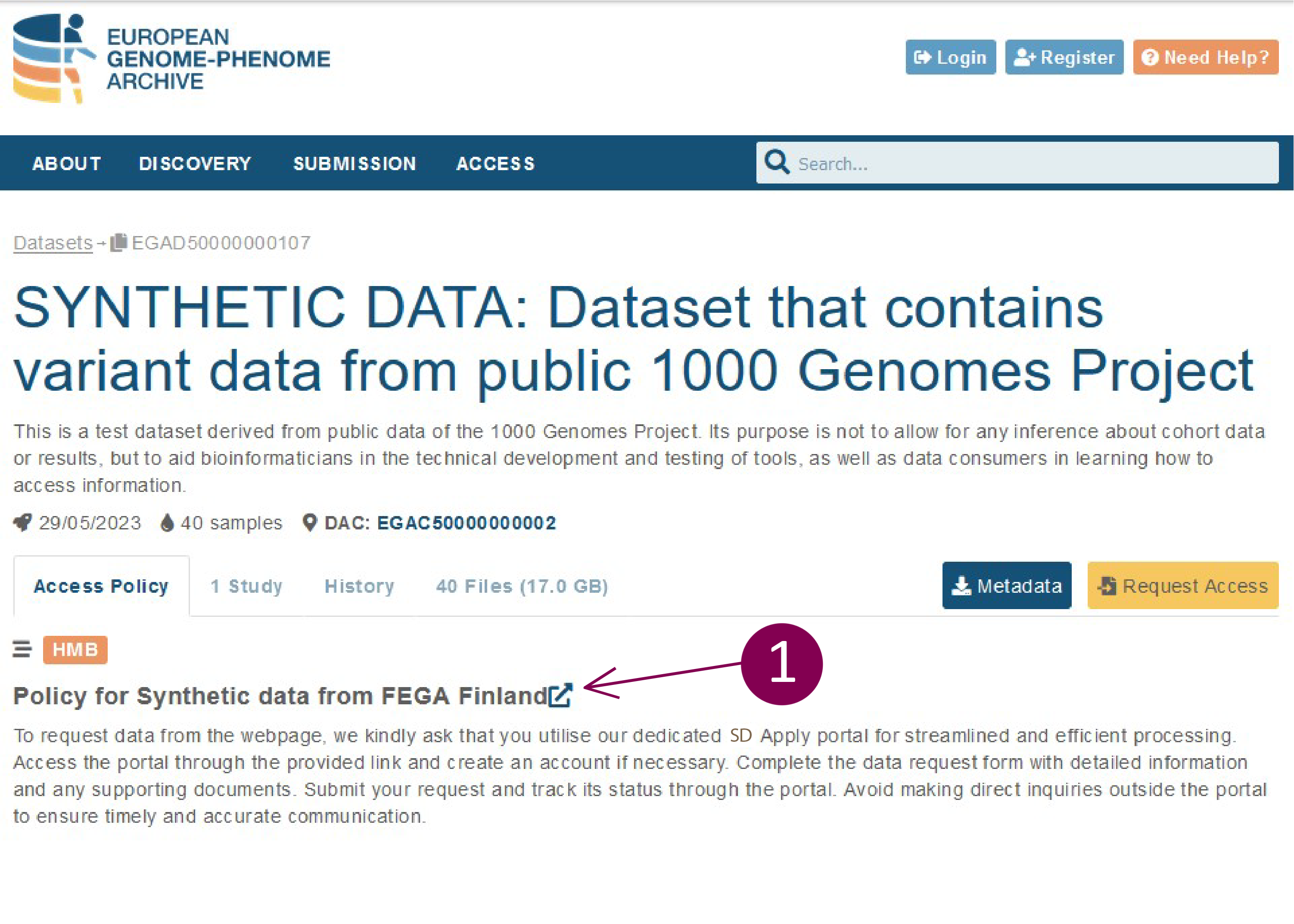
Saadaksesi käyttöoikeuden tiettyyn Suomen FEGAan tallennettuun aineistoon, siirry EGA-verkkosivulle ja etsi tiettyä tutkimusta, aineistoa tai DAC:ta sivun yläreunan hakukentän avulla. Napsauta sitten tutkimusnäkymässä aineiston tunnusta (EGADNNNN). Napsauta aineistonäkymässä kohdassa Access Policy käytännön otsikon jäljessä olevaa linkkikuvaketta, jonka kautta pääset käyttämään hakemuslomaketta SD Applyssa. SD Apply on palvelu CSC:ssä tallennettujen sensitiivisten aineistojen käyttöoikeuksien hakemiseen.
Note
EGA-verkkosivulta löydät myös aineistoja, joita ylläpidetään Suomen ulkopuolella, keskus-EGA:ssa tai muissa FEGA-noodeissa. Tässä kuvattu prosessi koskee kuitenkin vain aineistoja, jotka on tallennettu Suomen FEGAan.
Vaihtoehtoisesti, jos tiedät aineiston tunnuksen, voit etsiä sitä SD Apply Catalogue -sivulta FEGA-kategorian alta. Huomaa, että sinun täytyy kirjautua sisään hakeaksesi käyttöoikeutta.
Vaihe 2: Kirjaudu SD Applyhin
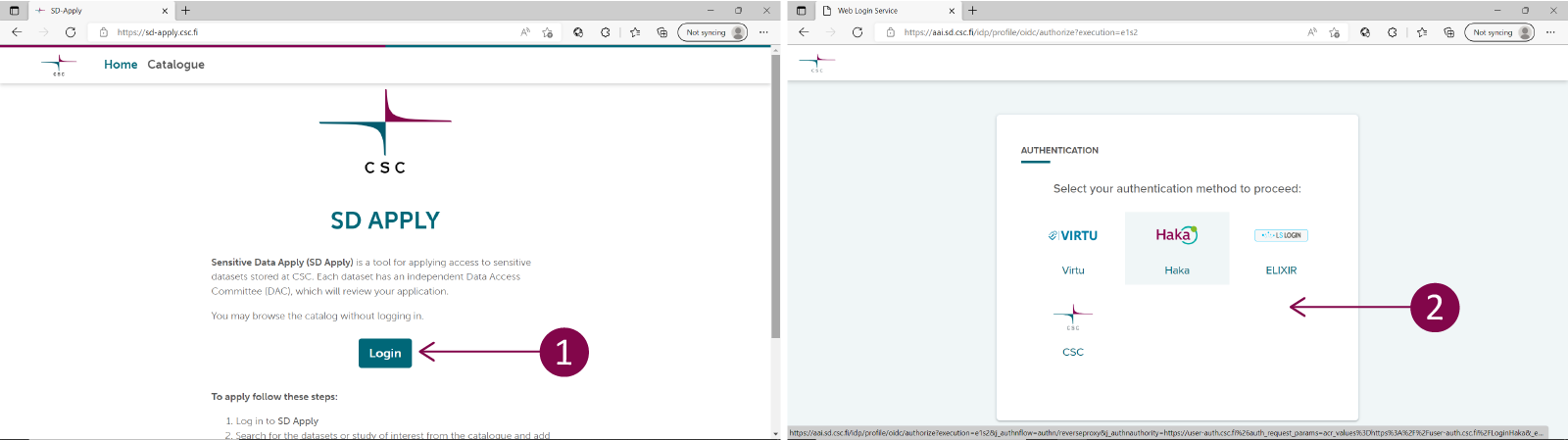
Kirjaudu SD Applyyn käyttäen identiteetin tarjoajaasi (Haka-, Virtu- tai LSAAI-kirjautuminen) tai CSC-käyttäjätunnuksen tunnuksia. Käyttöliittymä on yhteensopiva kaikkien nykyaikaisten verkkoselainten kanssa.
Note
Käytä aina samaa identiteetin tarjoajaa (esim. Haka, CSC), kun kirjaudut SD Applyhin, koska kaikki toimintasi on liitetty kirjautumisidentiteettiisi. Sinun täytyy käyttää samaa kirjautumistapaa myös SD Desktop -palvelussa saadaksesi pääsyn SD Applyn dataan.
Vaihe 3: Täytä hakemus
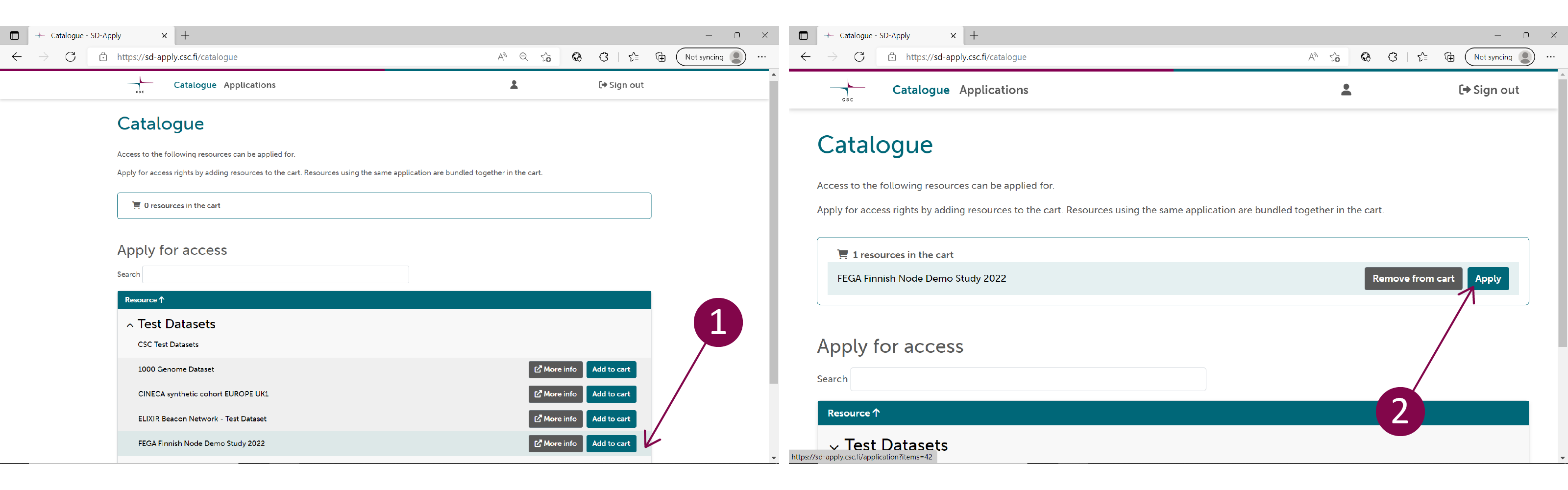
Kirjautumisen jälkeen pääset SD Applyn Catalogue-sivulle. Tällä sivulla voit etsiä tiettyä aineistoa ja aloittaa hakuprosessin.
Aloita uusi hakemus napsauttamalla aineiston nimen vieressä Add to cart. Voit valita useita aineistoja, ja ne kaikki näkyvät ostoskorissasi otsikon "Catalogue" alla. Napsauttamalla Apply sinut ohjataan hakemuslomakkeelle.
Vaihe 4: Lähetä hakemus
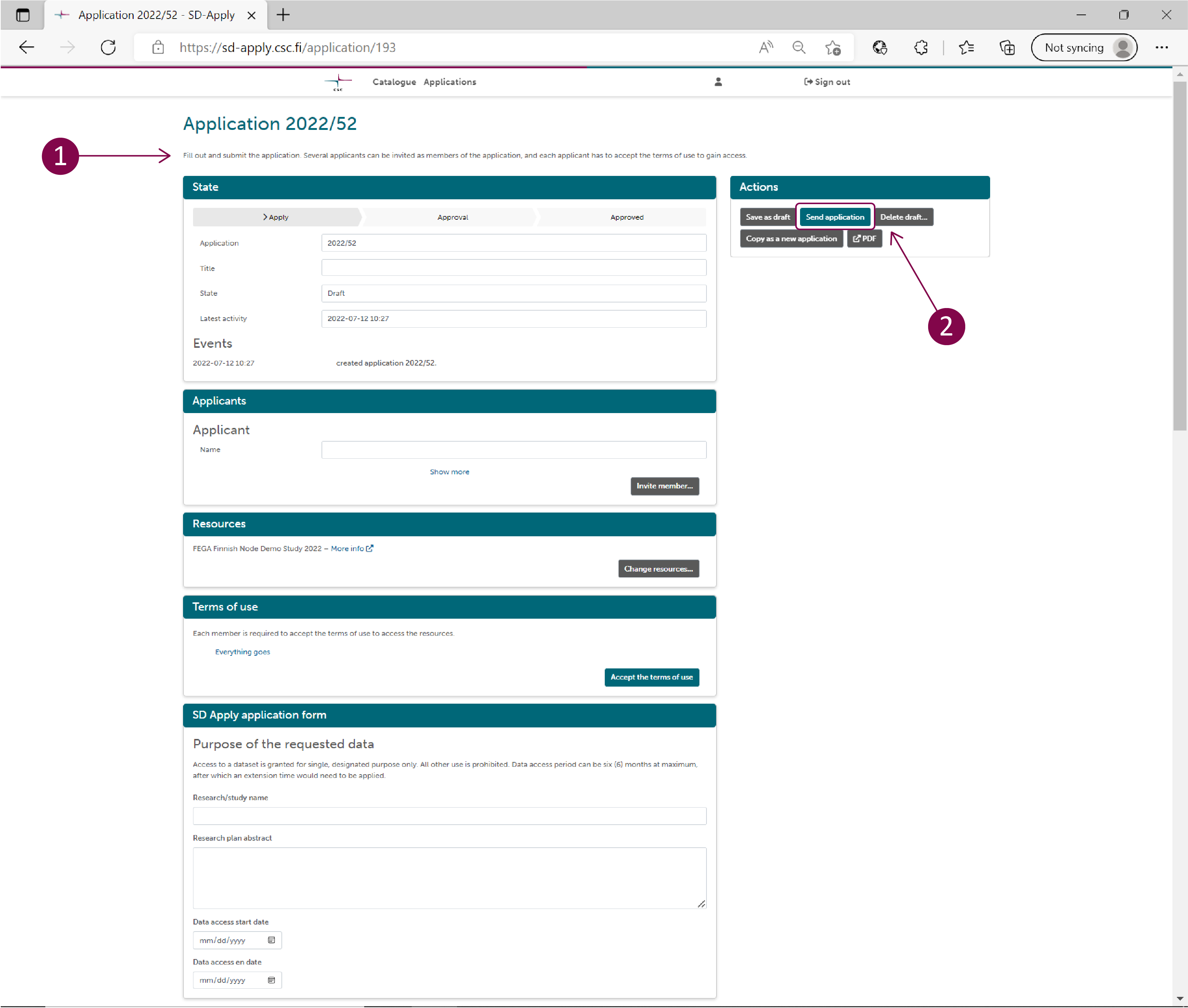
Noudata hakemuslomakkeen ohjeita ja täytä vaaditut kentät. Käyttöoikeus aineistoon myönnetään vain yhtä, ennalta määriteltyä käyttötarkoitusta varten.
Jäsenten kutsuminen hakemukseen:
Kaikki, jotka käsittelevät dataa tai joilla on suora tai epäsuora pääsy dataan, katsotaan tutkimusryhmän jäseniksi, ja heidät on nimettävä Applicants-kentässä.
- Lisää tutkimusryhmäsi jäsenet hakemukseen napsauttamalla Invite member ja antamalla heidän nimensä ja sähköpostiosoitteensa. Kutsutut tutkimusryhmän jäsenet saavat sähköpostin, ja seuraamalla sähköpostissa olevaa kutsulinkkiä he voivat kirjautua SD Applyhin ja liittyä hakemukseen. SD Applyssa heidän täytyy hyväksyä rekisterinpitäjän määrittelemät käyttöehdot ja Data Access Agreement.
- Kun hakemus on hyväksytty, kaikille hakemuksen jäsenille myönnetään pääsy samaan aineistoon tai samoihin aineistoihin sen jälkeen, kun he ovat hyväksyneet sopimukset ja käyttöehdot SD Applyssa.
Käyttöehdot:
Rekisterinpitäjän datan käyttöä ja uudelleenkäyttöä varten määrittelemät käyttöehdot ja sopimukset (esim. Data Access Agreement) on lueteltu kohdassa Terms of use. Kun olet lukenut ja ymmärtänyt ehdot, napsauta Accept terms of use.
Varmista ennen hakemuksen lähettämistä, että:
- haet käyttöoikeutta oikeisiin aineistoihin. Ne näkyvät resources-kentässä.
- olet lisännyt kaikki tutkimusryhmän jäsenet applicant-kenttään.
- olet täyttänyt kaikki tarvittavat tiedot hakemuslomakkeeseen.
Lähettääksesi hakemuksen valitse Send application kohdasta Actions (ylhäällä oikealla).
- Lähettämisen jälkeen et voi muokata tai poistaa hakemusta, mutta voit edelleen poistaa jäseniä. Jos haluat muokata hakemusta, pyydä rekisterinpitäjää palauttamaan hakemus sinulle muokattavaksi.
- Jos haluat käyttää aiempaa hakemustasi mallina uudelle hakemukselle, valitse Copy as new application kohdasta Actions (ylhäällä oikealla). Myös vanhan hakemuksen liitteet kopioidaan.
Vaihe 5: Odota hyväksyntää
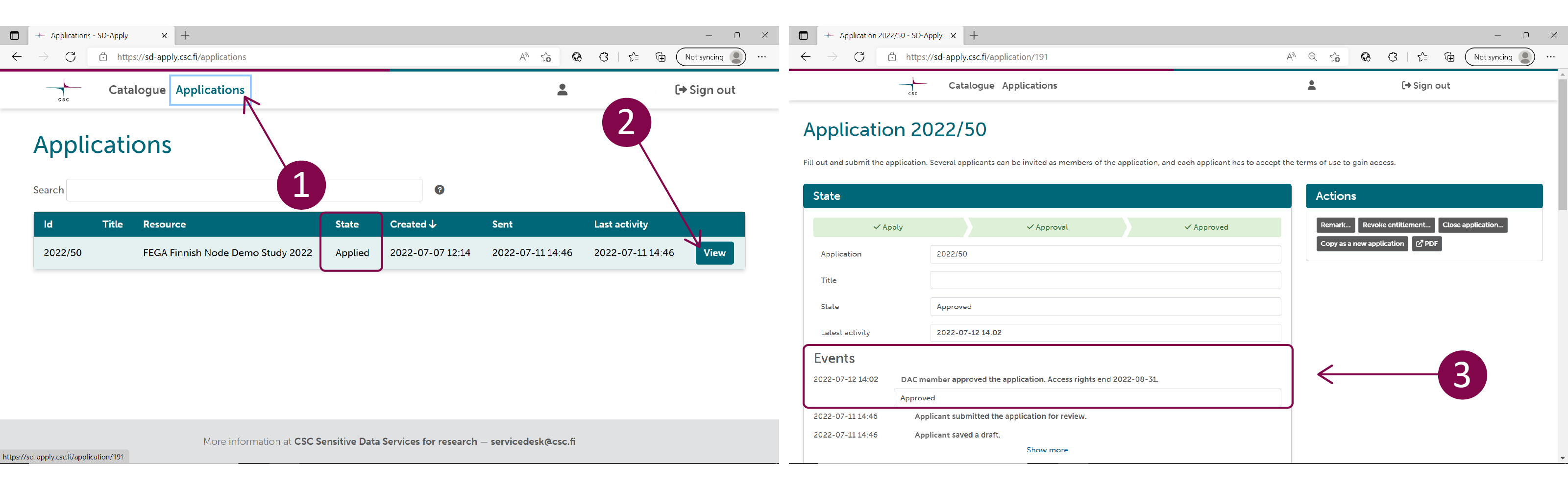
Kun olet lähettänyt hakemuksen, se välitetään Data Access Committeelle (DAC), joka arvioi hakemuksesi ja joko myöntää tai evää pääsyn aineistoon. Saat sähköposti-ilmoituksen DAC:n päätöksestä. Voit seurata hyväksyntäprosessia ja lukea mahdolliset kommentit hakemuslomakkeen yläreunan "State"-osiosta.
Jos rekisterinpitäjä tarvitsee lisätietoja hakemuksestasi, hän voi palauttaa hakemuksen sinulle. Muokataksesi hakemusta seuraa sähköpostissa olevaa linkkiä tai kirjaudu SD Applyhin, siirry hakemukseen ja valitse View. Näet Data Access Committeen kommentit State-osiossa. Kun olet tehnyt tarvittavat muutokset, valitse Send application.
Löydät kaikki hakemuksesi ja näet niiden tilan SD Applyn "Applications"-välilehdeltä. Saat sähköposti-ilmoituksen aina, kun hakemuksesi tila muuttuu.
Vaihe 6: Projektin jäsenet liittyvät hakemukseen
Jos olet kutsunut jäseniä hakemukseen, he saavat kutsusähköpostin.
Saadakseen pääsyn dataan kaikkien jäsenten tulee:
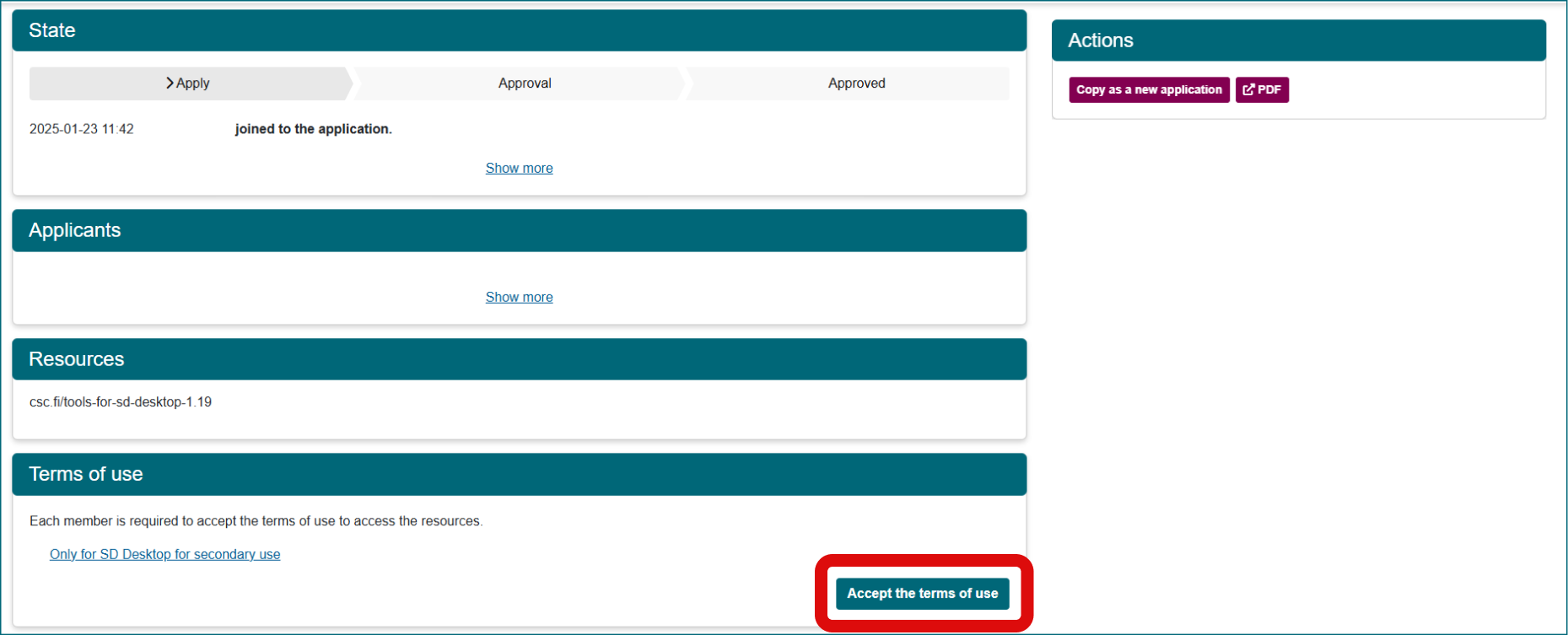
- Napsauttaa sähköpostissa olevaa linkkiä ja kirjautua SD Applyhin. He päätyvät hakemussivulle.
- Vierittää alas Terms of use -osioon.
- Lukea käyttöehdot ja napsauttaa sitten Accept terms of use.
Vaihe 7: Käytä SD Desktopia
Kun hakemuksesi on hyväksytty, saat ilmoituksen ja lisäohjeet sähköpostitse. Voit nyt käyttää dataa SD Desktopissa, joka on yksityinen pilvilaskentaympäristö.
Lue lisää CSC-projektin luomisesta ja SD Desktopin käyttämisestä:
Vaihe 8: Käytä dataa
Kun kirjaudut virtuaalityöpöydällesi, voit käyttää dataa Data Gateway -sovelluksella. Noudata seuraavia vaiheita:
- Luo virtuaalityöpöytä
- Tuo data virtuaalityöpöydälle Käytä SD Apply -vaihtoehtoa Data Gatewayssa
- Työskentely virtuaalityöpöydällä
Kun kirjaudut SD Desktopiin, muista käyttää samaa kirjautumistapaa, jota käytit kirjautuessasi SD Applyhin.
Vaihe 9: Vie tuloksesi ulos
Kun analyysisi on valmis, voit viedä tulokset ulos laskentaympäristöstä. Tämän jälkeen datan käyttöoikeus päättyy. Saadaksesi käyttöoikeuden samaan aineistoon sinun täytyy aloittaa uusi hakuprosessi. Noudata seuraavia vaiheita:
Tuki
Jos sinulla on kysyttävää SD Applyn käytöstä, ota yhteyttä CSC:n Service Deskiin (aihe: SD Apply).
Jos sinulla on kysyttävää hakemuslomakkeesta tai aineistosta, johon haet käyttöoikeutta, ota yhteyttä rekisterinpitäjään tai Data Access Committeehen.