Julia Jupyter
Julia-Jupyter-sovelluksen valitseminen
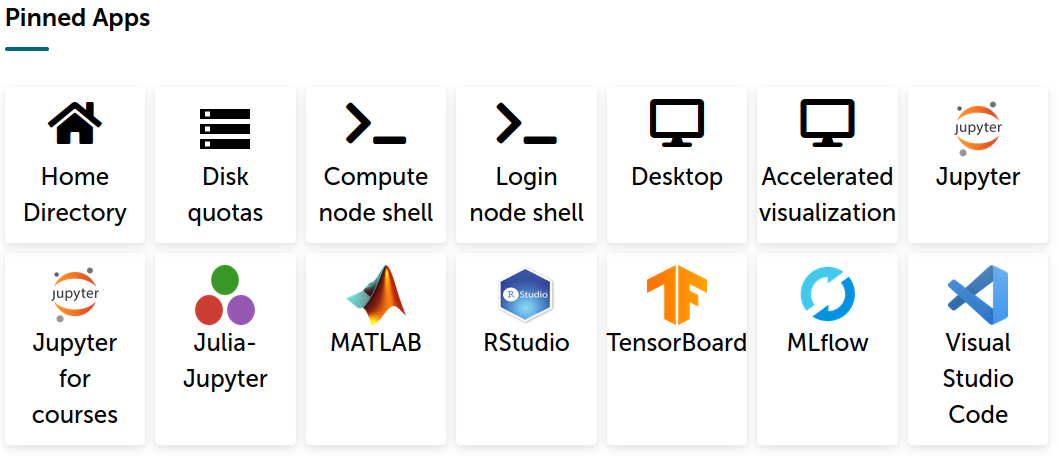
Voimme käyttää Juliaa Jupyterissa Roihun ja Mahdin selainkäyttöliittymien kautta valitsemalla valikosta Julia-Jupyter-sovelluksen.
Julia-Jupyterin käynnistäminen
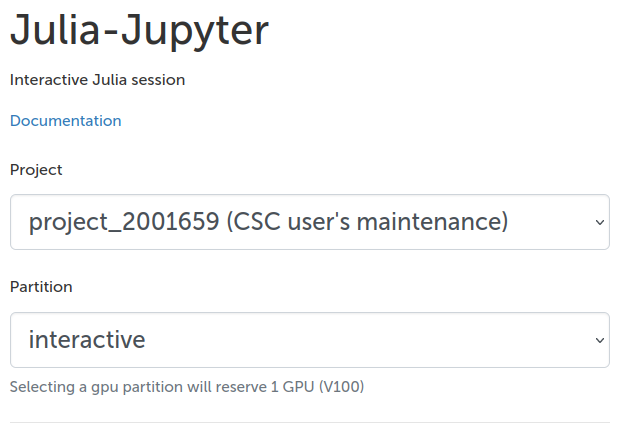
Nyt meidän täytyy valita resurssit Julia-Jupyterin suorittamiseen. Ensin meidän täytyy valita projekti laskutusta varten ja osio laskentaresursseja varten.
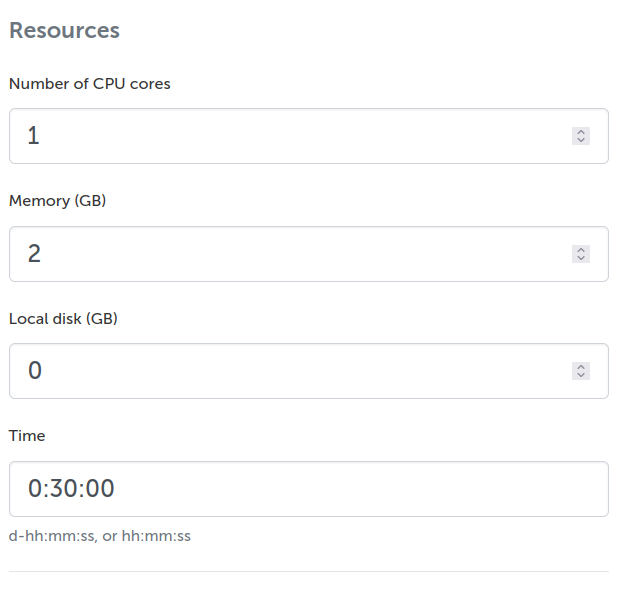
Seuraavaksi meidän täytyy asettaa halutut laskentaresurssit: CPU-ytimet, muisti, paikallinen levytila ja aika.
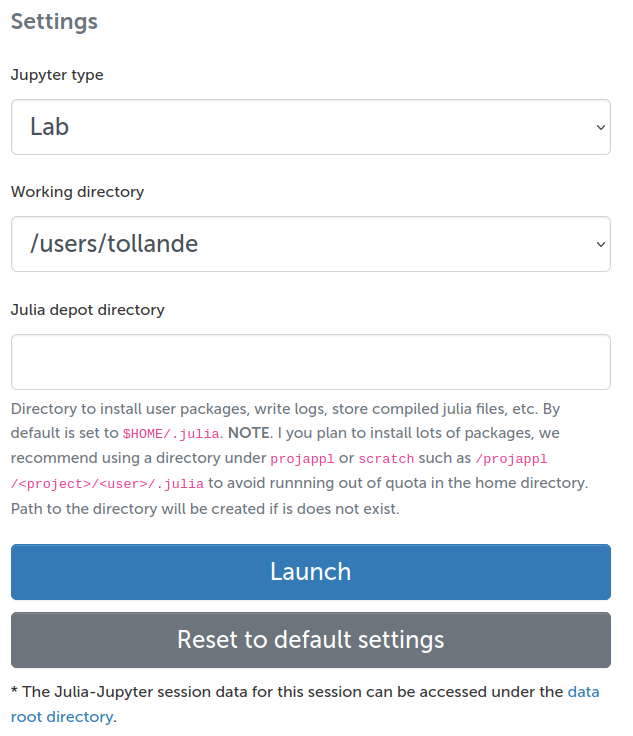
Lopuksi meidän täytyy valita Jupyterin tyyppi. Suosittelemme käyttämään JupyterLabia, mutta myös perinteinen muistikirja on saatavilla. Työhakemisto määrittää Jupyterin juurihakemiston. Julian depot-hakemisto määrittää sijainnin pakettien asennuksille, käännetyille tiedostoille ja muille Julian depot-hakemistoille. Jos aiot asentaa suuren määrän Julia-paketteja, suosittelemme käyttämään hakemistoa /projappl tai /scratch hakemiston $HOME sijaan, koska sen kiintiö voi täyttyä. Esimerkiksi Plots.jl asentaa yli 10 000 tiedostoa ja on melko suuri.
Julia-ytimen käynnistäminen
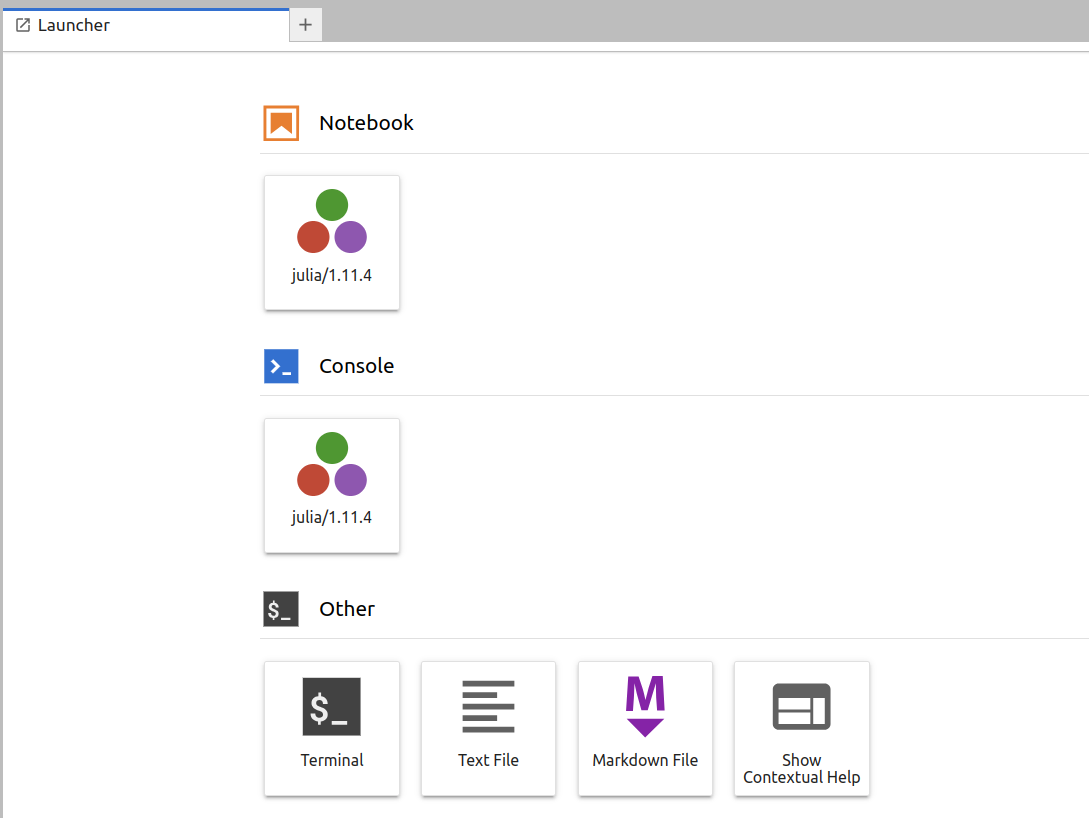
Kun käynnistämme Julia-Jupyter-istunnon ensimmäistä kertaa, käytettävissä ei ole vielä Julia-ytimiä. Ytimien asentamiseksi meidän täytyy avata Terminal-sovellus, ladata Julia-moduuli ja suorittaa asennuskomentosarja seuraavasti:
Komentosarja asentaa IJulia.jl:n sekä ytimen sille Julian versiolle, joka ladattiin moduulista. Nyt voimme sulkea terminaalin ja päivittää Launcher-ikkunan, jolloin asennetun Julia-ytimen pitäisi näkyä muistikirjavalikossa. Käynnistä Julia-muistikirja painamalla kuvaketta.
Huomaa, että Julian Jupyter-asennus on erillinen Pythonin Jupyter-asennuksesta eikä sitä ole tarkoitettu muuhun käyttöön.