CSC-projektisi resurssien suunnittelu
Tällä sivulla:
- 1. Mitä laskutusyksiköt (BUs) ovat
- 2. Mikä tallennuskiintiö on
- 3. Suunnittele ja hae CSC-projektisi resurssien käyttöä
-
Kun projektisi laskutusyksiköt loppuvat
Kun akateemisen CSC-projektin laskutusyksiköt (laskutusyksiköt (BUs)) loppuvat, projektin jäsenillä on 60 päivää aikaa hakea lisää. Jos laskutusyksiköiden saldo on edelleen negatiivinen 60 päivän jälkeen, projekti suljetaan ja kaikki data poistetaan.
Johdanto:
Jokainen aktiivinen CSC-projekti kuluttaa sekä laskutusyksiköitä (laskutusyksiköt (BUs)) että tallennuskiintiötä. Kun luot projektin, CSC myöntää sille heti oletusmäärän laskutusyksiköitä (laskutusyksiköt (BUs)) ja tallennuskiintiötä.
Sekä CSC-projektin vastuuhenkilö että kaikki projektin jäsenet ovat yhdessä vastuussa seuraavista:
- Seurataan, kuinka paljon projektilla on jäljellä laskutusyksiköitä.
- Seurataan, kuinka paljon tallennuskiintiötä on käytössä.
- Suunnitellaan 6 kuukautta eteenpäin projektin resurssien käyttöä.
- Haetaan lisää laskutusyksiköitä noin 2–4 kertaa vuodessa.
1. Mitä laskutusyksiköt (BUs) ovat
Laskutusyksiköitä (BUs) käytetään seuraamaan, kuinka paljon laskentatehoa ja käsittelyaikaa CSC-projektisi kuluttaa. CSC käyttää eri tyyppisiä laskutusyksiköitä resurssien käytön mittaamiseen palvelun mukaan:
-
SD Desktop kuluttaa Cloud Billing Units -tyyppiä, joka kuvastaa käytössä olevien virtuaalityöpöytien tyyppiä ja määrää sekä luomiesi ulkoisten taltioiden määrää. Jokaisella SD Desktopin virtuaalityöpöydällä voi olla ulkoinen taltio, johon tiedostoja voidaan tuoda SD Connectista / SD Applysta analysointia varten. Taltio näkyy virtuaalityöpöydän sisällä samalla tavalla kuin USB-asema näkyy henkilökohtaisessa tietokoneessa. Taltion voi lisätä vain työpöytää luotaessa (enintään 200 GB). Jos tarvitset suuremman taltion, ota yhteyttä asiakastukeen (aihe: Sensitive data).
-
SD Connect kuluttaa Storage Billing Units -tyyppiä, joka kuvastaa CSC:n pilvi-infrastruktuuriin tallennetun datan määrää. Mitä enemmän dataa tallennat ja mitä pidempään säilytät sitä, sitä enemmän Storage BU -yksiköitä kuluu.
-
Kun luot CSC-projektin, 30 000 Cloud- ja Storage-laskutusyksikköä riittää yleensä alkuvaiheen testaukseen.
1.1 Yleiskatsaus resurssien kulutukseen
| Service | Resource Type | What Resources It Consumes | What to Consider When Applying for BUs | Billing Behavior |
|---|---|---|---|---|
| SD Desktop | Virtual desktop (your secure virtual computer) | Cloud Billing Units: A running virtual desktop consumes a large amount of computing resources, depending on options chosen during creation. | Estimate how long the desktop is needed and choose the appropriate type. | Running desktops are the main source of Billing Units consumption. When paused, consumption is significantly reduced, but ~3,200 BU per year are still charged until the virtual desktop is deleted. |
| External volume: An additional storage that can be attached to the virtual desktop like a USB stick and can be used to import your files for analysis, as the virtual desktop has limited storage/disk | Cloud Billing Units: Based on the size of the external storage volume selected during creation or extended later. | Estimate required storage size (GB) and duration of use. | Volumes consume Cloud Billing Units continuously based on their size, regardless of whether they are attached to a desktop or if the associated desktop is paused. Charges continue until the volume is deleted. | |
| SD Connect | Data storage: Your secure storage in CSC | Storage Billing Units: Based on the amount of data stored in the service. | Estimate how much data will be uploaded and how long it will be stored. | Storage Billing Units are consumed as long as data is stored. Charges continue until the data is deleted. |
| Storage Quota: How much space is available for your project’s data | Estimate how much data will be uploaded. | Once you reach your quota limit, you can no longer upload additional files. |
1.2 Laskutusyksiköiden käytön seuranta
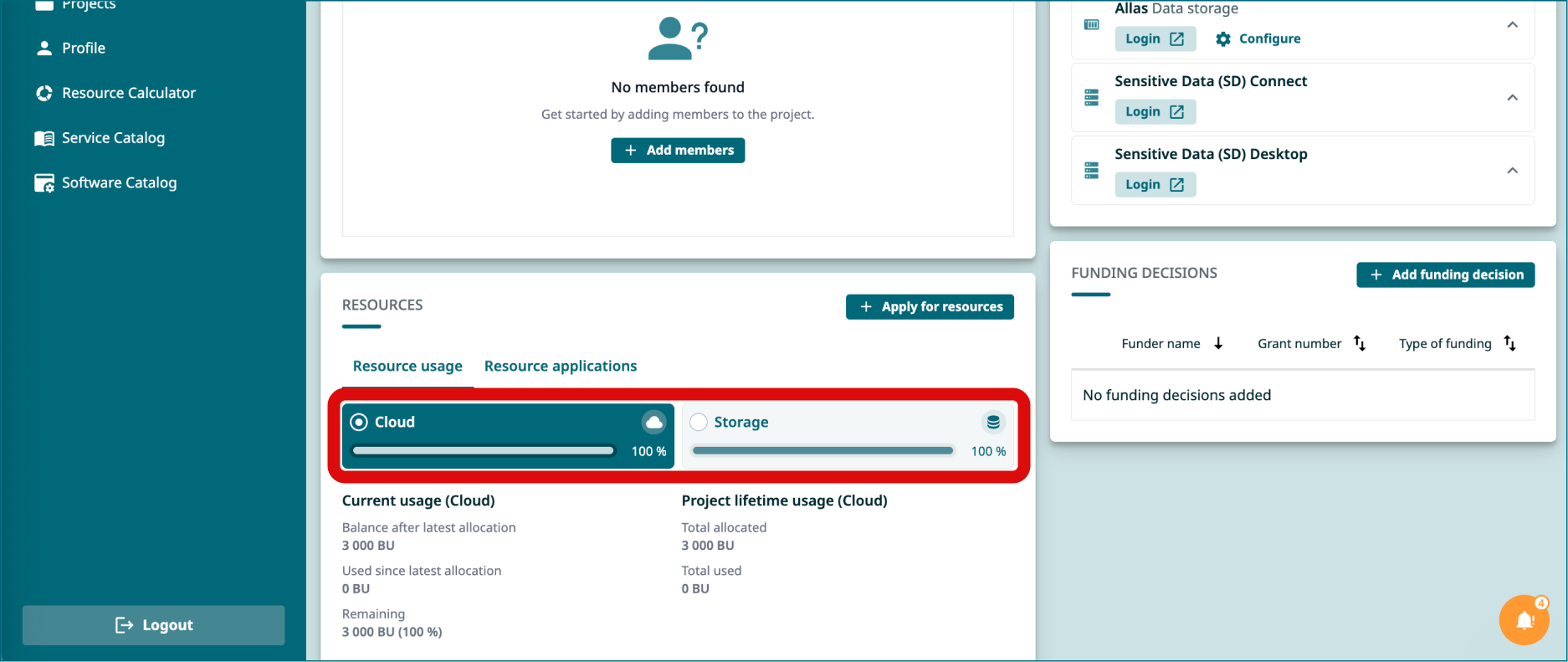
Voit seurata laskutusyksiköiden käyttöä MyCSC-portaalissa.
- Kirjaudu sisään MyCSC:hen.
- Siirry projektisi näkymään.
- Vieritä alas Resources-ikkunaan.
- Näet Cloud Billing Units- ja Storage Billing Units -käytön niiden omilla välilehdillään.
1.3 Kun projektisi laskutusyksiköt loppuvat
-
Kun projektisi laskutusyksiköt loppuvat
Kun akateemisen CSC-projektin laskutusyksiköt loppuvat, projektin jäsenillä on 60 päivää aikaa hakea lisää. Jos laskutusyksiköiden saldo on edelleen negatiivinen 60 päivän jälkeen, projekti suljetaan ja kaikki data poistetaan Saat sähköposti-ilmoituksia etukäteen, kun laskutusyksiköt ovat käymässä vähiin.
Tämän estämiseksi projektin vastuuhenkilön tulee:
- Hakea lisää laskutusyksiköitä MyCSC:n kautta. Tämän voi tehdä myös projektin jäsen.
- Pidentää projektin voimassaoloa MyCSC:n kautta. Tämän voi tehdä vain projektin vastuuhenkilö.
Kunnes haet lisää laskutusyksiköitä, sinulla on rajoitettu pääsy SD Desktopiin:
- Kaikki tällä hetkellä käynnissä olevat virtuaalityöpöydät keskeytetään automaattisesti SD Desktopissa.
- Et voi käyttää virtuaalityöpöytien sisältöä etkä jatkaa niiden käyttöä keskeytyksen jälkeen.
2 Mikä tallennuskiintiö on
Tallennuskiintiö määrittää, kuinka paljon tilaa on käytettävissä projektisi datan tallentamiseen SD Connectissa. Se on kapasiteettiraja, ei kulutettava resurssi.
CSC-projekteille, joissa SD Connect on käytössä, oletuskiintiö on 10 TB. Tarvittaessa sitä voidaan kasvattaa 200 TB:hen ottamalla yhteyttä Service Deskiin (otsikko: Increase Allas quota).
2.1 Tallennuskiintiön käytön seuranta
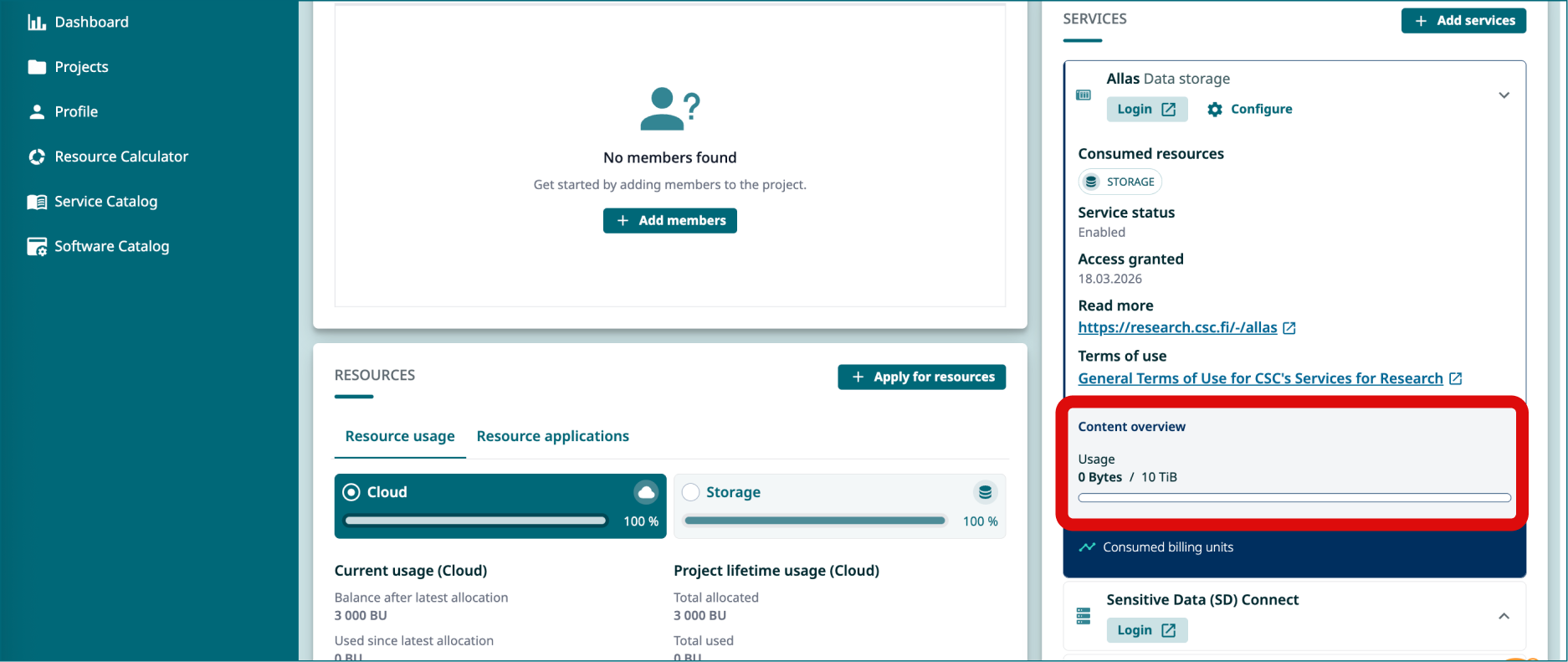
Voit seurata tallennuskiintiötä MyCSC-portaalissa.
- Kirjaudu sisään MyCSC:hen.
- Siirry projektisi näkymään.
- Vieritä alas Services-ikkunaan.
- Napsauta Allas. Näet tallennuskiintiön käytön ikkunan alaosassa kohdassa Usage.
2.2 Kun SD Connectin tallennuskiintiö loppuu
- Datan lataaminen SD Connectiin ei ole enää mahdollista.
- Datan vienti SD Desktopista ei ole enää mahdollista.
2.3 Tallennuskiintiön kasvattaminen
Jos käytettävissäsi on vähemmän tallennuskiintiötä kuin tarvitset, hae lisää:
- Lähetä sähköpostia Service Deskiin (otsikko: Increase Allas quota). Hakemuksen käsittely kestää muutaman päivän. Suosittelemme pyytämään kerralla vähintään 5–10 TB.
- Saat sähköpostin, kun kiintiösi on käytettävissä.
3 Suunnittele resurssien käyttö
3.1 Vaihe 1: Arvioi projektiisi sopivat laskutusyksikköpaketit
Arvioi, kuinka paljon laskutusyksiköitä projektisi kuluttaa seuraavan kuuden kuukauden aikana SD Desktopissa (Cloud Billing Units) ja SD Connectissa (Storage Billing Units) alla olevien esimerkkien avulla. Tämä auttaa sinua määrittämään, mitä pakettia sinun kannattaa hakea MyCSC-portaalin kautta. Ennen kuin aloitat, huomioi seuraavat asiat:
-
Laskutusyksikköpaketit
- Käyttämättömät laskutusyksiköt vanhenevat kuuden kuukauden välein, joten pyydä vain tarvitsemasi määrä.
- Basic-, Small- ja Medium-paketeissa on kiinteät laskutusyksikkömäärät, kun taas Large-paketti on joustava ja voit määrittää sen itse enintään 3 000 000 BU:hun asti.
- Jos virtuaalityöpöytäsi on keskeytetty, koska kaikki laskutusyksiköt on jo käytetty, hae MyCSC:stä Small Package (30 000 BU). Se myönnetään heti, jolloin voit jatkaa työskentelyä. Tarkista kahden viikon kuluttua käyttösi nähdäksesi, tarvitaanko lisää yksiköitä.
3.1.1 SD Desktop: Cloud Billing Units
SD Desktop kuluttaa Cloud Billing Units -tyyppiä, joka kuvastaa käytössä olevien virtuaalityöpöytien tyyppiä ja määrää sekä luomiesi ulkoisten taltioiden määrää. Arvioidaksesi Cloud Billing Units -kulutuksen sinun tulee laskea:
-
Kuinka monta virtuaalityöpöytää CSC-projektissasi on käynnissä ja mitä tyyppiä ne ovat (virtuaalityöpöytää luotaessa valitun vaihtoehdon perusteella). Huomaa, että käynnissä olevat työpöydät ovat tärkein laskutuksen kululähde, ja kun virtuaalityöpöytä on keskeytetty, kulutus vähenee merkittävästi. Siitä huolimatta noin 3 200 laskutusyksikköä vuodessa veloitetaan edelleen, kunnes työpöytä poistetaan.
-
Kuinka monta ulkoista taltiota CSC-projektillasi on ja minkä kokoisia ne ovat (kuinka monta GB:tä). Ulkoiset taltiot kuluttavat aina laskutusyksiköitä kokonsa perusteella. Tämä pätee myös silloin, jos virtuaalityöpöytä on keskeytetty tai taltio on irrotettu. Veloitus jatkuu, kunnes taltio poistetaan.
Jos et ole varma, mistä löydät yllä olevat tiedot, ota yhteyttä osoitteeseen servicedesk@csc.fi (aihe: SD Desktop). Muista sisällyttää viestiisi CSC-projektin numero ja virtuaalityöpöydän nimi, jotta voimme auttaa sinua.
Tässä on taulukko, joka tiivistää virtuaalityöpöytien käyttöön tarvittavat Cloud Billing Units -määrät yhden vuoden ajalta eri vaihtoehdoissa:
| Desktop Option | Cloud Billing Rate (units/hour) | Cloud Billing Units (approximated consumed in 1 year) | Select the correct BU Package in MyCSC and application frequency |
|---|---|---|---|
| Small Computation | 5.2 | 48 000 | Small package, 2 times a year: 30 000 BUs assigned immediately |
| Medium Computation | 10.92 | 98 000 | Small package, 4 times a year: 30 000 BUs assigned immediately |
| Heavy Computation | 65 | 565 000 | Medium package, 2 times a year: 300 000 BUs Processed on average within 1-3 days by a Resource Officer |
| Small GPU Computation | 78 | 685 000 | Medium package, 3 times a year: 300 000 BUs, Processed on average within 1-3 days by a Resource Officer |
| Big Picture project | 195 | 1 700 000 | Large package, 2 times a year: 900 000 BUs, Generally processed every two weeks by the CSC's Resource Allocation Group |
Tässä on taulukko, joka tiivistää taltioiden käyttöön tarvittavat Cloud Billing Units -määrät yhden vuoden ajalta eri vaihtoehdoissa:
| Volume Option | Cloud Billing Rate (units/TiB/hour) | Cloud Billing Units (consumed in 1 year) | Select the correct BU Package in MyCSC and application frequency |
|---|---|---|---|
| 200 GB | 4.7 | 8 000 | Small package, once a year: 30 000 BUs assigned immediately |
| 1 TB | 4.7 | 41 000 | Small package, 2 times a year: 30 000 BUs assigned immediately |
| 10 TB | 4.7 | 402 000 | Medium package, 2 times a year: 300 000 BUs Processed on average within 1-3 days by a Resource Officer |
3.1.2 SD Connect: Storage Billing Units
SD Connect tallentaa datan CSC:n Allas-infrastruktuuriin ja tarjoaa lisäksi automaattisen salauksen sekä salausavainten hallinnan. SD Connect kuluttaa laskutusyksiköitä nopeudella 1.4 Storage BU / TiB / tunti.
Tässä on taulukko, joka tiivistää SD Connectissa datan säilyttämiseen tarvittavat Storage Billing Units -määrät yhden vuoden ajalta eri tallennusko'oilla:
| Storage Size | Storage Billing Units (consumed in 1 year) | Select the correct BU Package in MyCSC and application frequency |
|---|---|---|
| 500 GB (0.5 TB) | 6 000 units | Basic package, 3 times a year: 2 500 BUs assigned immediately |
| 1 TB | 12 000 units | Small package, 1 times a year: 30 000 BUs assigned immediately |
| 10 TB | 120 000 units | Small package, 4 times a year: 30 000 BUs assigned immediately |
| 100 TB | 1 200 000 units | Large package, 1 time a year: 1 200 000 BUs Large resource applications are generally processed every two weeks by the CSC's Resource Allocation Group. |
3.2 Vaihe 2: Hae laskutusyksiköitä MyCSC-portaalin kautta
Voit hakea CSC-projektiisi lisää laskutusyksiköitä MyCSC-portaalin kautta.
-
Laskutusyksiköiden hakemiseen liittyvät rajoitukset
Kun olet hakenut lisää laskutusyksiköitä, alkaa kahden viikon jakso, jonka aikana et voi lähettää uutta hakemusta. Siksi on tärkeää pyytää lisäresursseja ajoissa. Saat sähköposti-ilmoituksen, kun projektisi laskutusyksiköt ovat käymässä vähiin, jolloin sinulla on riittävästi aikaa hakea lisää ennen kuin palvelun saatavuus heikkenee.
- Kirjaudu MyCSC:hen Haka- tai Virtu-tunnuksillasi.
- Siirry Projects-sivulle (vasemman reunan valikosta tai oikean yläkulman hampurilaisvalikosta).
- Valitse projekti ja avaa se napsauttamalla.
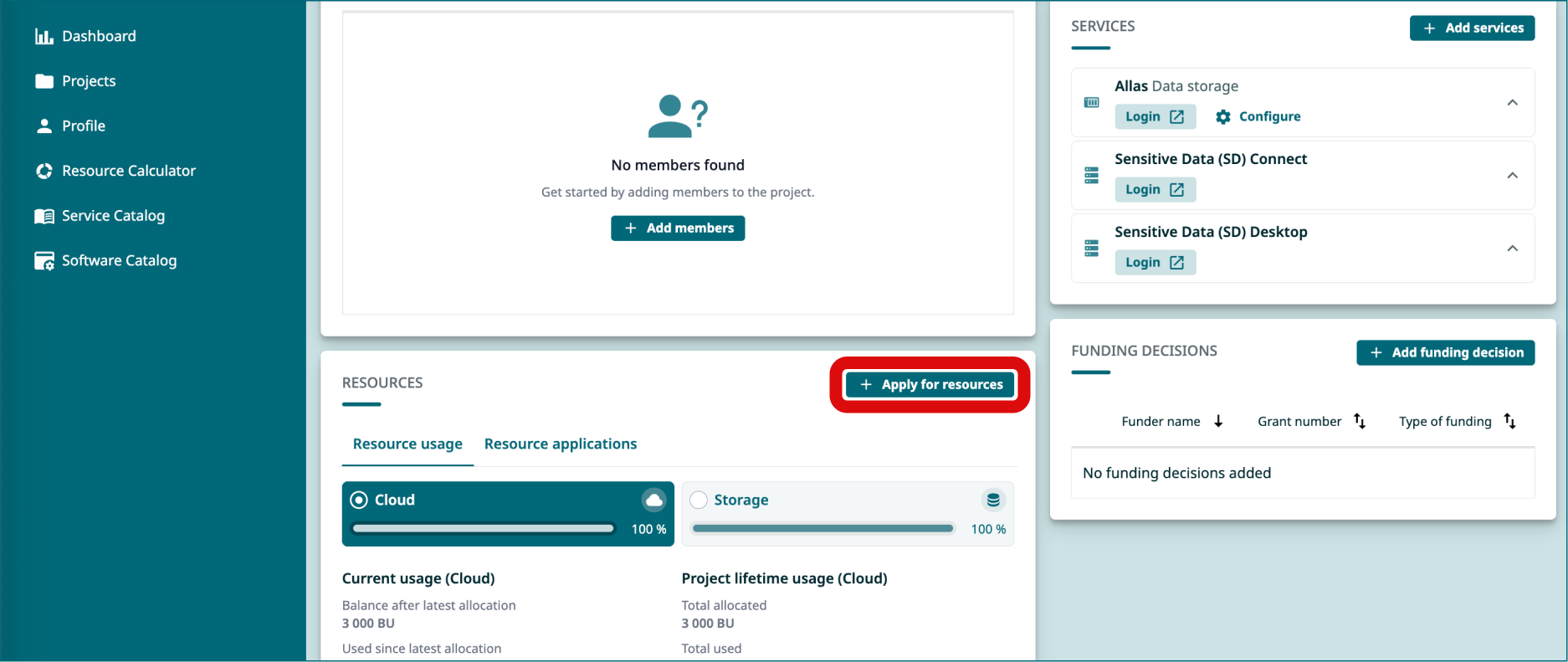
- Vieritä uudessa näkymässä alas Resources-ikkunaan ja napsauta Apply for resources. Uusi ikkuna avautuu (tässä voi kestää jopa 8 sekuntia).
-
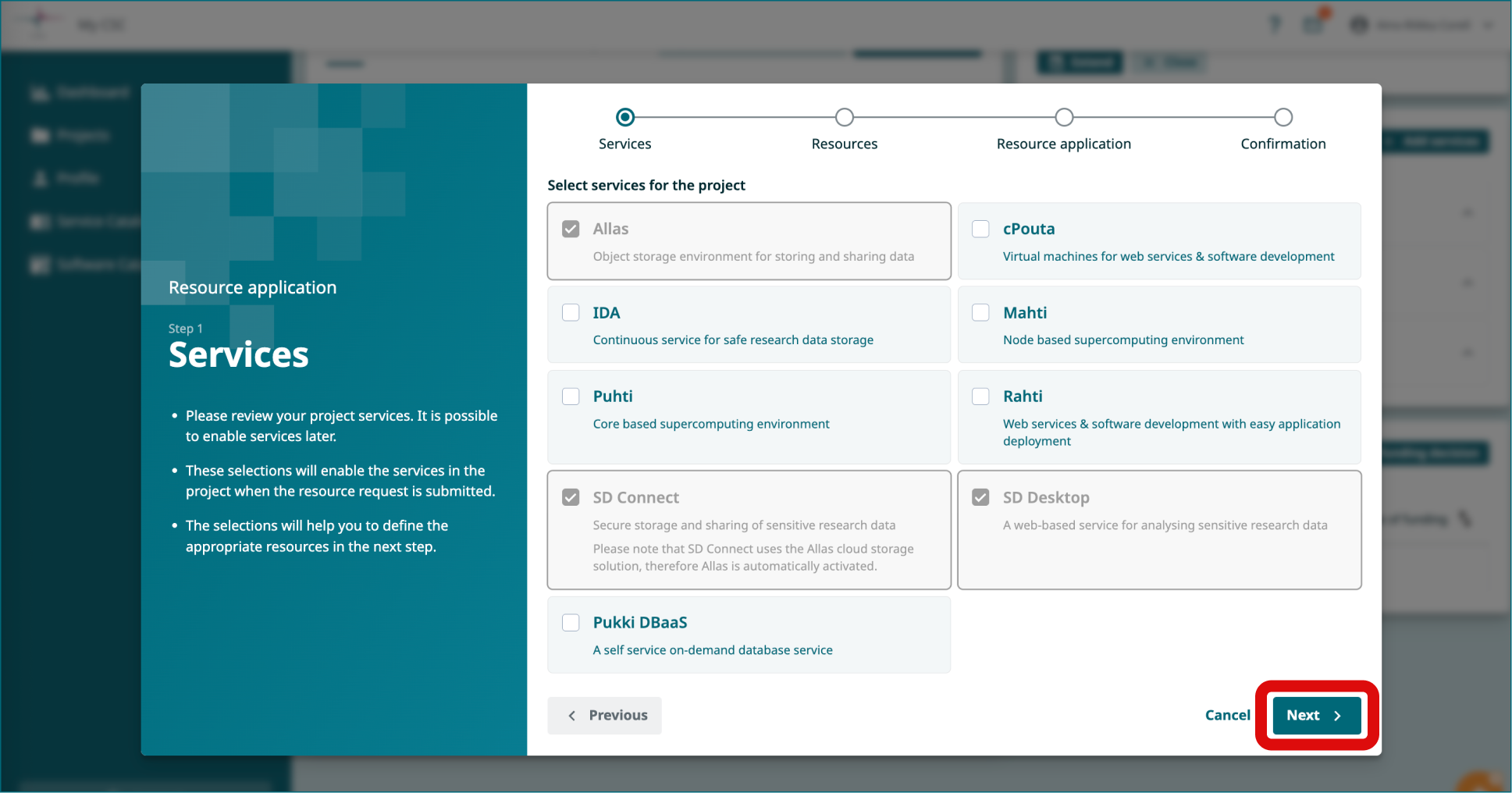
Uudessa ikkunassa näet projektissa aktiivisina olevat palvelut (harmaalla). Paina Next.
-
Toisessa näkymässä napsauta tarvitsemaasi laskutusyksikköpakettia seuraaville:
- Cloud Billing Unit -tyyppi (SD Desktopin käyttämä)
- Storage Billing Units -tyyppi (SD Connectia varten)
- Napsauta Next.
-
Seuraavassa näkymässä napsauta Add publications. Uudessa ikkunassa voit hakea julkaisuja tai lisätä niitä käsin. Huomaa: Jos tähän työhön liittyviä julkaisuja ei vielä ymmärrettävästi ole, voit lisätä tähän minkä tahansa aiemman tutkimusryhmäsi julkaisun, vaikka se ei liittyisi suoraan projektiin. Napsauta Add.
-
Seuraavaksi sinua pyydetään lisäämään avainsanoja. Niistä tulee tunnisteita, jotka helpottavat projektin hakemista. Lisää avainsana (esim. research) ja paina Add.
-
Seuraavaksi sinun tulee täyttää vielä kaksi kenttää: Short overview of (expected) results ja Program, software, methods used. Napsauta Next.
-
Viimeisessä näkymässä voit tarkistaa projektin kuvauksen ja tieteenalan. Lopuksi voit napsauttaa Submit.
-
Kun laskutusyksiköt on myönnetty CSC-projektille, saat sähköposti-ilmoituksen.
Kirjaudu palveluihin
- Nyt kaikki valmistelut on tehty ja voit aloittaa palveluiden käytön. Alta löydät linkit aiheeseen liittyviin käyttöohjeisiin:
SD Connect:
SD Desktop: