Luo kiinteä IP virtuaalikoneelle
Johdanto
Virtuaalikoneen IP-osoitteen selvittäminen tai kiinnittäminen ennen sen käynnistämistä on yksinkertainen toimenpide. IP-osoitteen voi myös varata, jos haluat käynnistää virtuaalikoneen uudelleen myöhemmin.
Kiinnitä IP-osoite ennen virtuaalikoneen käynnistämistä
Noudata seuraavaa menettelyä:
-
Siirry projektisi valikossa kohtaan Networks ja napsauta linkkiä
project_XXXXXXX-network, jossa XXXXXXX on projektinumerosi.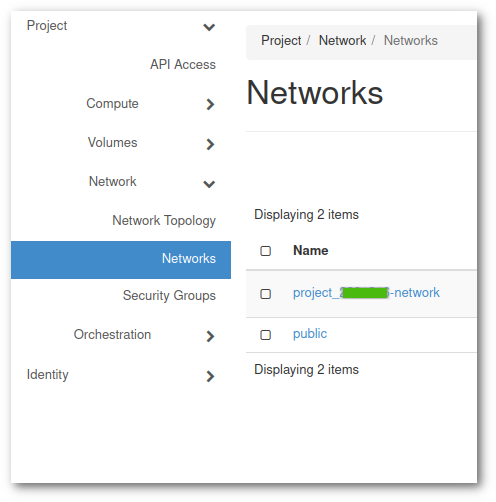
-
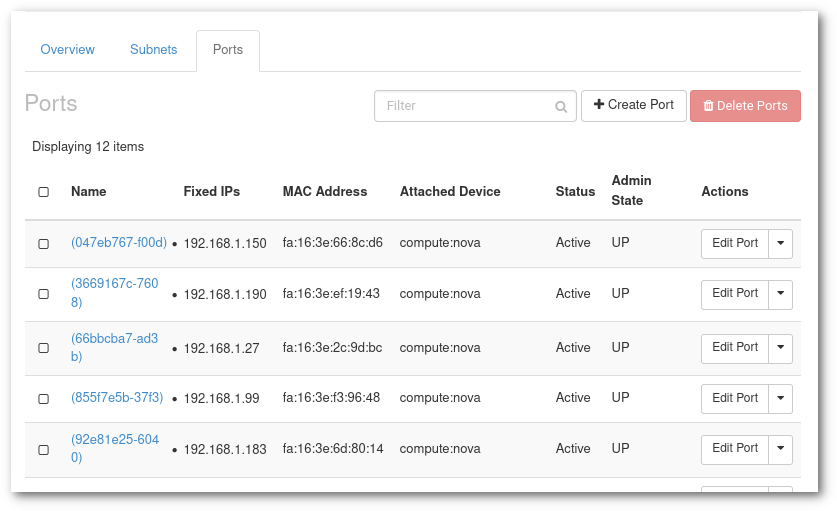
Siirry välilehdelle Ports ja napsauta oikeasta yläkulmasta Create Port.
-
Näkyviin pitäisi tulla tämän kaltainen valintaikkuna:
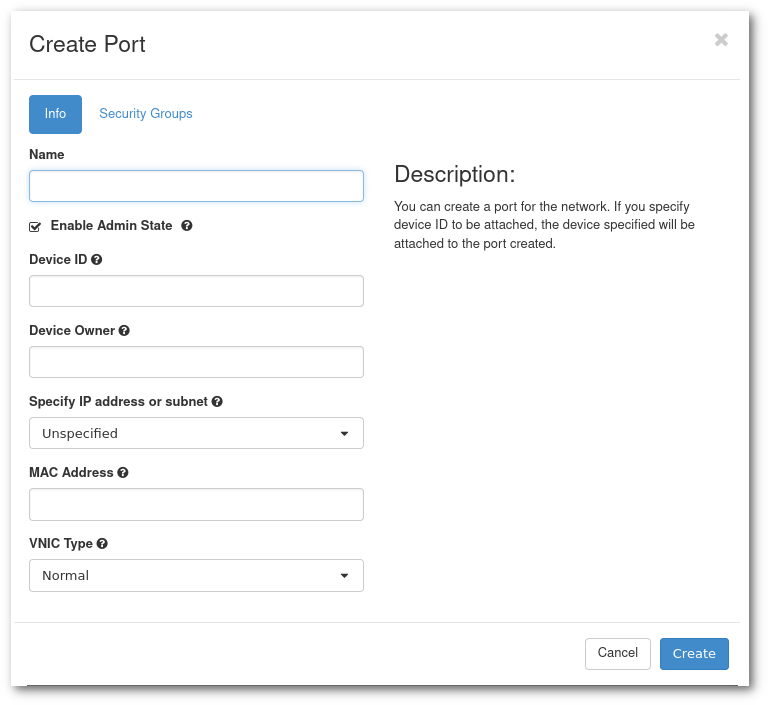
- Name: mikä tahansa kuvaava nimi käy
- Kohdassa Specify IP address or subnet valitse Fixed IP address or subnet.
- Näkyviin tulee uusi kenttä nimeltä Fixed IP Address. Syötä siihen IP-osoite.
- Napsauta lopuksi Create.
-
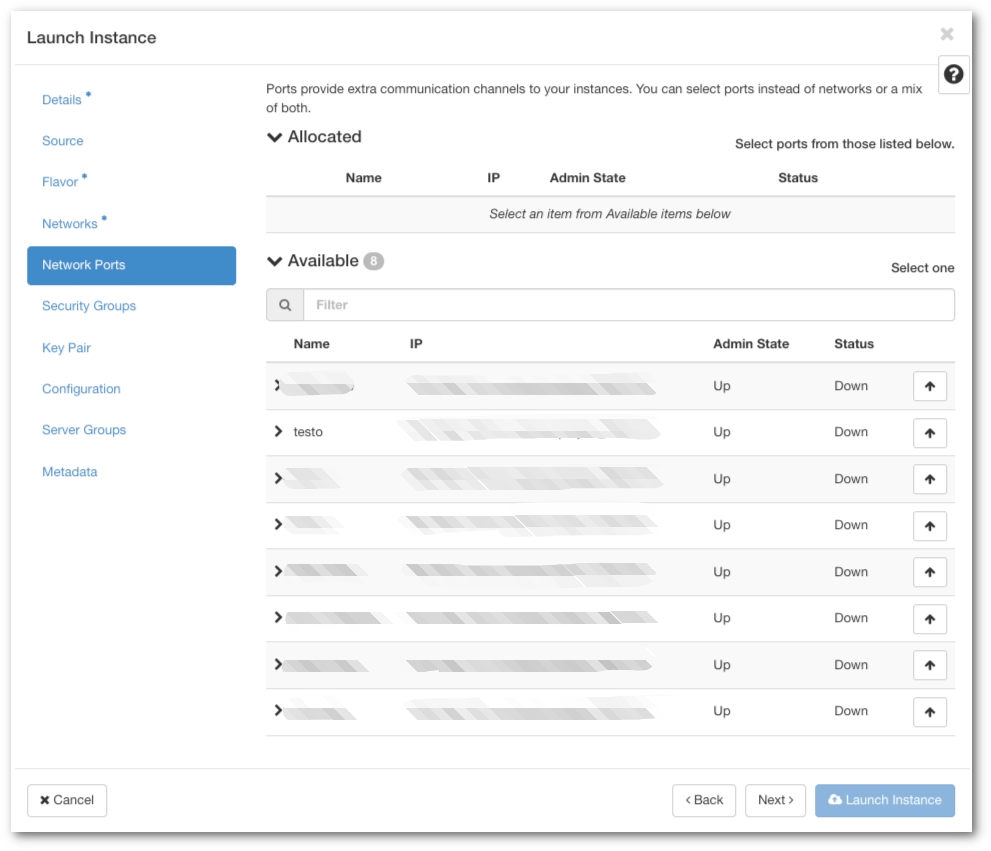
Kun käynnistät instanssia, siirry kohtaan Network Ports ja käytä tätä porttia.
Varaa IP-osoite virtuaalikoneen uudelleenkäynnistystä varten
Menettely on lähes sama, mutta siihen kuuluu muutama lisävaihe:
-
Kirjoita muistiin nykyisen virtuaalikoneen IP-osoite ja suojausryhmien luettelo.
-
Sammuta virtuaalikone.
-
Ota tilannevedos.
-
Napsauta projektisi verkossa kohtaa Ports.
-
Poista nykyisen virtuaalikoneesi IP-osoitetta vastaava portti, jos sellainen on olemassa. Portti täytyy poistaa, koska se luodaan automaattisesti eikä sitä voi liittää uudelleen mihinkään muuhun virtuaalikoneeseen kuin siihen, johon se on tällä hetkellä liitetty. Poistopainike löytyy kohdasta Actions.
-
Luo nyt portti yllä kuvatulla tavalla (kohdassa Kiinnitä IP-osoite ennen virtuaalikoneen käynnistämistä).