Sisällysluettelo käyttöoppaaseen
Työskentely Desktop-ympäristössä: vinkit ja perusteet
Esivaatimukset
Työskentele ja tee yhteistyötä virtuaalityöpöydällä
Kun virtuaalityöpöytä on luotu, kaikki CSC-projektisi jäsenet voivat käyttää sitä. Kun kirjaudut sisään, siirryt virtuaalitietokoneeseen, jossa on Linux-käyttöjärjestelmä. Jos Linux ei ole sinulle ennestään tuttu, se voi tuntua hieman erilaiselta kuin muut järjestelmät, kuten Windows tai macOS.
Sen käyttö ei vaadi teknistä kokemusta, mutta vaikka Windows on suunniteltu käyttäjäystävälliseksi heti alusta alkaen, Linuxin käyttöön voi liittyä oppimiskynnys, erityisesti jos sinun täytyy käyttää komentoriviä.
Alla oleva opas tarjoaa selkeät ohjeet, joiden avulla pääset sinuiksi sekä Linuxin että SD Desktopin suojausasetusten kanssa:
- Johdanto Linuxiin ja virtuaalityöpöytään
- Tallennuspaikat SD Desktopissa (Tärkeää!)
- Virtuaalityöpöydän resoluutio
- Kopioi ja liitä kannettavaltasi virtuaalityöpöydälle
- Tietoturvaan liittyvät ominaisuudet ja rajoitukset
- SD Desktopissa oletuksena saatavilla olevat ohjelmistot
Johdanto Linuxiin ja virtuaalityöpöytään
Linux on toisenlainen käyttöjärjestelmä, samankaltainen kuin Windows tai macOS, mutta sitä käytetään usein tutkimuksessa, koska se on vakaa ja turvallinen.
Linux voi näyttää hieman erilaiselta kuin Windows, mutta löydät silti tuttuja asioita, kuten kansioita, tiedostoja ja valikoita. SD Desktopissa päävalikko on vasemmassa yläkulmassa, josta voit avata kaikki saatavilla olevat sovellukset. C:- tai D:-asemien sijaan Linux käyttää yksinkertaista kansiorakennetta, joka alkaa merkistä /. Linux on luotettava ja kaatuu harvoin, mikä tekee siitä erinomaisen valinnan pitkäkestoisiin tai dataintensiivisiin tehtäviin.
Tallennuspaikat SD Desktopissa (Tärkeää!)
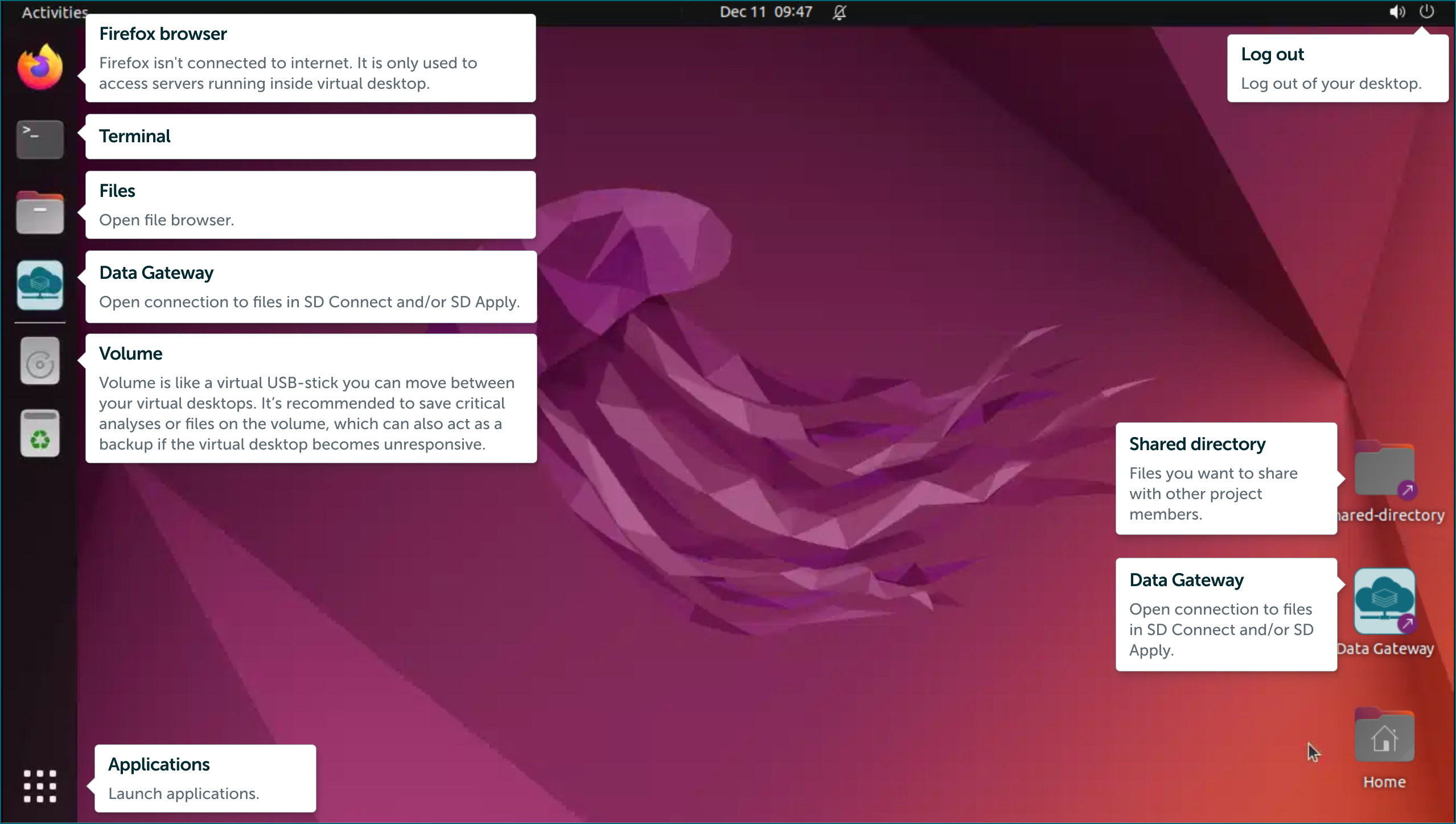
Kun kirjaudut virtuaalityöpöydälle (Linux Ubuntu -käyttöjärjestelmä), näet vasemmassa navigointipalkissa useita kuvakkeita, mukaan lukien useita tallennuspaikkoja. Jokainen niistä toimii eri tavalla, joten on tärkeää tietää, minne tutkimusdata kannattaa tallentaa.
-
Tiedostokansio / kotihakemisto: tiedosto- tai kotikansio on virtuaalityöpöytäsi sisäinen tallennustila – vastaava kuin kannettavan tietokoneen sisäinen levy. Vain sinä voit nähdä ja käyttää tänne tallennettuja tiedostoja. Jos virtuaalityöpöytä poistetaan tai se kaatuu, kaikki Home-kansiossa oleva menetetään pysyvästi. Vältä suurten tiedostojen tallentamista tänne, sillä ne voivat täyttää virtuaalityöpöydän levyn ja tehdä siitä käyttökelvottoman.
-
Data Gateway -sovellus: sen avulla voit tuoda aineistoja virtuaalityöpöydälle, viedä tuloksia tai käyttää työkaluja ympäristön mukauttamiseen. Toisiokäytön CSC-projekteissa Data Gateway yhdistää SD Applyyn tallennettuun dataan. CSC Academic -projekteissa se yhdistää SD Connectiin. Kun kopioit dataa Data Gatewayn kautta virtuaalityöpöydälle, se luo puretun työkopion. Tämä kopio tulee aina tallentaa ulkoiselle taltiolle (katso alla).
-
Taltio: taltio on virtuaalityöpöytään liitetty ulkoinen tallennustila, joka muistuttaa irrotettavaa asemaa (kuten USB-muistia). Se on jaettu kaikkien projektisi jäsenten kesken. Käytä taltiota analysoitavien aineistojen työkopioiden, tulosten, skriptien ja muistikirjojen sekä muiden tärkeiden tiedostojen tallentamiseen, joita et halua menettää. Jos virtuaalityöpöytä kaatuu tai sen levytila loppuu, taltiolla oleva data säilyy turvassa. Voit helposti siirtää taltion uuteen virtuaalityöpöytään palvelupäivityksen jälkeen tai jos virtuaalityöpöytä muuttuu käyttökelvottomaksi.
-
Jaettu hakemisto: pieni jaettu kansio, joka näkyy kaikille projektin jäsenille. Sitä tulisi käyttää vain väliaikaisiin siirtoihin tai pienten tiedostojen vaihtamiseen.
Alla oleva kuva näyttää virtuaalityöpöydän perustoiminnot. Avaa kuva uuteen ikkunaan napsauttamalla sitä.
Virtuaalityöpöydän resoluutio
Jos vaihdat eri kannettavien välillä tai käytät ulkoisia näyttöjä, virtuaalityöpöytä ei välttämättä aina näy oikein. Näissä tapauksissa näytön resoluution säätäminen voi nopeasti palauttaa käyttökelpoisen näkymän:
-
Avaa järjestelmävalikko oikeasta yläkulmasta.
-
Avaa Asetukset napsauttamalla hammasrataskuvaketta.
-
Valitse vasemmasta sivupalkista Näytöt.
-
Avaa Resoluutio-kohdan pudotusvalikko ja valitse haluamasi resoluutio.
-
Napsauta Käytä ja valitse Säilytä muutokset, tai odota, että järjestelmä palauttaa asetuksen automaattisesti, jos sitä ei tueta.
Kopioi ja liitä kannettavaltasi virtuaalityöpöydälle
Kopioi-liitä-toiminto tietokoneeltasi tai kannettavaltasi virtuaalityöpöydälle on turvallisuussyistä rajoitettu. Tekstin kopiointi ja liittäminen on kuitenkin mahdollista leikepöydän avulla. Kopioi-liitä toimii vain yhteen suuntaan: tietokoneeltasi virtuaalityöpöydälle.
Vaihe vaiheelta
- Avaa virtuaalityöpöytä ja paina Ctrl + Alt + Shift avataksesi Clipboard-paneelin.
- Valitse Text input ottaaksesi kopioi-liitä-toiminnon käyttöön. Clipboard-paneeli sulkeutuu automaattisesti. Älä sulje Clipboard-paneelia näppäinyhdistelmällä Ctrl + Alt + Shift, sillä tämä voi poistaa kopioi-liitä-toiminnon käytöstä.
- Voit nyt kopioida tekstiä tietokoneeltasi (Ctrl + C tai hiiren oikea painike) ja liittää sen virtuaalityöpöydälle (Ctrl + V tai hiiren oikea painike).
Note
Sinun täytyy ottaa kopioi-liitä-toiminto käyttöön aina, kun aloitat uuden virtuaalityöpöytäistunnon.
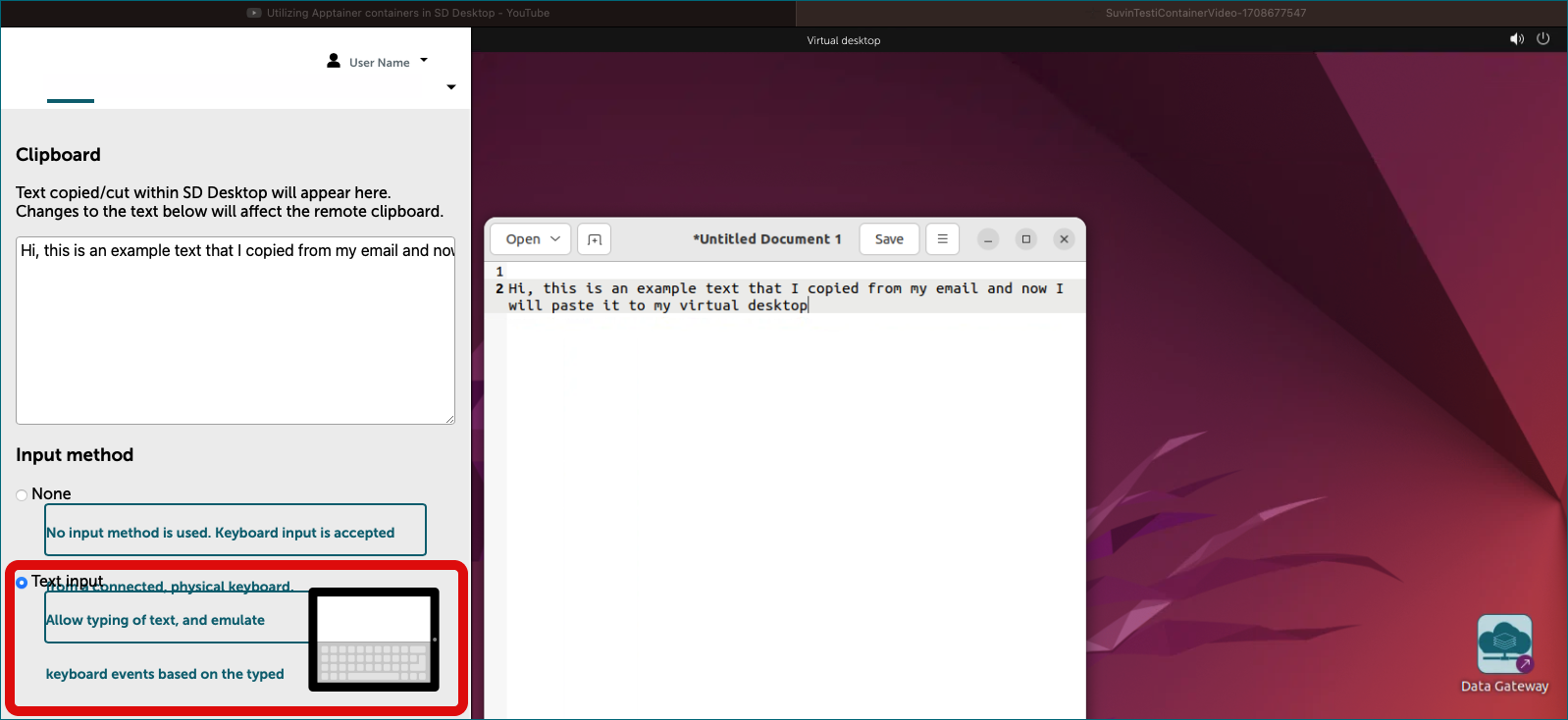
Clipboardin (Guacamole-työkalut) ulkoasu voi vaihdella hieman selaimen ja paikallisen käyttöjärjestelmän mukaan.
Tietoturvaan liittyvät ominaisuudet ja rajoitukset
SD Desktop on turvallinen ympäristö, joka on suunniteltu erityisesti sensitiivisen datan analysointiin, ja jotkin ominaisuudet voivat toimia eri tavalla kuin tavallisessa tietokoneessa. Jokaisesta näistä ominaisuuksista on saatavilla erillinen vaiheittainen ohje. Jos käytät palvelua ensimmäistä kertaa, näihin ohjeisiin tutustuminen auttaa sinua ymmärtämään, miten kaikki toimii.
Note
-
Eristetty internetistä: virtuaalityöpöytäsi on täysin eristetty internetistä. Tämä tarkoittaa, että vaikka voit avata verkkoselaimen, kuten Firefoxin, et voi käyttää verkkosivustoja tai verkossa olevia repositorioita suoraan. Tämä ominaisuus auttaa pitämään datasi turvassa vähentämällä verkkouhkien riskiä.
-
Vain salatut tiedostot: vain salatut tiedostot ovat käytettävissä virtuaalityöpöydälläsi. Tämä tarkoittaa, että salaamattomat tiedostot eivät näy virtuaalityöpöydälläsi, ja sinun täytyy ensin salata ne SD Connectissa. Kaikki virtuaalityöpöydältä vietävät tiedostot täytyy myös salata. Tämä lisää datallesi ylimääräisen suojauskerroksen.
-
Hallittu tiedostojen käyttö ja vienti Data Gatewayn avulla: jokainen projektin jäsen voi tuoda tiedostoja virtuaalityöpöydälle analysointia varten käyttämällä turvallista sovellusta nimeltä Data Gateway. Tiedostoja voidaan tuoda vain SD Connectin kautta (suoraan, lataamalla palveluun) tai SD Apply -palvelun kautta (uudelleenkäytön hyväksynnän jälkeen). Datan vienti on kuitenkin lisäturvallisuuden vuoksi rajoitettu CSC-projektin projektipäällikölle.
-
Rajoitettu tallennustila: virtuaalityöpöytä on suunniteltu ensisijaisesti data-analyysiin, ja siinä on rajallisesti tallennustilaa. Tallennustilaa voi laajentaa lisäämällä työpöydän asetusten yhteydessä ulkoisen taltion (voit verrata sitä USB-muistiin). Tämä ulkoinen taltio on kaikkien projektin jäsenten käytettävissä ja toimii myös tuodun datan varmuuskopiona.
-
Vain avoimen lähdekoodin ohjelmistot: virtuaalityöpöydälle voidaan asentaa vain avoimen lähdekoodin ohjelmistoja, koska se ei tällä hetkellä tue lisensoituja tai suljettuja ohjelmistoja. Jokaisessa virtuaalityöpöydässä on oletuksena joukko esiasennettuja ohjelmistoja, mutta voit mukauttaa sitä edelleen helppokäyttöisellä sovelluksella tai edistyneille käyttäjille Apptainerin avulla. Jos tarvitsemaasi ohjelmistoa ei ole lueteltu alla, ota yhteyttä CSC:n asiakastukeen saadaksesi apua (aihe: SD Desktop).
-
Kopioi-liitä-rajoitukset: turvallisuussyistä kopiointi ja liittäminen omalta tietokoneeltasi SD Desktopiin on rajoitettua. Voit silti siirtää tekstiä muutaman lisävaiheen avulla, kuten alla olevissa kopioi-liitä-ohjeissa selitetään. Nämä rajoitukset varmistavat, ettei turvallisesta ympäristöstä kopioida tai viedä luvattomasti dataa.
-
Jaettu tiedostojen käyttö tiimin jäsenille: kaikki jaettuun hakemistoon tai ulkoiselle taltiolle tallennetut tiedostot ovat muiden virtuaalityöpöydällä työskentelevien projektin jäsenten käytettävissä, mikä mahdollistaa turvallisen yhteistyön.
SD Desktopissa oletuksena saatavilla olevat ohjelmistot
Voit käyttää virtuaalityöpöytää kuten tavallista tietokonetta, ja käytettävissäsi ovat esiasennetut työkalut, kuten toimistosovellukset, kuvankatseluohjelmat, mediasoittimet ja Jupyter Notebookit. Myös pääte on käytettävissä komentorivityöskentelyyn. Alla on valikoima yleisimmin mukana olevista työkaluista (tarkka lista voi vaihdella työpöytävaihtoehdon mukaan).
Lisäohjelmistojen asentamiseen (esimerkiksi RStudio) voit käyttää SD‑Software Installeria, helppokäyttöistä sovellusta, joka tarjoaa luettelon lisäohjelmistoista ja opastaa sinua asennusprosessissa ilman teknistä erityisosaamista. Lisätietoja saat seuraavasta oppaasta: Mukauttaminen - ohjelmistot ja työkalut
Käyttäjät, jotka suosivat komentoriviasennusta, voivat asentaa ohjelmistoja myös kontitetuilla sovelluksilla Aptainerin tai Podmanin avulla.
| Category | Software |
|---|---|
| Office Tools | LibreOffice |
| Programming | Go Python 3 including packages: tensorflow, nltk, spacy, scikit-learn, seaborn, plotly, bokeh, pydot, xgboost, lightgbm, catboost, eli5, torch, keras, dist-keras, elephas, gensim, scrapy, beautifulsoup4, numpy, scipy, pandas, statsmodels, matplotlib, pyfuse3, crypt4gh, trio, httpx, qrcode |
| Workflow Engines | - Nextflow - Snakemake |
| Software Containers | - Apptainer - Podman (Only in Ubuntu machines) |
| Scientific Software | - Plink 1.9 - Samtools 1.8 - Minimap2 2.26 |
| Terminals & Interfaces | - Byobu (Only in Ubuntu machines.) - Jupyter |