Virtuaalityöpöydän mukauttaminen lisäämällä analyysiohjelmistoja ja -työkaluja
Edellytykset
Ohjelmistot virtuaalityöpöydällä
Virtuaalityöpöydällä on valmiiksi asennettuna joukko perustyökaluja ja -ohjelmistoja, joita voit käyttää heti (lueteltu alla). Tämä alkuperäinen työkalupaketti sisältää kuitenkin melko rajallisen valikoiman avoimen lähdekoodin ohjelmistoja. Jotta voit muuttaa virtuaalityöpöydän monipuoliseksi tutkimustyötilaksi omien tarpeidesi mukaan, voit käyttää yksinkertaista sovellusta nimeltä SD Software Installer. Tämä työkalu auttaa sinua lisäämään ohjelmistoja ja mukauttamaan virtuaalityöpöytääsi. Teknisesti osaaville käyttäjille on myös mahdollista luoda mukautettuja kontteja Apptainerilla tai Podmanilla.
Alta löydät:
- Ohjelmistojen lisääminen: taustatiedot ja rajoitukset
- Mukauttaminen SD Software Installerilla (aiempaa kokemusta ei tarvita)
- Mukauttaminen Apptainerilla ja Podmanilla (edistynyt; vaatii teknistä osaamista).
Note
Älä epäröi ottaa yhteyttä CSC:n asiakastukeen (aihe: SD Services), jos sinulla on kysyttävää ohjelmistovalikoimasta. Voimme tukea sinua työpöydän mukauttamisessa.
Ohjelmistojen lisääminen: taustatiedot ja rajoitukset
- Virtuaalityöpöydät (tai virtuaalikoneet) on turvallisuussyistä tarkoituksella eristetty internetistä. Tämän vuoksi lisäohjelmistojen ja kirjastojen lisääminen ei ole suoraviivaista.
- SD Desktop tukee vain avoimen lähdekoodin ohjelmistoja; lisensoitua ohjelmistoa ei tueta.
- Verkkoyhteyden puuttuminen estää tavanomaisten asennustyökalujen, kuten git, coda, cpan tai pip, käytön niiden tavallisella tavalla, koska nämä työkalut tukeutuvat ulkoisiin repositorioihin. Lisäksi SD Desktopin käyttäjillä ei ole tarvittavia pääkäyttäjäoikeuksia sellaisten toimintojen suorittamiseen, jotka vaativat korotettuja oikeuksia.
- Lisäohjelmistojen lisääminen SD Desktopiin on mahdollista, mutta se edellyttää asennusvaiheiden muuntamista erityisiksi tiedostoiksi. Nämä tiedostot ladataan sitten SD Connectiin ja kopioidaan SD Desktopiin asennusta varten. Tässä prosessissa suosittelemme käyttämään Apptainer-kontteja tarvitsemiesi ohjelmistojen tuomiseen, mutta Apptainer ei ole ainoa vaihtoehto. Voit tuoda ohjelmistoja myös esimerkiksi AppImage-tiedostoina, Ubuntu 22.04 -yhteensopivina binaaritiedostoina tai lähdekoodina.
Mukauttaminen SD Software Installerilla
SD Software Installer tarjoaa helppokäyttöisen työkalun joidenkin yleisesti käytettyjen ohjelmistojen lisäämiseen SD Desktopiin (esim. Rstudio 4.5.1, Whisper, VSCode ja GATK). SD Software Installer on CSC:n tarjoama sovellus. Käyttäjät eivät voi lisätä omia työkalujaan SD Software Installeriin, mutta voit lähettää pyyntöjä uusien työkalujen lisäämisestä ottamalla yhteyttä CSC:n asiakastukeen (aihe: SD Desktop). Pääset sovellukseen seuraamalla alla olevaa vaiheittaista ohjetta.
SD Software Installerin kautta saatavilla olevat ohjelmistot
| Kategoria | Työkalu |
|---|---|
| Tilastotiede | RStudio 4.5.1 - R-tilastotyökalu graafisella käyttöliittymällä ja aputyökaluilla kirjastojen lisäämiseen. Asennuksen jälkeen napsauta RStudio-työpöytäkuvaketta hiiren oikealla painikkeella ja valitse: Allow launching. |
| PSPP 2.0.1 - Avoimen lähdekoodin vaihtoehto SPSS-tilastotyökalulle. Asennuksen jälkeen napsauta PSPP-työpöytäkuvaketta hiiren oikealla painikkeella ja valitse: Allow launching. |
|
| Octave 9.3.0 - Matlab-yhteensopiva tieteellinen ohjelmointikieli graafisella käyttöliittymällä Asennuksen jälkeen napsauta Octave-työpöytäkuvaketta hiiren oikealla painikkeella ja valitse: Allow launching. |
|
| Kuvantaminen ja videot | Audacity - Äänieditori. Asennuksen jälkeen napsauta Audacity-työpöytäkuvaketta hiiren oikealla painikkeella ja valitse: Allow launching. |
| ELAN 6.7 - Annotointityökalu ääni- ja videotallenteille. Asennuksen jälkeen napsauta ELAN-työpöytäkuvaketta hiiren oikealla painikkeella ja valitse: Allow launching. |
|
| OpenShot 3.1.1 - Videoeditori. Tämä työkalu toimii vain Ubuntu 22 -pohjaisissa virtuaalityöpöydissä. Asennuksen jälkeen napsauta OpenShot-työpöytäkuvaketta hiiren oikealla painikkeella ja valitse: Run as a program. |
|
| Praat - Työkalupakki puheen ja äänen analysointiin. | |
| QuPath 0.6.0 - Ohjelmisto bioimage-analyysiin. | |
| Whisper - Automaattinen puheentunnistus. | |
| Geotieteet | QGIS 3.1.1 - Vapaa ja avoimen lähdekoodin paikkatietojärjestelmä. QGIS CSC:n palvelimilla |
| Biotieteet | GATK - Genomianalyysityökalupakki, joka keskittyy varianttien tunnistamiseen. |
| GCTA 1.94.1 - Työkalu koko genomin kompleksisten ominaisuuksien analyysiin. | |
| GCTB 2.05b - Koko genomin kompleksisten ominaisuuksien bayesilainen analyysi. | |
| IGV 2.16.2 - Integrated Genomics Viewer. Asennuksen jälkeen napsauta IGV-työpöytäkuvaketta hiiren oikealla painikkeella ja valitse: Allow launching. |
|
| MultiQC 1.10 - NGS-lukujen laaduntarkistustyökalu. | |
| PLINK2 - koko genomin assosiaatioanalyysin työkalukokonaisuus. | |
| PRSice 2.0 - Polygenic Risk Score -ohjelmisto polygeenisten riskipisteiden (PRS) analyysien tulosten laskemiseen, soveltamiseen, arviointiin ja visualisointiin. | |
| Regenie 3.3 - Ohjelma suurten koko genomin assosiaatiotutkimusten koko genomin regressiomallinnukseen. | |
| Salmon 1.9.0 - Ohjelma transkriptitasoisten kvantifiointiarvioiden tuottamiseen RNA-seq-datasta. Salmon 1.9.0 CSC:n palvelimilla |
|
| Muut | CSC-työkalut, sisältää: auto-apptainer - Työkalu komentorivisovellusten lisäämiseen CSC:n tarjoaman Apptainer-konttikirjaston avulla. Backup tool - Aputyökalu varmuuskopioinnin ja viennin automatisointiin SD Desktopissa. chipster-installer.sh - Työkalu paikallisen Chipster-palvelimen asentamiseen SD Desktopiin. |
| add-python-lib - Aputyökalu Python-kirjastojen lisäämiseen. | |
| ARX - Datan anonymisointityökalu | |
| Etherpad - työkalu yhteismuokkaukseen (vaatii Podman-yhteensopivan virtuaalikoneen) | |
| Ollama - työkalu LLM-mallien käyttöön. | |
| OpenRefine - Datan esikäsittely- ja muunnostyökalu erilaisille tiedostomuodoille. | |
| VS Code 1.90.2 - Koodieditori. Asennuksen jälkeen napsauta VS Code -työpöytäkuvaketta hiiren oikealla painikkeella ja valitse: Allow launching. |
|
| WEKA 3-8-6 - Datanlouhintaohjelmisto. |
Vaihe 1: lähetä pyyntö
- Kirjaudu SD Connect -palveluun, ja jos et ole käyttänyt palvelua aiemmin, lataa ensin kansioon pieni testitiedosto. Tällä hetkellä on tekninen ongelma, joka vaikuttaa käyttäjiin, jotka eivät ole vielä ladanneet tiedostoja.
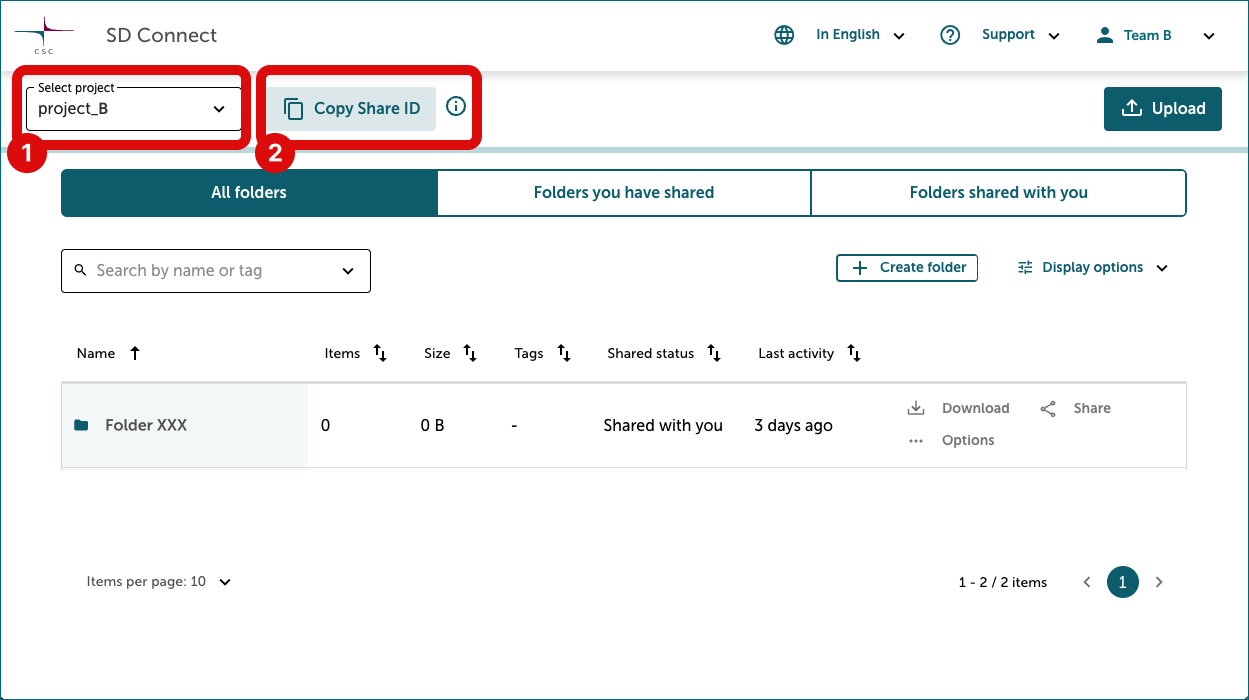
- Etsi etusivulta projektin valintavalikon vierestä “Copy Share ID” -kuvake. Napsauttamalla sitä voit kopioida projektisi Share ID:n. Tämä on yksilöllinen 32 kirjaimen ja numeron koodi, jota käytämme jakaaksemme asennussovelluksen projektillesi.
- Esimerkki Share ID:stä: 71bbe38a3cd398b48b1f2582dc00297p
- Lähetä seuraavaksi sähköpostia CSC:n asiakastukeen (aihe: SD Desktop) ja kerro, että haluat käyttöoikeuden Software Installeriin, sekä liitä mukaan projektin Share ID liittämällä se viestiin. Kun asiakastuki vahvistaa käyttöoikeuden, asennustyökalu on saatavilla SD Desktop -palvelussa.
Vaihe 2: tuo SD Software Installer virtuaalityöpöydällesi
- Kirjaudu SD Desktop -palveluun ja avaa virtuaalityöpöytäsi. Avaa siellä Data Gateway -sovellus, valitse SD Connect ja syötä CSC-käyttäjätunnuksesi ja salasanasi. Napsauta sitten Open. Älä sulje Data Gateway -sovellusta.
- Jos ohjelmistojen asennuksen aputyökalut on otettu käyttöön projektillesi, Data Gatewayn luomaan hakemistoon pitäisi sisältyä kansio
tools-for-sd-desktop(hakemistossaProjects/SD-Connect/your-project-name). -
Avaa kansio
tools-for-sd-desktopja vedä/kopioi sieltä tiedostosd-installer-ubuntu24.desktoptai (sd-installer-ubuntu22.desktoptyöpöydille, jotka on luotu ennen 25. syyskuuta 22026) työpöydällesi. Valitse versio, joka vastaa SD Desktopisi käyttöjärjestelmää (esim. Ubuntu).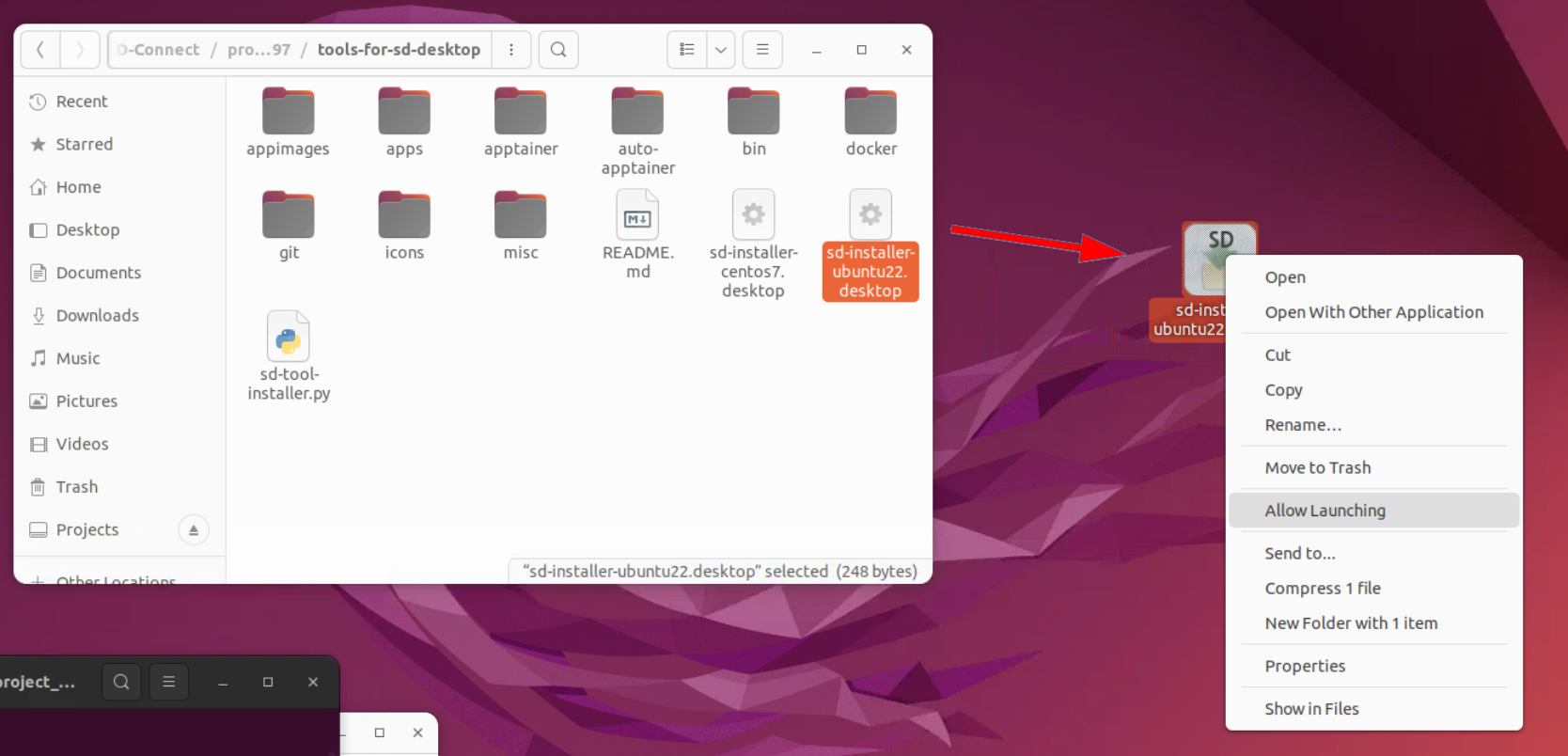
Kuva 1. Tiedostonsd-installer.desktopkopioiminen SD-työpöydälle. -
Käynnistä ohjelmiston asennustyökalu kaksoisnapsauttamalla työpöydällä olevaa asennustyökalun kopiota. Ubuntu-pohjaisissa virtuaalityöpöydissä sinun täytyy napsauttaa sitä hiiren oikealla painikkeella ja valita Allow Launching, ennen kuin voit käyttää asennustyökalua.
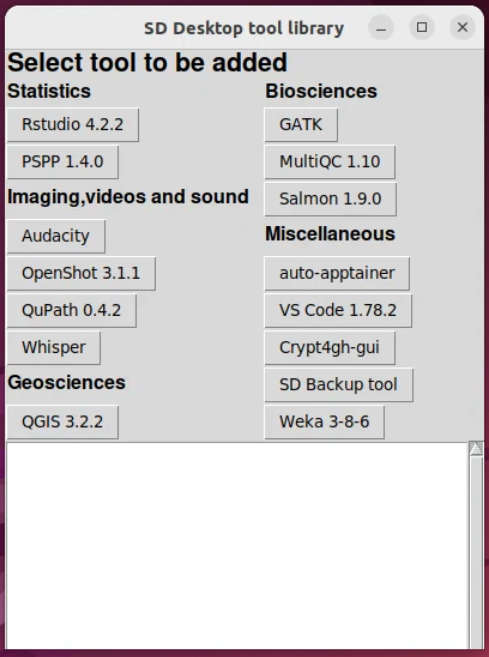
Kuva 2. SD Software Installer
Vaihe 3: asenna uusia työkaluja
- Jotta voit käyttää asennustyökalua, sinulla täytyy olla aktiivinen Data Gateway -yhteys käynnissä, ja SD Connect -datan liitoksen tulee tapahtua tiedostojärjestelmän oletussijainnin kautta (käyttäjän kotihakemiston Projects-hakemisto).
- Asennustyökalu näyttää painikepaneelin, jonka avulla voit asentaa ohjelmiston napsauttamalla vain painiketta.
Saatavilla olevat ohjelmistot sisältävät graafisia sovelluksia ja komentorivisovelluksia. Graafisille sovelluksille lisätään käynnistyskuvake
työpöydälle. Kaikki ohjelmistot asennetaan hakemistoon
/shared-directory/sd-tools/, jossa asennus on kaikkien virtuaalityöpöydän käyttäjien saatavilla. - Joidenkin sovellusten tapauksessa osa asennusprosessista tapahtuu vasta, kun sovellus käynnistetään ensimmäisen kerran. Siksi sinun tulisi käynnistää sovellus kerran asennuksen jälkeen varmistaaksesi, että prosessi valmistuu. Tämän jälkeen asennetun ohjelmiston pitäisi toimia myös silloin, kun Data Gateway -yhteyttä ei ole avattu.
Vaihe 4: asennus projektin jäsenille
Kaikki asennetut työkalut tallennetaan Shared Directoryyn kansioon nimeltä sd-tools, johon kaikilla projektin jäsenillä on pääsy. Ne eivät kuitenkaan ilmesty automaattisesti jokaisen käyttäjän työpöydälle. Jotta ne saadaan käyttöön, projektin jäsenten täytyy tehdä yksi nopea vaihe valitsemalla kahdesta vaihtoehdosta:
4.1 Software Installerin käyttäminen
Projektin jäsen voi seurata aiemmin esitettyjä vaiheita: avata Data Gatewayn, kopioida asennustyökalun työpöydälle, käynnistää sen ja valita tarvittavan työkalun. Asennustyökalu tunnistaa työkalun jaetussa kansiossa, ohittaa asennuksen ja luo automaattisesti työpöytäkuvakkeen sekä päivittää terminaalin.
4.2 Terminaalikomennon käyttäminen
Tässä tapauksessa Data Gateway -yhteyttä ei tarvita.
- Napsauta työpöytää hiiren oikealla painikkeella ja valitse “Open Terminal”
- Paina Ctrl + Alt + Shift aktivoidaksesi kopioi-liitä-toiminnon
- Valitse Text Input
- Kopioi komento
/shared-directory/sd-tools/bin/use-sd-tools - Ja liitä se näytön alaosassa olevaan syöttöpalkkiin ja paina Enter
Myös tässä tapauksessa kuvake lisätään työpöydälle ja terminaaliympäristö päivitetään.
Mukauttaminen Apptainerilla ja Podmanilla
Jos haluat lisätä uusia ohjelmistoja virtuaalikoneeseesi itsenäisesti, kätevin tapa on rakentaa Apptainer-kontti SD Desktopin ulkopuolella ja tuoda kontti sitten SD Connectin kautta SD Desktopiin. Alla olevat kaksi dokumenttia kuvaavat kahta esimerkkitapausta ohjelmistojen lisäämisestä konttien avulla.
- Valmiiden Apptainer-konttien tuominen julkisesta repositoriosta SD Desktopiin
- Oman Apptainer-kontin luominen ja sen tuominen SD Desktopiin
Ubuntu22-pohjaisissa virtuaalikoneissa voit käyttää myös Podman-konttienhallintaa. Yksi Podmanin eduista on, että se voi hyödyntää myös Docker-kontteja.
Note
Älä epäröi ottaa yhteyttä CSC:n asiakastukeen (aihe: Sensitive Data). Voimme tukea sinua työpöydän mukauttamisessa.