Sisällysluettelo käyttöoppaaseen
Datan käytön hyväksyntä Data Access Committeelle (DAC)
Data Access Committee (DAC) perustetaan FEGA-onboarding-prosessin aikana. Kun CSC:n ja rekisterinpitäjän välinen sopimus on voimassa, rekisterinpitäjä nimeää DAC:n jäsenet SD Apply -palvelussa. DAC vastaa käyttölupahakemusten käsittelystä ja eri aineistojen käyttöoikeuksien hallinnasta. Kaikki DAC:n ja dataa hakevan henkilön välinen viestintä hoidetaan SD Applyn kautta. Kukin DAC on liitetty tiettyihin aineistoihin SD Applyn katalogissa. DAC:n jäsenet voivat käsitellä käyttölupahakemuksia itsenäisesti, joten vain yhden DAC:n jäsenen tarvitsee hyväksyä tai hylätä hakemus.
Huomaa, että nämä ovat yleiset ohjeet SD Apply -palvelun käyttöön DAC:n jäsenenä. Ohjeet hakemusten käsittelyyn tulee saada omalta organisaatioltasi tai rekisterinpitäjältä.
Vaihe 1: Kirjautuminen
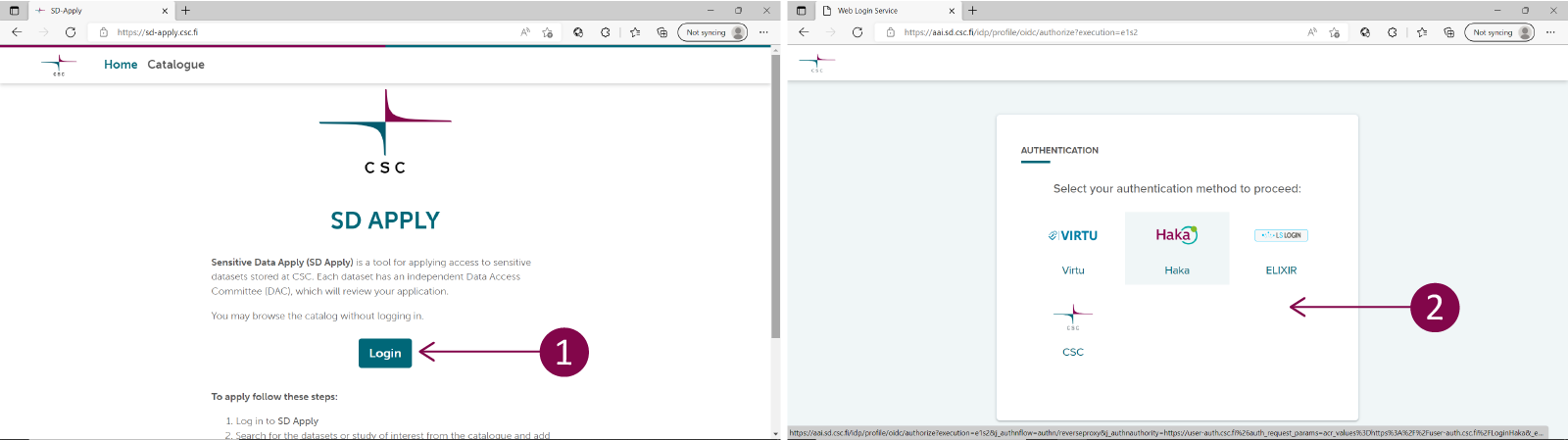
Kun sinut on nimetty DAC:n jäseneksi aineistolle, joka on ladattu Suomen FEGAan, rekisterinpitäjän tulee pyytää sinua kirjautumaan SD Applyhin. Saat SD Applysta sähköposti-ilmoituksia, kun hakija hakee datan käyttöoikeutta.
Kirjaudu SD Applyhin käyttäen omaa tunnistuspalveluasi (Haka-, Virtu- ja LSAAI-kirjautuminen) tai CSC-käyttäjätunnuksen tunnuksilla.
Note
Käytä aina samaa tunnistuspalvelua (esim. Haka, Virtu), kun kirjaudut SD Applyhin, koska kaikki toimintasi yhdistetään kirjautumisidentiteettiisi.
Vaihe 2: Käsittele hakemuksia
Siirry SD Applyssa välilehdelle "Actions" nähdäksesi kaikki hyväksyntääsi odottavat hakemukset. Avaa käsiteltävä hakemus valitsemalla View.
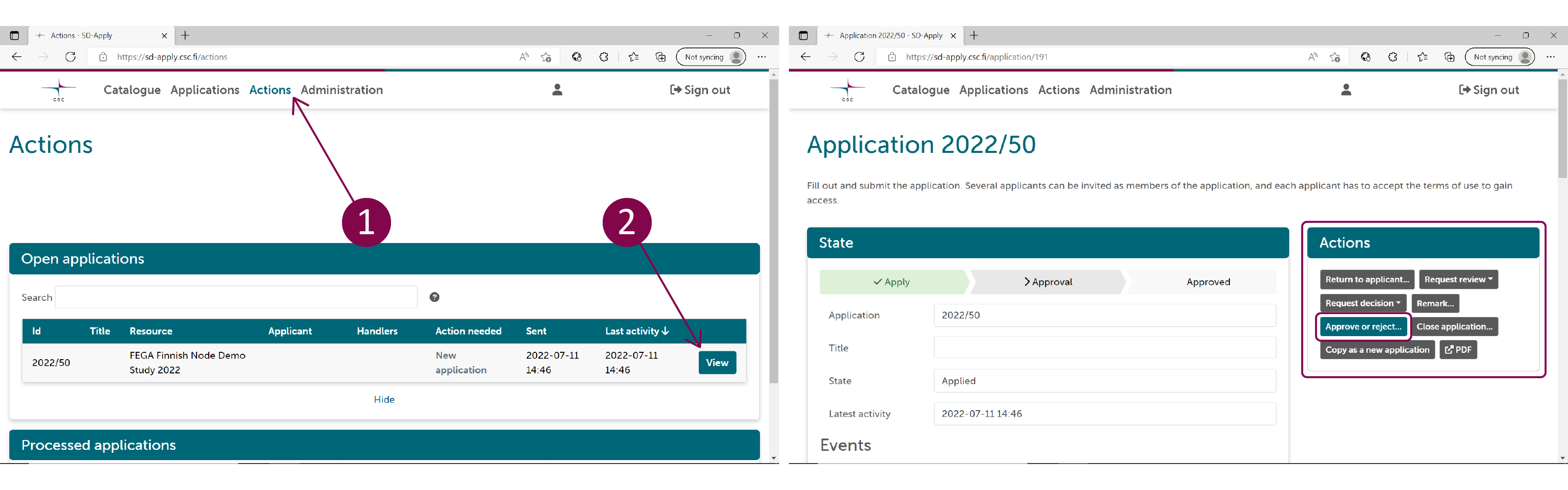
Hakemussivulla voit tarkistaa seuraavat asiat:
- Applicants-kenttä: Näyttää hakijan ja mahdollisesti lisättyjen tutkimusryhmän jäsenten nimen ja organisaation, kun napsautat kohtaa show more. Kaikki tutkimusryhmän jäsenet tulee lisätä hakemukseen.
- Terms of use: Näyttää käyttöehdot ja sopimukset (esim. Data Access Agreement), jotka hakija ja tutkimusryhmän jäsenet ovat hyväksyneet. Hakija ei voi lähettää hakemusta hyväksymättä käyttöehtoja. Lisätyt jäsenet eivät saa pääsyä dataan ennen kuin he ovat hyväksyneet käyttöehdot.
- Resources: Näyttää aineiston, johon hakija hakee käyttöoikeutta.
- Application: Hakemuslomake sisältää kaikki tiedot, jotka hakija on antanut. Näihin voi kuulua esimerkiksi tutkimuksen yhteenveto, tutkimusprojektin kesto jne. sen mukaan, mitä tietoja rekisterinpitäjä edellyttää hakijan toimittavan.
Palauta hakemus hakijalle
Jos hakemuksesta puuttuu tarvittavia tietoja, voit palauttaa sen hakijalle. Kirjoita kommentti hakemukseen tai liitä tiedosto muutoksista, jotka haluat hakijan tekevän. Palauta hakemus valitsemalla "Actions"-kohdasta Return to applicant. Huomaa, että hakijat eivät voi vastata kommenttiin.
Hakija saa sähköposti-ilmoituksen palautetusta hakemuksesta. Hän voi lähettää hakemuksen uudelleen muokattuaan sitä. Uudelleen lähetetyt hakemukset näkyvät "Actions"-välilehdellä. Hakijan tekemät muutokset näkyvät korostettuina hakemuslomakkeella.
Pyydä päätöstä tai arviointia
Vain yhden DAC:n jäsenen tarvitsee käsitellä (hyväksyä tai hylätä) hakemus. Organisaatiosi käytäntöjen mukaan voi olla tarpeen pyytää hakemuksesta päätöstä tai pyytää toista henkilöä arvioimaan hakemus. Pyytääksesi päätöstä tai arviointia valitse "Actions"-kohdasta Request review tai Request decision ja etsi käyttäjä pudotusvalikosta tai hakutoiminnolla. Voit lisätä yhden tai useamman käyttäjän.
Pyynnön saanut käyttäjä saa sähköposti-ilmoituksen arviointi- tai päätöspyynnöstä. Voit silti hyväksyä tai hylätä hakemuksen, vaikka pyydetty käyttäjä ei olisi arvioinut hakemusta. Saat sähköpostin sen jälkeen, kun päätös tai arviointi on tehty.
Sulje hakemus
Voit sulkea hakemuksen missä tahansa käsittelyprosessin vaiheessa valitsemalla Close application. Sulkeminen tarkoittaa, että hakemusprosessi peruutetaan eikä hakemusta voi enää muokata tai avata uudelleen. Kirjoita kommenttikenttään selitys sille, miksi suljit hakemuksen. Hakemusten poistaminen ei ole mahdollista, koska haluamme aina säilyttää täydet tiedot hakemusprosessin historiasta. Löydät suljetut hakemukset "Actions"-välilehdeltä kohdasta "Processed applications".
Muokkaa hakemusta
Voit myös muokata hakemuksia seuraavilla tavoilla:
-
Lisää käyttöehtoja. Hakija saa sähköposti-ilmoituksen käyttöehtojen muutoksesta, ja hänen on hyväksyttävä lisätyt ehdot ennen kuin hänelle myönnetään käyttöoikeudet.
-
Lisää tai poista jäseniä. Jos et halua myöntää käyttöoikeutta kaikille hakemuksessa oleville jäsenille, voit poistaa lisättyjä jäseniä. Myös jäsenten lisääminen on mahdollista.
-
Vaihda hakija. Voit vaihtaa hakijan toiseksi hakemuksessa olevaksi jäseneksi. Tästä voi olla hyötyä esimerkiksi silloin, jos alkuperäinen hakija on poistunut hakijaorganisaatiosta.
-
Muuta hakemuksen resursseja. Jos hakija hakee käyttöoikeuksia useisiin aineistoihin etkä halua myöntää käyttöoikeutta niihin kaikkiin, voit poistaa joitakin aineistoja hakemuksesta. On myös mahdollista lisätä uusia resursseja, jos niillä on sama DAC. Ne näkyvät saatavilla olevina pudotusvalikossa.
Note
Voit kommentoida hakemusta koko hakemusprosessin ajan valitsemalla Remark ja määrittämällä, haluatko näyttää kommentin hakijalle vai et. Hakijat saavat ilmoituksen uusista julkisista kommenteista. Joskus on hyödyllistä, että hakija näkee kommentit, jotta hän tietää, miten hyväksyntäprosessi etenee. Huomaa, että hakija ei voi vastata kommentteihin.
Vaihe 3: Hyväksy tai hylkää
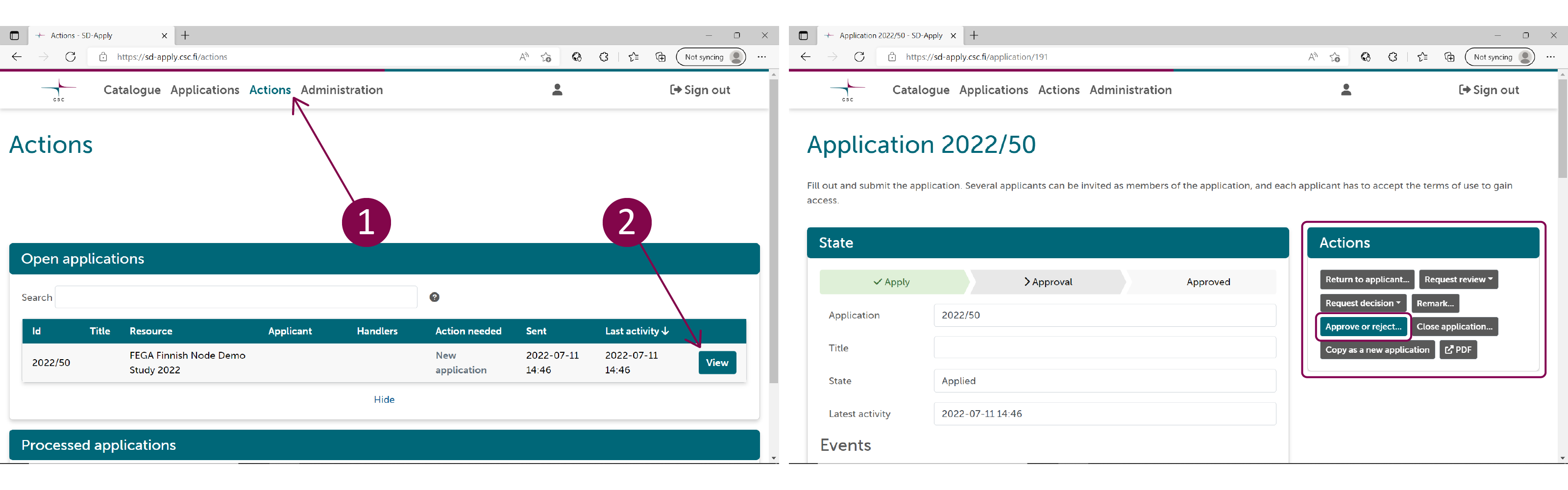
Kun sinulla on kaikki tarvittavat tiedot, voit myöntää tai evätä datan käyttöoikeuden valitsemalla "Actions"-kohdasta Approve or reject application. Anna päätökselle perustelu kentässä "Add comments". Voit myös määrittää päivämäärän, jolloin käyttöoikeudet perutaan automaattisesti, jotta datan käyttöä ei tarvitse lopettaa manuaalisesti. Kun hyväksyt tai hylkäät hakemuksen, päätös on lopullinen. Et voi muokata sitä myöhemmin.
Lopullinen päätös lähetetään hakijalle yhdessä ohjeiden kanssa siitä, miten aineistoon pääsee käsiksi SD Desktopin avulla. Jos myönnät käyttöoikeudet aineistoon, hakija pääsee dataan SD Desktopissa automaattisesti. Jos hakija on lisännyt hakemukseensa jäseniä, myös he saavat käyttöoikeudet, kun hakemus hyväksytään, jos he ovat hyväksyneet käyttöehdot. Jokainen jäsen, joka ei ole siihen mennessä hyväksynyt käyttöehtoja, saa käyttöoikeudet sen jälkeen, kun hän kirjautuu SD Applyhin ja hyväksyy käyttöehdot.
Note
Jokainen toimenpide tallennetaan SD Applyhin (esim. saman hakijan aiemmat hakemukset ovat saatavilla).
Vaihe 3: Hakemuksen käsittelyn jälkeen
Voit hallita hakijan käyttöoikeuksia myös sen jälkeen, kun olet käsitellyt hakemuksen. Löydät käsitellyt hakemukset "Actions"-välilehdeltä kohdasta "Processed applications". Näkymä "Processed applications" näyttää kaikki hakemukset, jotka on hyväksytty, hylätty, suljettu tai palautettu hakijalle. Avaa tietty hakemus valitsemalla View.
Sulje hakemus
Hakemuksen sulkeminen peruuttaa hakijan ja muiden hakemuksen jäsenten käyttöoikeudet. Kun hakija ja hakemuksen jäsenet eivät enää tarvitse käyttöoikeuksia, esimerkiksi koska heidän tutkimusjaksonsa on päättynyt, voit peruuttaa heidän käyttöoikeutensa valitsemalla Close application.
Peruuta käyttöoikeudet
Jos hakijalle on myönnetty käyttöoikeudet, mutta hän käyttää niitä väärin, voit peruuttaa oikeudet valitsemalla Revoke entitlement.
Tuki
Jos sinulla on kysyttävää SD Applyn käytöstä, ota yhteyttä CSC:n asiakastukeen (aihe: SD Apply).
Jos sinulla on kysyttävää hakemuksista tai aineistoista, ota yhteyttä rekisterinpitäjään.