Tiedostojen jakaminen ja siirtäminen Funet FileSenderilla
Funet FileSender on selainkäyttöliittymään perustuva palvelu suurten tiedostojen lähettämiseen kollegoille. Se on tarjolla vaihtoehtona sähköpostin liitetiedostoille, mutta sitä voidaan käyttää myös tiedostojen siirtämiseen CSC-ympäristöön. Palvelun avulla voit ladata palveluun ja lähettää enintään 300 Gt:n kokoisia tiedostoja. Palvelua ei ole tarkoitettu pitkäaikaiseen säilytykseen, sillä tiedostot poistetaan automaattisesti säilytysajan päätyttyä. Enimmäissäilytysaika on 21 päivää.
Funet FileSender on saatavilla kaikille Haka-organisaatioille ilman lisätoimenpiteitä. Esimerkiksi CSC-käyttäjätunnusta ei tarvita palvelun käyttöön. Sekä lähettäminen että vastaanottaminen onnistuvat ilman lisäohjelmien asentamista.
Voit käyttää Funet FileSenderia tiedostojesi jakamiseen kenelle tahansa. Vastaanottaja ei tarvitse tunnistautumista ladatakseen tiedoston FileSenderistä. Jos et kuulu Hakaan, tarvitset kollegan, joka voi lähettää sinulle latauspalveluun siirtämisen kupongin. Kuponki on kertaluonteinen lupa käyttää palvelua tiedoston lähettämiseen.
Datan lataaminen palveluun FileSenderiin
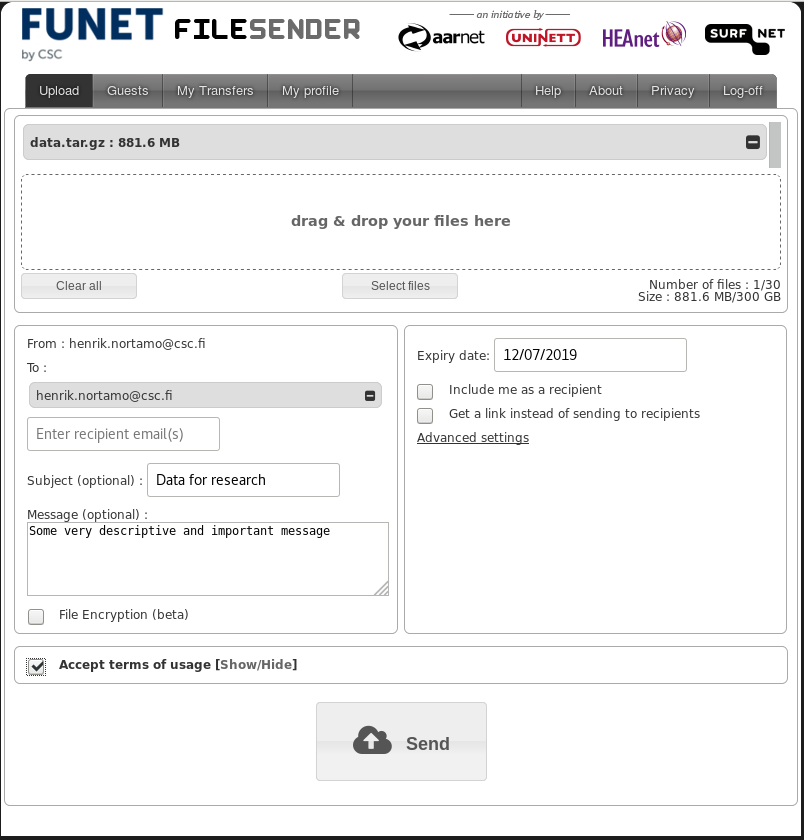
Aloita kirjautumalla palveluun selaimellasi. Kirjaudu järjestelmään Haka-tunnuksillasi: valitse ensin kotiorganisaatiosi ja käytä organisaatiosi käyttäjätunnusta ja salasanaa kirjautumiseen (ei CSC:n käyttäjätunnusta ja salasanaa).
Tämän jälkeen voit määrittää vastaanottajan sähköpostiosoitteen tai vaihtoehtoisesti hakea jaettavan linkin. Valitse lähetettävät tiedostot Select files -painikkeella. Kun väliaikainen säilytysaika on määritetty (Expiry date:) ja käyttöehdot hyväksytty, paina Send-painiketta ladataksesi tiedostot palveluun. Kun tiedostot on ladattu palveluun, vastaanottaja saa sähköposti-ilmoituksen.
Tiedostoja on mahdollista hallinnoida niiden odottaessa noutoa. Tee tämä napsauttamalla My Transfers -painiketta.
Note
Koska data ladataan palveluun Funet FileSenderiin verkkoselaimen kautta, sen käyttö CSC:n supertietokoneilla sijaitsevalle datalle voi olla hankalaa. Tässä tapauksessa voit vaihtoehtoisesti käyttää datan jakamiseen Allas-komentoja a-flip tai a-publish. Yksi vaihtoehto lisää on käyttää FileSenderin komentorivikäyttöliittymäasiakasta.
Datan lataaminen FileSenderistä
Vastaanottaja saa sähköpostiviestin, joka sisältää URL-osoitteen lähetettyjen tiedostojen lataussivulle. Myös jaettava linkki osoittaa lataussivulle. Voit aloittaa lataamisen painamalla Download-painiketta.
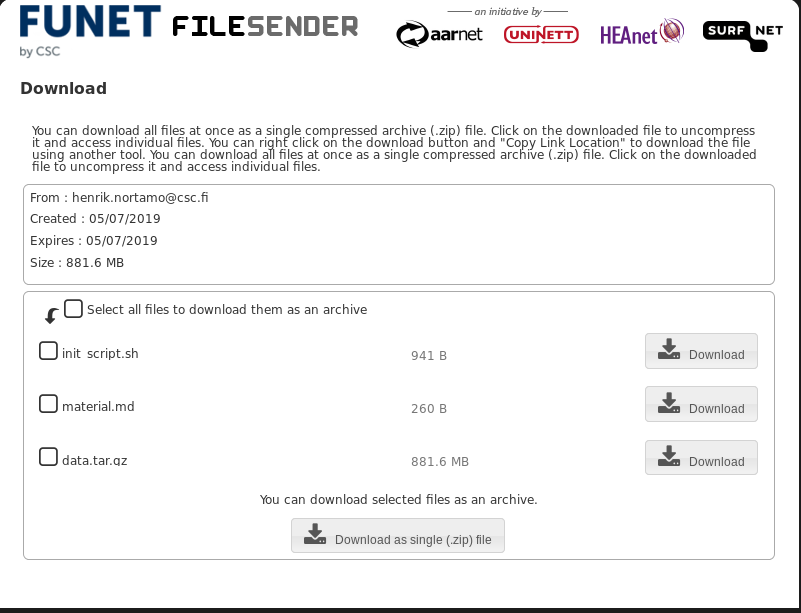
Voit myös napsauttaa Download-painiketta hiiren oikealla painikkeella ja valita Copy Link saadaksesi tiedoston lataus-URL-osoitteen. URL-osoitetta voidaan sitten käyttää tiedoston lataamiseen toisella työkalulla, esimerkiksi wget:llä:
wget "https://filesender.funet.fi/download.php?token=4da0-b98e-3290c6471469&files_ids=36805" -O data_from_FS
Huom.
- Kun lataat dataa Funet FileSenderistä
wget:llä, sinun täytyy ympäröidä latauslinkki lainausmerkeillä ja käyttää valitsinta-Omäärittämään tiedostonimi, jota käytetään ladatulle datalle. wget-menetelmä toimii vain yksittäisten tiedostojen lataamiseen. Useiden tiedostojen lataaminen kerralla arkistona kopioimalla ja käyttämällä Download as single (.zip/.tar) file -painikkeen URL-osoitetta ei valitettavasti toimi.
Latauspalveluun siirtämisen kupongit
Latauspalveluun siirtämisen kuponki on kertaluonteinen lupa käyttää palvelua tiedoston lähettämiseen. Luodaksesi kupongin kirjaudu FileSenderiin selaimellasi ja siirry Guests-välilehdelle. Syötä sähköpostiosoite ja lähetä kuponki. Vastaanottajan ei tarvitse kirjautua sisään.
FileSenderin käyttö komentoriviltä
FileSenderiä voidaan käyttää myös komentoriviltä Python 3 -apuohjelmaskriptillä.
Oletetaan, että käytät Linux-palvelinta (esim. Puhdissa tai Mahdissa):
-
Lataa
filesender.py-Python-työkalu: -
Luo kotihakemistoosi uusi kansio
~/.filesender: -
Luo asiakasohjelman asetustiedosto
~/.filesender/filesender.py.iniseuraavasti (pienennä säilytysaikaa tarvittaessa):[system] base_url = https://filesender.funet.fi/rest.php default_transfer_days_valid = 7 [user] username = <your username> apikey = <api secret>Käyttäjätunnuksesi (Identifiant) ja API-avaimesi (Secret) löytyvät tai voidaan luoda My profile -sivulla Funet FileSenderin verkkosivustolla (edellyttää ensin kirjautumista). Käsittele API-avainta kuten mitä tahansa salasanaa – pidä se salassa! Huomaa, että käyttäjätunnus ei tässä tapauksessa ole sama kuin CSC-käyttäjätilisi käyttäjätunnus.
-
Nyt voit lähettää tiedoston (esim.
data.tgz) vastaanottajalle (esim.recipient@example.com) komennolla: