Yhdistäminen virtuaalikoneeseen
Tässä artikkelissa kuvataan useita tapoja yhdistää käynnissä olevaan virtuaalikoneeseen. Jos haluat luoda virtuaalikoneen, katso Virtuaalikoneen luominen Poudassa.
Salasanakirjautuminen poistettu käytöstä
Missään Pouta CSC:n tarjoamien oletuslevykuvien tileissä ei ole oletuksena käytössä salasanakirjautumista. Oletuksena vain SSH-avainpariin perustuva käyttö on mahdollista. Tämä parantaa tietoturvaa.
SSH-yhteys avainparilla
Ensin sinun tulee tarkistaa virtuaalikoneen tila Poudan selainkäyttöliittymän näkymässä Compute > Instances.
SSH-avainparit lisätään vain virtuaalikonetta luotaessa
Valittu SSH-avainpari lisätään virtuaalikoneeseen vain silloin, kun virtuaalikone luodaan.
SSH-avainparin lisääminen tai vaihtaminen Poudan selainkäyttöliittymässä sen jälkeen, kun virtuaalikone on jo luotu, ei päivitä virtuaalikonetta, eikä uutta avainta ilmesty tiedostoon ~/.ssh/authorized_keys.
Jos SSH-yhteys katoaa, käytä pelastustilaa yhteyden palauttamiseen.
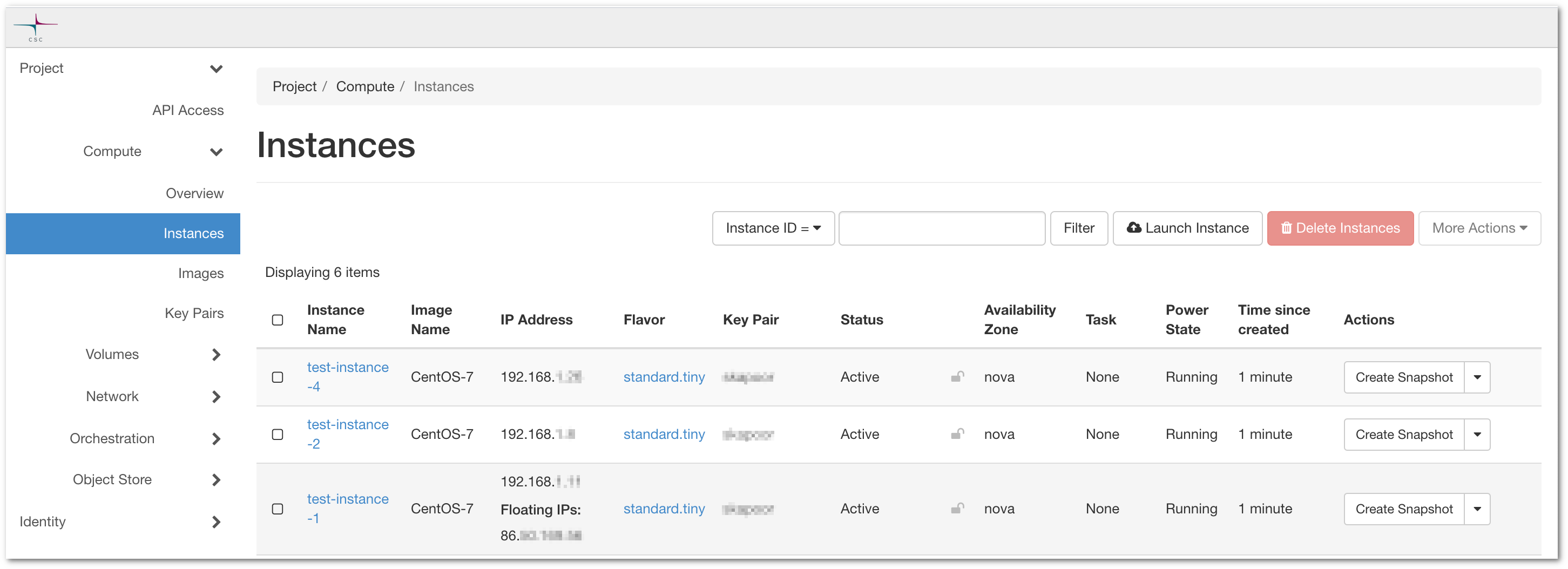
Kuva cPoudan selainkäyttöliittymän Instances-näkymä.
Etsi kohdasta Instance name se virtuaalikone, johon haluat yhdistää.
-
Kohdan Power State arvon on oltava
Running -
Koneeseen on oltava liitetty
Floating IP, kirjoita se muistiin.
Info
ePouta-instanssiin voit muodostaa ssh-yhteyden yksityiseen IP-osoitteeseen (ssh cloud-user@private-ip).
-
Tarkista avaimen nimi kohdasta Key Pair. Tarvitset tietokoneellesi asennettuna vastaavan salaisen SSH-avaimen.
Luo julkinen SSH-avain yksityisestä SSH-avaimesta
Jos sinulla on pääsy yksityiseen SSH-avaimeen, voit luoda sitä vastaavan julkisen avaimen komennolla:
ssh-keygen -y -f ~/.ssh/id_rsaTämä on hyödyllistä, jotta voit varmistaa, mikä yksityinen avain vastaa mitäkin Poudassa määritettyä julkista avainta.
-
Napsauta koneen nimeä ja tarkista, että siihen on liitetty suojausryhmä, joka sallii SSH-yhteydet nykyisestä IP-osoitteestasi. Katso lisätietoja SSH-suojausryhmän luomisesta artikkelista suojausryhmä.
-
Seuraavaksi sinun täytyy tietää, mikä käyttäjänimi on määritetty virtuaalikoneessa SSH-avainparilla kirjautumista varten. Eri jakeluissa/levykuvissa on eri käyttäjänimet (esimerkiksi Ubuntu-levykuvissa käyttäjä on
ubuntu). Kolmannen osapuolen levykuvissa voidaan käyttää mitä tahansa käyttäjänimeä, joten tarkista asia kyseisestä dokumentaatiosta. Pouta CSC:n tarjoamissa oletuslevykuvissa säilytetään upstreamin oletuskäyttäjänimi, koska pyrimme tarjoamaan levykuvat mahdollisimman samanlaisina kuin viralliset upstream-versiot.
Luettelo käyttäjänimistä ja levykuvista
Ajantasainen luettelo käyttäjistä ja levykuvista löytyy dokumentaatioartikkelista Levykuvat.
Info
Levykuvissa on yleinen käytäntö, että jos yrität kirjautua käyttäjänä root, saat vastauksena viestin, jossa kerrotaan, mitä käyttäjänimeä tulisi käyttää sen sijaan.
Kun kaikki tiedot ovat valmiina, voit nyt yhdistää instanssiin.
Linux, Mac ja PowerShell
Linuxissa, Macissa ja useimmissa moderneissa Windows-ympäristöissä voidaan käyttää komentoa ssh:
ssh_config
Sen sijaan, että määrittäisit polun, IP-osoitteen ja käyttäjänimen joka kerta, kun haluat yhdistää samaan virtuaalikoneeseen, voit kirjoittaa nämä tiedot ssh:n asetustiedostoon. Muokkaa (tai luo, jos sitä ei ole) tiedosto ~/.ssh/config ja lisää siihen tämä sisältö:
-
Kohtaan Host kirjoita koneen nimi (jotta voit myöhemmin yhdistää komennolla
ssh machine_name). -
Kohtaan Hostname kirjoita virtuaalikoneen floating IP.
-
Kohtaan User tulee määrittää käyttäjänimi.
-
Kohtaan IdentityFile tulee kirjoittaa yksityisen avaimen täydellinen polku, esimerkiksi
IdentityFile ~/.ssh/id_rsa.
Katso lisätietoja ssh_config -manuaalisivulta.
Agentin välitys
Voit ottaa käyttöön agentin välityksen muodostaessasi SSH-yhteyden virtuaalikoneeseen käyttämällä -A-valitsinta.
ssh -A cloud-user@public-ip
Kun agentin välitys on käytössä, etäkoneella käynnissä oleva ssh-agentti voi käyttää paikallisen työasemasi ssh-agenttiin ladattuja avaimia. Voit käyttää tätä ominaisuutta niin sanotussa "bastion host" -mallissa, jossa vain yhdellä klusterin koneella, bastion-isännällä, on Floating IP ja pääsy ulkoverkkoon, ja muihin koneisiin yhdistetään bastionin kautta.
1. Liitä floating IP yhteen instansseistasi
1. muodosta ssh-yhteys instanssiin agentin välitys käytössä
1. muodosta ssh-yhteys tästä instanssista verkon muihin instansseihin niiden yksityisillä IP-osoitteilla

Näillä vaiheilla tarvitset vain yhden julkisen IP-osoitteen sen sijaan, että jokaisella instanssilla olisi oma julkinen IP-osoite.

**Varoitus**: agentin välityksen käyttöön liittyy joitakin [tietoturvavaikutuksia](https://wizardsoftheweb.pro/ssh-agent-forwarding-vulnerability-and-alternative/#the-vulnerability)
Putty
Avaa Putty. Kun olet noudattanut ohjeita kohdassa windows-putty, sinulla pitäisi olla tallennettu istunto, johon yksityinen avain on tallennettu.
-
Lataa tallennettu istunto.
-
Kirjoita kohtaan Host Name (or IP address) käyttäjänimi,
@-merkki ja instanssin floating IP, esimerkiksi:cloud@89.14.89.14 -
Kirjoita uusi nimi (esimerkiksi koneen nimi) kohtaan Saved Sessions ja napsauta save.
-
Napsauta Open, jolloin uusi ikkuna instanssiin avautuu
Seuraavalla kerralla, kun haluat käyttää Puttya tähän instanssiin yhdistämiseen, sinun tarvitsee vain Load vastaava tallennettu istunto ja napsauttaa Open.
root-ylläpitäjäoikeudet virtuaalikoneessa
Jos käytät Poudan tarjoamaa levykuvaa ja olet kirjautunut sisään oletuskäyttäjätilillä, voit suorittaa komentoja root-käyttäjänä komennolla sudo ilman salasanaa. Jos luodaan muita tilejä, niillä ei oletuksena ole root-ylläpitäjäoikeuksia.
Voit myös avata interaktiivisen root-komentotulkin:
Yhdistä koneeseen Poudan virtuaalikonsolilla
Koneeseen on mahdollista päästä käsiksi Poudan virtuaalikonsolin avulla. Tätä suositellaan vain silloin, kun SSH-yhteys ei ole mahdollinen, esimerkiksi jos virtuaalikoneen verkkoyhteys on rikki.
Jotta voit käyttää konsolia, sinun täytyy ensin määrittää salasanapohjainen käyttäjätili:
- Muodosta SSH-yhteys virtuaalikoneinstanssiisi
- Voit käyttää komentoja useradd ja/tai passwd tilin määrittämiseen.
- Kuten tietoturvaohjeissamme todetaan, älä ota käyttöön etäkirjautumista tälle salasanapohjaiselle tilille, vaan käytä sitä vain silloin, jos sinun täytyy käyttää instanssia konsolin kautta.
Kun salasanapohjainen tili on olemassa eikä etäkirjautumista sallita:
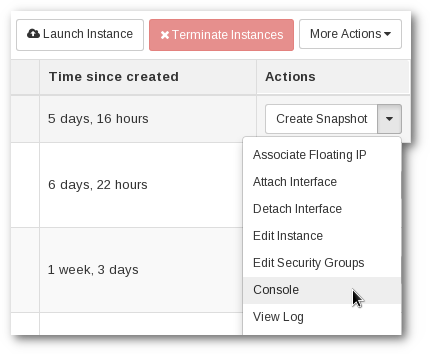
- Avaa instanssisivulla kohdassa Compute > Instances konsoli-istunto napsauttamalla instanssin pudotusvalikosta Console:
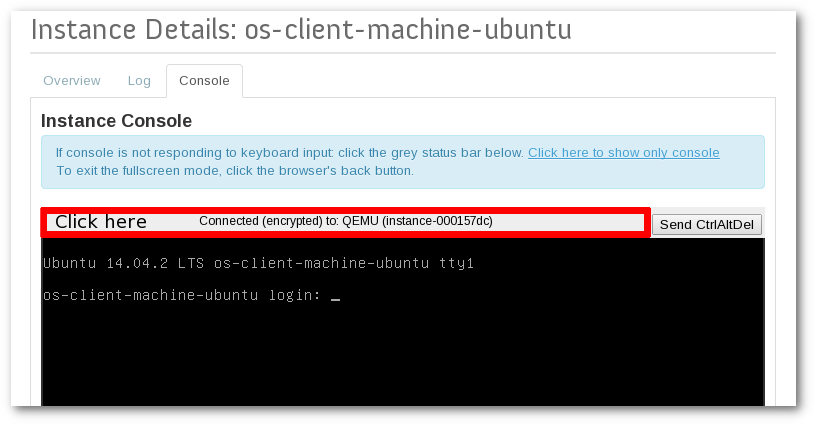
- Jos haluat syöttää tekstiä konsoliin, napsauta harmaata palkkia:
- Kirjaudu sisään luomallasi käyttäjätilillä ja salasanalla.
Ei-ASCII-merkkien ongelmat
Umlaut-merkit, kuten ä tai ö, eivät toimi virtuaali- konsolissa useimmilla näppäimistöasetteluilla.
Vianmääritys
Jos sinulla on ongelmia yhteyden muodostamisessa uuteen Pouta-virtuaalikoneeseesi, katso artikkelimme Miksi en voi yhdistää virtuaalikoneeseeni Poudassa?.