Rahti UKK
Tälle sivulle on koottu usein kysyttyjä kysymyksiä ja käytännön ohjeita Rahtin käyttöön, mukaan lukien projektien hallinta, resurssirajat, verkotus, tallennus ja sovellusten käyttöönotto.
Miten kirjaudun Rahtiin?
Siirry osoitteeseen Rahti ja napsauta Login
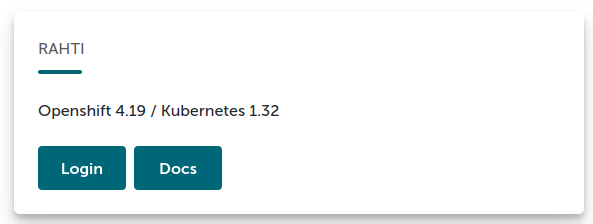
Tämän jälkeen sinulle näytetään sivu, jossa ovat kaikki Rahtin tukemat tunnistautumisvaihtoehdot. Valitse niistä sinulle sopivin; kaikkien identiteettiesi tulisi olla linkitetty samaan Rahti-tiliin.
Komentorivikirjautuminen
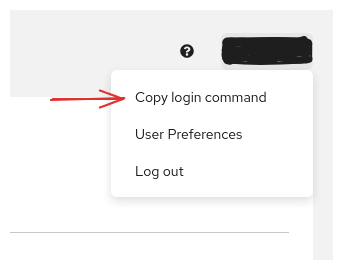
Saadaksesi "login command" -komennon, kirjaudu ensin selainkäyttöliittymään, napsauta nimeäsi ja sitten kohtaa "Copy Login Command". Tietoturvasyistä sinun täytyy kirjautua uudelleen sisään, minkä jälkeen sinulle näytetään sivu, jolla oleva kirjautumiskomento voidaan kopioida leikepöydälle ja liittää mihin tahansa järjestelmässäsi käynnissä olevaan terminaaliin.
Miten luon projektin?
Projektin voi luoda useasta kohdasta selainkäyttöliittymässä. Yksi tapa luoda projekti on siirtyä kohtaan Home > Projects
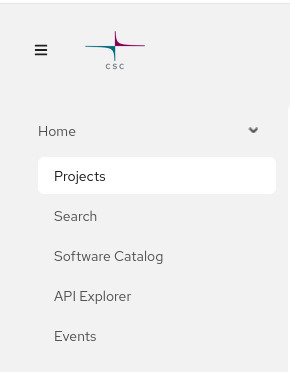
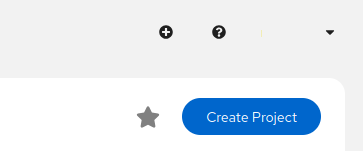
Napsauta sitten "Create Project".
Kentät ovat seuraavat:
-
Sinun täytyy valita yksilöllinen nimi, joka ei ole minkään muun järjestelmässä olevan projektin käytössä.
-
Voit myös antaa ihmisluettavan näyttönimen.
-
Sinun täytyy myös syöttää CSC:n laskentaprojekti Description-kenttään. Sen täytyy olla tällä hetkellä voimassa oleva CSC-projekti, johon tunnuksellasi on käyttöoikeus. Tarkista osoitteesta https://my.csc.fi, mihin CSC-projekteihin sinulla on käyttöoikeus. Jos CSC-projektinumerosi on
1000123, syötä Description-kenttään seuraava:
csc_project: 1000123
Miten näen kiintiöt ja rajat?
Tietyn projektin kiintiöt ja rajat löytyvät projektin tietosivun alaosasta.
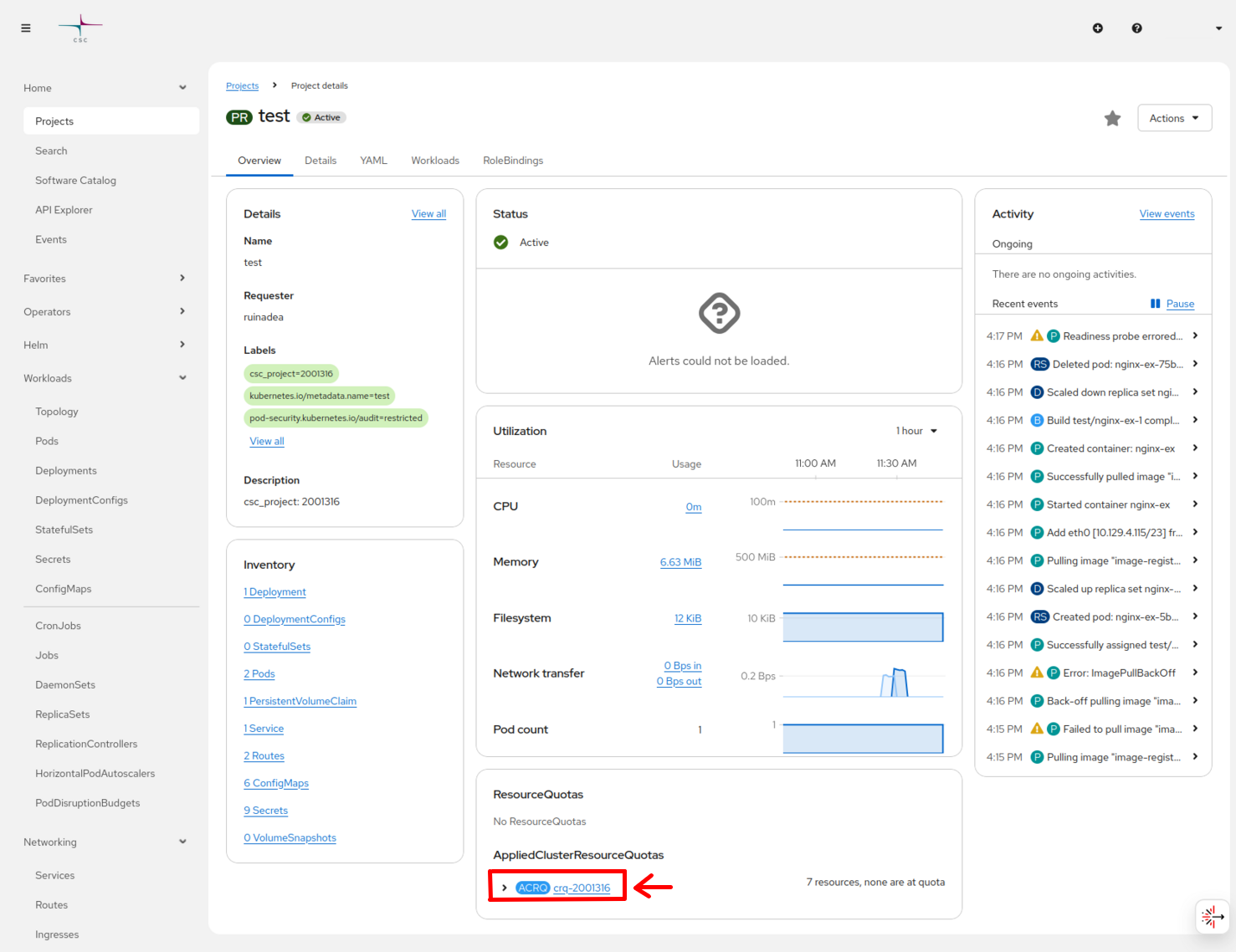
Jos napsautat projektinumeroasi kohdan "AppliedClusterResourceQuotas" alta
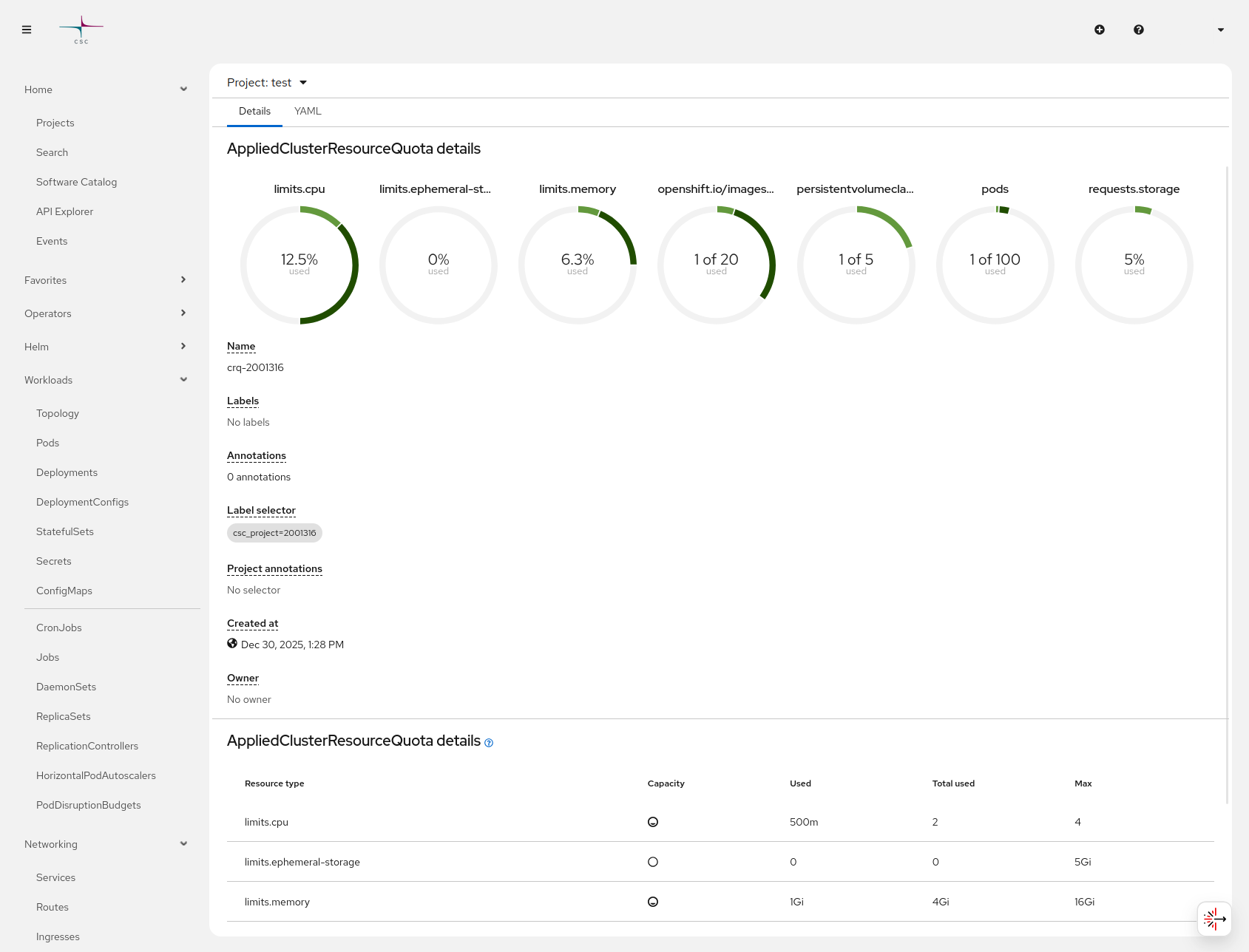
Mitkä ovat oletusrajat?
Jokaisella Podilla täytyy olla resurssien, erityisesti suorittimen ja muistin, ala- ja ylärajat. Alarajoja kutsutaan requesteiksi ja ylärajoja limiteiksi. Request määrittää vähimmäisresurssit, joita Pod tarvitsee toimiakseen, eikä Pod saa käyttää enempää resursseja kuin limiteissä on määritetty. Käyttäjä voi asettaa rajat eksplisiittisesti käytettävissä olevan kiintiön puitteissa.
Rahtissa oletusrajat ovat:
Suositeltu tapa löytää sovelluksellesi sopivat arvot on yrityksen ja erehdyksen menetelmä. Käynnistä sovelluksesi Rahtissa ja seuraa muistin ja suorittimen kulutusta. Jos sovelluksesi saavuttaa muistirajan, se lopetetaan virheellä OutOfMemoryError (OOM), yleensä 137 error code -koodilla. Suoritin puolestaan käyttäytyy eri tavalla, eikä sovellusta lopeteta. Molempia rajoja tulee kuitenkin käsitellä samalla tavalla: jos huomaat, että jompikumpi raja saavutetaan, nosta rajaa ja yritä uudelleen. On suositeltavaa jättää vähintään pieni 10–20 %:n marginaali odotettujen rajojen yläpuolelle. Tämän vaiheen voi tietenkin ohittaa, jos tiedät jo sovelluksesi resurssitarpeet. Kannattaa myös tutustua Horizontal Autoscaleriin, jonka avulla voit automaattisesti luoda ja poistaa Podiesi replikoita. Saatavuuden ja resurssien ajoituksen kannalta on parempi käyttää useita pienempiä Podeja, mutta kaikki sovellukset eivät tue tätä.
Miten muokkaan Deploymentin/DeploymentConfigin oletusrajoja?
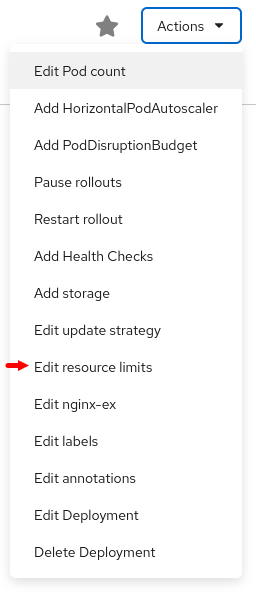
Resurssirajojen kasvattamiseen tai pienentämiseen voi käyttää selainkäyttöliittymää tai komentoriviä.
Selainkäyttöliittymässä siirry kohtaan Workloads -> Deployment, valitse deployment ja paina Actions > Edit resource limits. Sinulle näytetään valintaikkuna, jossa ovat CPU:n request ja limit sekä muistin request ja limit. Limit ei voi olla yli 5 kertaa requestiä suurempi. Request on vähimmäismäärä CPU:ta (tai muistia), joka tarvitaan, jotta deploy toimii, ja sitä käytetään Podin ajoittamiseen. Limit on CPU:n (tai muistin) suurin sallittu käyttö. Jos Pod yrittää käyttää enemmän muistia kuin limit sallii, Pod lopetetaan (OOMKilled). Jos taas Pod yrittää käyttää enemmän CPU:ta kuin limit sallii, sitä vain rajoitetaan, mutta sitä ei lopeteta.
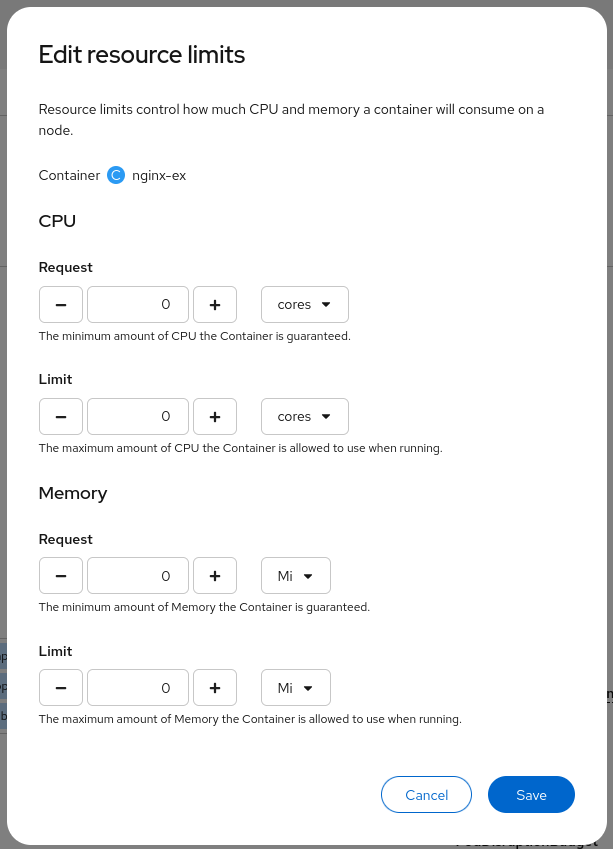
DeploymentConfig on vanhentunut
DeploymentConfig on vanhentunut OpenShift OKD:n uudemmissa versioissa ja poistetaan tulevaisuudessa kokonaan. Katso Red Hatin DeploymentConfigin vanhentumisilmoitus ja heidän korvaava ohjeensa DeploymentConfigille.
Miten luon routeja?
Oletus-URL-pääte
Rahti tarjoaa sovelluksille oletus-URL-osoitteet muodossa <whatever>.2.rahtiapp.fi.
Route voidaan luoda siirtymällä kohtaan Networking -> Routes.
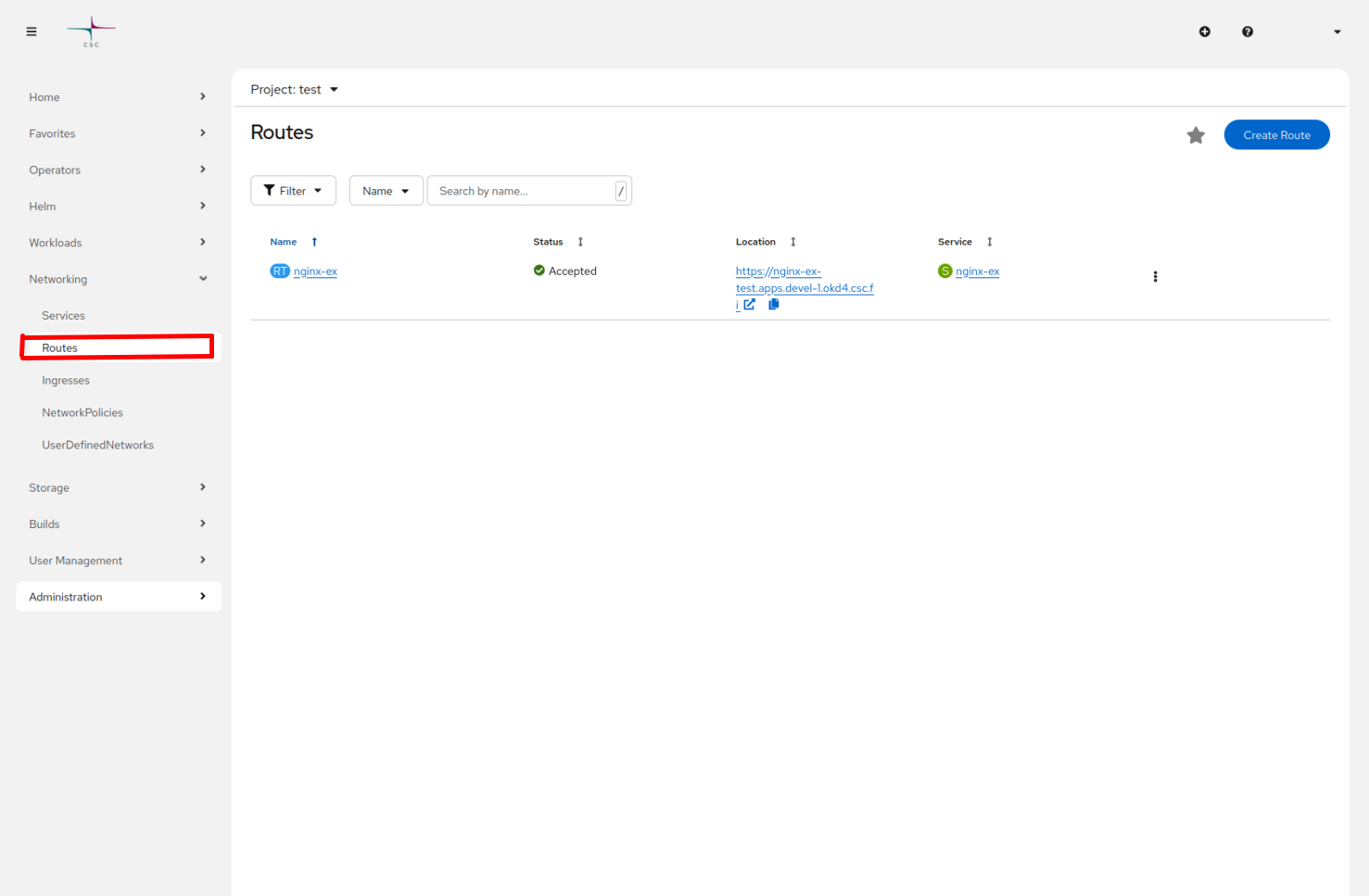
Ja napsauttamalla sitten "Create Route"
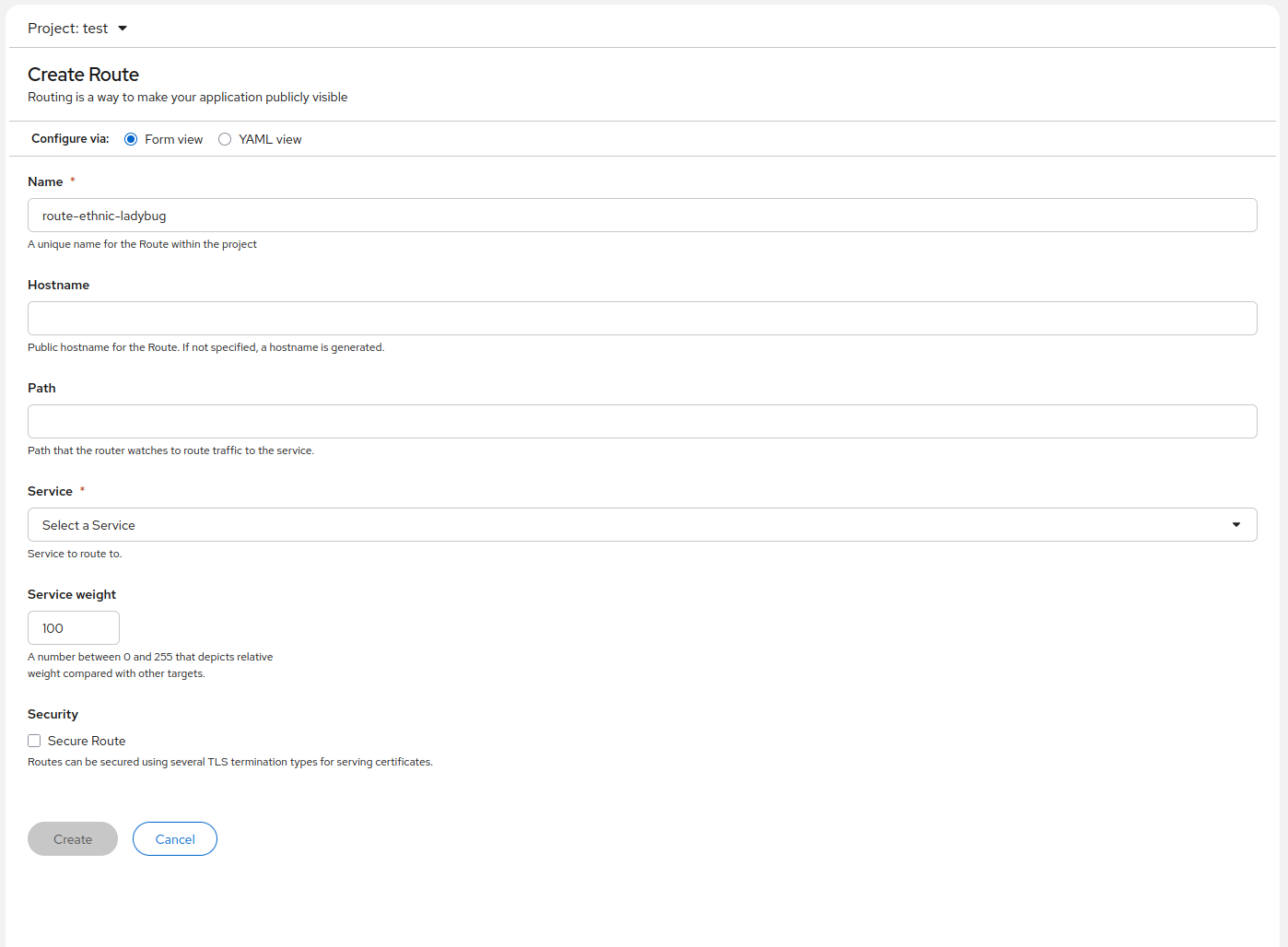
Routeja voidaan määrittää joko Form view- tai YAML view -näkymässä, jotka voi valita sivun yläreunasta.
Routella on kaksi pakollista parametria:
name, jonka täytyy olla yksilöllinen projektin sisällä.service/port, johon liikenne ohjataan.
Muita valinnaisia parametreja ovat:
Hostname, jonka täytyy olla yksilöllinen Rahtissa. Jos sitä ei anneta, hostname luodaan automaattisesti käyttäen routenname-arvoa japroject name-arvoa.Path, jonka avulla vain tietty URL-polku ohjataan palveluun.Service weight, joka määrittää, miten liikenne jaetaan, kun useat routet kohdistuvat samaan palveluun.Secure Routevoidaan ottaa käyttöön TLS-salauksen aktivoimiseksi (Rahti tukee vain TLS v1.3- ja v1.2 -versioita). Vaihtoehdot ovat samankaltaiset kuin kohdassa Rahti Routes
Miten muokkaan routea?
Routea voi muokata siirtymällä projektin tietosivulle, napsauttamalla Routea ja sitten sen routen nimeä, jota haluat muokata.
Napsauta sitten Actions > Edit Route. Routen YAML-esitys tulee näkyviin. Voit muokata sitä Concepts Route -sivun esimerkin mukaisesti. Jos haluat esimerkiksi lisätä TLS-tuen (https-tuki), sinun täytyy lisätä spec-osion sisään:
Tässä Redirect tarkoittaa, että route ohjaa käyttäjät automaattisesti http:stä https:ään.

Mitä muutoksia palomuureihin täytyy tehdä?
Rahti käyttää kiinteää egress-IP-osoitetta ulospäin suuntautuvaan liikenteeseen. Rahtin nykyinen egress-IP-osoite on 86.50.229.150.
egress-IP voi muuttua
Rahtin egress-IP-osoite voi muuttua tulevaisuudessa. Esimerkiksi jos useita Rahtin versioita ajetaan rinnakkain, jokaisella on eri IP-osoite. Tai jos taustalla olevassa verkkoinfrastruktuurissa tapahtuu merkittävä muutos.
Joidenkin projektien, joilla on oma dedikoitu egress-IP-osoite, täytyy pyytää uusi dedikoitu IP Rahtiin ja päivittää palomuurinsa sen mukaisesti.
Miten poistan projektin?
Projektin voi poistaa projektin tietosivulta (Home > Projects) painamalla kolmea pistettä ja sitten Delete project. Näkyviin tulee poistamisen vahvistusikkuna:
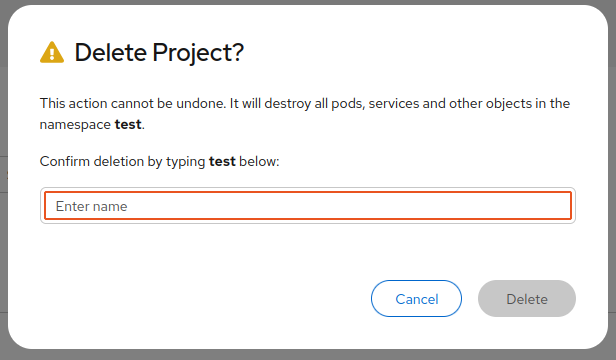
Projektin nimi (test tässä esimerkissä) täytyy kirjoittaa ennen kuin projekti poistetaan. Tämä on vain tahattoman poistamisen välttämiseksi.
Miten käytän tallennusta?
Siirry kohtaan Storage -> PersistentVolumeClaims ja napsauta sitten Create PersistentVolumeClaim.
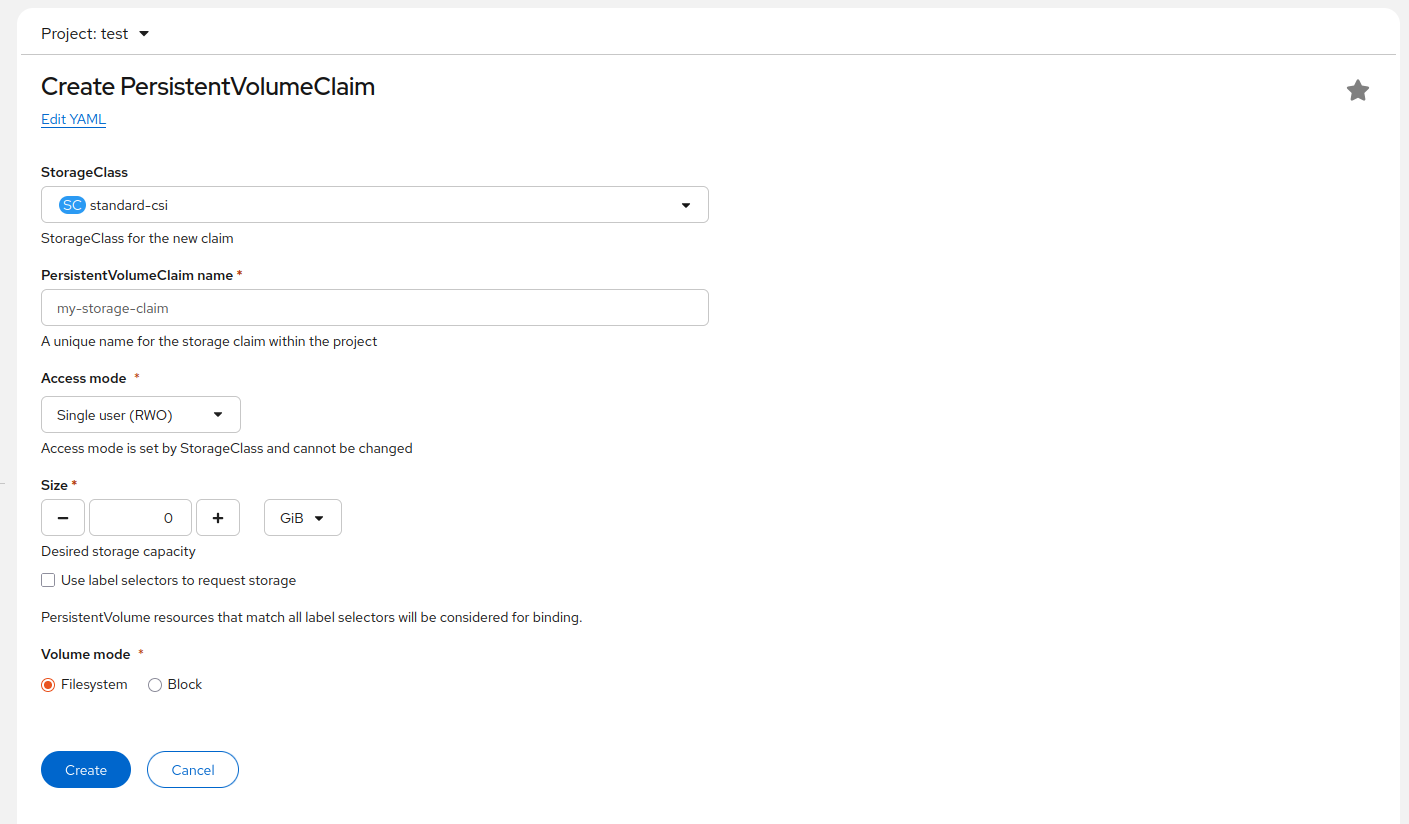
-
Tällä hetkellä käytettävissä on vain yksi
StorageClass(standard-csi). Se vastaa Cinder-taustaisia taltioita, joita vain yksi noodi voi lukea tai kirjoittaa (mountata) kerrallaan (jos haluat mountata sen useaan Podiin, sinun täytyy käyttää Pod affinityä, jotta kaikki Podit luodaan samalle noodille). -
Projektin sisällä täytyy antaa yksilöllinen nimi.
-
Käyttötila on StorageClassin määrittämänä kiinteästi ReadWriteOnce (RWO) eikä sitä voi muuttaa.
-
Koko täytyy määrittää kiintiörajojen puitteissa.
-
Volumen tilan tulisi olla
Filesystem.Block-tila on saatavilla, mutta tarkoitettu vain edistyneisiin käyttötapauksiin.
PVC:t voidaan myös luoda tai niitä voidaan muokata käyttämällä Edit YAML -toimintoa edistyneisiin määrityksiin.
Taltion laiska luonti
Taltio luodaan vasta, kun se mountataan ensimmäisen kerran; tämä on Rahtin nykyinen toimintatapa.
Miten luon Podin uudelleen Deploymentille, jolla on RWO-taltiot
Rahtin taltiot ovat ReadWriteOnce (RWO) -tyyppisiä, mikä tarkoittaa, että ne voidaan mountata vain yhteen Podiin kerrallaan.
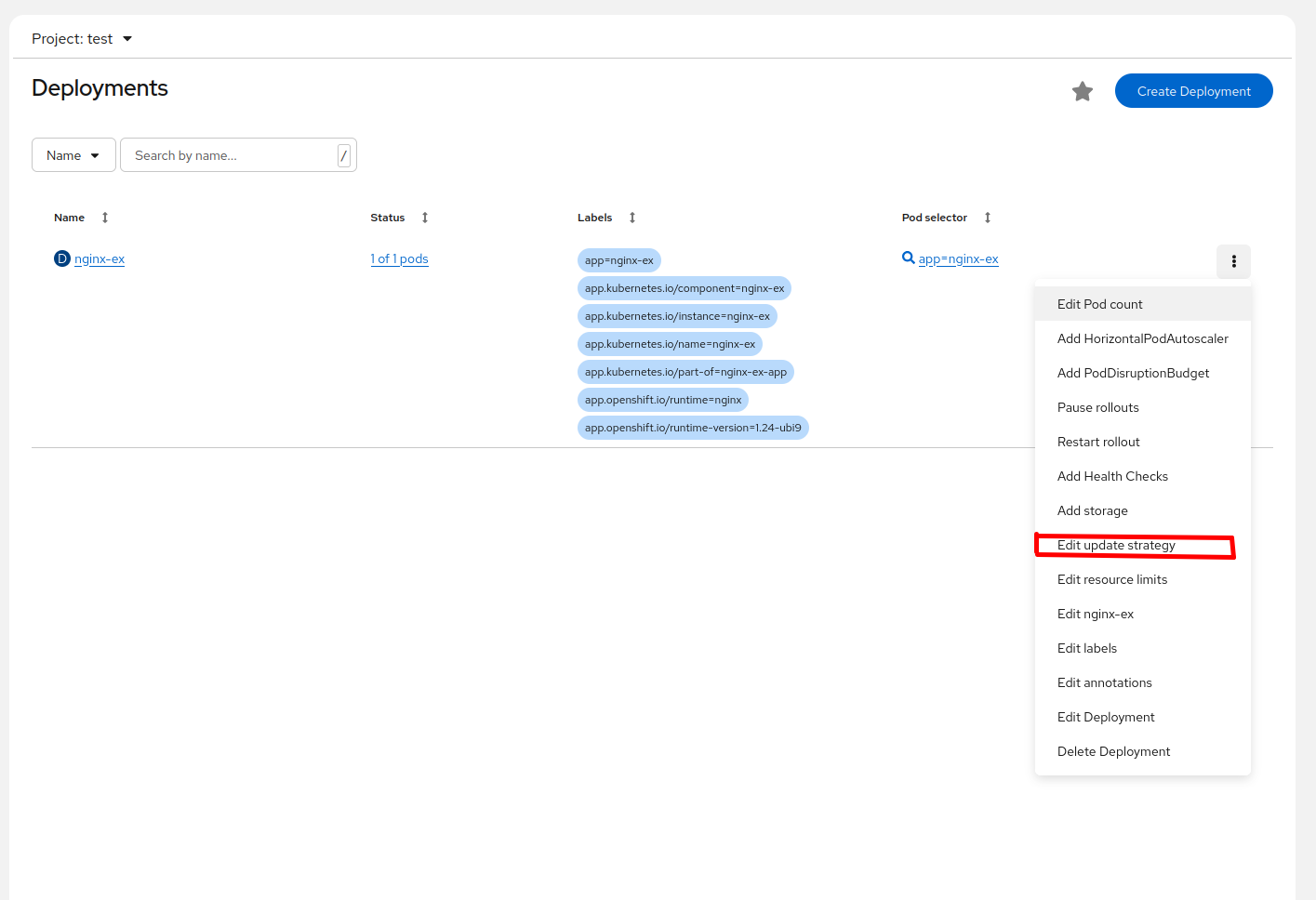
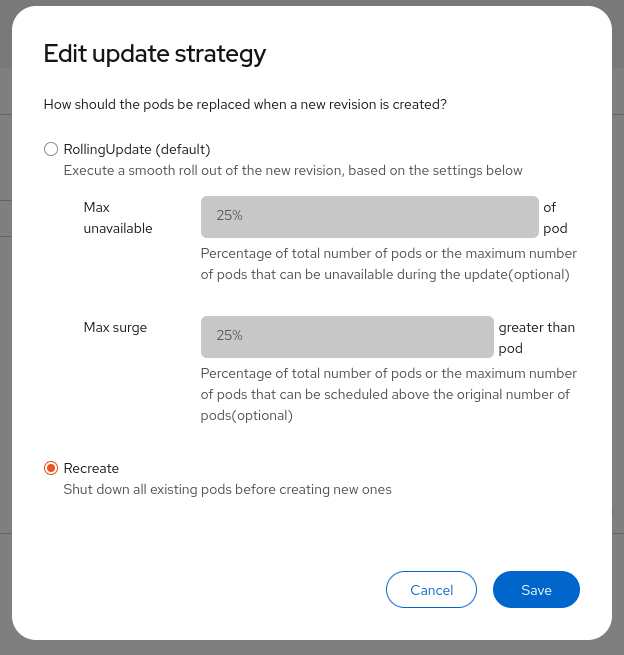
Jos deploymentilla siis on mountattu taltio ja haluat päivittää deploymentin, muuta deployment-strategia "rolling update" -tilasta "recreate" -tilaan. Siirry kohtaan Workloads -> Deployments, paina kolmea pistettä, napsauta "Edit update strategy" ja valitse sitten "recreate"
Miten käytän integroitua rekisteriä
Jos haluat lisätietoja Rahtin image-välimuistista ja käyttöoikeuksin hallitusta rekisteristä, katso seuraava artikkeli: Using Rahti Integrated Registry