Tiedostoselain ja tallennuspalveluiden käyttö selainkäyttöliittymistä
Tiedostoselaimen voi avata yläpalkin Files-osiosta (tämä näyttää luettelon kaikista projektin levyalueista) tai käyttämällä aloitussivun (dashboardin) Pinned Apps -näkymässä olevaa pikakuvaketta omaan kotihakemistoosi. Tiedostoselaimessa voit ladata tiedostoja palveluun ja palvelusta, luoda uusia tiedostoja ja hakemistoja tai avata komentotulkin nykyisessä hakemistossa. Voit käyttää sitä myös datan siirtämiseen Altaan, LUMI-O:n, IDA:n ja supertietokoneen välillä.
Tärkeää
Pidä tiedostoselaimen välilehti auki tiedostonsiirron aikana, jotta siirto valmistuu onnistuneesti. Huomaa myös, että palveluun ladatut tiedostot korvaavat samannimiset olemassa olevat tiedostot ilman varoitusta! Tällä hetkellä yksittäisten palveluun ladattavien tiedostojen enimmäiskoko on 10 GB.
Tiedoston napsauttaminen avaa sen vain luku -tilassa. Jos haluat lisää toimintoja, kuten muokata, nimetä uudelleen tai poistaa tiedoston, käytä tiedostonimen vieressä olevaa kolmen pisteen painiketta.
Tiedostoselaimessa on mukana perustason tekstieditori. Muutamia tärkeitä huomioita editorista:
- Jos muutoksia ei ole tehty, save-painike näkyy harmaana.
- save-as-toimintoa ei ole.
- Käyttäjälle ei ilmoiteta, jos vain luku -tiedosto avataan editorissa. Tämän vuoksi tiedostoon ei tallennu muutoksia.
Altaan ja LUMI-O:n käyttö
Allas-oliotallennuspalvelua voi käyttää myös selainkäyttöliittymistä tiedostoselaimen avulla.
Altaan todennuksen määrittäminen:
- Avaa Cloud storage configuration -sovellus joko Pinned Apps -näkymästä tai yläpalkin Tools-pudotusvalikosta.
- Kun avaat sovelluksen, sinua pyydetään syöttämään CSC-salasanasi sivun alareunassa.
- Kun olet tunnistautunut salasanallasi, voit luoda Allasta varten sekä S3- että Swift-yhteyksiä, joita kutsutaan myös etäyhteyksiksi. Kukin etäyhteys on voimassa vain yhdelle projektille, mutta voit luoda useita etäyhteyksiä eri projektien käyttöön.
- Luodut etäyhteydet näkyvät yläpalkin Files-pudotusvalikossa sekä
tiedostoselaimessa (esim.
s3allas-project_2001234).
Huom.
Swift- ja S3-protokollat eivät ole täysin yhteensopivia keskenään, erityisesti yli 5 GB:n tiedostojen osalta. Lisätietoja protokollien eroista on kohdassa Allas-protokollat.
LUMI-O:ta voi käyttää myös tiedostoselaimen kautta.
LUMI-O:n todennuksen määrittäminen:
- Avaa Cloud storage configuration -sovellus joko Pinned Apps -näkymästä tai yläpalkin Tools-pudotusvalikosta.
- Valitse Configure new remotes -osiossa LUMI-O-välilehti.
- Valitse projekti, jolle todennus luodaan, sekä haluatko s3cmd-määrityksen ja julkisen etäyhteyden.
Julkiset LUMI-O-etäyhteydet
Julkisiin LUMI-O-etäyhteyksiin (esim. lumi-462001234-public) ladattuja
tiedostoja voi käyttää kuka tahansa URL-osoitteella
https://<project-number>.lumidata.eu/<bucket_name>. Varo lataamasta
sinne yksityistä dataa.
Kun olet määrittänyt yhteyden Altaaseen/LUMI-O:hon selainkäyttöliittymästä, voit käyttää tiedostoselainta Altaan/LUMI-O:n käyttämiseen samalla tavalla kuin supertietokoneiden jaettua tiedostojärjestelmää käytettäessä.
Huomaa, että määritetyt etäyhteydet, jotka eivät ole käytettävissä esimerkiksi vanhentuneen todennuksen tai verkkoyhteysongelmien vuoksi, eivät näy Files-pudotusvalikossa.
Suuret tiedostot
Suurten tiedostojen lataamista paikalliselta tietokoneelta Altaaseen selainkäyttöliittymien kautta ei tällä hetkellä suositella teknisten rajoitusten vuoksi.
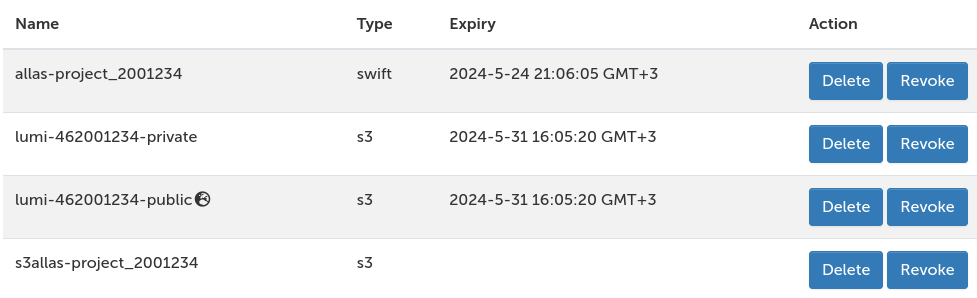
Jos et enää tarvitse määritettyä etäyhteyttä, voit peruuttaa sen
käyttöoikeustunnisteen etäyhteysluettelossa tai poistaa etäyhteyden
määrityksestä. Myös etäyhteydet, joita ei ole määritetty Cloud storage
configuration -sovelluksella, näkyvät ja ne voidaan poistaa, mutta niiden
käyttöoikeustunnisteita ei voi peruuttaa.
IDA:n käyttö
IDA-tallennuspalvelua voi käyttää myös selainkäyttöliittymistä. Jotkin keskeiset toiminnot, kuten datan siirtäminen staging-alueelta frozen-alueelle, ovat kuitenkin mahdollisia vain IDA:n selainkäyttöliittymässä.
Jotta IDA:aa voi käyttää Puhdin/Mahdin selainkäyttöliittymistä, se on ensin määritettävä Jotta IDA:aa voi käyttää Roihun, Puhdin tai Mahdin selainkäyttöliittymistä, se on ensin määritettävä käytettäväksi Rclonen kanssa kirjautumissolmun komentotulkissa seuraavasti:
Luo Rclonen määrityskäyttöliittymässä uusi etäyhteys seuraavilla asetuksilla:
- Storage: WebDAV (#45)
- URL: https://ida.fairdata.fi/remote.php/webdav/
- Vendor: Nextcloud (#1)
- Username: CSC-käyttäjätunnuksesi
- Password:
- Kirjaudu IDA:n selainkäyttöliittymään.
- Siirry oikean yläkulman asetuksiin.
- Siirry Security-välilehdelle ja luo uusi sovellussalasana.
- Kopioi salasana ja liitä se Rclonen määrityskäyttöliittymään.
- Bearer token: Jätä tyhjäksi
- Advanced config: No
Kun olet tehnyt Rclonen määrityksen, käynnistä Roihun/Puhdin/Mahdin selainkäyttöliittymä uudelleen napsauttamalla Restart web server yläoikealla yläpalkissa olevan Help-valikon alta. IDA:an pääsee nyt tiedostoselaimessa, jossa voit ladata tiedostoja palveluun ja palvelusta, siirtää ja muokata staging-alueen tiedostoja sekä tarkastella ja ladata frozen-alueen tiedostoja.