Sisällysluettelo käyttöoppaaseen
Näin saat käyttöoikeuden SD Desktopiin Findatan tietoluvalla
Note
Kuten Findata toteaa tietoluvissaan, luvanhaltijan on tarkistettava mahdollisimman pian luovutettuun dataan pääsyn saatuaan, että luovutettu data vastaa lupaa. Epäillyistä virheistä on ilmoitettava tietolupaviranomaiselle 3 kuukauden kuluessa siitä, kun luvanhaltija on saanut pääsyn luovutettuun dataan. Kolmen kuukauden määräaika virheiden ilmoittamiselle alkaa jo silloin, kun Findata siirtää datan CSC:lle, riippumatta siitä, onko luvanhaltijalla virtuaalikone valmiina datan käyttöä varten vai ei. Siksi suosittelemme aloittamaan datan käyttöön liittyvät valmistelut hyvissä ajoin.
Käyttötapaus
Tarvitset pääsyn SD Desktopiin. Sinulla on lupa Findatalta.
Ratkaisu
- Luo CSC-käyttäjätunnus
- Luo uusi CSC-projekti
- Täytä GDPR-lomake
- Ota yhteyttä CSC:n asiakastukeen
- CSC lisää jäsenet projektiisi, odota
- CSC aktivoi SD Desktopin projektiisi, odota
- CSC-projektisi on valmis
- Hae laskutusyksiköitä (BUs)
1. Luo CSC-käyttäjätunnus
Warning-label
Tiimin johtaja
Info-label
Tiimin jäsen
Luo CSC-käyttäjätunnus vain, jos sinulla on Haka- tai Virtu-tunnus. Jos sinulla ei ole sellaista, odota kunnes projekti on luotu ja ota sitten yhteyttä CSC:hen. Vaihtoehtoisesti voit pyytää tiimin johtajaa ottamaan yhteyttä CSC:hen ja toimittamaan listan henkilöistä, jotka tarvitsevat tunnukset. Näin saat tunnuksen ilman Haka- tai Virtu-tunnusta
- Siirry MyCSC-portaaliin
- Kirjaudu sisään Virtu- tai Haka-tunnuksilla kotiorganisaatiosi federaation mukaan. Valitse kotiorganisaatiosi ja kirjaudu sen tunnistuspalveluun. Näin saat tunnuksen Haka- tai Virtu-tunnuksilla.
- Täytä tietosi Sign up -sivulla.
- Saat ohjeet rekisteröitymisen viimeistelemiseen.
- Luo salasana, jossa on vähintään 12 merkkiä, mukaan lukien isoja ja pieniä kirjaimia sekä vähintään yksi numero. Erikoismerkit eivät ole sallittuja.
- Ota käyttöön kaksivaiheinen tunnistautuminen (MFA).
2. Luo uusi CSC-projekti
Warning-label
Tiimin johtaja
- Kirjaudu MyCSC:hen Haka- tai Virtu-tunnuksillasi.
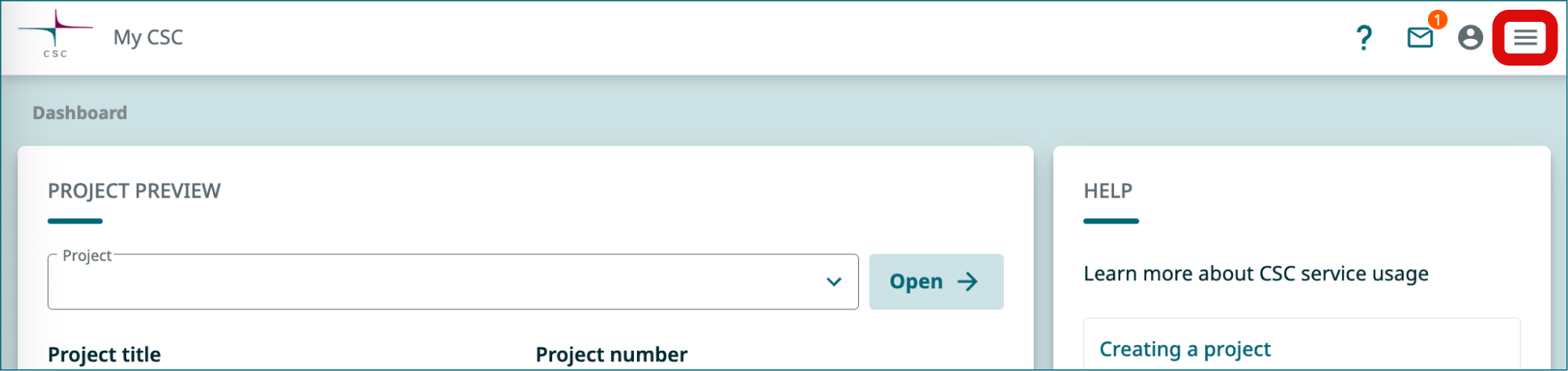
- Siirry Projects -sivulle (vasemman reunan valikosta tai oikean yläkulman hampurilaisvalikosta).
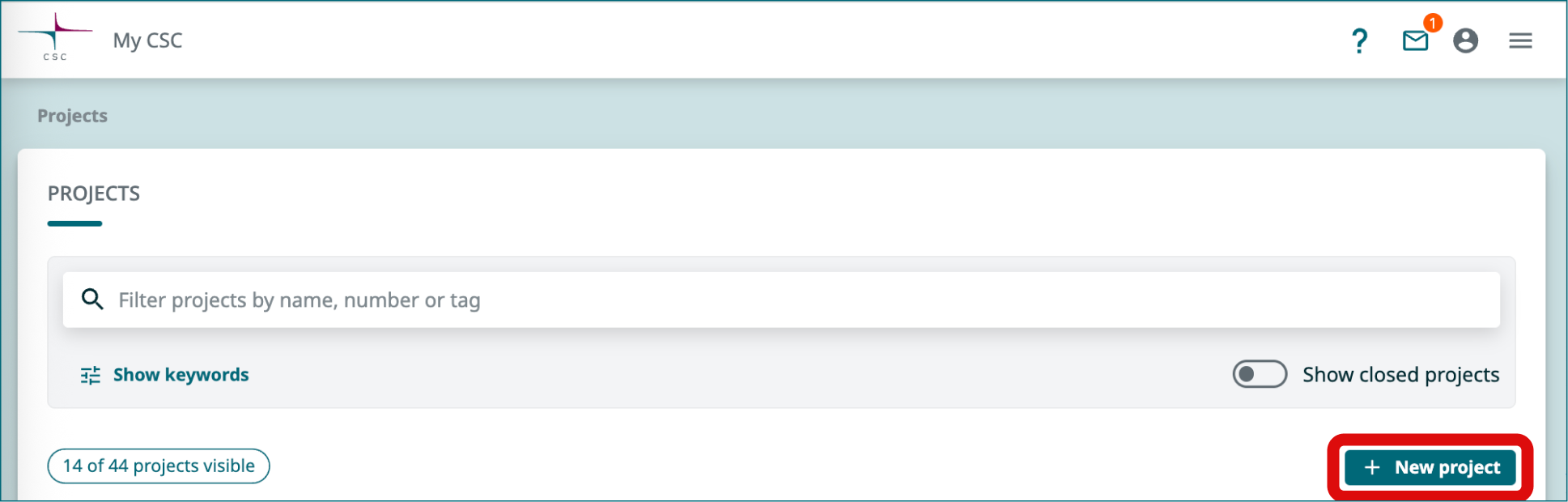
- Valitse sivun yläreunasta New project.
2.1 Valitse projektikategoria
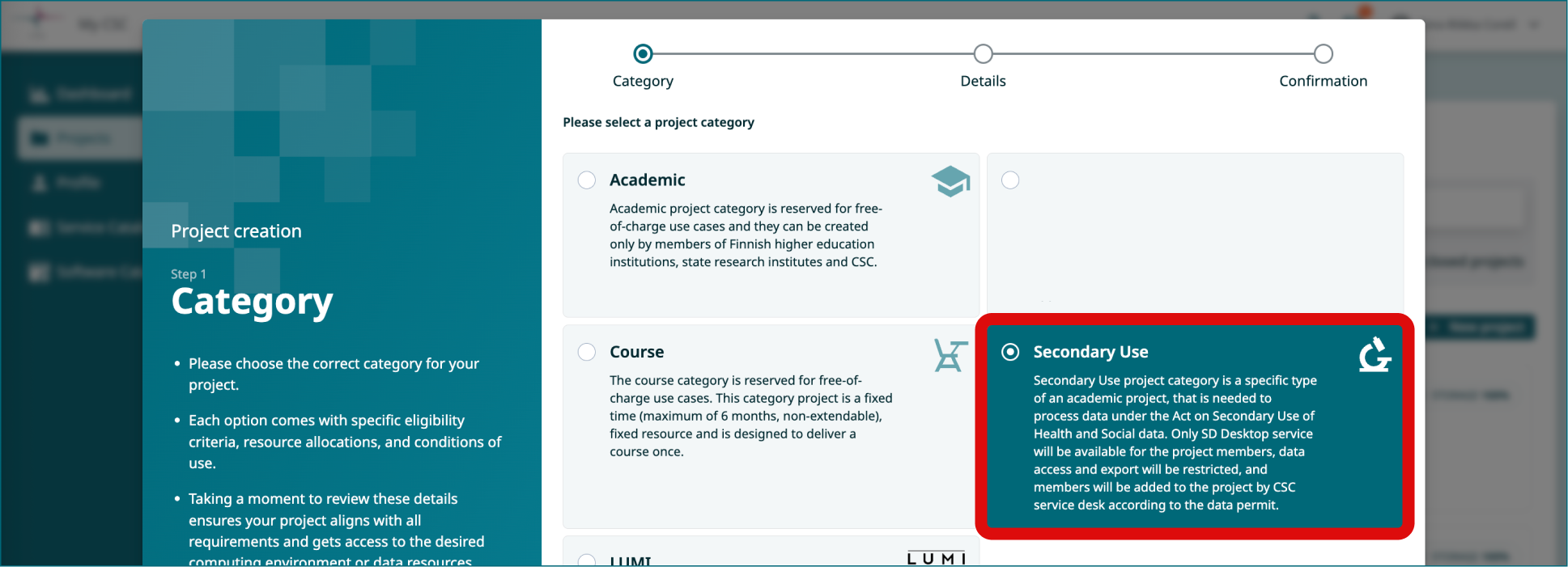
- Valitse uudessa ikkunassa projektikategoriaksi Secondary use.
- Napsauta Next.
2.2 Täytä projektin tiedot
- Täytä projektin nimi ja projektin kuvaus. Voit muokata niitä myöhemmin tarvittaessa.
- Valitse kenttään We handle personal data in this project vaihtoehto "Yes".
- Napsauta Next.
2.3 Vahvistus
- Kohdassa Terms of Use varmista, että täytät Prerequisites and Responsibilities -vaatimukset CSC-projektin johtajana toimimiselle. Tutkimusprojekteissa projektin johtajan tulee olla kokenut tutkija (esim. postdoc, tutkimusryhmän johtaja, professori tai tutkimusorganisaation palveluksessa oleva väitöskirjatutkija). Huomio opiskelijoille: Jos olet opiskelija, pyydä ohjaajaasi luomaan CSC-projekti tai ota yhteyttä CSC:n asiakastukeen (aihe: sensitiivinen data) saadaksesi apua. SD-palveluihin ei ole mahdollista päästä opiskelijatunnuksella.
- Lue ja hyväksy käyttöehdot.
- Napsauta Submit.
- Odota, että projektisi luodaan. Kun projekti on valmis, sinut ohjataan projektisivulle.
3. Täytä GDPR-lomake
Warning-label
Tiimin johtaja
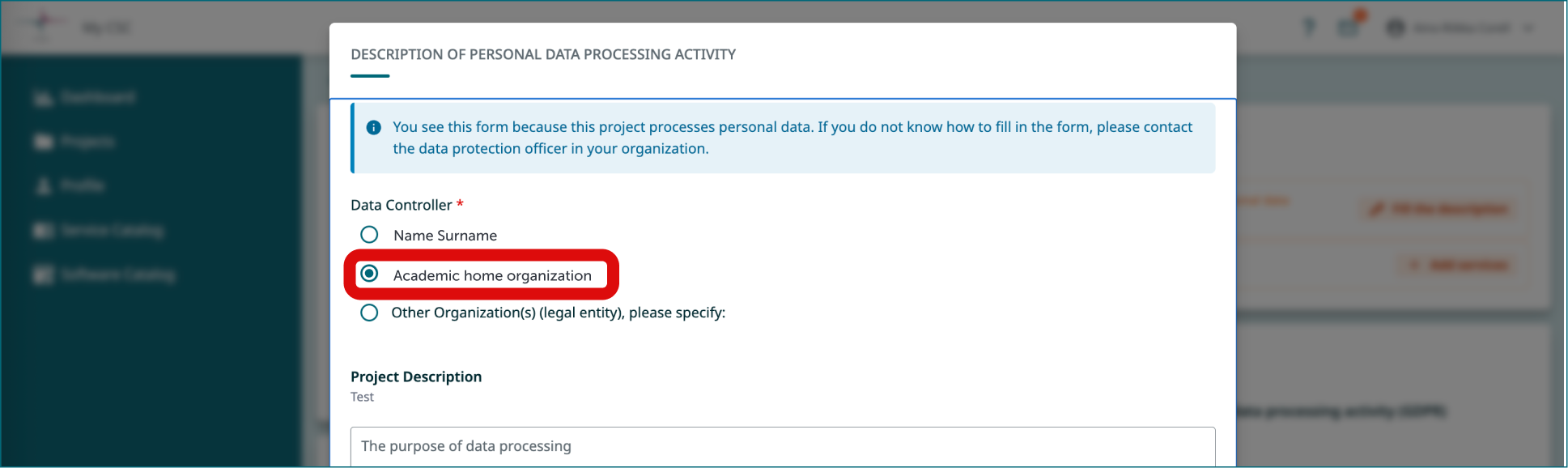
- Koska projektissasi käsitellään henkilötietoja, sinun on täytettävä GDPR-lomake eli Description of processing activity -lomake.
- Lomake tulee näkyviin, kun luot uuden projektin. Voit muokata tätä lomaketta myöhemmin.
- Kotiorganisaatiosi on rekisterinpitäjä.
4. Ota yhteyttä CSC:n asiakastukeen
Warning-label
Tiimin johtaja
- Lähetä sähköpostia osoitteeseen sensitivedata-support@csc.fi, aihe: Sensitive Data, Secondary use.
- Kirjoita sähköpostiin projektinumerosi (esim. project_1234567).
- Liitä sähköpostiin kopio tietoluvastasi.
- Kirjoita mukaan lista tutkimusryhmäsi sähköpostiosoitteista. Käytä samoja sähköpostiosoitteita, joilla CSC-käyttäjätunnukset on luotu.
- Lisää tutkimusryhmäsi vastaanottajiksi kopioon.
5. CSC lisää jäsenet projektiisi
- Odota, että Sensitive Data Support -tiimi lisää tutkimusryhmäsi projektiisi
- Huomaa! Kaikilla tiimin jäsenillä on oltava CSC-käyttäjätunnus, jotta heistä voidaan tehdä projektin jäseniä.
6. CSC aktivoi SD Desktop -palvelun projektiisi
- Odota, että Sensitive Data Support -tiimi aktivoi SD Desktop -palvelun projektiisi.
- Saat sähköposti-ilmoituksen, kun kaikki on valmista.
7. CSC-projektisi on valmis!
Warning-label
Tiimin johtaja
Info-label
Tiimin jäsen
- Kirjoita projektinumerosi muistiin, saatat tarvita sitä myöhemmin (esim. project_1234567).
- Nyt voit kirjautua ulos MyCSC:stä ja kirjautua SD Desktopiin.
8. Hae laskutusyksiköitä (BUs)
SD Desktop kuluttaa pilven laskutusyksiköitä (BU). Sinun tulee arvioida projektisi resurssi- ja tallennustarpeet seuraavalle kuudelle kuukaudelle ja hakea tarvittava määrä MyCSC-portaalin kautta. Lisätietoja laskutusyksiköistä (BUs).
Voit hakea (maksutta) laskutusyksiköitä MyCSC-portaalissa:
- Kirjaudu MyCSC:hen
- Valitse vasemman reunan navigaatiopalkista Projects ja napsauta uudessa näkymässä CSC-projektiasi
- Vieritä alas kohtaan Resources ja napsauta oikeasta kulmasta Apply for resources
- Uudessa ikkunassa näet projektissa aktiivisina olevat palvelut (harmaalla). Paina Next.
- Toisessa näkymässä napsauta tarvitsemaasi laskutusyksikköpakettia (esim. M) seuraavaa varten:
- Cloud Billing Unit -tyyppi (SD Desktop käyttää tätä)
- Napsauta Next.
- Sinua ohjataan lataamaan tai lisäämään tietoja tutkimukseesi liittyvästä julkaisusta. Jos sinulla ei vielä ole julkaisua, voit myös ladata tutkimussuunnitelmasi tai minkä tahansa vanhan tutkimusryhmääsi liittyvän julkaisun.
- Viimeisessä näkymässä voit tarkistaa projektin kuvauksen ja tieteenalan. Lopuksi voit napsauttaa Submit.
Pienet BU-hakemukset (s) hyväksytään automaattisesti.