Taulukko käyttäjäoppaan sisällöstä
Toisiokäyttöön tarkoitettujen sosiaali- ja terveysdatan toimittaminen tutkimuskäyttöön SD Applyn kautta
Nämä ohjeet on tarkoitettu rekisterinpitäjille, jotka ovat myöntäneet tutkimushankkeelle tietoluvan ja joiden täytyy saattaa datansa saataville SD Desktopissa.
Note
Ennen kuin data voidaan saattaa tutkijoiden saataville sensitiivisen datan palveluissa, sinun on varmistettava, että tarvittavat täydentävät sopimukset ovat voimassa rekisterinpitäjän ja CSC:n välillä. Ensimmäinen rekisteriaineisto on aina toimitettava yhteistyössä CSC:n sensitiivisen datan palveluita tutkimukselle -tiimin kanssa. Voit aloittaa keskustelun SD-palvelutiimin kanssa lähettämällä viestin CSC:n asiakastukeen (aihe: Sensitive Data).
Kun prosessi on ensimmäisellä kerralla otettu käyttöön, rekisterinpitäjän edustaja voi hallinnoida seuraavia aineiston toimituksia itsenäisesti. Apua on aina saatavilla asiakastuen kautta. Alla ovat ohjeet aineiston toimittamiseen ja käyttöoikeuksien hallintaan.
Aineiston toimittaminen
Note
Rekisterinpitäjän ja datansiirrosta vastaavien henkilöiden täytyy luoda CSC-käyttäjätunnukset kirjautumalla Haka- tai Virtu-tunnuksilla MyCSC-portaalissa. Jos sinulla ei ole Haka- tai Virtu-tunnuksia, sinun täytyy pyytää käyttäjätunnusta CSC:n asiakastuesta (aihe: Sensitive Data).
Vaihe 1: Organisaatioprofiili SD Applyssa
Rekisterinpitäjän edustajan täytyy saattaa data tutkimusryhmän saataville SD Apply -palvelussa. Tutkijat käyttävät SD Applyta hakeakseen pääsyä siihen aineistoon, johon heillä on tietolupa, ja rekisterinpitäjän edustaja hyväksyy tai hylkää heidän hakemuksensa.
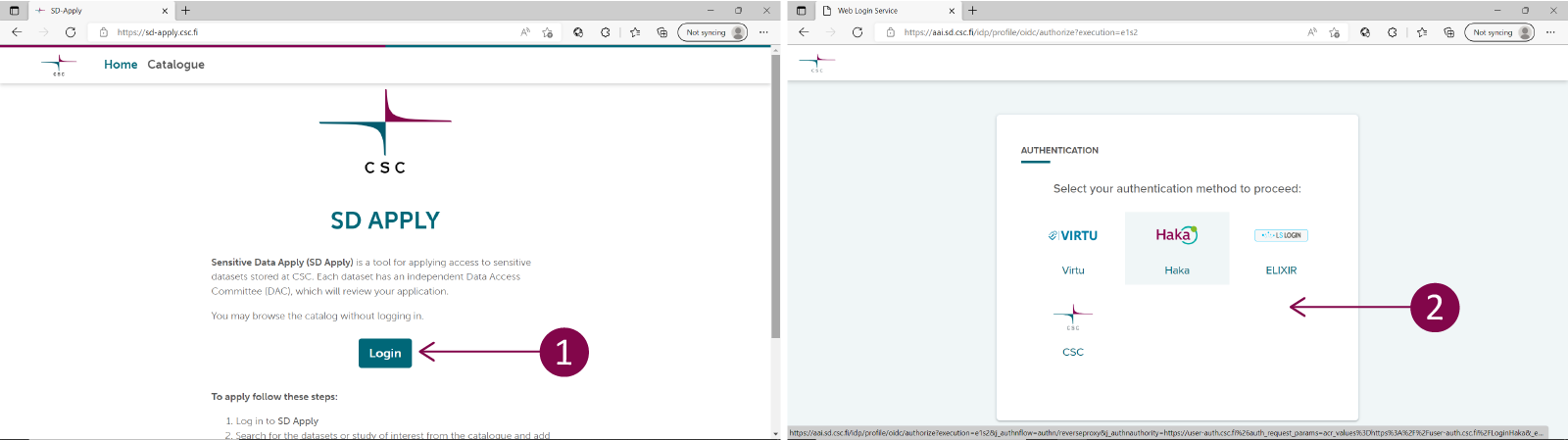
Kun olet luonut CSC-käyttäjätunnuksen, voit kirjautua SD Apply -palveluun.
Note
Käytä aina samaa identiteetin tarjoajaa kirjautuessasi SD Applyhin, koska kaikki toimintosi on liitetty kirjautumisidentiteettiisi (eli käytä aina vain Haka/Virtu-kirjautumista tai CSC-kirjautumista).
Ensimmäisen kirjautumisen jälkeen CSC:n asiakastuki voi luoda rekisterinpitäjälle organisaatioprofiilin, jota käytetään kaikissa tästä organisaatiosta tulevissa aineiston toimituksissa, ja määrittää sinut organisaatioprofiilin omistajaksi. Yhdellä organisaatiolla voi myös olla useita omistajia.
Vaihe 2: Objektien luominen SD Applyssa
Kun sinut on määritetty organisaatioprofiilin omistajaksi, sinun tulee luoda organisaatiolle ehto ja DAC (Data Access Committee) SD Applyssa. Voit myös luoda hakemuslomakkeen, joka hakijan täytyy täyttää lähettäessään käyttölupahakemuksen. Lomakkeet ovat valinnaisia, joten jos sinun ei tarvitse pyytää hakijaa antamaan lisätietoja, esimerkiksi vahvistamaan diaarinumeroa käyttöoikeuspyynnön lähettämisen yhteydessä, sinun ei tarvitse luoda lomaketta.
- Siirry SD Applyn Administration-välilehdelle
- Valitse Policies-välilehti ja sitten create Policy. Ehto määrittää datan käyttöehdot, jotka hakijoiden täytyy hyväksyä lähettäessään käyttölupahakemuksen. Koska tässä tapauksessa ehdot on jo määritelty tietoluvassa, voit esimerkiksi viitata tietolupaan ehdon tekstissä. Voit käyttää lyhyille teksteille inline text -tyyppiä.
- Siirry seuraavaksi DACs-välilehdelle ja valitse create DAC. DAC (Data Access Committee) määrittää henkilöt, jotka hallinnoivat organisaation käyttölupahakemuksia SD-palveluissa. Nämä nimetyt käyttäjät saavat aina sähköposti-ilmoituksen uusista käyttöoikeushakemuksista ja voivat hyväksyä tai hylätä hakemukset SD Applyssa.
Lomakkeet ja ehdot ovat julkisia SD Applyssa, joten ne eivät saa sisältää sensitiivistä dataa. Näitä objekteja käytetään kaikille organisaatiostasi tuleville toisiokäytön aineistoille, joten niiden tulisi myös olla mahdollisimman yleisiä. Identifier ja Catalogue item luodaan jokaiselle aineistolle automaattisesti, kun data siirretään SFTP:n kautta.
Vaihe 3: Suojatun SSH-yhteyden muodostaminen CSC:hen
Datansiirron valmistelemiseksi meidän täytyy ensin muodostaa suojattu ssh-yhteys kannettavasi ja CSC:n välille. Noudata seuraavia vaiheita:
- Luo SSH-avainpari RSA-muodossa komentorivillä. Katso tarkemmat ohjeet Älä käytä salasanaa SSH-avaimellesi, vaan jätä tämä kenttä tyhjäksi.
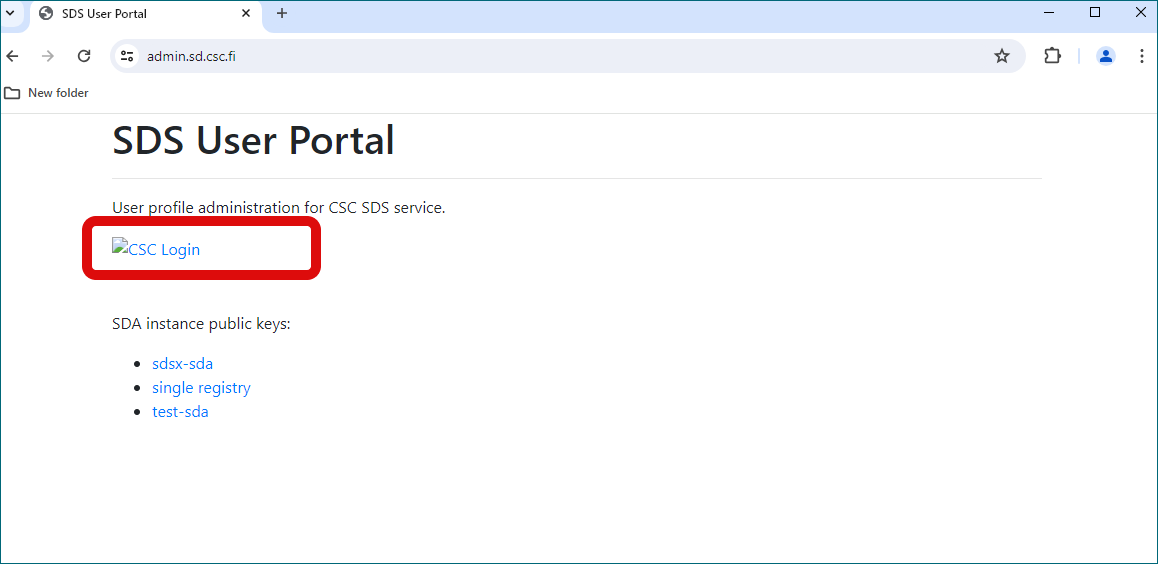
- Kirjaudu sensitiivisen datan käyttäjähallintaportaaliin. Jos sinulla ei ole HAKA-tunnusta, kirjoita asiakastukeemme ja pyydä CSC-käyttäjätunnusta. Käyttäjätunnuksen perustaminen kestää muutaman päivän.
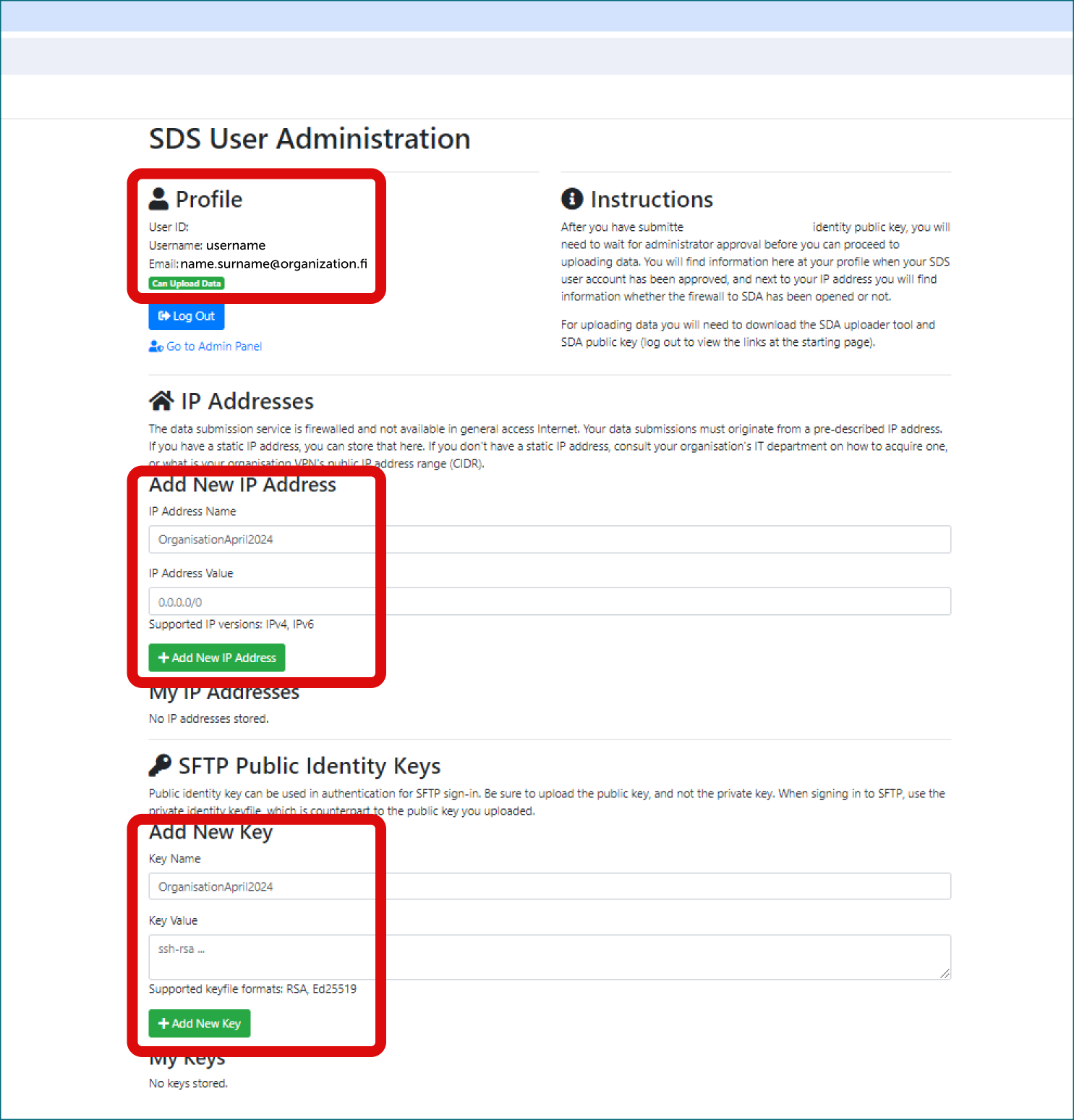
- Lisää hallintaportaalissa julkinen SSH-avaimesi ja sille määritelty nimi (esimerkiksi: organisaatiosi ja päivämäärä).
-
Lisää IP-osoite, josta data siirretään, sekä sille määritelty nimi (esim. organisaatio-päivämäärä). IP-osoitteen voi tarkistaa CSC:n My IP -sovelluksella.
-
Kirjoita seuraavaksi asiakastukeen (vastaa samaan sähköpostiketjuun) ja ilmoita, että nämä vaiheet on suoritettu.
Hyväksymme käyttäjätilisi käyttöoikeuden suojattuun yhteyteen ja vahvistamme sen sinulle sähköpostitse. Vasta tässä vaiheessa voit testata, onko suojatun SSH-yhteyden muodostaminen CSC:hen mahdollista käyttämällä tätä komentoa ja SSH-avaintasi:
Missä:
username on käyttäjätunnus, joka näkyy käyttäjähallintaportaalissa, ja org.fi on sama kuin sähköpostiosoitteessasi.
Vaihe 4: Salaa ja lataa palveluun tiedostot suojatun yhteyden kautta
Voit nyt salata ja siirtää aineiston turvallisesti. Vaikka tähän tehtävään on useita menetelmiä, suosittelemme käyttämään graafista SDA (Sensitive Data Archive) Uploader -työkalua. Tämän yksinkertaisen sovelluksen asentaminen voi vaatia erityisluvan järjestelmähallinnoltasi, mutta sen avulla työkalu voi kätevästi muodostaa suojatun yhteyden jo testaamillasi SSH-avaimilla, salata tiedostot CSC:n julkisella rekistereille tarkoitetulla salausavaimella ja ladata ne palveluun.
Tämä tarkoittaa, että luomiasi SSH-avaimia käytetään yhteyden muodostamiseen CSC:hen, kun taas erillistä julkista salausavainta käytetään datan salaamiseen, jotta tutkijat voivat käyttää sitä SD Desktopissa.
4.1 Lataa palveluun SDA Uploader -työkalulla
SDA Uploader -työkalua käytettäessä sinun täytyy kerätä kaikki data yhteen kansioon tietokoneellasi ennen siirtoa.
Note
Nimeä kansio lyhyellä nimellä (enintään 64 merkkiä), joka ei sisällä välilyöntejä tai henkilötietoja, kuten henkilön nimiä. Kansion nimi tulee julkisesti näkyviin SD Applyssa. Siksi on hyvä käytäntö käyttää kansion nimenä diaarinumeroa tai muuta yksilöllistä tunnistetta. Tämä varmistaa, että oikea data lähetetään aina oikealle hakijalle myös täydentävissä datansiirroissa.
- Luo tietokoneellesi kansio ja nimeä se diaarinumerolla tai muulla sopivalla lyhyellä yksilöllisellä tunnisteella, joka ei sisällä välilyöntejä. Lisää kaikki aineistoon kuuluvat tiedostot tähän kansioon.
-
Lataa SDA (Sensitive Data Archive) Uploader -työkalu, joka on saatavilla GitHubissa, Linuxille, Macille ja Windowsille. Saatat tarvita järjestelmänvalvojiltasi oikeudet SDA Uploader -työkalun asentamiseen kannettavallesi.
- Windows (sdagui-python3.11-windows-amd64.zip )
- Mac (sdagui-python3.11-macos-amd64.zip)
- Linux (sdagui-python3.11-linux-amd64.zip)
-
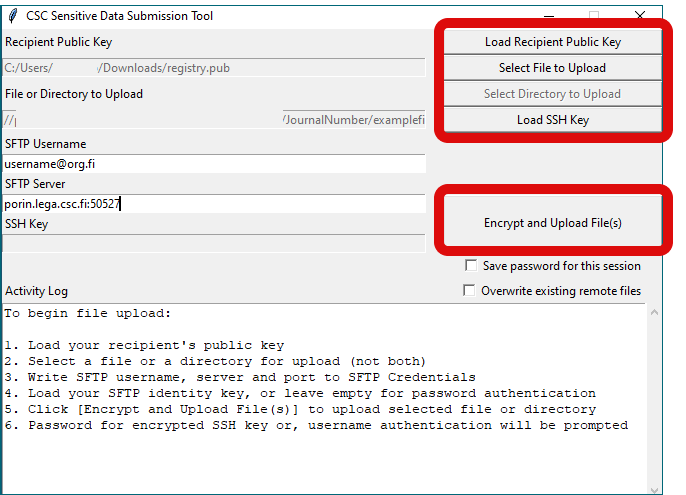
Avaa SDA Uploader GUI -työkalu ja suorita nämä vaiheet:
- Lisää CSC:n julkinen rekisteriavain
Load Recipient Public Key-painikkeella. - Valitse kansio, jonka haluat ladata palveluun,
Select Directory to Upload-painikkeella. - Lisää yksityinen SSH-avaimesi (RSA-muoto)
Load SSH Key-toiminnolla. - Täytä käyttäjätunnuksesi (username@org.fi)
SFTP Username-tekstikenttään. - Täytä SFTP-palvelimeksi porin.lega.csc.fi:50527
SFTP Server-tekstikenttään.
- Lisää CSC:n julkinen rekisteriavain
-
Napsauta lopuksi upload and encrypt. Kaikki tiedostot salataan, ladataan CSC:lle ja liitetään samaan tunnisteeseen SD Applyssa. Jos työkalu pyytää salasanaa SSH-avaimellesi, jätä kenttä tyhjäksi. Data tulee automaattisesti löydettäväksi SD Applyssa kansion nimellä.
4.2 Edistyneet vaihtoehdot
Tämä SDA (Sensitive Data Archive) Uploader -työkalu on saatavilla GitHubissa myös komentorivikäyttöliittymäversiona (CLI, vaihtoehto 1 alla) Linuxille, Macille ja Windowsille. Lisätietoja työkalusta on GitHub-repositoriossa. Vaihtoehtoisesti voit salata datan Crypt4GH:lla (myös GUI saatavilla, vaihtoehto 2 alla) ja lähettää datan suoraan SFTP:llä komentorivillä. Jokaisessa vaihtoehdossa sinun täytyy käyttää CSC:n julkista rekistereille tarkoitettua salausavainta tiedostojen salaamiseen. Tämä avain on erillinen SSH-avaimistasi.
Edistynyt vaihtoehto 1
SDA CLI -työkalulla luot ensin myös tietokoneellesi kansion ja nimeät sen diaarinumerolla tai muulla lyhyellä yksilöllisellä tunnisteella, joka ei sisällä välilyöntejä. Lisää kaikki aineistoon kuuluvat tiedostot tähän kansioon. Lisää sitten komentoriville seuraava komento (korvaa example_dataset_123 hakemiston nimellä, username@org.fi omilla tunnuksillasi ja X:\folder\filename.key (tai ~/.ssh/filename Linuxissa/macOS:ssä) SSH-avaimesi sijainnilla):
sdacli example_dataset_123 -host porin.lega.csc.fi -p 50527 -u username@org.fi -i X:\folder\filename.key -pub registry.pub
Edistynyt vaihtoehto 2
Crypt4GH:lla ja SFTP:llä salaat ensin datan CSC:n julkisella avaimella joko Crypt4GH:n Python-moduulilla tai GUI-versiolla. Sen jälkeen avaat SFTP-yhteyden seuraavalla komennolla (korvaa username@org.fi omilla tunnuksillasi ja X:\folder\filename.key (tai ~/.ssh/filename Linuxissa/macOS:ssä) yksityisen SSH-avaimesi sijainnilla):
Luo sitten hakemisto aineistolle, jonka aiot siirtää:
Lataa sitten kaikki tähän aineistoon kuuluvat tiedostot kansioon:
Onnistuneen latauksen jälkeen aineisto näkyy SD Applyssa. Suorassa SFTP-siirrossa voit odottaa hetken ensimmäisen tiedoston kansioon lataamisen jälkeen, jotta hakemisto ehtii tulla näkyviin SD Applyssa eikä järjestelmä luo useita merkintöjä yhdelle hakemistolle. Näin voi tapahtua, jos tiedostot lähetetään liian nopeasti peräkkäin. Tiedostot eivät näy SFTP-hakemistossa siirron jälkeen, koska ne ingestioidaan välittömästi.
Note
Voit aina siirtää lisää dataa samaan projektiin/tietolupaan käyttämällä samaa hakemistoa. Data tulee käyttäjän näkyviin SD Desktopissa, kun hän kirjautuu seuraavan kerran sisään. Jos lähetät useita tiedostoja samalla tiedostonimellä, tiedostoja ei korvata, vaan molemmat versiot säilytetään ja ovat käyttäjän saatavilla. Jos sinun täytyy poistaa tiedostoja siirron jälkeen, esimerkiksi kun tietolupa päättyy, ota yhteyttä CSC:n asiakastukeen. Pääsy dataan voidaan rajoittaa päättymisen jälkeen tai missä tahansa projektin vaiheessa tarvittaessa (katso alla), mutta datan poistaminen CSC:ltä täytyy tehdä manuaalisesti ylläpitäjiemme toimesta.
Käyttöoikeuksien hallinta
Kun data on toimitettu, se on löydettävissä SD Applyssa aineistotunnuksella (organisaation tunniste + diaarinumero).
Tutkijan, joka on saanut tietoluvan, tulee luoda toisiokäytön CSC-projekti ja lähettää tietolupa CSC:n asiakastukeen validoitavaksi. Tietoluvan myöntäjän tulee kertoa tutkijalle, mikä on aineiston tunniste SD Applyssa, johon hänen tulee hakea käyttöoikeutta.
Rekisterinpitäjän nimetyt edustajat saavat sähköposti-ilmoituksen uusista hakemuksista. He voivat tarkistaa ja hyväksyä hakemuksen sekä asettaa käyttöoikeudelle päättymispäivän SD Applyssa. Käyttöoikeus voidaan myös peruuttaa manuaalisesti myöhemmin, mutta automaattinen päättymispäivä on suositeltava luvattoman käytön välttämiseksi tietoluvan päättymisen jälkeen.
Vaihe 1: Kirjautuminen
Käyttöoikeuksien hallinnoijana saat sähköposti-ilmoituksia aina, kun hakija hakee käyttöoikeutta aineistoon, johon sinut on liitetty.
Aloita hakemusten käsittely seuraamalla sähköpostissasi olevaa linkkiä tai kirjautumalla suoraan SD Applyhin. SD Applyhin voi kirjautua joko käyttäjäidentiteettifederaatiojärjestelmillä (Haka- tai Virtu-kirjautuminen) tai CSC-käyttäjätunnuksella.
Note
Käytä aina samaa identiteetin tarjoajaa kirjautuessasi SD Applyhin, koska kaikki toimintosi on liitetty kirjautumisidentiteettiisi.
Vaihe 2: Käsittele hakemus
Siirry SD Applyssa "Actions"-välilehdelle nähdäksesi kaikki hyväksyntää odottavat hakemukset. Valitse View avataksesi hakemuksen, jonka haluat käsitellä.
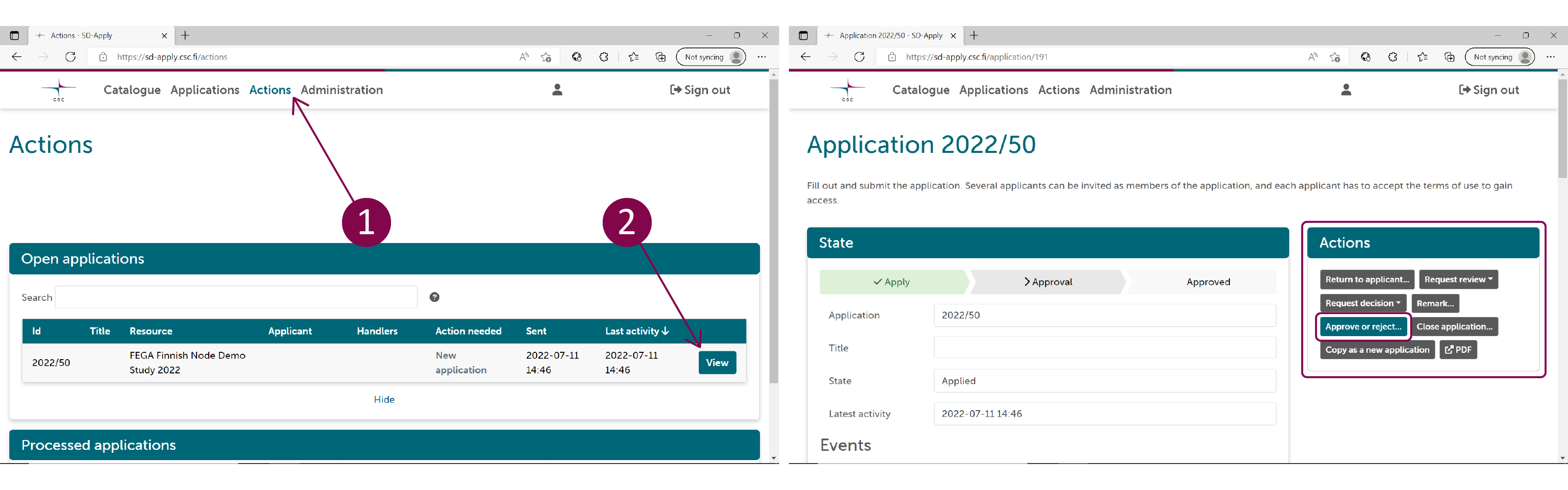
Hyväksy tai hylkää hakemus
Voit hyväksyä tai hylätä hakemuksen heti, jos hakija on antanut kaikki tarvittavat tiedot. Valitse "Actions"-kohdasta Approve or reject application. Jos hylkäät hakemuksen, suosittelemme kertomaan hakijalle, miksi hakemus hylättiin, kirjoittamalla kommentin.
Hyväksyessäsi hakemuksen voit myös asettaa käyttöoikeudelle päättymispäivän, esimerkiksi tietoluvan päättymispäivän. Jos päättymispäivää ei aseteta, käyttöoikeus täytyy peruuttaa manuaalisesti tietoluvan päättyessä sulkemalla hakemus (katso Vaihe 4).
Hakija saa sähköposti-ilmoituksen päätöksestä. Kun hyväksyt tai hylkäät hakemuksen, päätös on lopullinen. Et voi muokata sitä myöhemmin. Jos hakija on lisännyt jäseniä hakemukseensa, myös jäsenet saavat käyttöoikeudet hakemuksen hyväksymisen yhteydessä, jos he ovat hyväksyneet käyttöehdot. Jäsen, joka ei ole siihen mennessä hyväksynyt käyttöehtoja, saa käyttöoikeudet sen jälkeen, kun hän kirjautuu SD Applyhin ja hyväksyy käyttöehdot.
CSC:n asiakastuki lisää tutkijoille pääsyn dataan sen jälkeen, kun he lähettävät hyväksytystä hakemuksesta pdf-tiedoston CSC:n asiakastukeen.
Note
Jos aineisto, johon hakija hakee käyttöoikeutta, on poistettu käytöstä, SD Apply näyttää varoituksen hakemusten käsittelijöille, mutta voit silti hyväksyä tai hylätä hakemuksen.
Sulje hakemus
Voit sulkea hakemuksen missä tahansa prosessin vaiheessa valitsemalla Close application. Sulkeminen tarkoittaa, että hakuprosessi peruutetaan eikä hakemusta voi enää muokata tai avata uudelleen. Kirjoita kommenttikenttään selitys siitä, miksi suljit hakemuksen.
Suosittelemme sulkemaan hakemuksen, jos se on jollakin tavalla asiaton. Hakemusten poistaminen ei ole mahdollista, koska haluamme aina tarjota täydellisen historian hakuprosessista. Löydät suljetut hakemukset "Actions"-välilehdeltä kohdasta "Processed applications".
Vaihe 4: Hakemuksen käsittelyn jälkeen
Voit hallinnoida hakijan käyttöoikeuksia myös sen jälkeen, kun olet käsitellyt hakemuksen. Löydät käsitellyt hakemukset "Actions"-välilehdeltä kohdasta "Processed applications". "Processed applications" -näkymä näyttää kaikki hakemukset, jotka on hyväksytty, hylätty, suljettu tai palautettu hakijalle. Valitse View avataksesi tietyn hakemuksen.
Sulje hakemus
Hakemuksen sulkeminen peruuttaa hakijan ja muiden hakemuksen jäsenten käyttöoikeudet. Kun hakija ja hakemuksen jäsenet eivät enää tarvitse käyttöoikeuksia, esimerkiksi koska tietolupa on päättynyt, voit peruuttaa heidän käyttöoikeutensa valitsemalla Close application.
Peruuta käyttöoikeudet
Jos hakijalle on myönnetty käyttöoikeudet mutta hän käyttää niitä väärin, voit peruuttaa hänen oikeutensa valitsemalla Revoke entitlement. Peruuttaminen lisää hakijan ja kaikki hakemuksen jäsenet estolistalle. Tämä tarkoittaa, että jos joku heistä yrittää hakea käyttöoikeutta samaan aineistoon uudelleen, SD Apply varoittaa hakemusten käsittelijöitä. Aineiston omistaja voi muokata estolistaa. Löydät estolistan "Administration"-välilehdeltä.
Sähköposti-ilmoitukset
Saat sähköposti-ilmoituksia muiden SD Applyn käyttäjien toimista. Yhdessä organisaatiossa voi olla useampi kuin yksi käyttöoikeuksien hallinnoija. Siksi kaikki hallinnoijat, jotka on liitetty tiettyyn aineistoon, saavat sähköposti-ilmoituksen, kun joku heistä on käsitellyt hakemuksen.
Voit nähdä ja muokata sähköpostiosoitettasi sivun oikeassa yläkulmassa olevalla "Settings"-välilehdellä.
Saat ilmoituksia myös silloin, kun hakija on lähettänyt tai lähettänyt uudelleen hakemuksen.