RStudio
RStudio-sovellus käynnistää RStudio-istunnon määritetyillä resursseilla käyttäen valittua R-ympäristön (moduuli r-env) versiota.
Käyttäjä kirjataan automaattisesti RStudio-istuntoon, kun painetaan Connect to RStudio Server -painiketta.
Valinta Multithreaded asettaa ympäristömuuttujan OMP_NUM_THREADS, joka ohjaa OpenMP-säikeiden määrää, pyydettyjen CPU-ytimien määrän mukaiseksi. Katso lisätietoja r-env-dokumentaatiosta säikeistyksestä.
Milloin RStudioa kannattaa käyttää?
RStudio-istunnot on tarkoitettu interaktiiviseen työskentelyyn, esimerkiksi R-skriptien kehittämiseen ja kevyiden tai keskiraskaiden analyysien ajamiseen muutaman tunnin ajan. Pitkät, muistia paljon kuluttavat tai muuten raskaat tehtävät kannattaa suorittaa ei-interaktiivisina eräajoina.
Usein kysyttyjä kysymyksiä RStudiosta
RStudio ei käynnisty ja näen harmaan ruudun. Mitä minun pitäisi tehdä?
Jos RStudio-istunto ei käynnisty tai RStudio on erittäin hidas, kokeile ensin nollata RStudion käyttäjätila alla kuvatulla tavalla. Nämä vaiheet siivoavat aiemmista keskeytyneistä RStudio-istunnoista jäänyttä dataa kahdesta piilotetusta kansiosta käyttäjän kotihakemistossa: .config/rstudio ja .local/share/x86_64/rstudio. Nämä kansiot voidaan joko nimetä uudelleen (jos haluat säilyttää sisällön) tai poistaa (jos olet varma, ettei sisältöä tarvita).
Vaihtoehto 1: Käytä tiedostoselainta selainkäyttöliittymässä:
- Valitse selainkäyttöliittymän työpöydän vasemmasta yläkulmasta Files ja Home Directory.
- Napsauta Show dotfiles.
- Poista tai nimeä uudelleen kansiot
rstudio1) hakemistossa.configja 2) polussa.local->share->x86_64.
Vaihtoehto 2: Käytä päätettä (esimerkiksi kirjautumissolmun komentotulkkia selainkäyttöliittymässä) näiden kansioiden poistamiseen tai uudelleennimeämiseen. Tässä on esimerkki siitä, miten uudelleennimeäminen toimii:
mv ~/.config/rstudio ~/.config/rstudio-old
mv ~/.local/share/x86_64/rstudio ~/.local/share/x86_64/rstudio-old
Jos RStudio ei tämän jälkeen vieläkään käynnisty tai pysyy hyvin hitaana, ota yhteyttä CSC:n asiakastukeen.
Miten asennan R-paketin?
R-ympäristössä on valmiiksi asennettuna yli 1500 käyttövalmista R-pakettia. Helpoin tapa tarkistaa, onko paketti saatavilla, on yrittää ladata se komennolla library(packagename). Jos paketti puuttuu, voit asentaa sen itse projektiisi seuraamalla R-pakettien asennusohjeita, tai voit ottaa yhteyttä CSC:n asiakastukeen yleistä, kaikille käyttäjille saatavilla olevaa asennusta varten.
Miten vaihdan RStudion tiedostopaneelissa näkyvää hakemistoa?
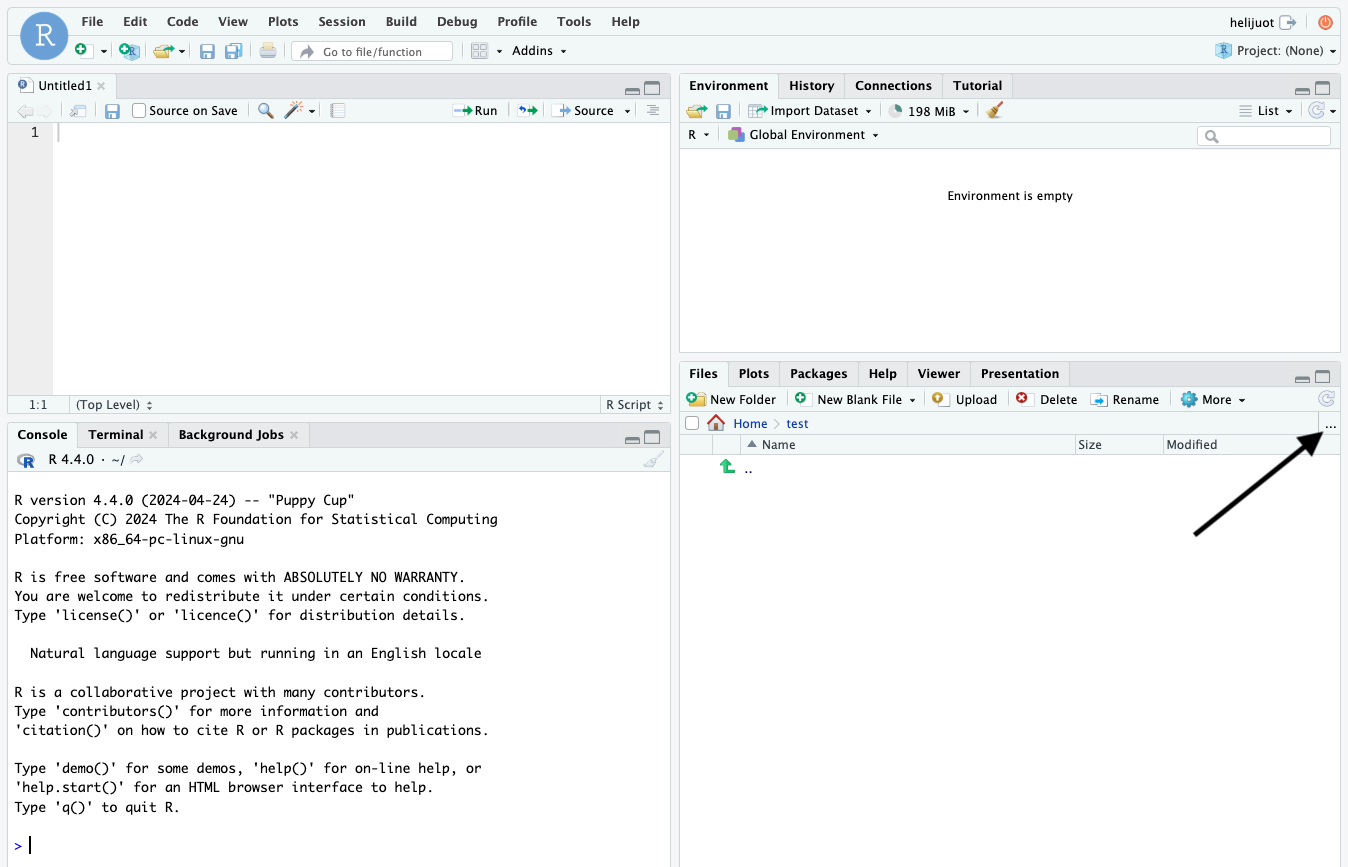
Oletuksena tiedostopaneeli näyttää kotihakemistosi supertietokoneella. Vaihtaaksesi hakemistoa napsauta paneelin oikeassa yläkulmassa olevia kolmea pistettä. Kirjoita avautuvaan kenttään kohdehakemisto, esimerkiksi /scratch/<project>.
Lisätietoja
Lisätietoja R-ympäristöstä on r-env-dokumentaatiossa. Jos sinulla on kysyttävää, ota yhteyttä CSC:n asiakastukeen.