Sisällysluettelo käyttöoppaaseen
Miten saat käyttöoikeuden SD Desktopiin yhden rekisterin tietoluvalla
Käyttötapaus
Tarvitset pääsyn SD Desktopiin. Sinulla on lupa yhdestä rekisteristä.
Ratkaisu
- Luo CSC-käyttäjätunnus
- Luo uusi CSC-projekti
- Täytä GDPR-lomake
- Ota yhteyttä CSC:n asiakastukeen
- CSC lisää jäsenet projektiisi, odota
- CSC aktivoi SD Desktopin projektiisi, odota
- CSC-projektisi on valmis
- Hae laskutusyksiköitä (BUs)
- Hae käyttöoikeutta aineistoon SD Applyssa
- Rekisterinpitäjä käsittelee hakemuksen, odota
- Lähetä hyväksytty hakemus CSC:lle
1. Luo CSC-käyttäjätunnus
Warning-label
Tiiminvetäjä
Info-label
Tiimin jäsen
Luo CSC-käyttäjätunnus vain, jos sinulla on Haka- tai Virtu-tunnus. Jos sinulla ei ole sellaista, odota kunnes projekti on luotu ja ota sitten yhteyttä CSC:hen. Vaihtoehtoisesti voit pyytää tiiminvetäjää ottamaan yhteyttä CSC:hen ja toimittamaan listan henkilöistä, jotka tarvitsevat tunnukset. Miten saat tunnuksen ilman Haka- tai Virtu-tunnusta
- Siirry MyCSC-portaaliin
- Kirjaudu sisään Virtu- tai Haka-tunnuksilla kotiorganisaatiosi federaation mukaan. Valitse kotiorganisaatiosi ja kirjaudu sen tunnistuspalveluun. Miten saat tunnuksen Haka- tai Virtu-tunnuksilla.
- Täytä tietosi Sign up -sivulla.
- Saat ohjeet rekisteröinnin viimeistelemiseen.
- Luo salasana, jossa on vähintään 12 merkkiä, mukaan lukien isoja ja pieniä kirjaimia sekä vähintään yksi numero. Erikoismerkit eivät ole sallittuja.
- Ota käyttöön kaksivaiheinen tunnistautuminen (MFA).
2. Luo uusi CSC-projekti
Warning-label
Tiiminvetäjä
- Kirjaudu MyCSC:hen Haka- tai Virtu-tunnuksillasi.
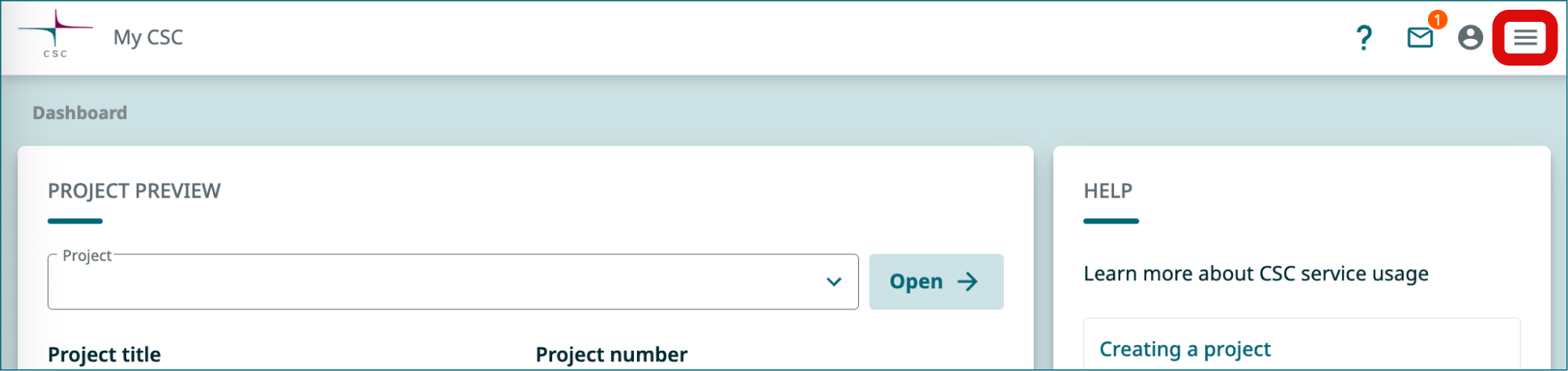
- Siirry Projects -sivulle (vasemman reunan valikosta tai oikean yläkulman hampurilaisvalikosta).
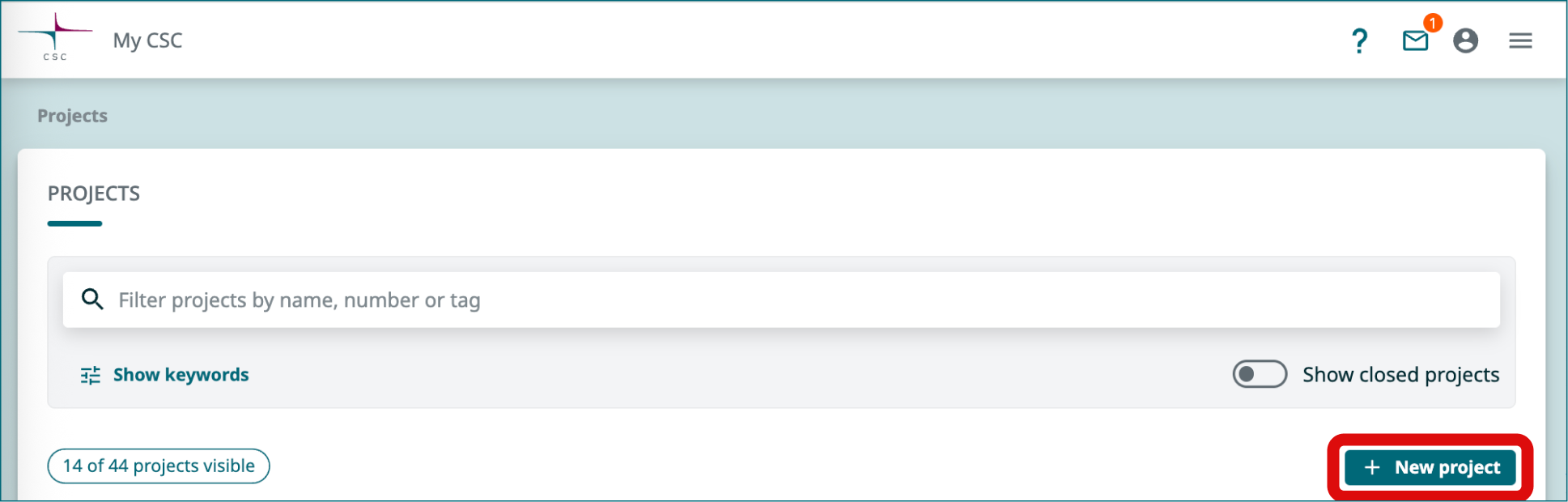
- Valitse sivun yläreunasta New project.
2.1 Valitse projektikategoria
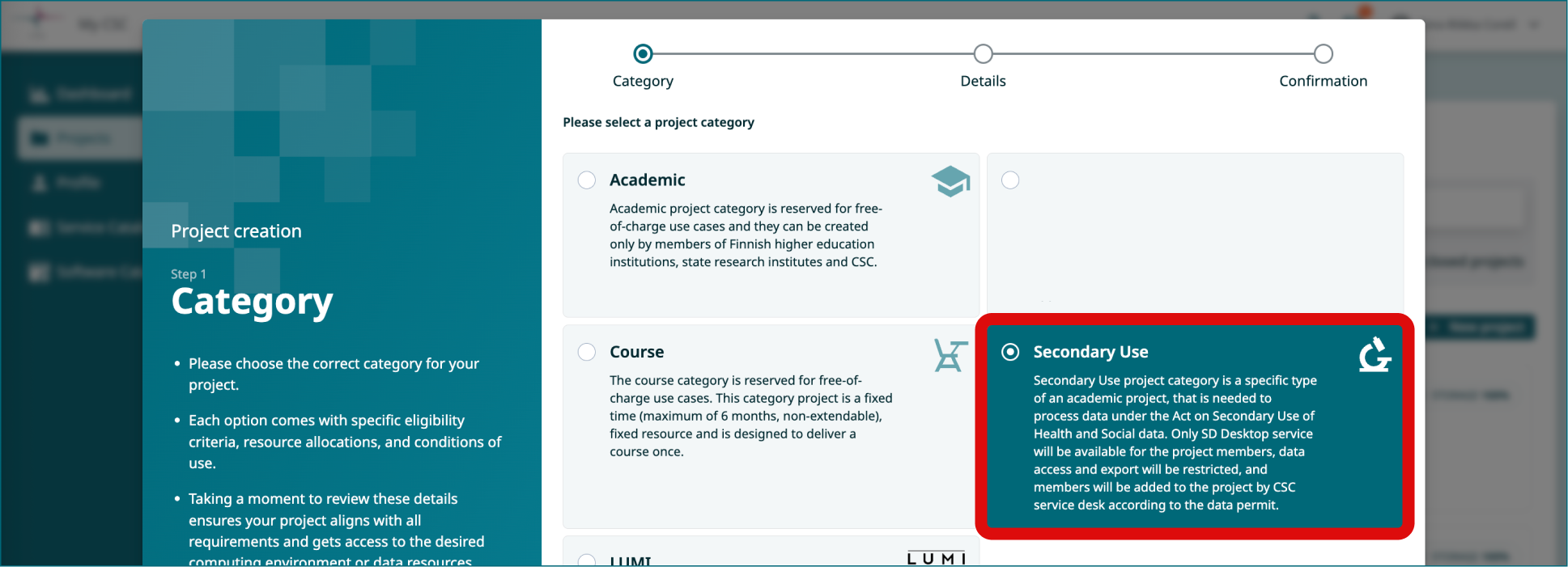
- Valitse uudessa ikkunassa projektikategoriaksi Secondary use.
- Napsauta Next.
2.2 Täytä projektin tiedot
- Täytä projektin nimi ja projektin kuvaus. Voit muokata niitä myöhemmin tarvittaessa.
- Valitse kenttään We handle personal data in this project vaihtoehto "Yes".
- Napsauta Next.
2.3 Vahvistus
- Varmista käyttöehtojen kohdassa, että täytät Prerequisites and Responsibilities -vaatimukset CSC-projektin johtajana toimimiselle. Tutkimusprojekteissa projektin johtajan tulee olla kokenut tutkija (esim. postdoc, tutkimusryhmän johtaja, professori tai tutkimusorganisaation palveluksessa oleva väitöskirjatutkija). Huomio opiskelijoille: Jos olet opiskelija, pyydä ohjaajaasi luomaan CSC-projekti tai ota yhteyttä CSC:n asiakastukeen (aihe: sensitiivinen data) saadaksesi apua. SD-palveluihin ei ole mahdollista saada käyttöoikeutta opiskelijatunnuksella.
- Lue ja hyväksy käyttöehdot.
- Napsauta Submit.
- Odota, että projektisi luodaan. Kun projekti on valmis, sinut ohjataan projektisivulle.
3. Täytä GDPR-lomake
Warning-label
Tiiminvetäjä
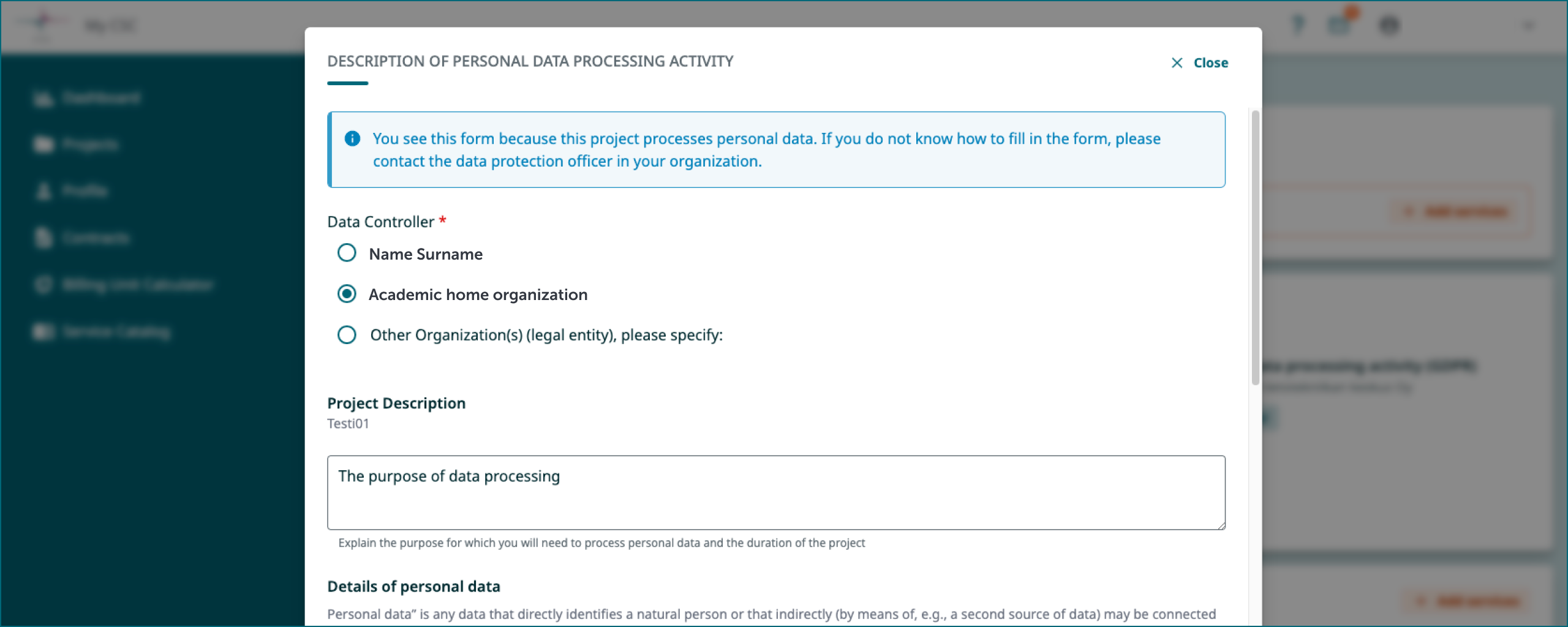
- Koska projektissasi käsitellään henkilötietoja, sinun tulee täyttää GDPR-lomake eli Description of processing activity -lomake.
- Asiakirja tulee näkyviin, kun luot uuden projektin. Voit muokata tätä asiakirjaa myöhemmin.
- Kotiorganisaatiosi on rekisterinpitäjä.
4. Ota yhteyttä CSC:n asiakastukeen
Warning-label
Tiiminvetäjä
- Lähetä sähköpostia osoitteeseen sensitivedata-support@csc.fi, aihe: Sensitive Data, Secondary use.
- Kirjoita sähköpostiin projektinumerosi (esim. project_1234567).
- Liitä sähköpostiin kopio tietoluvastasi.
- Kirjoita mukaan lista tutkimusryhmäsi sähköpostiosoitteista. Käytä samoja sähköpostiosoitteita, joilla CSC-käyttäjätunnukset on luotu.
- Lisää tutkimusryhmäsi viestin cc-kenttään.
5. CSC lisää jäsenet projektiisi
- Odota, että Sensitive Data Support -tiimi lisää tutkimusryhmäsi projektiisi
- Huomio! Kaikilla tiimin jäsenillä täytyy olla CSC-käyttäjätunnus, jotta heistä voidaan tehdä projektin jäseniä.
6. CSC aktivoi SD Desktop -palvelun projektiisi
- Odota, että Sensitive Data Support -tiimi aktivoi SD Desktop -palvelun projektiisi.
- Saat sähköposti-ilmoituksen, kun kaikki on valmista.
7. CSC-projektisi on valmis
Warning-label
Tiiminvetäjä
Info-label
Tiimin jäsen
- Kirjoita projektinumerosi muistiin, saatat tarvita sitä myöhemmin (esim. project_1234567).
- Voit nyt kirjautua ulos MyCSC:stä.
8. Hae laskutusyksiköitä (BUs)
SD Desktop kuluttaa pilven laskutusyksiköitä (BU). Sinun tulee arvioida projektisi resurssi- ja tallennustarpeet seuraavalle kuudelle kuukaudelle ja hakea tarvittava määrä MyCSC-portaalin kautta. Lisätietoja laskutusyksiköistä (BUs).
Voit hakea (maksutta) laskutusyksiköitä MyCSC-portaalissa:
- Kirjaudu MyCSC:hen
- Valitse vasemman reunan navigaatiopalkista Projects ja napsauta uudessa näkymässä CSC-projektiasi
- Vieritä alas ja napsauta kohdassa Resources oikeasta reunasta Apply for resources
- Uudessa ikkunassa näet projektissa aktiiviset palvelut (harmaalla). Paina Next.
- Toisessa näkymässä napsauta tarvitsemaasi Billing Units -pakettia (esim. M) seuraavaa varten:
- Cloud Billing Unit -tyyppi (SD Desktopin käyttämä)
- Napsauta Next.
- Sinua ohjataan lataamaan tai lisäämään tietoja tutkimukseesi liittyvästä julkaisusta. Jos sinulla ei vielä ole julkaisua, voit myös ladata tutkimussuunnitelmasi tai jonkin vanhan tutkimusryhmääsi liittyvän julkaisun.
- Viimeisessä näkymässä voit tarkistaa projektin kuvauksen ja tieteenalan. Lopuksi voit napsauttaa Submit.
Pienet BU-hakemukset (s) hyväksytään automaattisesti.
9. Hae käyttöoikeutta aineistoon SD Applyssa
Warning-label
Tiiminvetäjä
Info-label
Tiimin jäsen
Kun olet luonut projektin MyCSC:ssä, sinun tulee hakea käyttöoikeutta aineistoon SD Applyssa. Tämä on tekninen tietoturvavaihe eikä vaikuta tietoluvassa myönnettyyn lupaan.
- Olet saanut rekisterinpitäjältä viestin, että datasi on saatavilla SD Apply -palvelussa
- Kirjaudu SD Applyhin: https://sd-apply.csc.fi. Kirjaudu sisään samalla tavalla kuin SD Desktopiin (CSC-tunnuksilla tai Haka-tunnuksilla). Käytä aina samaa identiteetin tarjoajaa kirjautuessasi SD Applyhin, koska kaikki toimintasi liitetään kirjautumisidentiteettiisi.
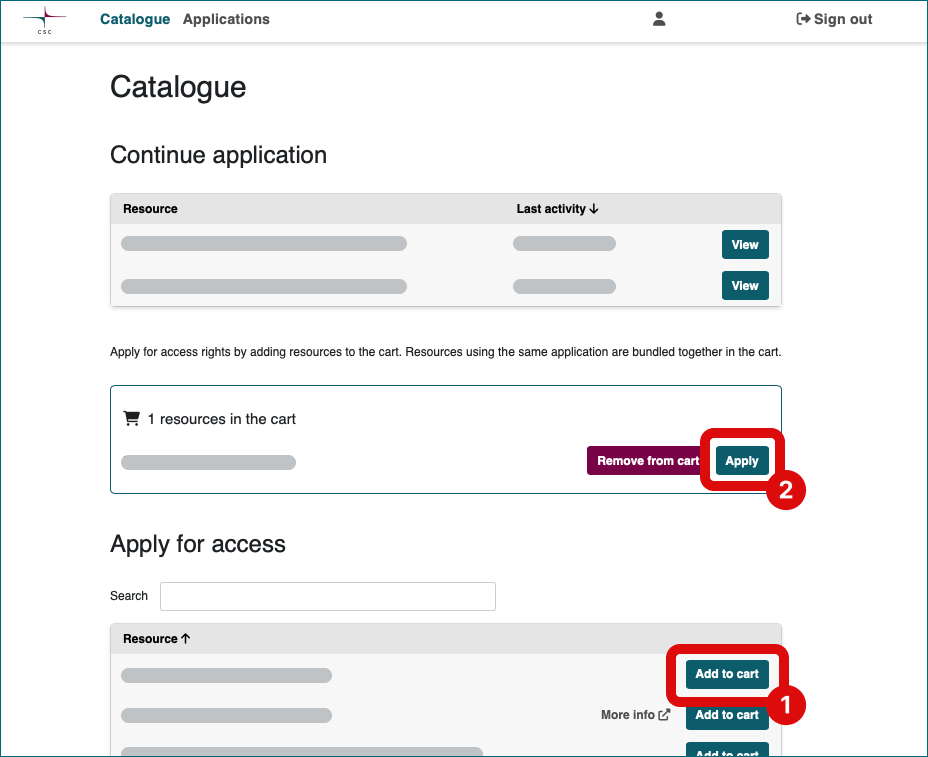
Katalogisivu
- Etsi Katalogisivulla kohdasta Apply for access haluamasi aineisto ja napsauta ''Add to cart''.
- Aineisto on nyt ostoskorissa. Napsauta ''Apply''.
Hakemukset-sivu
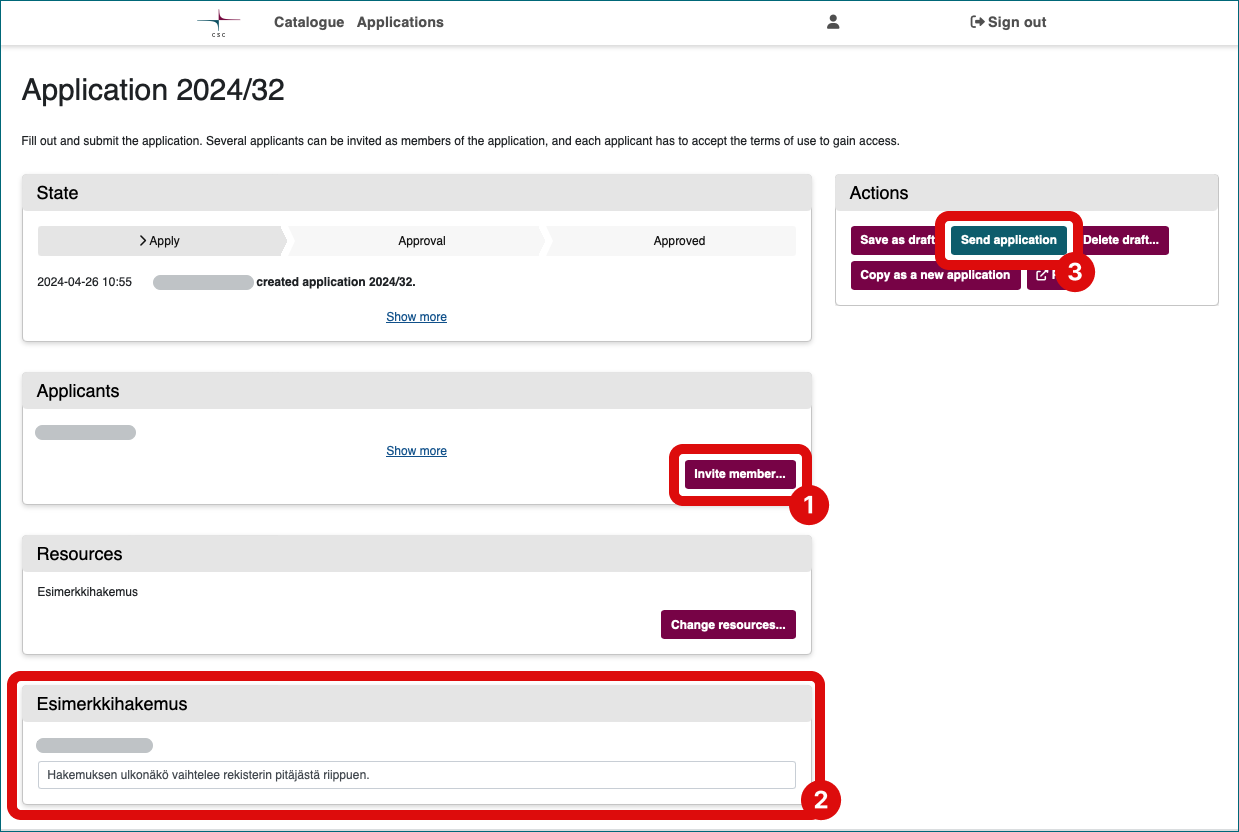
Olet nyt Hakemukset-sivulla.
- Lisää tutkimusryhmäsi jäsenet hakemukseen.
- Siirry Applicants-osioon ja napsauta ''Invite member''.
- Lähetä kutsut kaikille tutkimusryhmäsi jäsenille.
- Täytä rekisterinpitäjän luoma hakemus. Hyväksy myös käyttöehdot, jos rekisterinpitäjä sitä edellyttää.
- Napsauta ''Send application'' kohdassa Actions. Hakemuksen muokkaaminen tai poistaminen ei ole enää mahdollista hakemuksen lähettämisen jälkeen. Jäsenten poistaminen on kuitenkin edelleen mahdollista.
Kaikkien hakemuksessa mainittujen henkilöiden on kirjauduttava SD Apply -palveluun ja hyväksyttävä hakemuksen käyttöehdot (jos rekisterinpitäjä hyväksyy käyttöehtojen hyväksymisen).
10. Odota rekisterinpitäjän hyväksyntää
- Kun olet lähettänyt hakemuksen, se välitetään rekisterinpitäjälle, joka hyväksyy tai hylkää sen.
- Saat sähköposti-ilmoituksen aina, kun hakemuksesi tila muuttuu.
11. Lähetä hyväksytty hakemus CSC:lle
- Kirjaudu SD Applyhin: https://sd-apply.csc.fi.
- Etsi hakemuksesi ja napsauta ''PDF'' kohdassa Actions.
- Lähetä PDF-tiedosto osoitteeseen sensitivedata-support@csc.fi.