Altaan käyttö Cyberduckilla
Windowsille ja Macille Cyberduck tarjoaa graafisen käyttöliittymän Altaaseen.
Alla olevat ohjeet kuvaavat, miten avataan Swift-protokollaan perustuva Cyberduck-yhteys Altaaseen. Tällä asetuksella Cyberduck on yhteensopiva rclone:n, Swift:n ja a-tools:n kanssa. Cyberduck voidaan määrittää käyttämään myös S3-protokollaa, mutta sitä vaihtoehtoa ei käsitellä tässä.
Tämän sivun lopussa on toimintoluettelo, jonka Cyberduck tarjoaa datan hallintaan. Katso tarkemmat tiedot ja ohjeet Cyberduckin verkkosivustolta.
1. Asenna Cyberduck.
2. Siirry Cyberduckin päävalikkoon ja valitse Bookmark | New Bookmark (Ctrl-Shift-B).
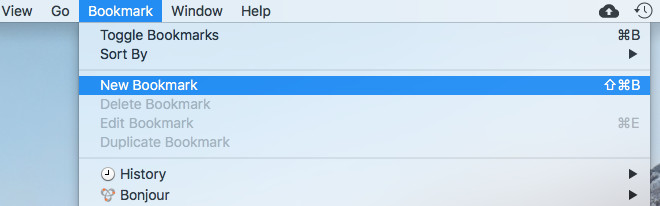
Kuva Uuden kirjanmerkin luominen
3. Valitse ensimmäisestä pudotusvalikosta OpenStack Swift (Keystone 3). (jos tätä vaihtoehtoa ei ole saatavilla Cyberduckissasi, sinun täytyy päivittää se uudempaan versioon)
4. Kirjoita kohtaan Server pouta.csc.fi ja valitse Port 5001.
5. Kirjoita kohtaan Project:Domain:Username (ilman välilyöntejä) halutun projektin nimi, lisää ":default:" ja oma Pouta-käyttäjätunnuksesi (tämä on CSC-käyttäjätunnus, jota käytät CSC:n supertietokoneissa ja cPoudassa). Muodon tulee siis olla projektinnimi:default:käyttäjätunnus, esimerkiksi project_123456:default:john.
6. Kirjoita CSC-salasanasi kenttään Password. Voit sulkea kirjanmerkin napsauttamalla ponnahdusikkunan oikeassa yläkulmassa olevaa X-painiketta.
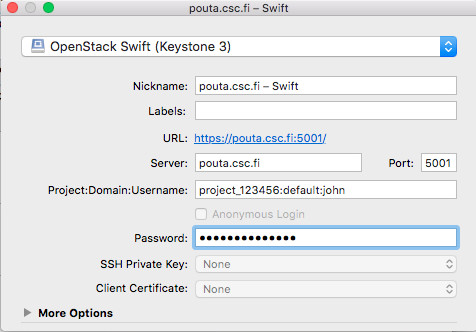
Kuva Tietojen syöttäminen kirjanmerkkiä varten
7. Siirry vasempaan yläkulmaan kohtaan, jossa ovat Open Connection -otsikon alla olevat kuvakkeet, ja valitse Bookmarks-kuvake (toinen vasemmalta).
8. Napsauta seuraavaksi luotua kirjanmerkkiä hiiren oikealla painikkeella ja valitse Connect to server.
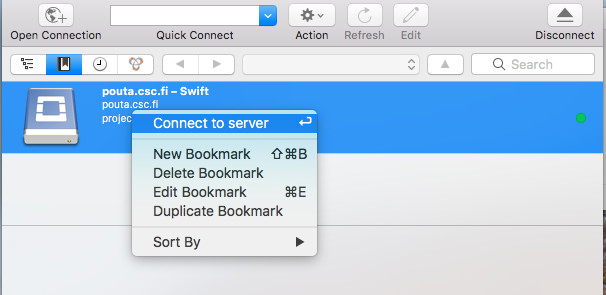
Kuva Yhdistäminen palvelimeen
Nyt sinun pitäisi pystyä näkemään projektisi sisältö (joka voi olla tyhjä).
Cyberduckin toiminnot
Cyberduck tarjoaa joitakin perustoimintoja objektitallennuksessa olevan datan hallintaan:
- Luo ämpäreitä
- Lataa objekteja palveluun
- Listaa objektit ja ämpärit
- Lataa objekteja ja ämpäreitä
- Muokkaa objekteja
- Muokkaa metadataa
- Jaa objekteja
- Poista objekteja ja ämpäreitä
Cyberduckin käyttöliittymä on varsin helppokäyttöinen. Datanhallintavaihtoehdot saa näkyviin joko napsauttamalla ämpäriä/objektia hiiren oikealla painikkeella tai valitsemalla ämpärin/objektin ja napsauttamalla sitten valikkorivin Action-painiketta. Voit siirtyä takaisin edelliseen hakemistoon käyttämällä askelpalautinta.