Datan tuominen virtuaalityöpöydällesi
Edellytykset
Kun virtuaalityöpöytä on luotu, jokainen CSC-projektin jäsen voi käyttää sitä selaimensa kautta. Virtuaalityöpöytä on eristetty internetistä, joten dataan pääsy tapahtuu Data Gateway -sovelluksen kautta. Tämä sovellus mahdollistaa datan tuonnin SD Connectista tai SD Applysta. Tuotu data tallennetaan virtuaalityöpöydän ulkoiselle taltiolle turvallista analysointia varten.
Lisätietoja
- Mikä on ulkoinen taltio? Virtuaalityöpöytäsi paikallinen tallennustila on rajallinen, joten suuret datatiedostot ja yhteistyössä tehtävä työ kannattaa tallentaa ulkoiselle taltiolle. Tämä taltio toimii kuin ulkoinen kiintolevy, joka voidaan irrottaa ja liittää uudelleen eri työpöytiin, jolloin projektin jäsenet voivat jakaa ja muokata sinne tallennettuja tiedostoja.
- Ulkoisen taltio lisääminen: ulkoinen taltio voidaan lisätä vain luotaessa uutta virtuaalityöpöytää
- Lisää tilaa taltiolle: jos tarvitset lisää taltio tilaa (yli 200 Gt), voit pyytää sitä kirjoittamalla CSC Service Deskiin, (aihe: SD Desktop), huomaa, että taltion laajentaminen on mahdollista vain ennen kuin taltiolle on lisätty dataa.
Vaihe vaiheelta
1. Käytä dataa Data Gateway -sovelluksen kautta
- Avaa virtuaalityöpöytäsi.
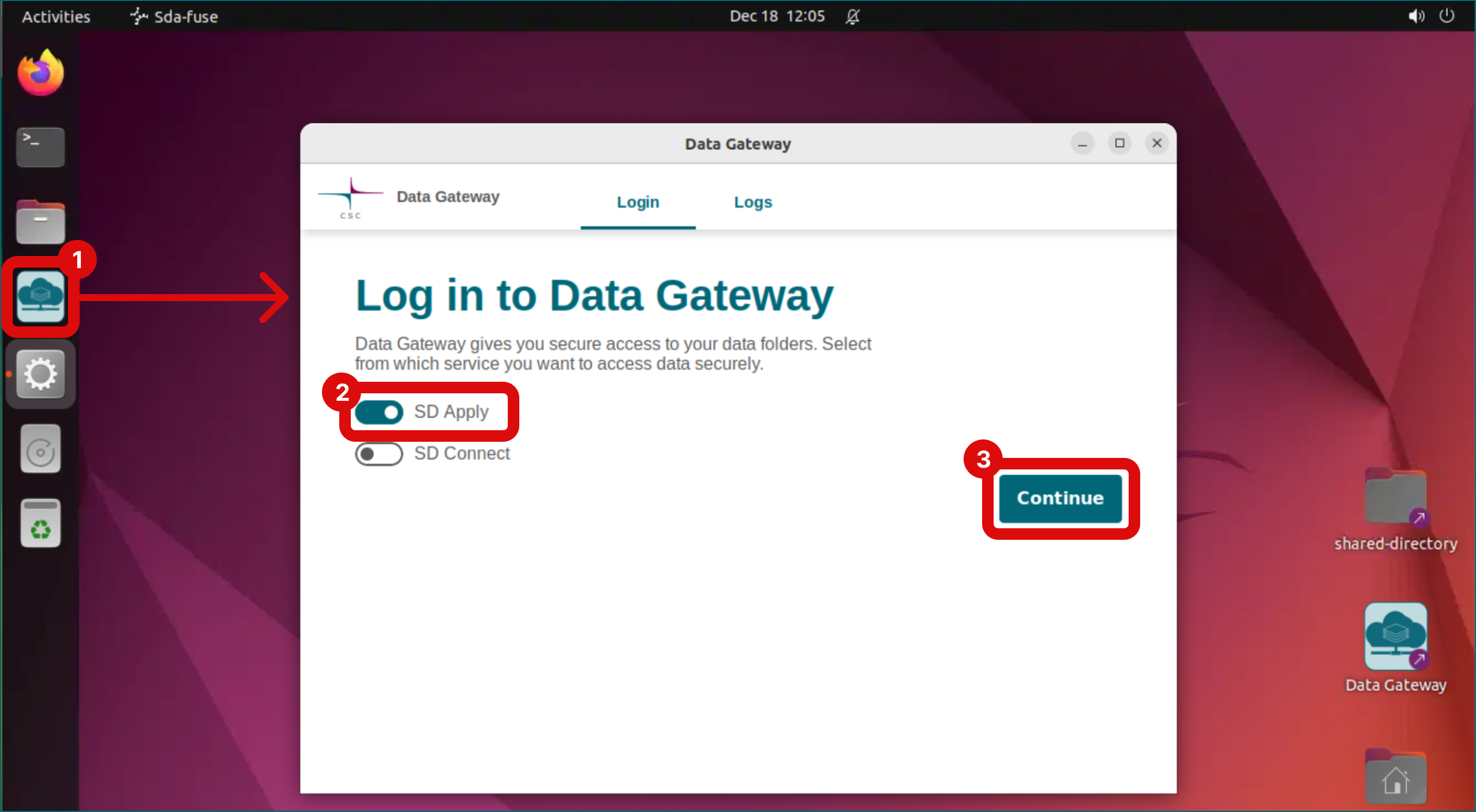
- Käynnistä Data Gateway napsauttamalla kuvaketta työpöydän vasemmalla puolella.
- Valitse SD Apply:. Tämä vaihtoehto on käytettävissä vain, jos rekisterinpitäjä on myöntänyt sinulle käyttöoikeuden.
- Napsauta Continue.
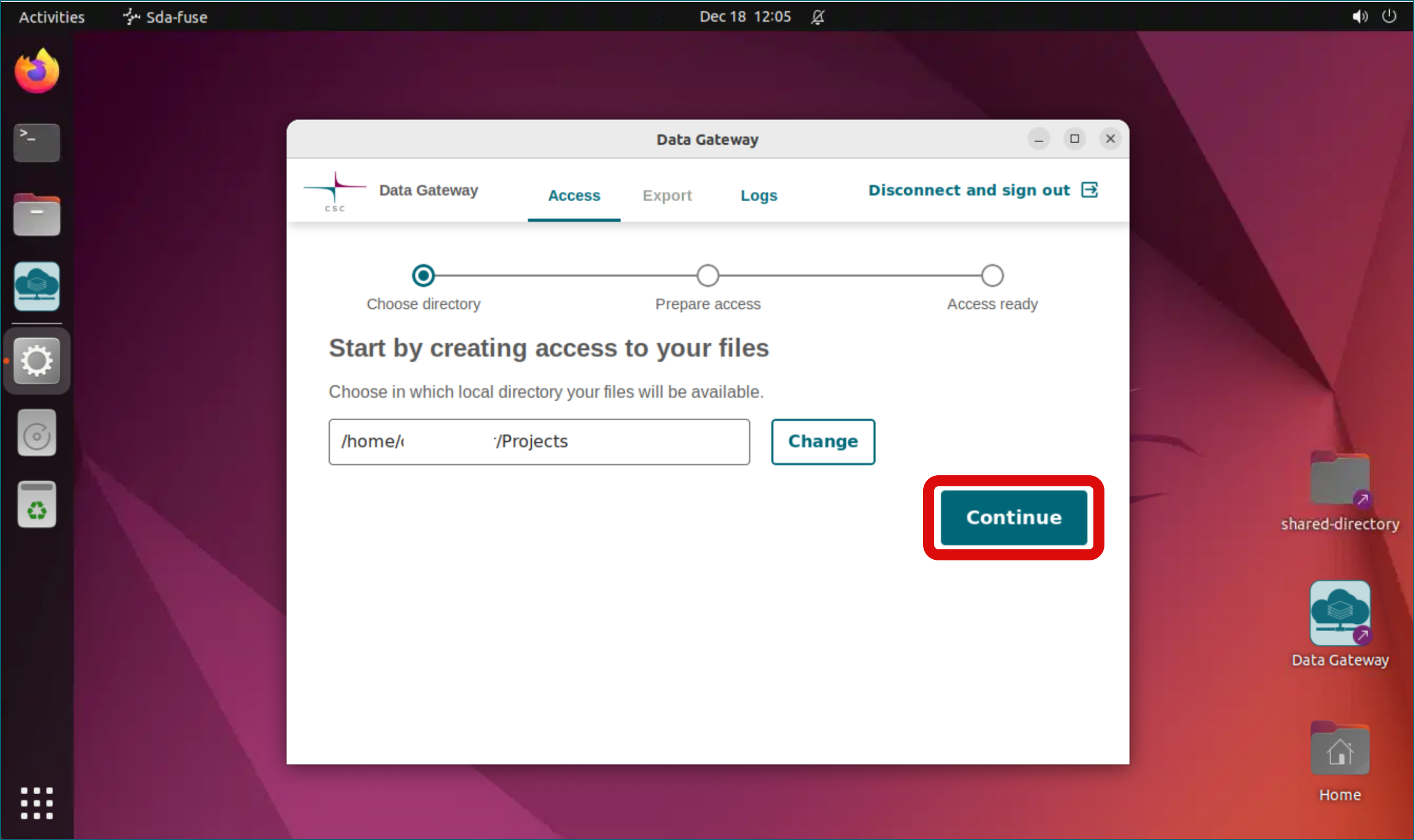
- Napsauta seuraavassa ikkunassa Continue. Data Gateway muodostaa suojatun yhteyden virtuaalityöpöytäsi ja datasi välille sekä luo virtuaalityöpöydällesi Projects-kansion (joka on käytettävissä myös terminaalista).
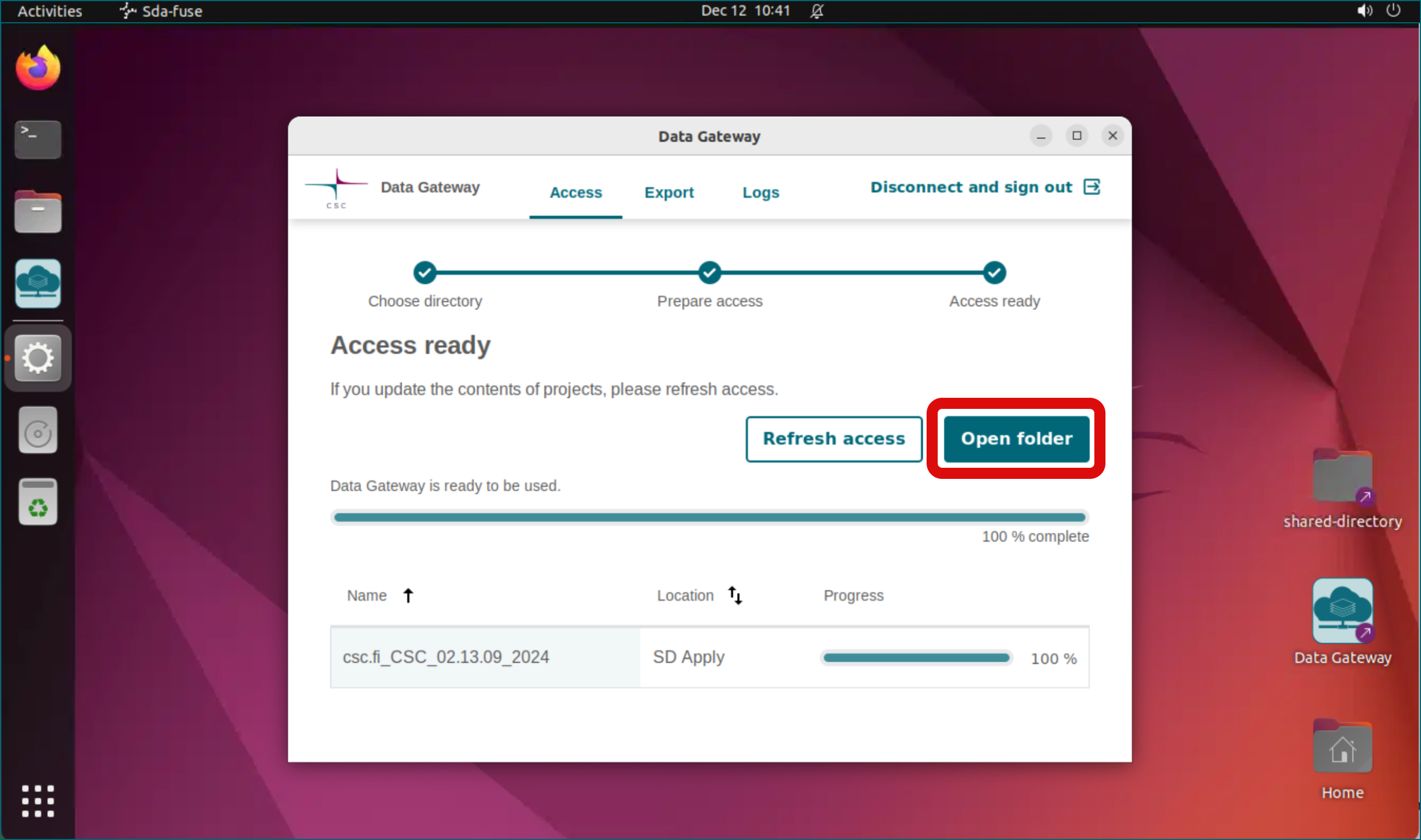
- Napsauta seuraavassa ikkunassa Open folder, jotta näet kaikki SD Connectiin tai SD Applyyn tallennetut tiedostot. Tiedostot ovat käytettävissä vain luku -tilassa turvallista käyttöä varten. Voit tarkastella niitä napsauttamalla tiedostoa hiiren oikealla painikkeella ja valitsemalla haluamasi sovelluksen sen avaamiseen.
2. Tuo kopio tiedostoista virtuaalityöpöytäsi taltiolle
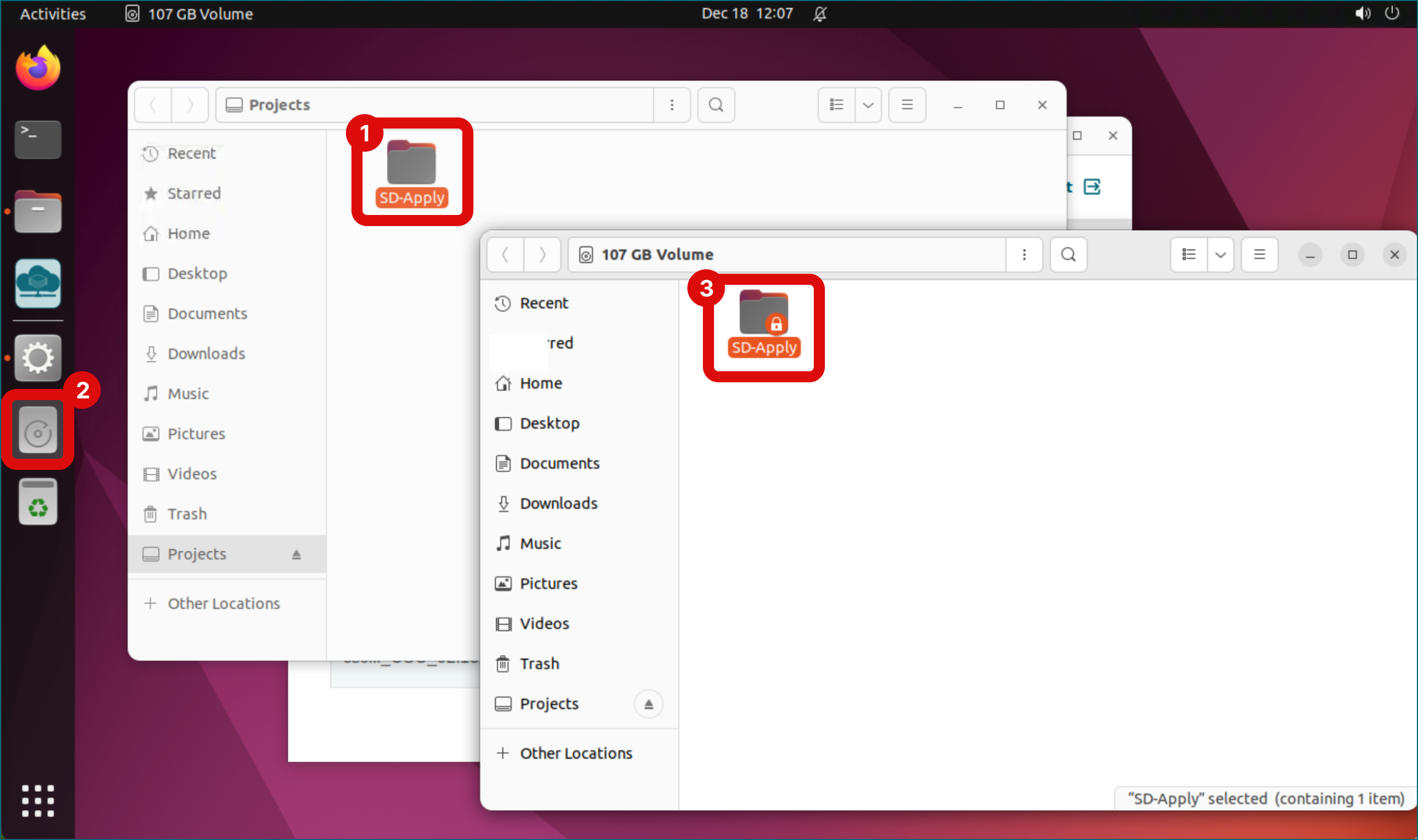
Pidä Data Gateway avoinna ja napsauta Open folder.
- Valitse ja kopioi tiedostot tai kansiot Projects-kansiosta.
- Avaa Volume napsauttamalla kuvaketta työpöydän vasemmalla puolella.
- Liitä tiedostot tai kansiot Volume-kansioon. Tiedostot tai kansiot puretaan automaattisesti salauksesta kopioinnin aikana, ja ne tulevat analysoitaviksi.
3. Aseta käyttöoikeudet jaettua käyttöä varten
Kun olet kopioinut tiedostot taltiolle, säädä kansioiden ja tiedostojen käyttöoikeuksia, jotta muut projektin jäsenet voivat käyttää niitä. Oletuksena käyttöoikeudet on rajattu vain sinun käyttöösi.
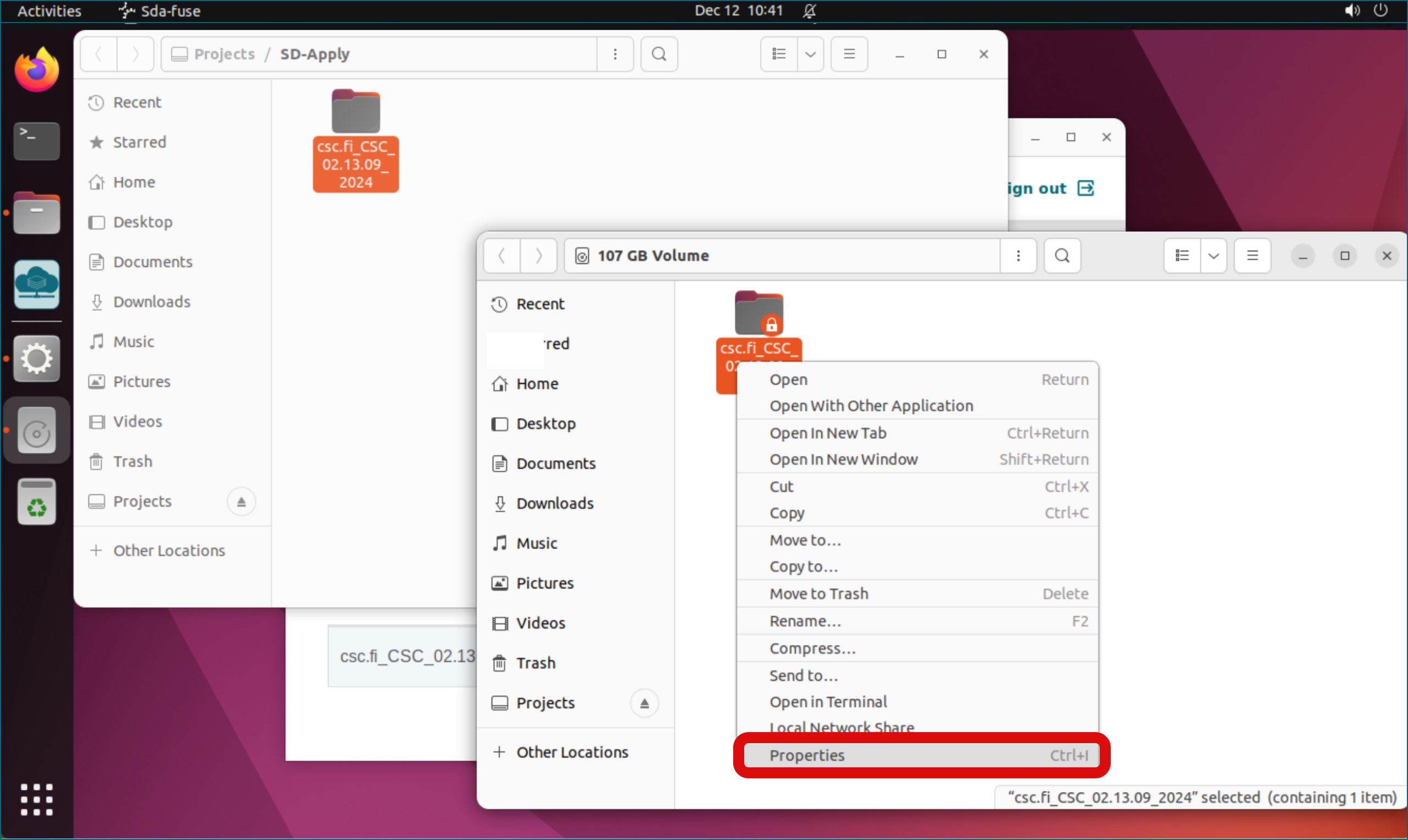
- Napsauta Volume-kansioon kopioitua kansiota hiiren oikealla painikkeella ja valitse Properties säätääksesi kansion käyttöoikeuksia.
- Avaa Permissions-välilehti.
- Aseta käyttöoikeudeksi Create and Delete Files, jotta ne pysyvät käytettävissä, kun taltio liitetään uudelleen toiseen virtuaalityöpöytään.
- Owner -> Access -> Valitse “Create and delete files”.
- Group -> Access -> Valitse “Create and delete files”.
- Others -> Access -> Valitse “Create and delete files”.
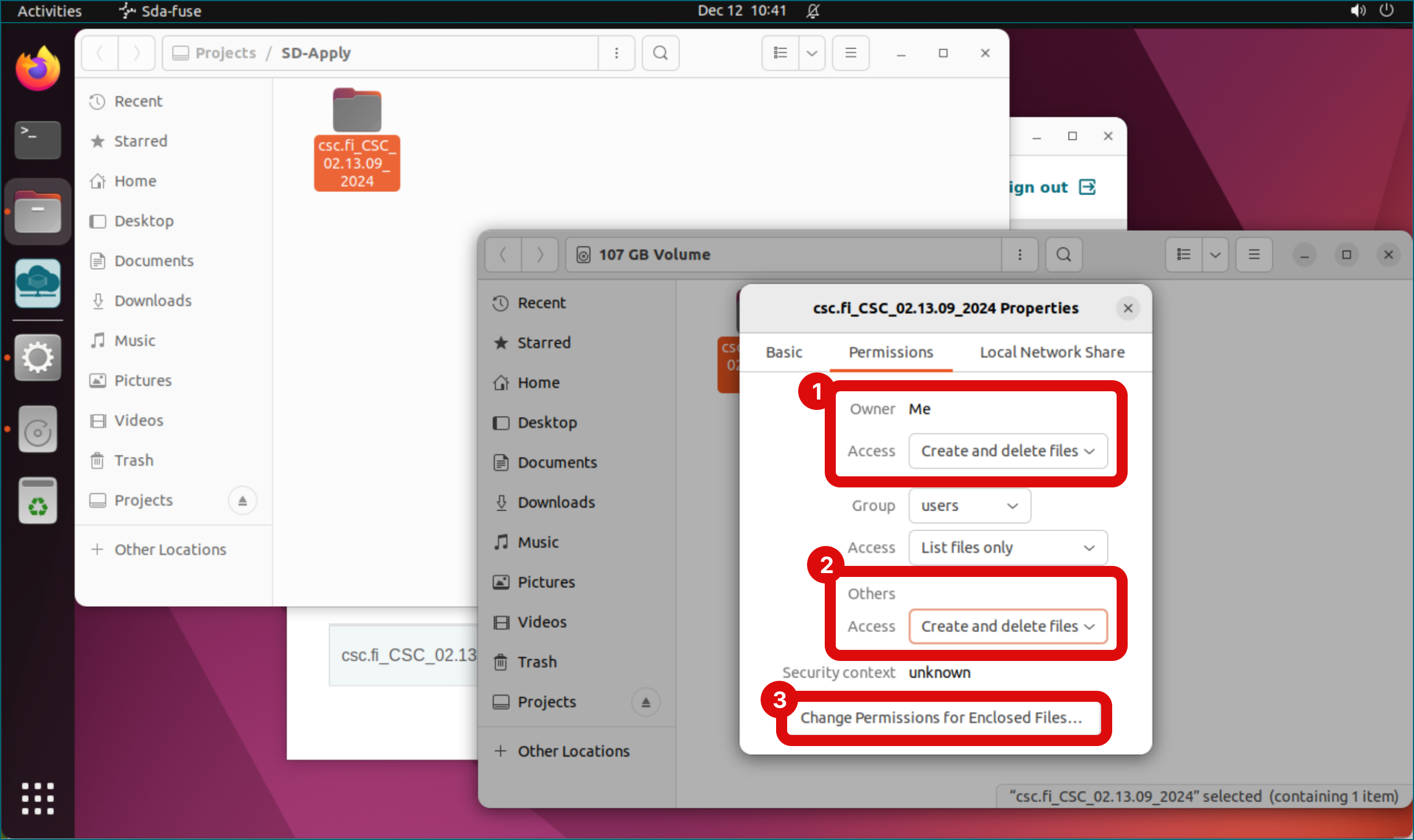
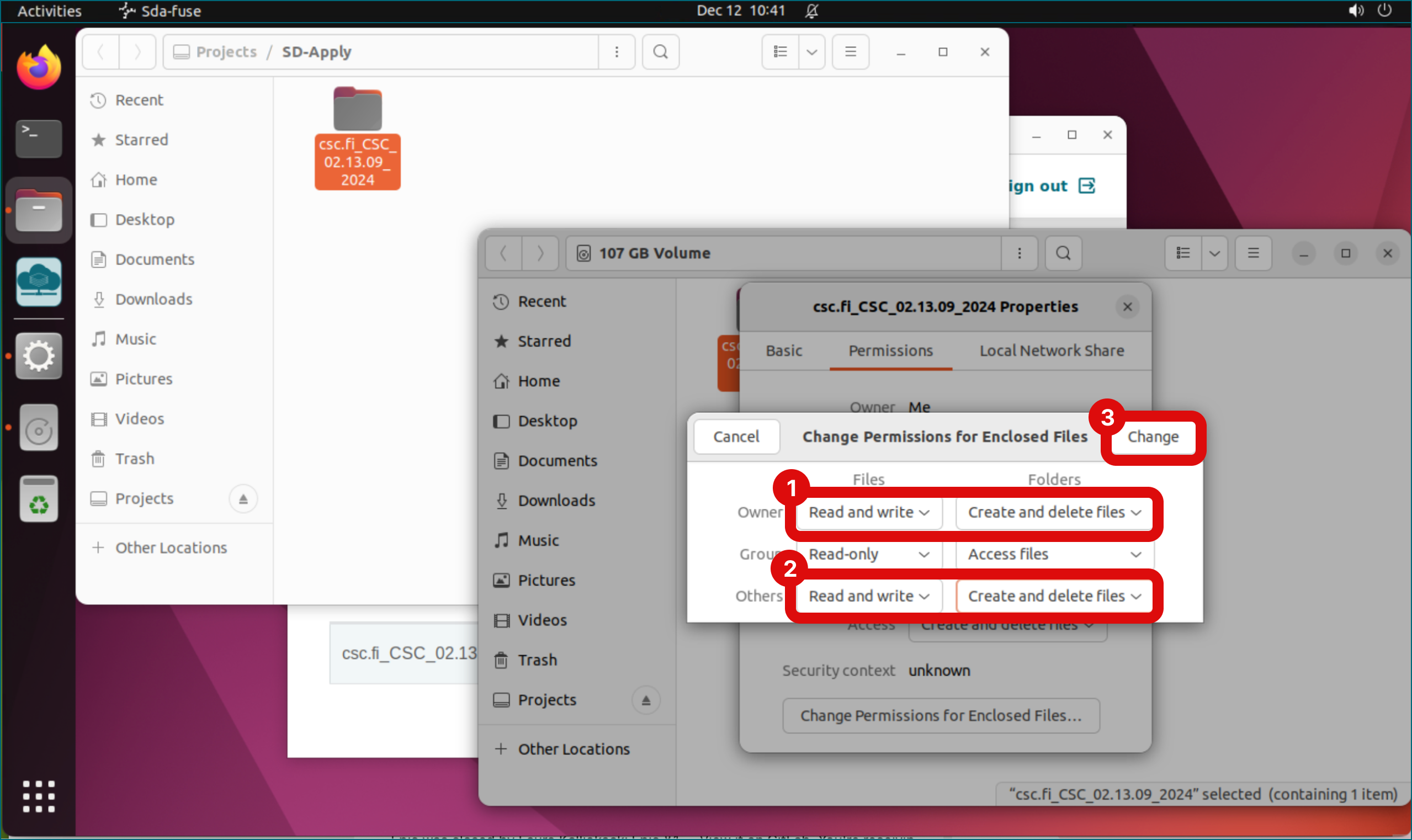
- Valitse seuraavaksi Change Permissions for Enclosed Files säätääksesi kansion sisällä olevien tiedostojen käyttöoikeuksia.
- Aseta käyttöoikeuksiksi:
- Owner -> Files -> Valitse “Read and write”. Folders -> Valitse “Create and delete files”.
- Group -> Files -> Valitse “Read and write”. Folders -> Valitse “Create and delete files”.
- Others -> Files -> Valitse “Read and write”. Folders -> Valitse “Create and delete files”.
- Napsauta Change.
- Aseta käyttöoikeuksiksi:
Nyt kaikki käyttöoikeuden saaneet projektin jäsenet voivat tarkastella ja analysoida tiedostoja.
Huomaa, että jos avaat uudelleen suljettujen tiedostojen käyttöoikeusasetukset, näyttää siltä kuin asetukset eivät olisi muuttuneet, vaikka käyttöoikeudet on asetettu oikein.
4. Sulje Data Gateway
Voit nyt katkaista Data Gateway -yhteyden napsauttamalla Disconnect and sign out, jos datan lisätuontia ei tällä hetkellä tarvita.
Note
Jos yli 10 Data Gateway -yhteyttä jätetään auki, Data Gateway lakkaa toimimasta. Tässä tapauksessa ota yhteyttä CSC Service Deskiin (aihe: SD Desktop).
5. Kirjaudu ulos
Kirjaudu ulos virtuaalityöpöydältä.