Allasin selainkäyttöliittymä
Allasin selainkäyttöliittymä tarjoaa helppokäyttöisen selainkäyttöliittymän CSC:n objektitallennuspalveluun Allakseen.
Käytön aloittaminen
-
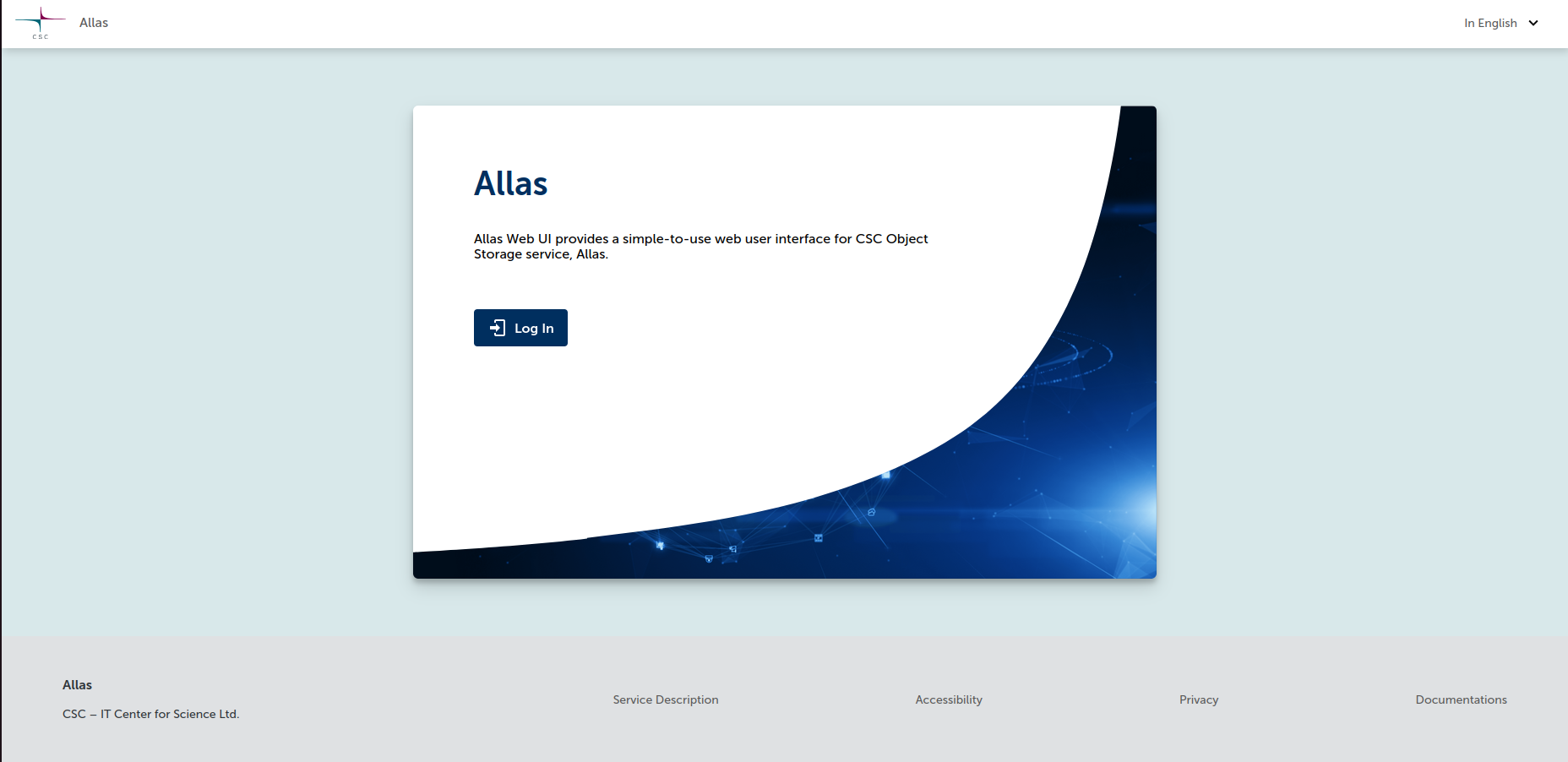
Siirry osoitteeseen https://allas.csc.fi ja kirjaudu sisään.
[MFA vaaditaan] 25. marraskuuta 2025 alkaen
-
Monivaiheinen tunnistautuminen (MFA) vaaditaan sisäänkirjautumisen yhteydessä. Lisätietoja on monivaiheisen tunnistautumisen (MFA) oppaassa
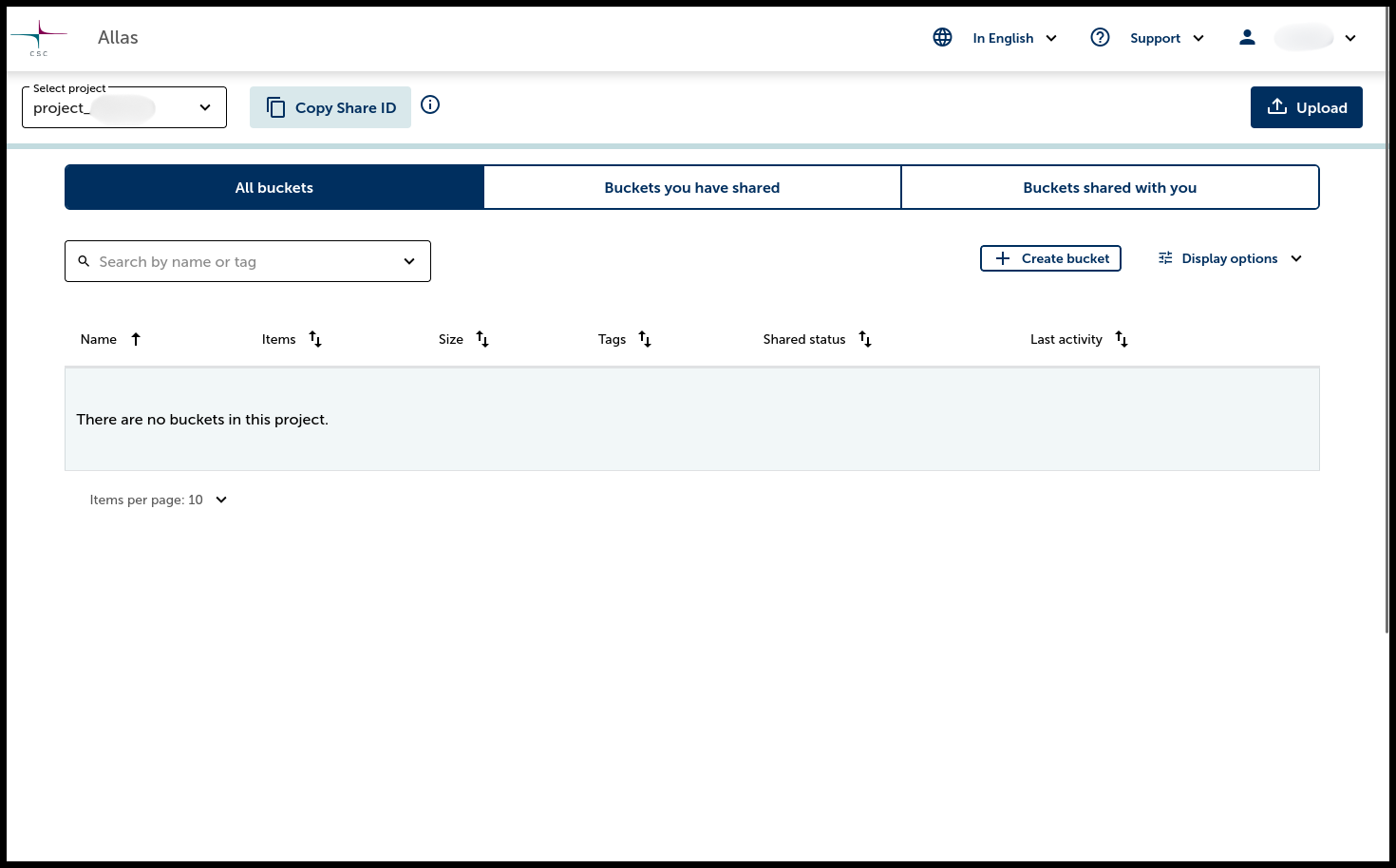
- Valitse projektisi Select Project -pudotusvalikosta.
Ämpärin luominen
Ämpäri on objektiesi tallennussäiliö. Luo ämpäri seuraavasti:
- Napsauta Create bucket.
- Anna ämpärille nimi (nimiä ei voi myöhemmin muuttaa. Katso ämpärin nimeämisen tarkistuslista).
- (Valinnainen) Lisää tunnisteita parempaa organisointia ja hakua varten.
- Napsauta Save.
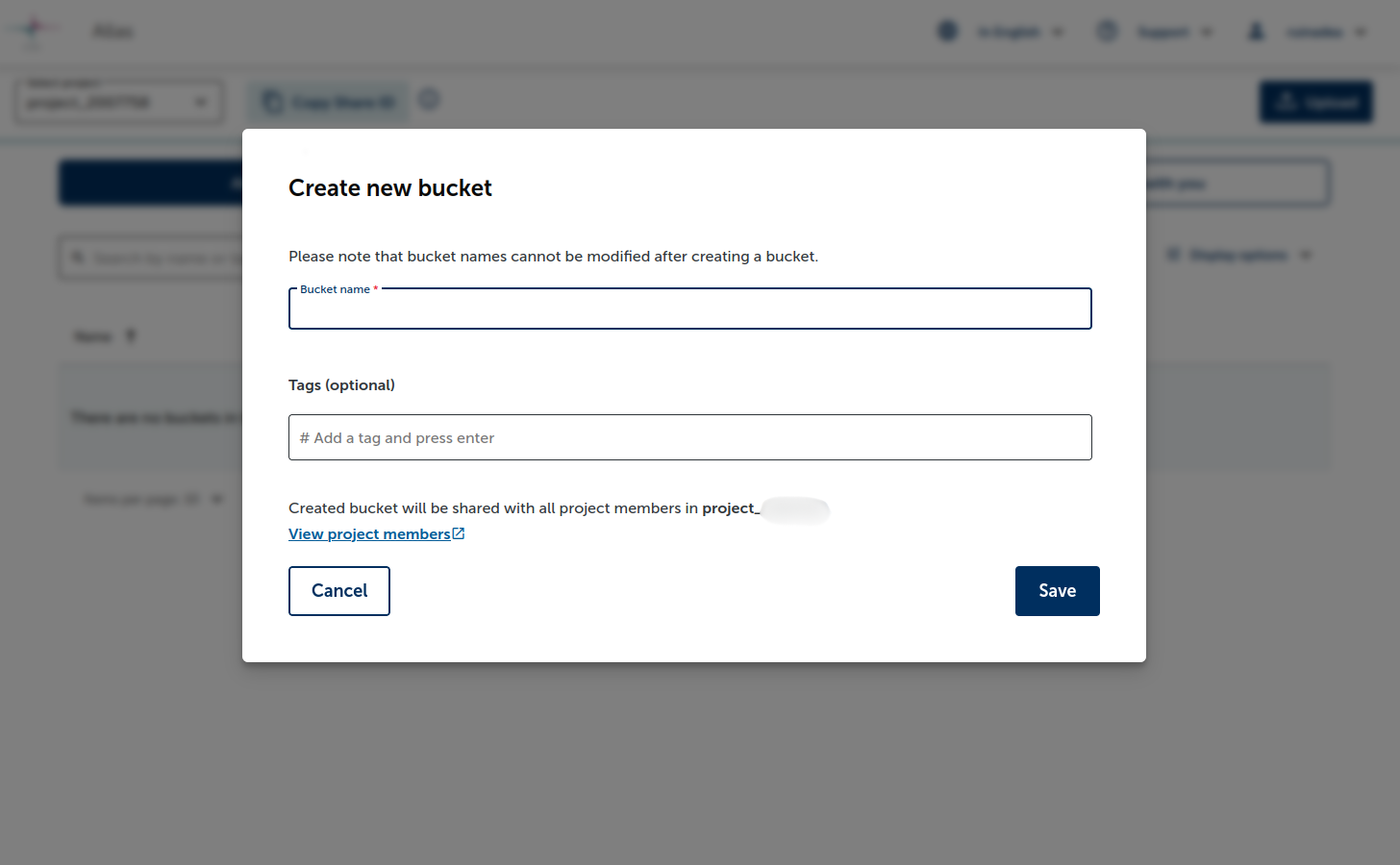
Uuden ämpärin luominen
Objektien lataaminen
Voit ladata objekteja kahdella tavalla:
Lataaminen pääsivulta
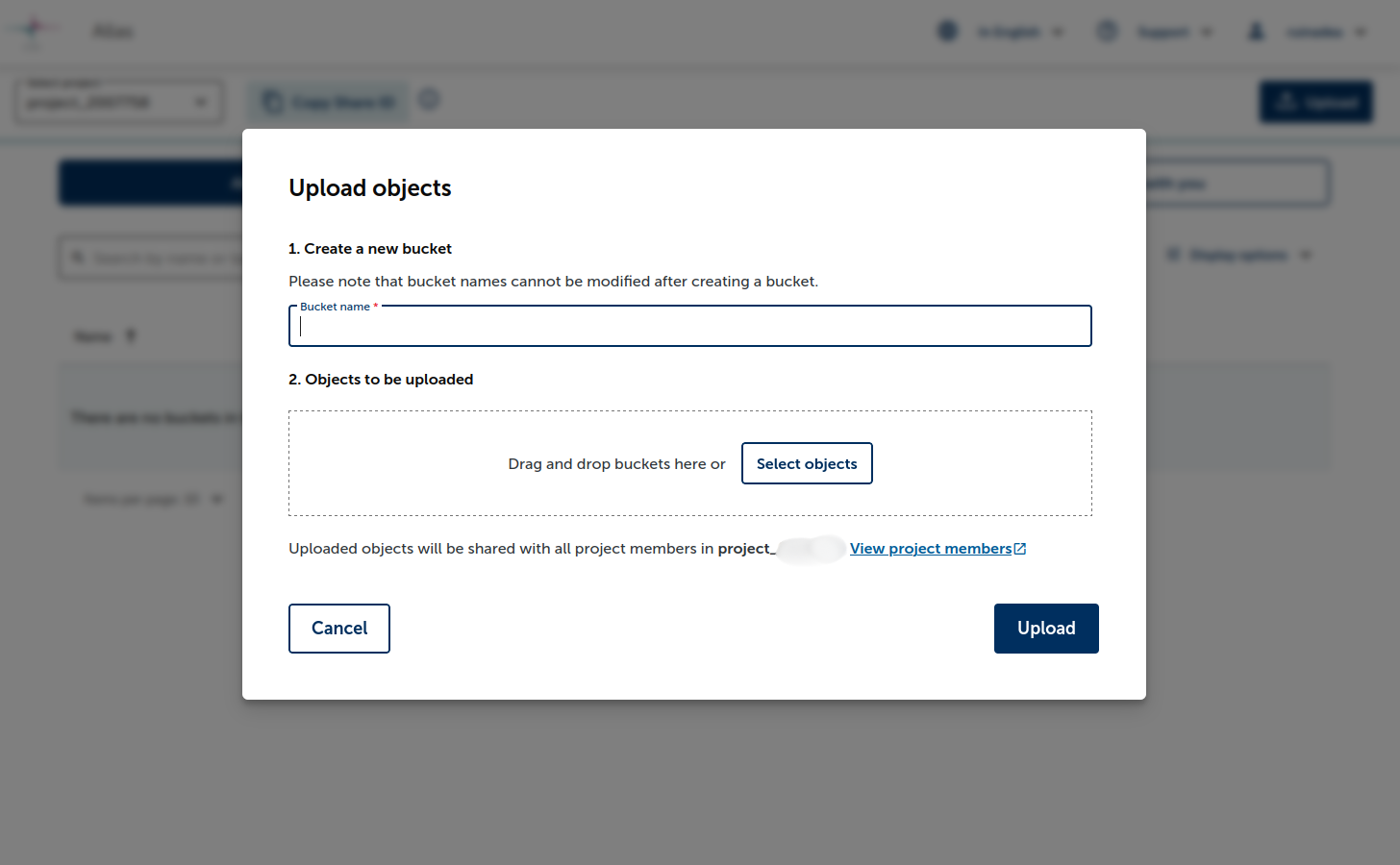
- Napsauta hallintapaneelin Upload-painiketta.
- Anna ämpärille nimi (nimiä ei voi myöhemmin muuttaa. Katso ämpärin nimeämisen tarkistuslista).
- Valitse objektit tai vedä ja pudota ne ja napsauta Upload.
- Uusi ämpäri luodaan annetulla nimellä, ja valitut objektit ladataan siihen.
Lataaminen olemassa olevaan ämpäriin
- Napsauta olemassa olevaa ämpäriä.
- Paina Upload-painiketta.
- Valitse objektit tai vedä ja pudota ne ja napsauta Upload, jotta ne tallennetaan valittuun ämpäriin.
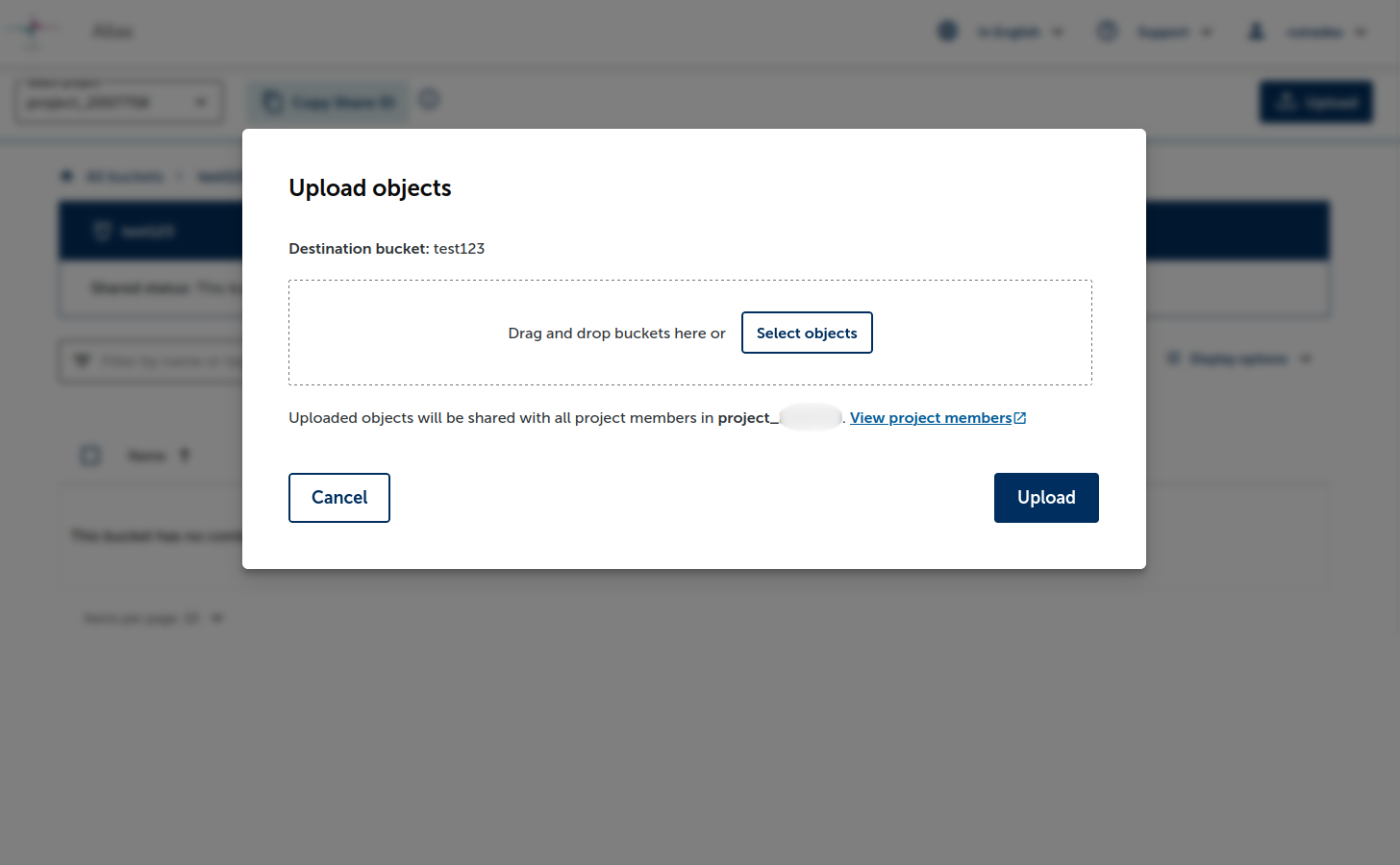
Ämpärien tarkastelu ja hallinta
Kun olet luonut ämpäreitä ja ladannut objekteja, voit tarkastella ja hallita niitä helposti.
- Päänäkymässä näkyvät kaikki ämpärisi.
- Napsauta ämpärin nimeä nähdäksesi sen sisällön.
- Käytä Lataa-, Jaa-, Kopioi- tai Options-painikkeita (Edit tags, Poista) objektien ja ämpärien käsittelyyn.
- Käytä Filter-painiketta suodattaaksesi tiettyjä ämpäreitä.
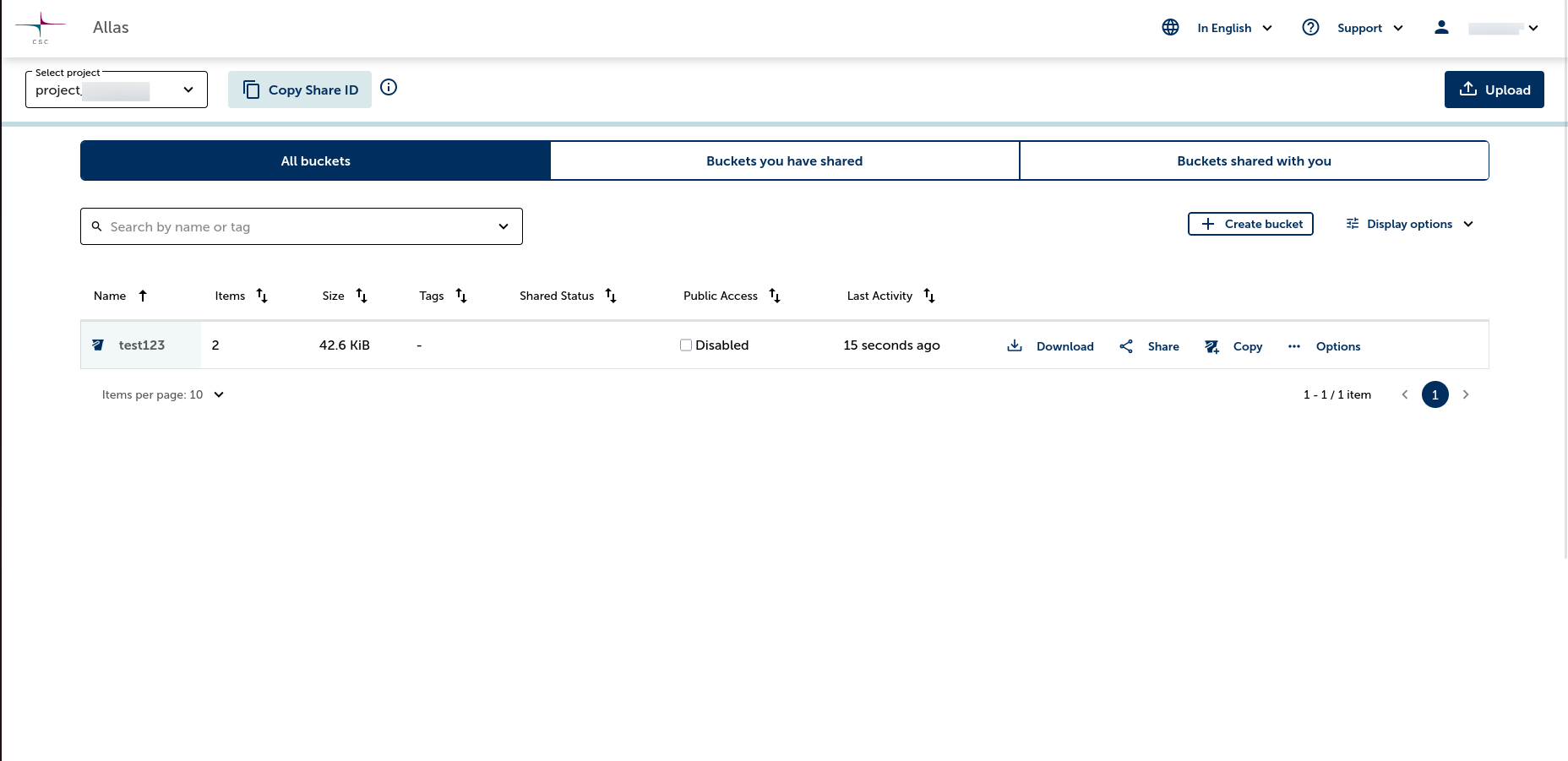
Ämpärien hallinta Allaksessa
Objektien esikatselu
Voit esikatsella ämpärissäsi olevia objekteja ilman, että sinun tarvitsee ladata niitä. Napsauta vain objektin nimeä, niin selain avaa sen uuteen välilehteen.
Esikatselu riippuu objektin Content Type -arvosta
Selain esikatselee objektin vain, jos sisältötyyppi on tuettu. Jos sitä ei tueta, objekti ladataan sen sijaan.
Näet objektisi sisältötyypin painamalla Info-painiketta.
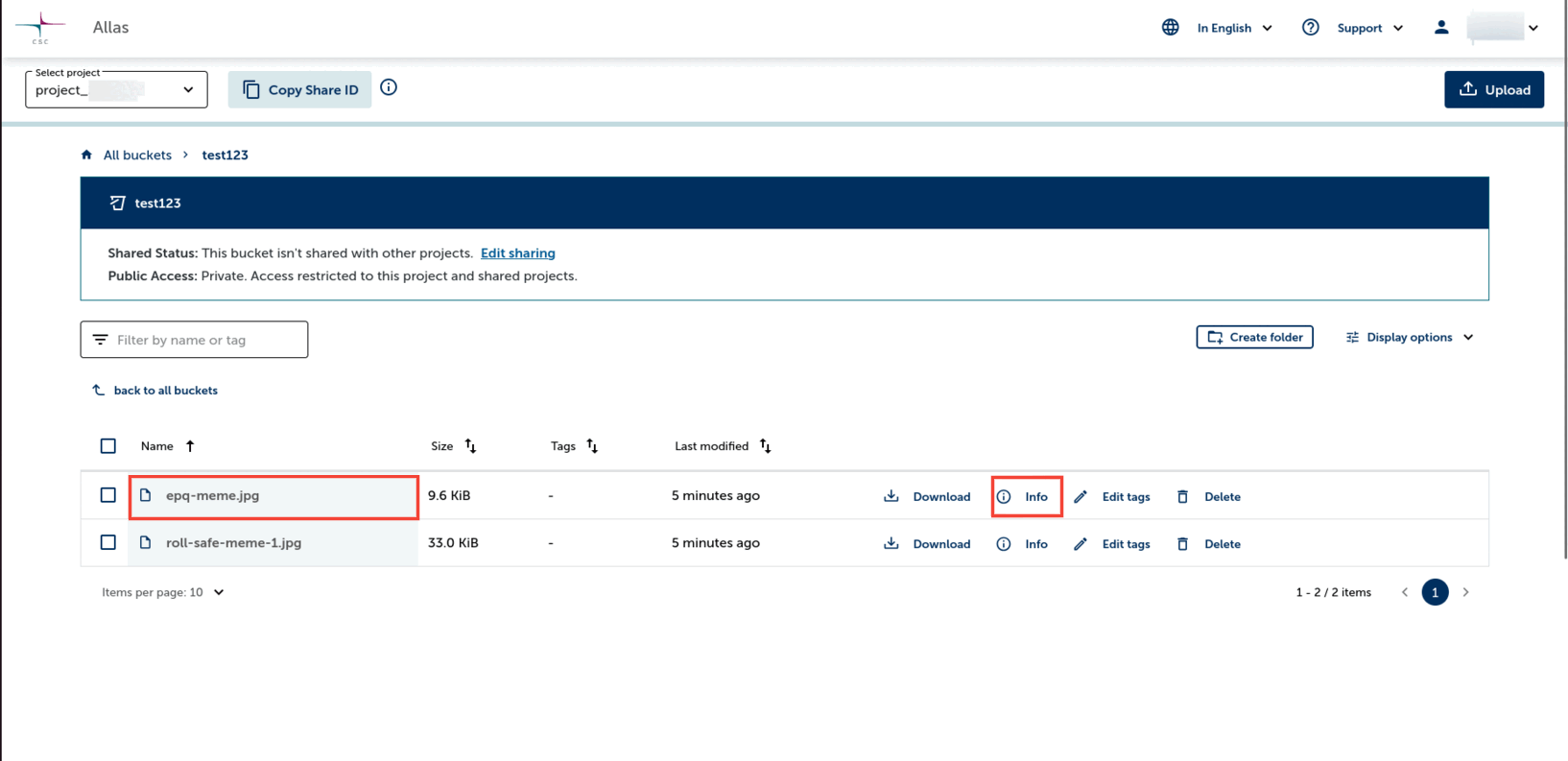
Objektin esikatselu
Objektin tiedot
Painamalla Info-painiketta näet seuraavat tiedot objektista / kansiosta:
- Nimi
- Koko
- Täysi polku
- Content Type
- ETag
- Viimeisin muokkauspäivä
- *Luontipäivä
- *Tarkistussumma (SHA-256)
Luontipäivä ja tarkistussumma ovat saatavilla vain tämän käyttöliittymän kautta ladatuille objekteille.
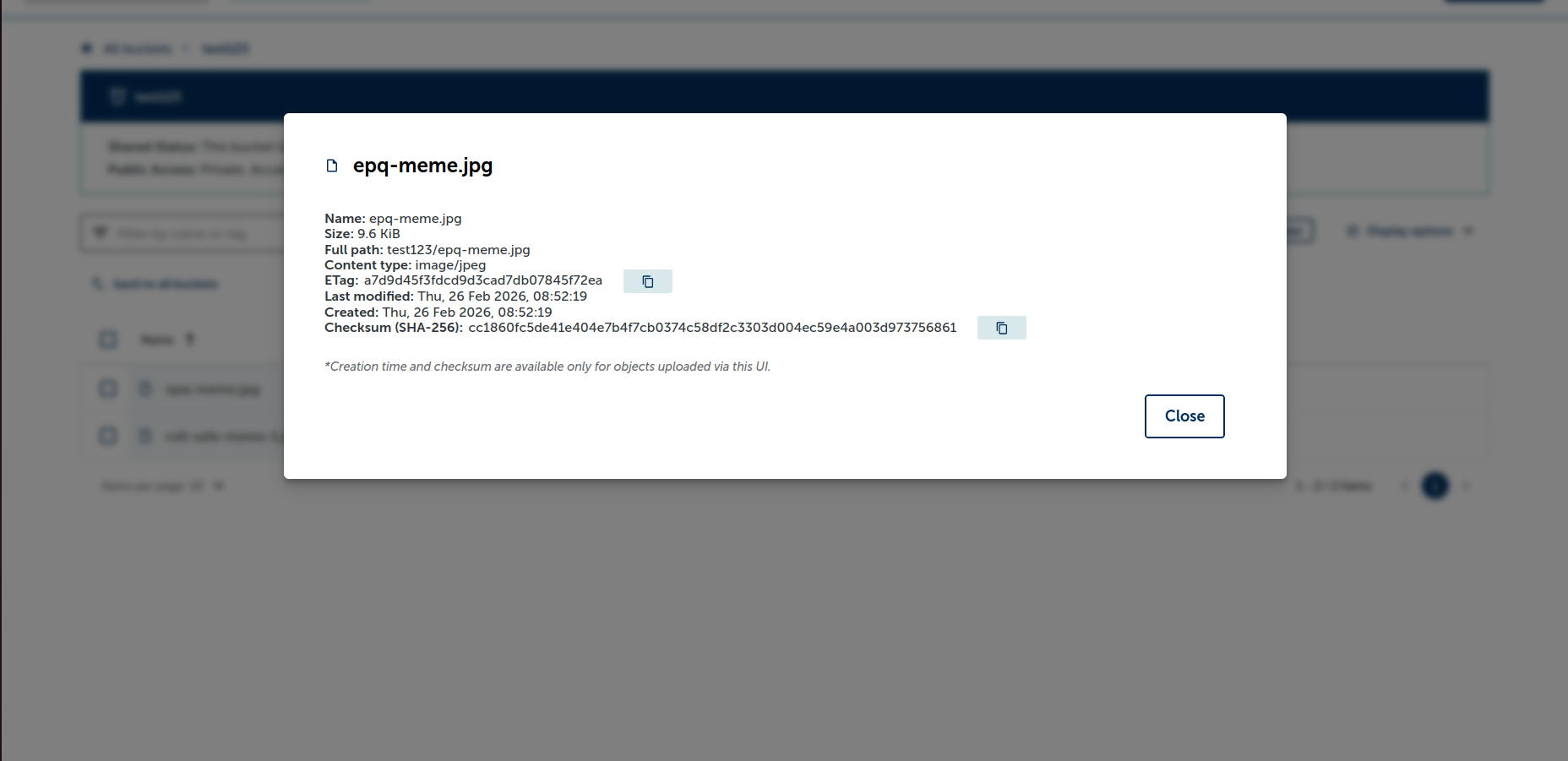
Objektin tiedot
Ämpärien tekeminen julkisiksi
Ämpärin tekeminen julkiseksi tarkoittaa, että kaikki ämpärissä olevat tiedostot ja hakemistot ovat käytettävissä ilman minkäänlaista tunnistautumista mistä tahansa internetistä HTTPS-protokollan kautta.
Julkinen käyttöoikeus
Kuka tahansa, jolla on URL-osoite, voi käyttää kaikkia julkisen ämpärin objekteja. Älä tallenna julkisiin ämpäreihin sensitiivinen dataa tai henkilötietoja.
- Päänäkymässä näet
Public Access-sarakkeen. - Napsauta valintaruutua tehdäksesi ämpäristä julkisen.
- Napsauta linkkiä. Tämä avaa uuden välilehden, jossa on julkinen URL-osoite.
- Lisää tiedoston nimi URL-osoitteen perään nähdäksesi sen julkisesti.
- Napsauta valintaruutua uudelleen tehdäksesi ämpäristä yksityisen.
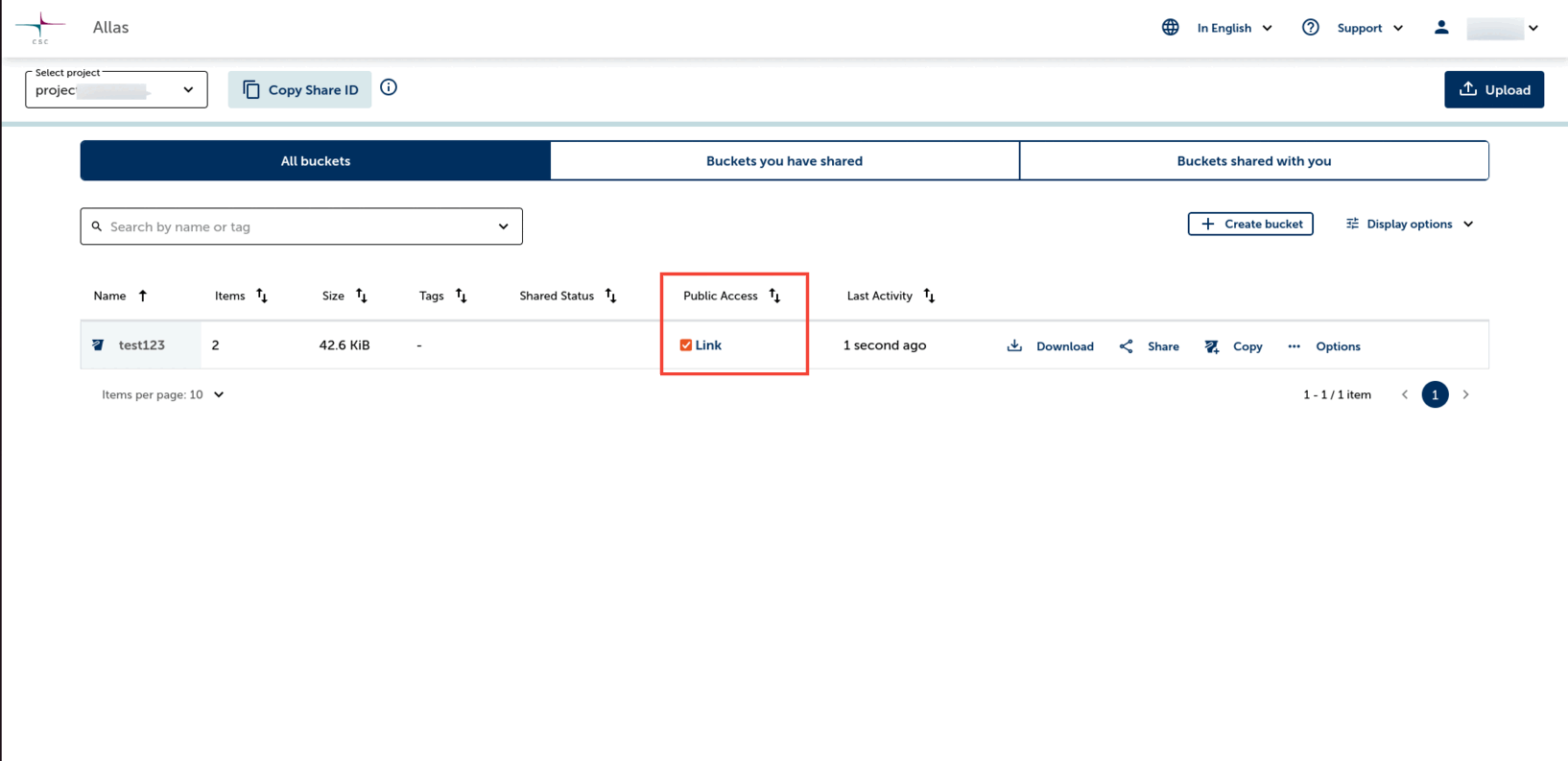
Ämpärin tekeminen julkiseksi
Ämpärin jakaminen
Jaa ämpäri seuraavasti:
- Hanki Share ID:
- Jos jaat toiselle omistamallesi projektille: vaihda siihen projektiin, paina Copy Share ID ja palaa sitten alkuperäiseen projektiisi.
- Jos jaat toisen käyttäjän projektille: pyydä häntä kopioimaan oma Share ID:nsä ja lähettämään se sinulle.
- Etsi ämpäri, jonka haluat jakaa, napsauta Share ja liitä kopioitu Share ID.
- Valitse käyttöoikeudet:
- Transfer data: sallii lataamisen ja kopioinnin.
- Collaborate: sallii lataamisen ja poistamisen.
- View: vain luku -käyttöoikeus.
- Viimeistele prosessi napsauttamalla Share.
- Näet jakamasi ämpärit käyttämällä Filter-painiketta ja valitsemalla Shared by you.
- Näet sinulle jaetut ämpärit käyttämällä Filter-painiketta ja valitsemalla Shared with you.
Huom: Voit aina poistaa ämpärin jaon napsauttamalla Share ja painamalla Delete.
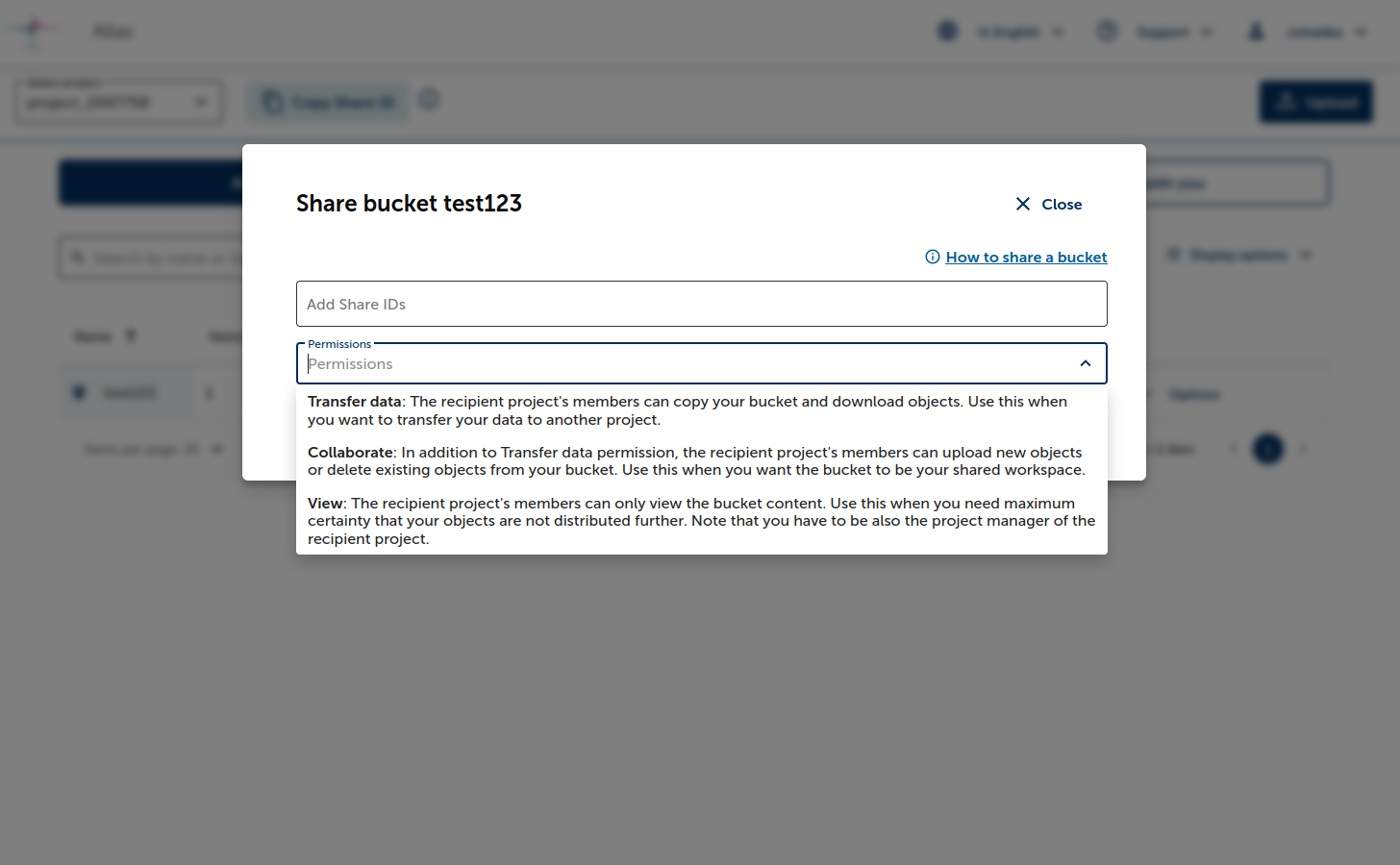
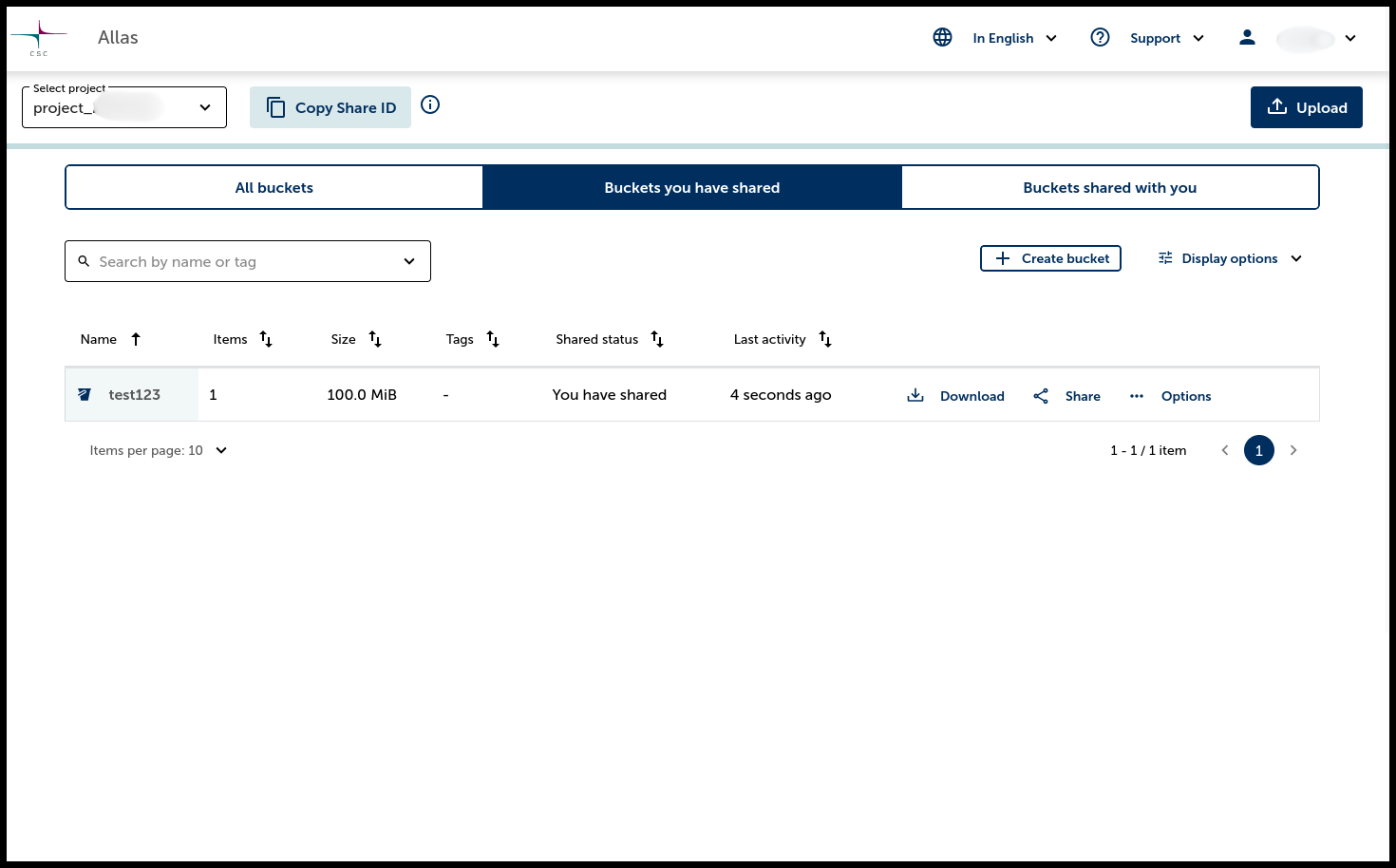
Ämpärin kopioiminen
Käyttötapaus: Jos haluat säilyttää ämpärissä olevan datan samalla kun teet testejä tai muutoksia, voit kopioida sen ja työskennellä kopion kanssa vaikuttamatta alkuperäiseen.
Ämpärin kopioiminen:
- Napsauta ämpärin vieressä olevaa Copy-painiketta.
- Lisää halutessasi uusi nimi ja tunnisteet.
Alikansioiden luominen ämpärin sisälle
Voit luoda alikansioita ämpärin sisälle kahdella tavalla:
- Vedä ja pudota tyhjiä kansioita ladatessasi.
- Napsauta ämpärinäkymässä Create folder ja anna alikansiolle nimi.
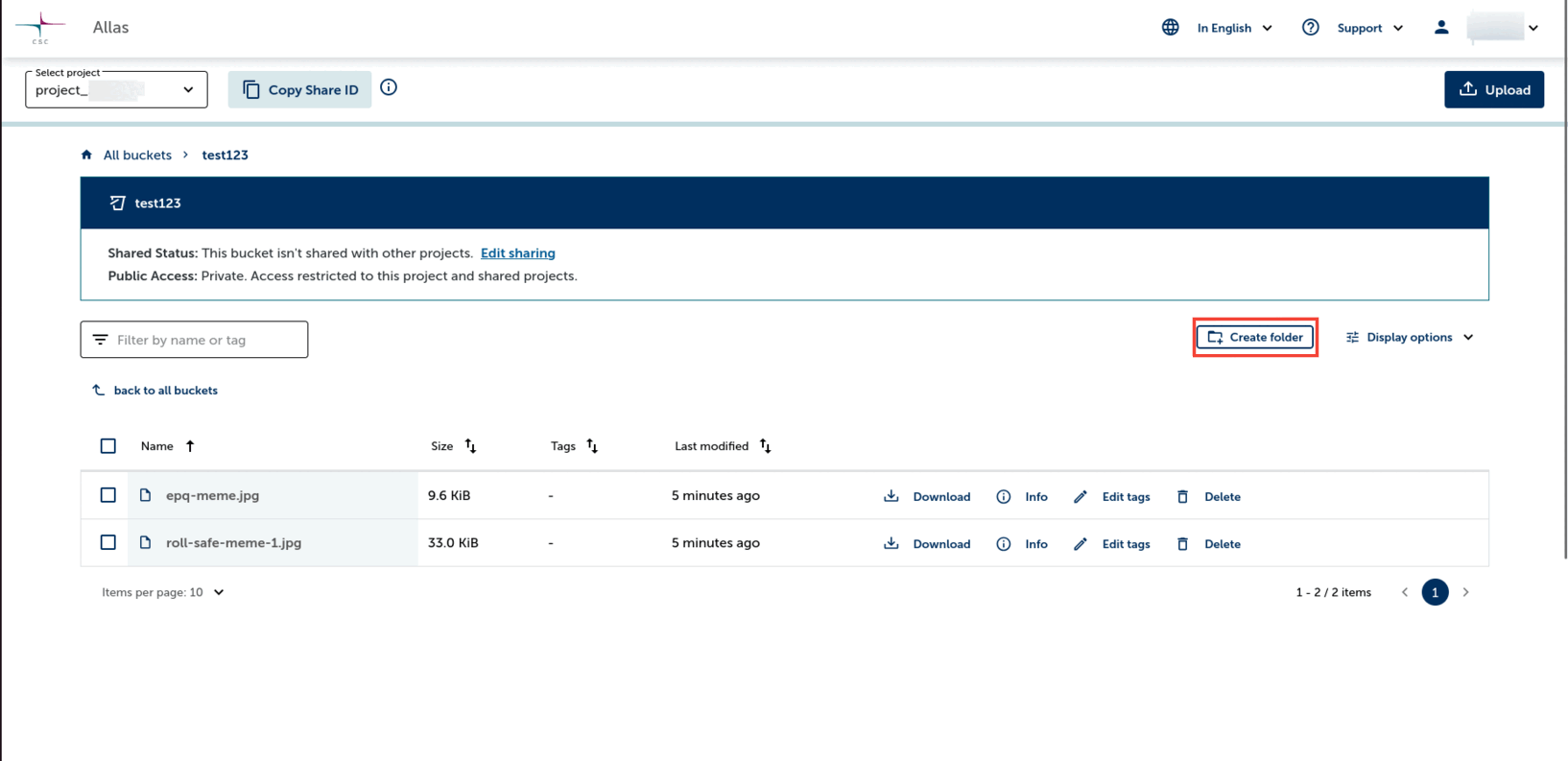
Tyhjän kansion luominen
Objektien ja ämpärien lataaminen
Yli 5 GiB kokoisten ämpärien tai kansioiden lataamista ei tällä hetkellä tueta. Suurempiin latauksiin kannattaa käyttää sen sijaan komentorivityökaluja.
- Napsauta ämpärin / objektin vieressä olevaa Download-painiketta.
- Tiedosto tai arkisto tallennetaan paikalliseen järjestelmääsi.
Objektien ja ämpärien poistaminen
- Ämpärit: Napsauta ämpärin vieressä Options > Delete.
- Kansiot: Napsauta kansion vieressä Delete.
- Objektit: Napsauta objektin vieressä Delete.
UKK (usein kysytyt kysymykset)
Miksi esikatselu lataa tiedoston näyttämisen sijaan?
Esikatseluominaisuus riippuu objektin Content Type -arvosta.
Jos sisältötyyppiä ei tueta selaimessa, tiedosto ladataan näyttämisen sijaan.
Voit tarkistaa objektin sisältötyypin napsauttamalla Info-painiketta.
Yleisiä esikatseltavia tyyppejä ovat kuvat, PDF-tiedostot ja tekstitiedostot.
Miksi julkinen URL-osoite lataa tiedoston näyttämisen sijaan?
Julkinen käyttöoikeus käyttää samoja sisältötyyppisääntöjä kuin esikatselu.
Jos objektin sisältötyyppiä ei tueta selaimessa, se ladataan automaattisesti, kun sitä käytetään julkisen URL-osoitteen kautta.
Jos haluat mahdollistaa katselun selaimessa, varmista latauksen aikana, että objektille on asetettu oikea sisältötyyppi.
Ämpäri on jaettu minulle. Miksi en voi tehdä sitä julkiseksi tai poistaa sen julkista käyttöoikeutta?
Vain ämpärin omistaja voi muuttaa julkisen käyttöoikeuden asetuksia.
Jos ämpäri on jaettu sinulle, voit tehdä vain toimia, jotka omistajan myöntämät käyttöoikeudet sallivat.
Miksi en voi nimetä ämpäriä uudelleen?
Ämpärien nimet ovat pysyviä, eikä niitä voi muuttaa luomisen jälkeen.
Tämä on objektitallennusjärjestelmien rajoitus ja auttaa varmistamaan datan yhdenmukaisen osoitteistuksen.
Jos tarvitset eri nimen, kopioi ämpäri ja anna kopiolle uusi nimi.
Miksi en voi ladata yli 5 GiB kokoisia ämpäreitä tai kansioita?
Selainkäyttöliittymässä on tällä hetkellä 5 GiB:n latausrajoitus ämpäreille ja kansioille. Suurempiin latauksiin käytä komentorivityökaluja, jotka on suunniteltu laajamittaisiin datansiirtoihin.
Tämä rajoitus poistuu tulevassa S3-versiossa.
Miksi en näe joidenkin objektien luontipäivää tai tarkistussummaa?
Luontipäivä ja tarkistussummatiedot ovat saatavilla vain Allasin selainkäyttöliittymän kautta ladatuille objekteille.
Muilla työkaluilla (kuten komentoriviasiakasohjelmilla) ladatut objektit eivät välttämättä sisällä tätä metadataa.
Voinko tehdä julkiseksi vain yhden tiedoston koko ämpärin sijaan?
En. Julkinen käyttöoikeus otetaan käyttöön ämpäritasolla.
Kun ämpäri tehdään julkiseksi, kaikki sen sisältämät objektit ja kansiot tulevat julkisesti saataville.
Jos haluat jakaa vain tietyt tiedostot, harkitse niiden kopioimista erilliseen ämpäriin.
Miksi en voi ladata tiedostoja minulle jaettuun ämpäriin?
Lataaminen edellyttää Collaborate-käyttöoikeutta.
Jos ämpärin omistaja on jakanut ämpärin sinulle vain View- tai Transfer data -käyttöoikeudella, objektien lataaminen ja poistaminen ei ole sallittua.