Gabeditin käyttö Gaussian-ajojen graafisena käyttöliittymänä Puhdissa
Gabedit on ilmainen graafinen käyttöliittymä (GUI) monille laskennallisen kemian ohjelmistopaketeille. Tässä ohjeessa esitellään, miten sitä voidaan käyttää Gaussian -ajojen valmisteluun ja analysointiin Puhdissa. Edellytyksenä on, että sinulla on voimassa oleva CSC-käyttäjätunnus, joka kuuluu Gaussian-ryhmään, ja että olet sellaisen CSC-projektin jäsen, jolla on käyttöoikeus Puhtiin. Tämä ohje olettaa myös, että Gabedit on asennettu paikalliselle tietokoneellesi.
Työvuo
Lyhyesti sanottuna Gaussian-ajon luomisen, suorittamisen ja analysoinnin päävaiheet Puhdissa Gabeditia käyttäen ovat:
- Luo Gaussian-syötetiedosto Gabeditilla paikallisella tietokoneellasi.
- Kopioi syötetiedostot paikalliselta tietokoneeltasi sopivaan työhakemistoon Puhdissa.
- Käynnistä laskenta Puhdissa.
- Kopioi tulokset Puhdista takaisin paikalliselle tietokoneellesi.
- Analysoi tulokset Gabeditilla.
1. Luo Gaussian-syötetiedosto
- Rakenna tai lataa molekyylirakenne Gabeditissa.
- Määritä käytettävä menetelmä ja muut haluamasi asetukset.
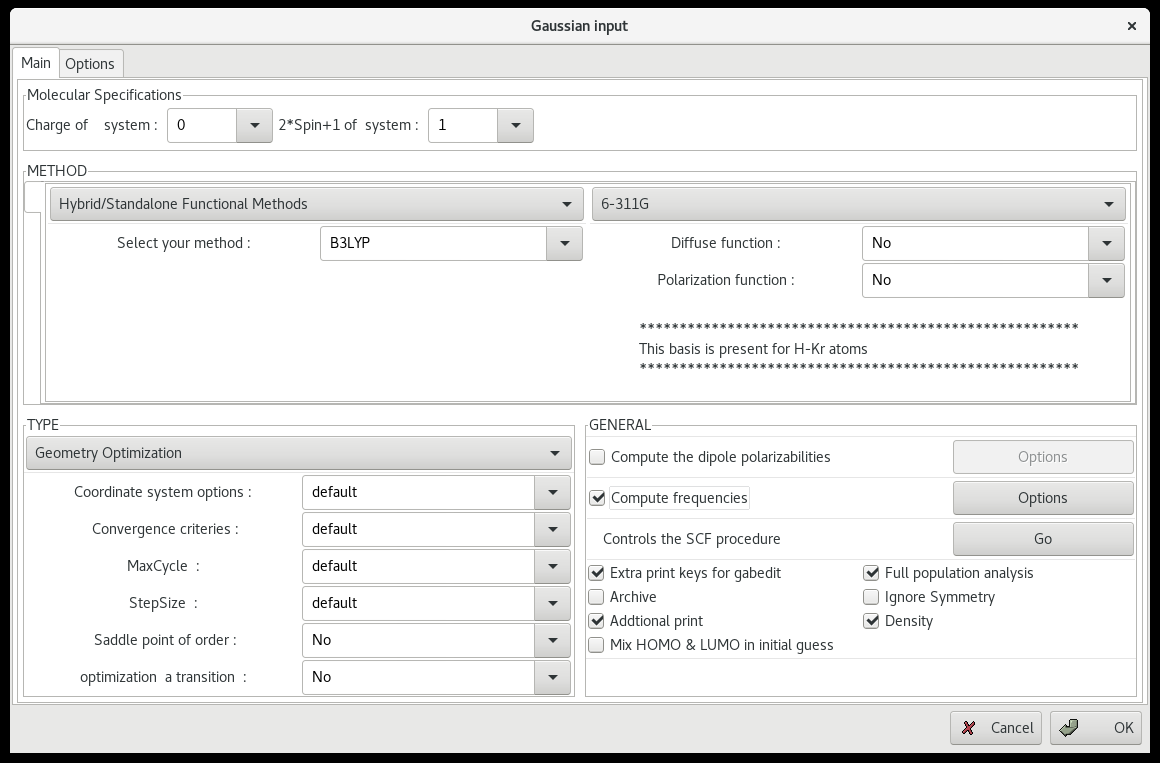
- Tallenna se Gaussian-syötetiedostona erilliseen hakemistoon (tässä nimeltään
benzene).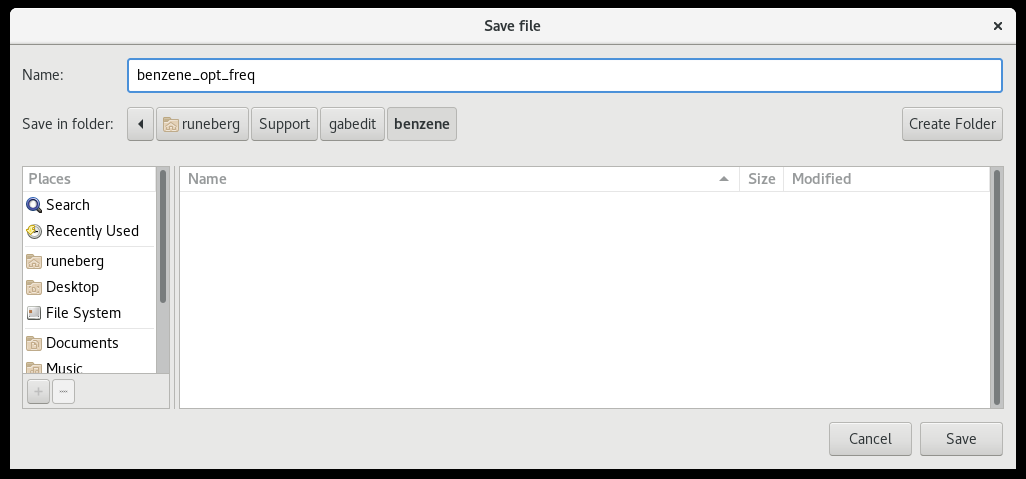
2. Kopioi syötetiedostot Puhtiin
-
Kopioi koko syötehakemisto (tässä nimeltään
benzene) sopivaan scratch-hakemistoon Puhdissa. Tässä käytämmersync-komentoa. Muita tapoja varten katso Datan siirtäminen CSC:n ja paikallisen työaseman välillä.
3. Käynnistä laskenta Puhdissa
-
Kirjaudu Puhtiin ja siirry kyseiseen hakemistoon:
-
Lataa Gaussian-moduuli komennolla
module load gaussian. -
Lähetä laskenta ajoon:
4. Kopioi tulokset takaisin omalle tietokoneellesi
-
Kun Gaussian-ajo on päättynyt, kopioi koko hakemisto Puhdista takaisin omalle tietokoneellesi. Anna tämä komento omalla tietokoneellasi:
5. Analysoi tulokset Gabeditilla
- Valitse Gabeditissa
File -> Openja siirry hakemistoon, jossa tulokset ovat. - Vaihda
Open file-ikkunan oikeassa alakulmassa*.inpmuotoon*.com. - Valitse Gaussian-ajoasi vastaava com-tiedosto ja avaa se. Tämä avaa Gabeditin pääikkunan.
- Valitse välilehti, jossa näkyy lokitiedosto.
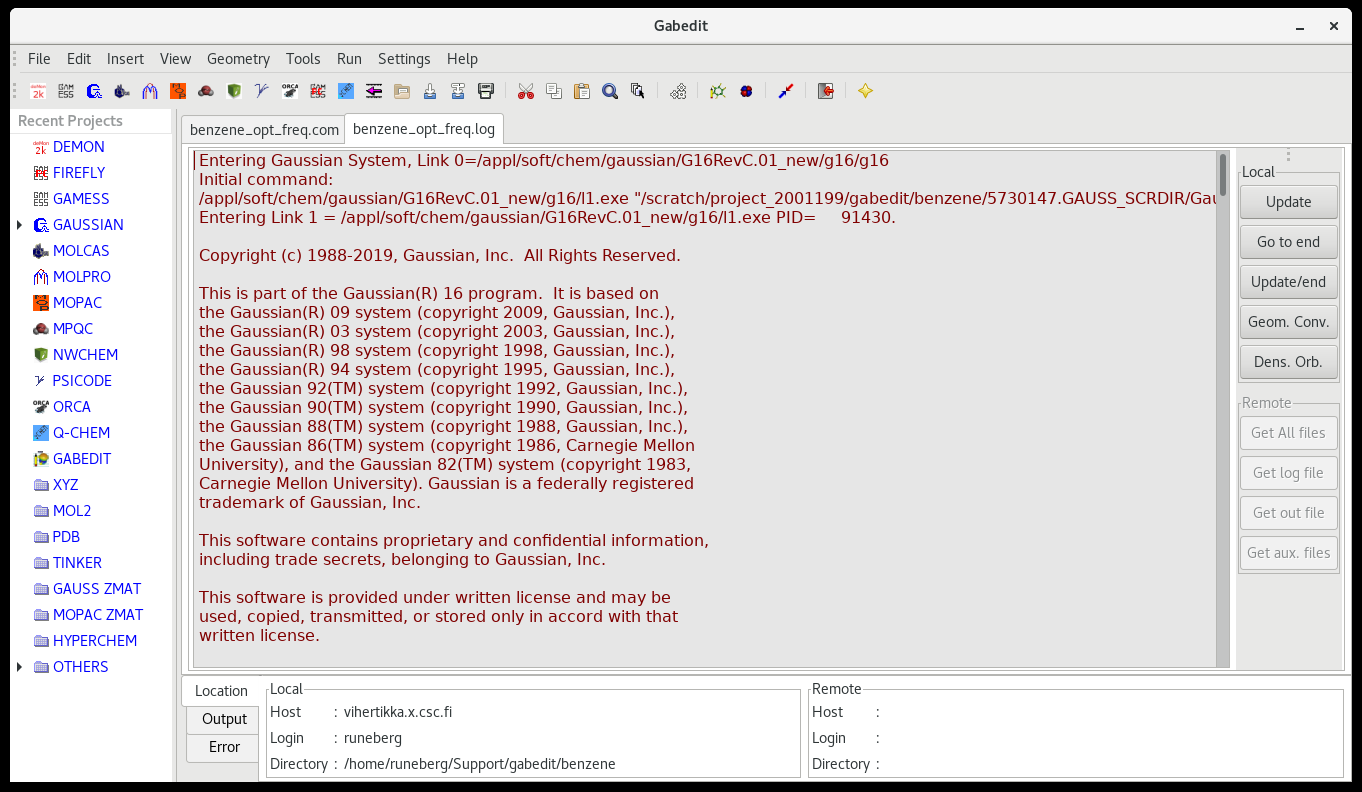
- Oikeanpuoleinen paneeli näyttää erilaisia analysoitavia vaihtoehtoja.
- Yllä olevassa esimerkissä laskimme värähtelytaajuudet. Näitä tuloksia
voidaan tarkastella valitsemalla
Dens. Orb, mikä avaaGabedit: Orbitals/Density/Vibration-ikkunan.- Napsauta piirtoaluetta hiiren oikealla painikkeella.
- Valitse
Animation -> Vibration. - Valitsemalla tietyn moodin taulukosta voit animoida sen painamalla
Play. - Laskettu spektri näytetään valitsemalla
Vibration-ikkunastaTools -> Draw IR spectrum.