Komentorivityökalun käyttö
Rahtia voidaan käyttää komentoriviltä joko oc-työkalulla (OKD:n komentoriviasiakas) tai Kubernetesin kubectl-työkalulla. Jotkin OKD:lle ominaiset ominaisuudet ovat saatavilla vain oc-työkalun kautta, joten tämä sivu keskittyy oc:hen.
oc-työkalun lataaminen
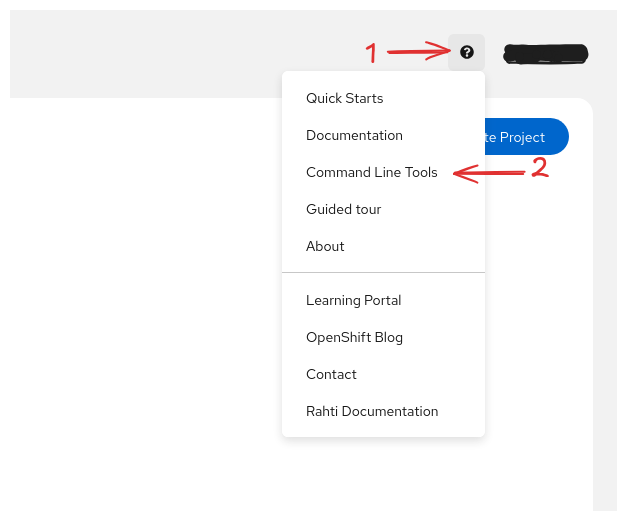
oc-työkalu on yksittäinen binaaritiedosto, jonka tarvitsee vain olla käyttäjän $PATH:ssa. Latauslinkit useille alustoille ja käyttöjärjestelmille sekä asennusohjeet ovat saatavilla selainkäyttöliittymän Command Line Tools -sivulla. Pääset sinne ohjevalikosta:
Sivun avaaminen näyttää saatavilla olevat lataukset:
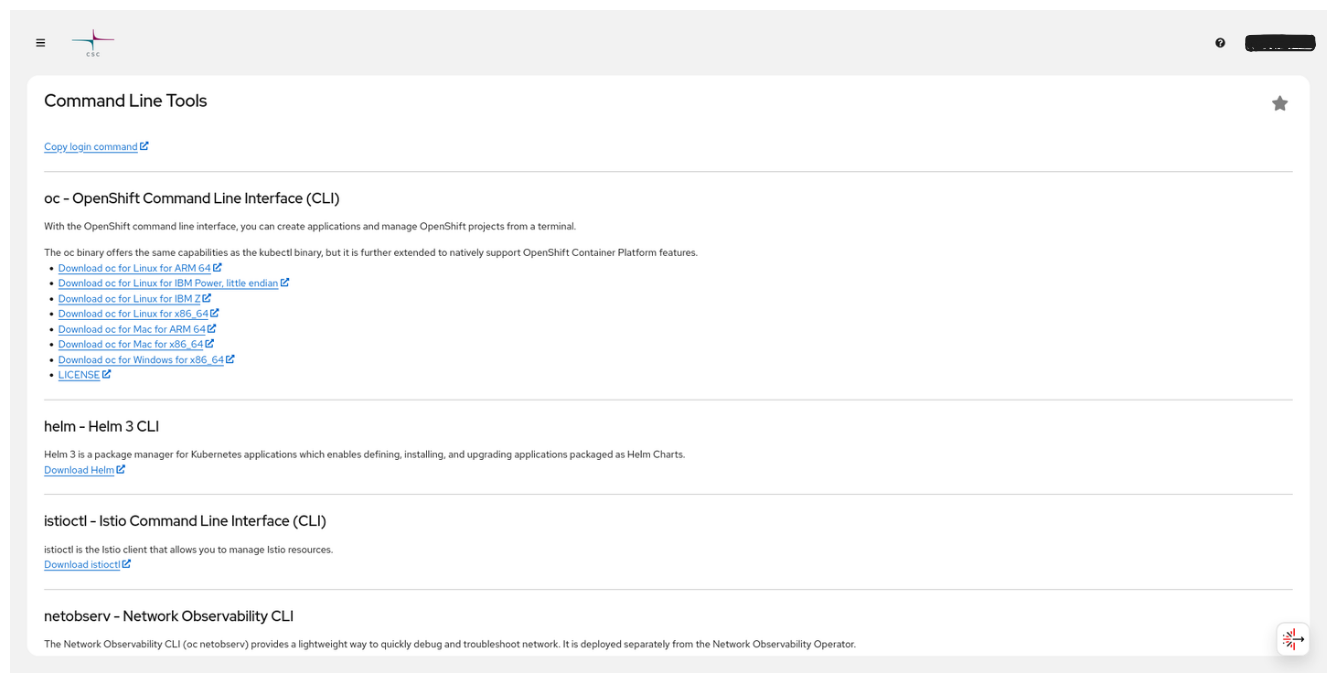
Lataa oman alustasi paketti, pura tiedostot ja kopioi sitten binaaritiedosto hakemistoon, joka on käyttäjän $PATH:ssa. Katso alla oleva esimerkki Linux-pohjaiselle koneelle.
curl -LO <DOWNLOAD_LINK>
tar -xvf oc.tar
mkdir -p "$HOME/.local/bin"
chmod +x oc
cp oc "$HOME/.local/bin/oc"
export PATH="$PATH:$HOME/.local/bin"
Vahvista asennus avaamalla uusi pääte, siirtymällä mihin tahansa kansioon ja suorittamalla:
Sen pitäisi tulostaa luettelo kaikista saatavilla olevista komennoista.
Kuinka kirjautua sisään oc:lla
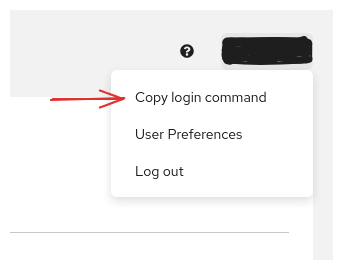
oc login -komento on saatavilla selainkonsolissa nimesi vieressä olevasta pudotusvalikosta. Napsauta käyttäjänimeäsi ja valitse Copy Login Command, liitä sitten komento päätteeseen aloittaaksesi Rahtin käytön komentoriviltä. Komento näyttää tältä:
Useita päätteitä
oc:n kirjautumisistunto on jaettu päätteidesi kesken, joten kun kirjaudut
sisään, olet kirjautuneena kaikissa kyseisen koneen päätteissä.
Helm-kirjautuminen
Jos käytät Helmiä etkä ole kirjautunut sisään, saatat nähdä seuraavanlaisen virheen:
$ helm ls
Error: Kubernetes cluster unreachable: Get "http://localhost:8080/version": dial tcp 127.0.0.1:8080: connect: connection refused
oc:lla ratkaisee tämän.
Kirjautuminen rekisteriin
Rahtin sisäisen konttirekisterin käyttämiseksi sinun täytyy kirjautua siihen erikseen. Kun olet kirjautunut sisään, voit käyttää docker-asiakasohjelmaa rekisteristä pull- ja rekisteriin push -toimintoihin.
Oman henkilökohtaisen tilin käyttäminen
Kun olet kirjautunut sisään oc:lla, luo token komennolla oc whoami -t ja välitä se docker login -komennolle:
sudo-komennon käyttäminen
Jotkin Docker-asetukset edellyttävät docker-asiakasohjelman suorittamista pääkäyttäjänä sudo:lla. Siinä tapauksessa myös oc login -komento täytyy suorittaa sudo:lla: kirjautumistiedot tallennetaan käyttäjän kotihakemistoon, joten vain se käyttäjä, joka suorittaa oc login -komennon, on kirjautunut Rahtiin.
Yleisenä suosituksena kannattaa suosia "rootless"-ajoympäristöä, kuten Podmania, aina kun mahdollista. Voit myös määrittää Dockerin toimimaan ilman pääkäyttäjäoikeuksia. Useimmissa Linux-jakeluissa tämä tehdään seuraavasti.
Jos asensit docker.io:n:
Jos olet asentanut Docker Snapin (> Ubuntu 22):
sudo addgroup --system docker
sudo useradd $USER docker
newgrp docker
sudo snap disable docker
sudo snap enable docker
Kirjaudu sitten ulos ja takaisin sisään, jotta ryhmäjäsenyys arvioidaan uudelleen.
Palvelutilin tokenin käyttäminen
Voit myös käyttää sisäistä palvelutiliä rekisterin kanssa toimimiseen. Tämä on suositeltu lähestymistapa automatisoituihin menettelyihin, kuten CI-putkeen. Jokaisessa Rahti-nimiavaruudessa on oletusarvoisesti kolme sisäistä palvelutiliä (builder, default ja deployer), mutta on parempi luoda erillinen palvelutili ja antaa sille system:image-pusher-rooli:
oc create serviceaccount pusher
oc policy add-role-to-user system:image-pusher -z pusher
docker login -p $(oc create token pusher) -u unused image-registry.apps.2.rahti.csc.fi
oc create token tuottaa vanhenevan tokenin. Voit asettaa voimassaoloajan antamalla parametrin --duration. Esimerkiksi oc create token pusher --duration=87600h luo tokenin, joka on voimassa 10 vuotta.
CLI-pikaopas
Peruskäyttö:
Esimerkkejä:
Näytä projektit:
Luo uusi projekti:
Vaihda projektiin my-project:
Näytä kaikki nykyisen nimiavaruuden podit:
Näytä kaikki nimiavaruuden <my-other-name-space> podit:
Näytä kaikki podit, joilla on avain-arvo-pari app: myapp kohdassa metadata.labels:
Tulosta podin mypod määritykset
Muita hyödyllisiä komentoja
oc createluo objektin. Esimerkki:oc create -f file.yamloc replacekorvaa objektin. Esimerkki:oc replace -f file.yamloc deletepoistaa objektin. Esimerkki:oc delete rc myreplicationcontrolleroc applymuokkaa objektia syötteen mukaisesti. Esimerkki:oc apply -f file.yamloc explaintulostaa API-dokumentaation. Esimerkki:oc explain deploy.specoc editlataa objektin API:sta paikalliseen editoriin, joka on valittu$EDITOR-ympäristömuuttujalla. Esimerkki:oc edit Deployment mydeploy
Lyhenteet
Objektityypeillä on lyhenteitä, jotka komentorivikäyttöliittymä tunnistaa:
| Abbreviation | Meaning |
|---|---|
is |
ImageStream |
dc |
DeploymentConfig* |
svc |
Service |
bc |
BuildConfig |
rc |
ReplicationController |
pvc |
PersistentVolumeClaim |
* Deployment Config on vanhentunut
Lisädokumentaatio
Katso lisätietoja komentorivikäyttöliittymän käytöstä upstream-dokumentaatiosta: