Rahti UKK
- Rahti UKK – yleiset tehtävät ja käyttöliittymän käyttö
- Tarjoatteko SSL-varmenteita Rahdissa?
- Tukeeko Rahti UDP-yhteyksiä?
- Datan ja levykuvien vienti
- Kuinka lisätä Docker Hub -tunnistetiedot projektiin
- Kuinka skaalata replikoita automaattisesti ylös ja alas
- Kuinka tehdä kontin vianmääritys?
- Kuinka avata pääte Podiin?
- Kuinka paketoida Kubernetes-sovellus Helmillä
- Kuinka suorittaa ad hoc -interaktiivinen kontti
- Kuinka siirtää dataa Rahtiin?
- Suojautuminen DDoS-hyökkäyksiltä
- Miksi SSH-avaimeni ei toimi Rahdissa?
- Miksi Rahti ei löydä tätä Docker-levykuvaa?
- Miksi tämä kontti ilmoittaa permission denied -virheistä?
Tälle sivulle on koottu usein kysyttyjä kysymyksiä ja käytännön ohjeita Rahdin käyttöön, mukaan lukien projektinhallinta, resurssirajat, verkotus, tallennus ja sovellusten käyttöönotto.
Kuinka kirjaudun Rahtiin?
Siirry osoitteeseen Rahti ja napsauta Login
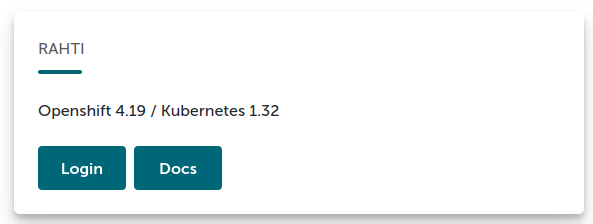
Tämän jälkeen sinulle näytetään sivu, jossa ovat kaikki Rahdin tukemat tunnistautumisvaihtoehdot. Valitse niistä itsellesi sopivin; kaikkien identiteettiesi tulisi olla linkitetty samaan Rahti-tiliin.
Komentorivikirjautuminen
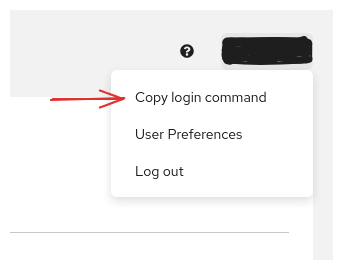
Saadaksesi "kirjautumiskomennon", kirjaudu ensin selainkäyttöliittymään, napsauta sitten nimeäsi ja valitse "Copy Login Command". Tietoturvasyistä sinun täytyy kirjautua uudelleen sisään. Sen jälkeen sinulle näytetään sivu, jolla on kirjautumiskomento. Voit kopioida sen leikepöydälle ja liittää mihin tahansa järjestelmässäsi avoinna olevaan päätteeseen.
Kuinka luon projektin?
Projektin voi luoda useasta kohdasta selainkäyttöliittymässä. Yksi tapa luoda projekti on siirtyä kohtaan Home > Projects
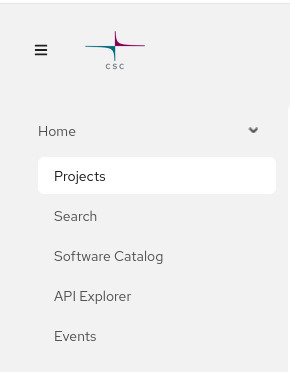
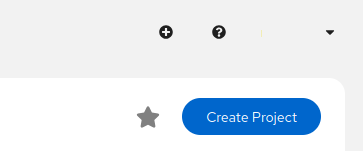
Napsauta sitten "Create Project".
Kentät ovat seuraavat:
-
Sinun täytyy valita yksilöllinen nimi, joka ei ole minkään muun järjestelmässä olevan projektin käytössä.
-
Voit myös antaa ihmiselle luettavan näyttönimen.
-
Sinun täytyy myös syöttää CSC:n laskentaprojekti Description-kenttään. Sen täytyy olla tällä hetkellä voimassa oleva CSC-projekti, johon tunnuksellasi on käyttöoikeus. Tarkista osoitteesta https://my.csc.fi, mihin CSC-projekteihin sinulla on käyttöoikeus. Jos CSC-projektinumerosi on
1000123, syötä Description-kenttään seuraava:
csc_project: 1000123
Kuinka näen kiintiöt ja rajat?
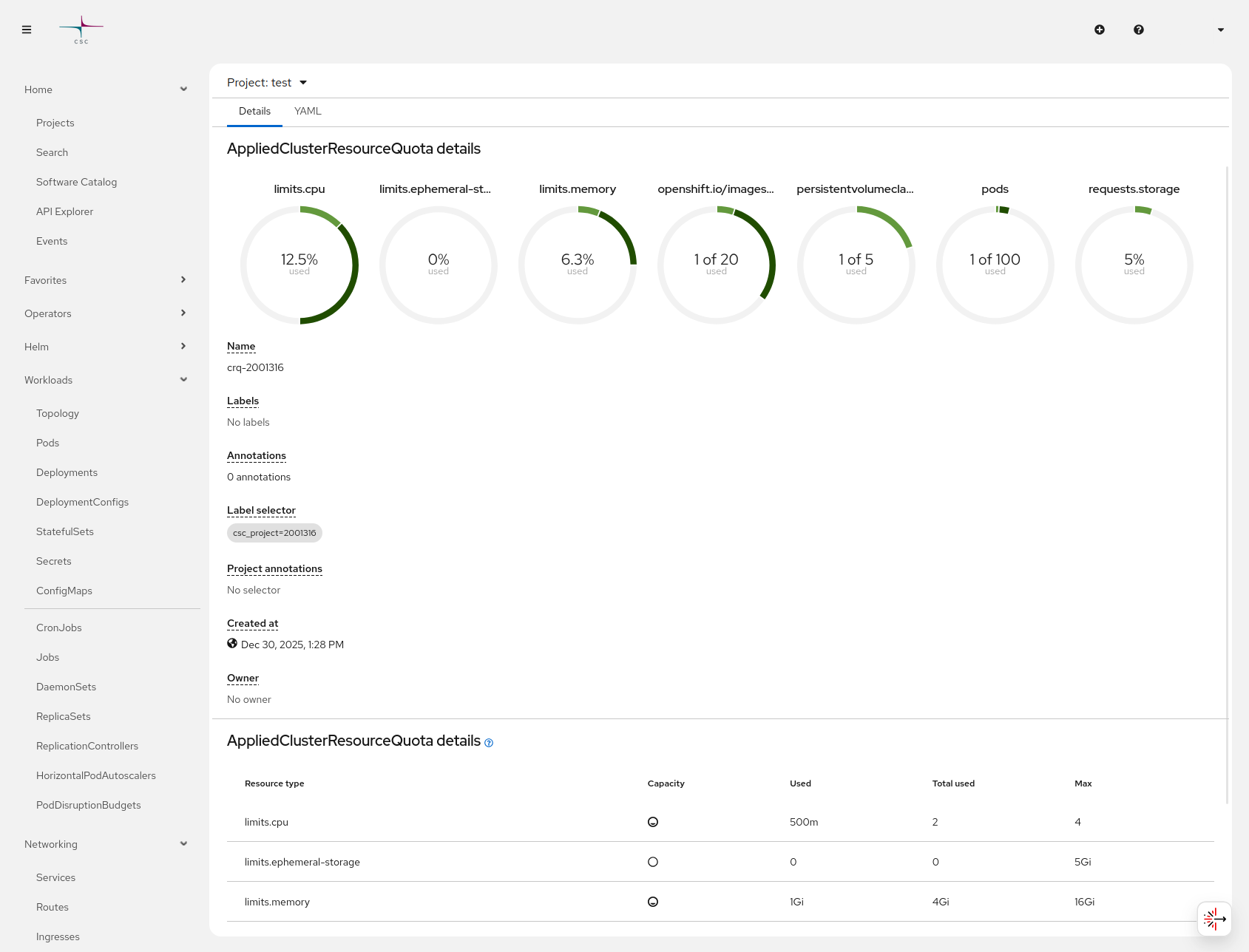
Tietyn projektin kiintiöt ja rajat löytyvät projektin tietosivun alareunasta.
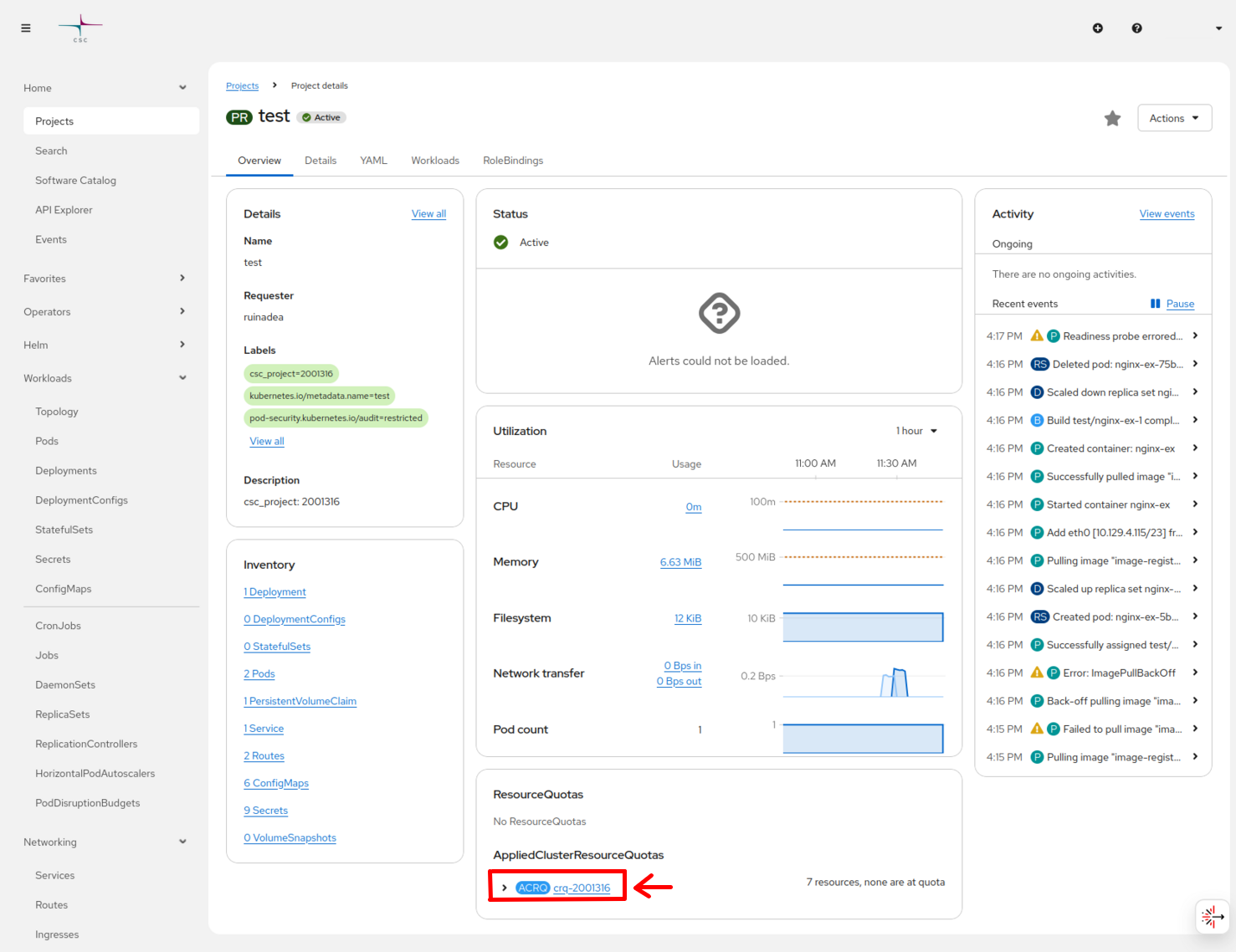
Jos napsautat projektinumeroasi kohdan "AppliedClusterResourceQuotas" alta
Mitkä ovat oletusrajat?
Jokaisella Podilla täytyy olla resurssien, erityisesti suorittimen ja muistin, ala- ja ylärajat. Alarajoja kutsutaan requesteiksi ja ylärajoja limiteiksi. Request määrittää vähimmäisresurssit, joita Pod tarvitsee toimiakseen, eikä Pod saa käyttää enempää resursseja kuin limiteissä on määritetty. Käyttäjä voi asettaa rajat eksplisiittisesti käytettävissä olevan kiintiön puitteissa.
Rahdissa oletusrajat ovat:
Suositeltu tapa löytää sovelluksellesi sopivat arvot on yrityksen ja erehdyksen kautta. Käynnistä sovelluksesi Rahdissa ja seuraa muistin ja suorittimen kulutusta. Jos sovelluksesi saavuttaa muistirajan, se lopetetaan virheellä OutOfMemoryError (OOM), yleensä 137 error code -koodilla. Suoritin puolestaan käyttäytyy eri tavalla, eikä sovellusta lopeteta. Molempia rajoja tulee kuitenkin käsitellä samalla tavalla: jos huomaat, että jompikumpi raja saavutetaan, nosta rajaa ja kokeile uudelleen. On suositeltavaa jättää vähintään pieni 10–20 %:n marginaali odotettujen rajojen yläpuolelle. Voit tietenkin ohittaa tämän prosessin, jos tiedät jo sovelluksesi resurssitarpeet. Kannattaa myös tutustua Horizontal Autoscaleriin, jonka avulla voit automaattisesti luoda ja poistaa Podiesi replikoita. Saatavuuden ja resurssien ajoituksen kannalta on parempi käyttää useita pienempiä Podeja, mutta kaikki sovellukset eivät tue tätä.
Kuinka muokata Deploymentin/DeploymentConfigin oletusrajoja?
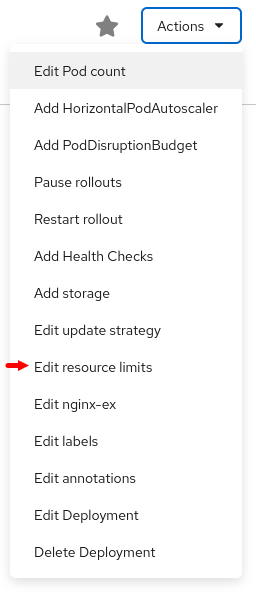
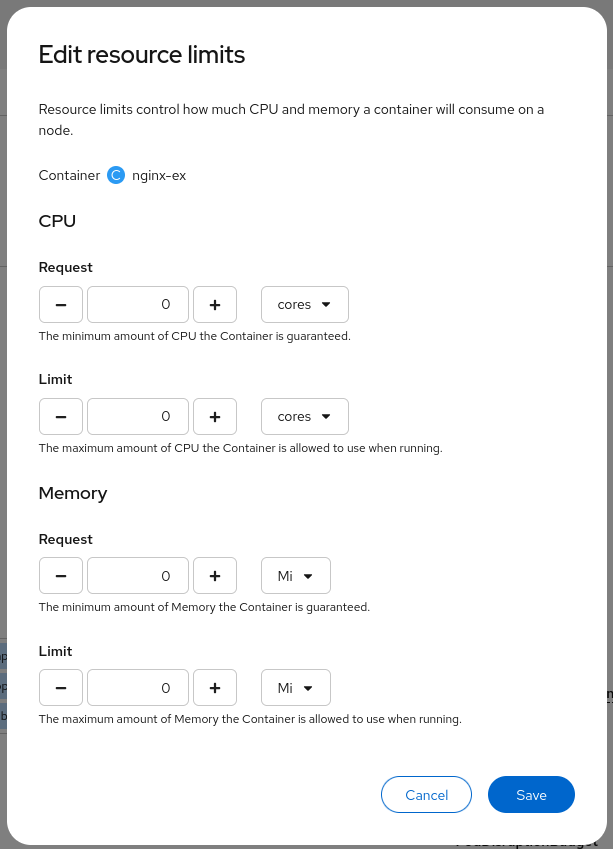
Resurssirajojen kasvattamiseen tai pienentämiseen voi käyttää selainkäyttöliittymää tai komentoriviä.
Selainkäyttöliittymässä siirry kohtaan Workloads -> Deployment, valitse deployment ja paina Actions > Edit resource limits. Näkyviin tulee valintaikkuna, jossa ovat suorittimen request ja limit sekä muistin request ja limit. Limit ei voi olla yli 5 kertaa suurempi kuin request. Request on vähimmäismäärä suoritinta (tai muistia), joka tarvitaan, jotta käyttöönotto toimii, ja sitä käytetään Podin ajoittamiseen. Limit on suorittimen (tai muistin) suurin sallittu käyttö. Jos Pod yrittää käyttää enemmän muistia kuin limit sallii, Pod lopetetaan (OOMKilled). Jos taas Pod yrittää käyttää enemmän suoritinta kuin limit sallii, sen käyttöä vain rajoitetaan, mutta sitä ei lopeteta.
DeploymentConfig on vanhentunut
DeploymentConfig on vanhentunut OpenShift OKD:n uudemmissa versioissa ja poistetaan kokonaan tulevaisuudessa. Katso Red Hatin ilmoitus DeploymentConfigin vanhentamisesta ja heidän korvaava ohjeensa DeploymentConfigille.
Kuinka luoda routeja?
Oletus-URL-pääte
Rahti tarjoaa sovelluksille oletus-URL-osoitteet muodossa <whatever>.2.rahtiapp.fi.
Route voidaan luoda siirtymällä kohtaan Networking -> Routes.
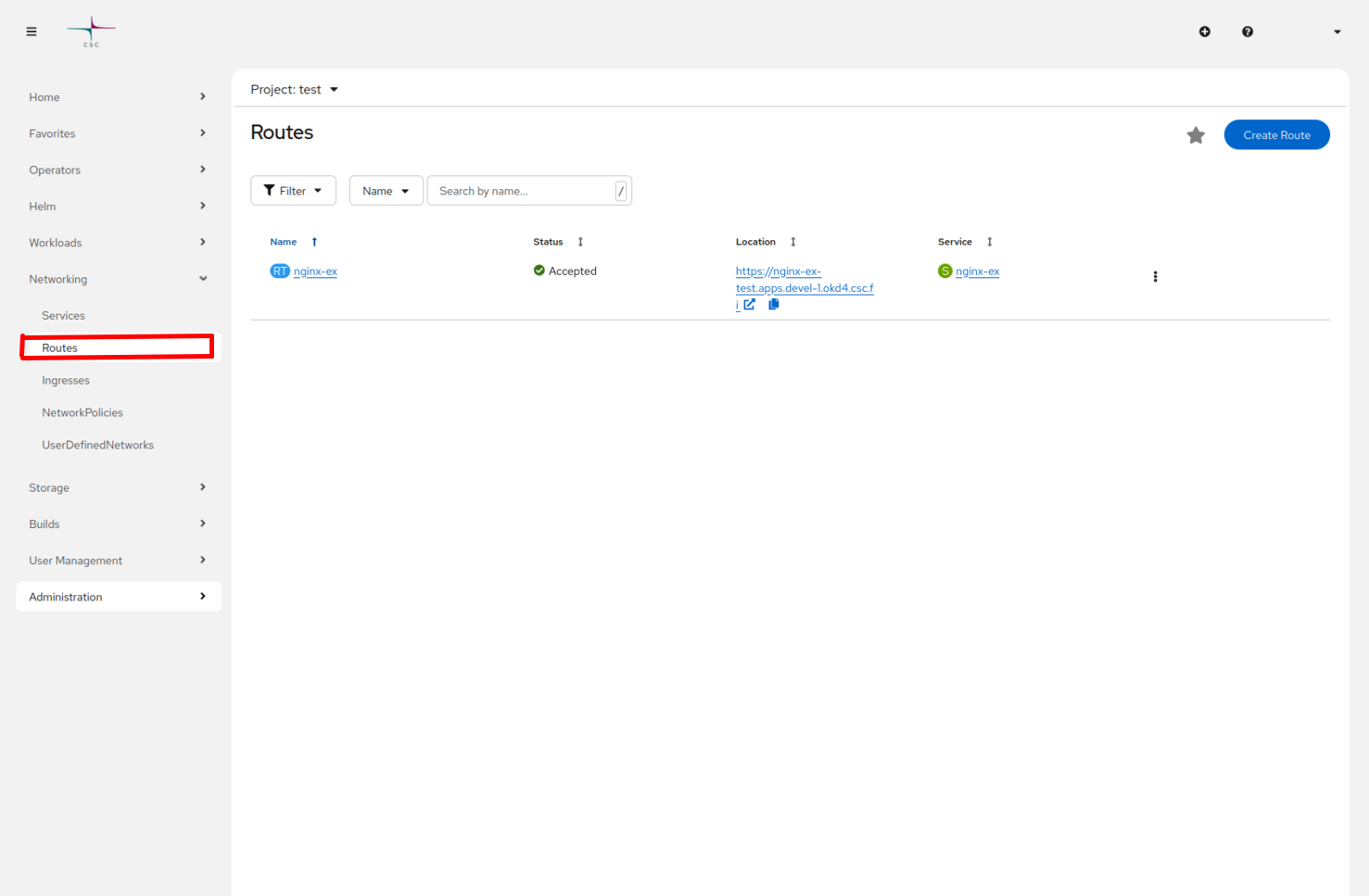
Ja napsauttamalla sitten "Create Route"
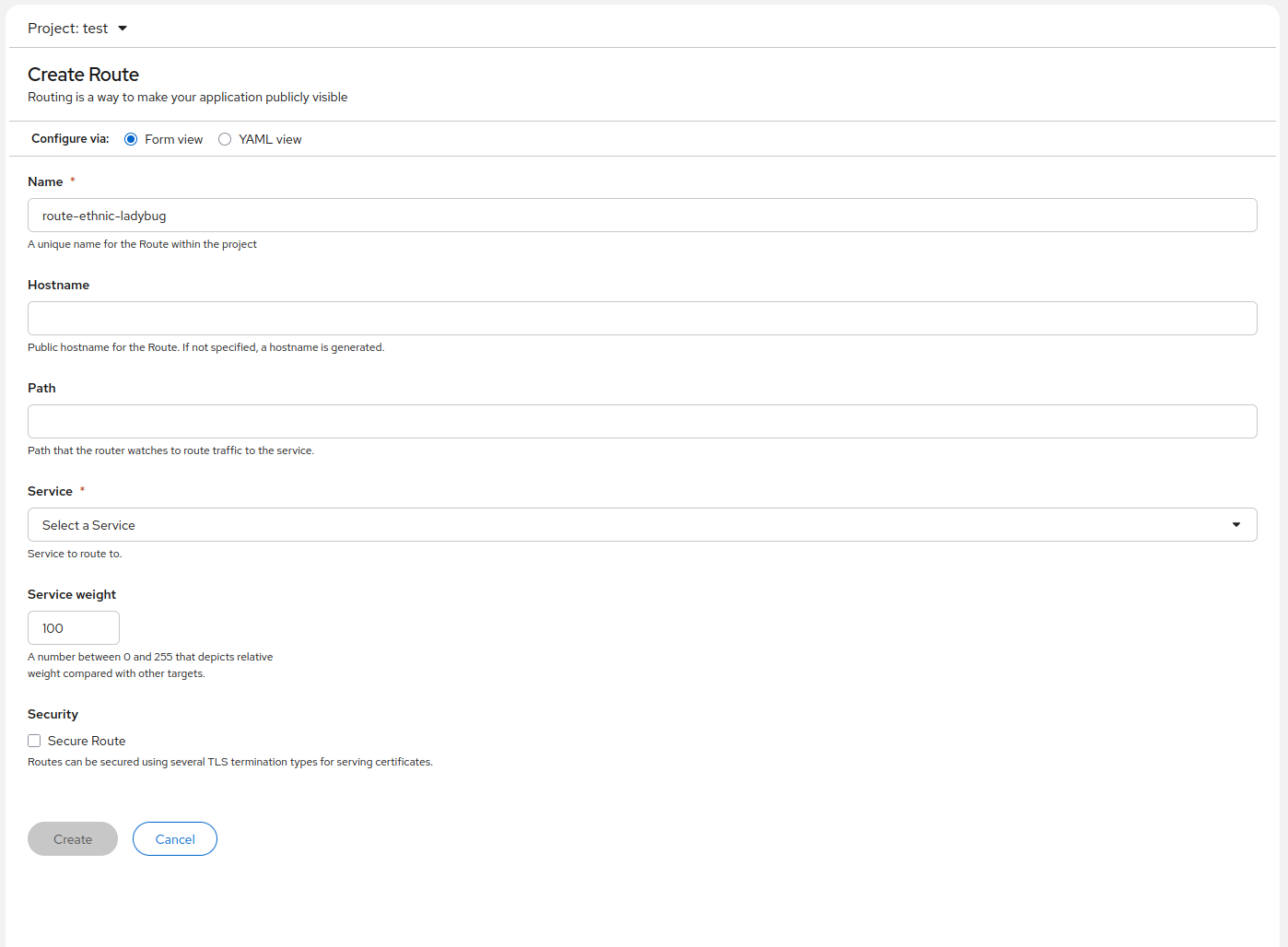
Routeja voidaan määrittää joko Form view- tai YAML view -näkymässä, jotka voi valita sivun yläreunasta.
Routella on kaksi pakollista parametria:
name, jonka täytyy olla yksilöllinen projektin sisällä.service/port, johon liikenne ohjataan.
Muita valinnaisia parametreja ovat:
Hostname, jonka täytyy olla yksilöllinen Rahdissa. Jos sitä ei anneta, hostname luodaan automaattisesti käyttäen routenname-arvoa japroject name-arvoa.Path, jonka avulla vain tietty URL-polku ohjataan palveluun.Service weight, joka määrittää, miten liikenne jaetaan, kun useat routet kohdistuvat samaan palveluun.Secure Routevoidaan ottaa käyttöön TLS-salauksen aktivoimiseksi (Rahdissa tuetaan vain TLS v1.3- ja v1.2 -versioita). Vaihtoehdot ovat samankaltaiset kuin kohdassa Rahti Routes
Kuinka muokata routea?
Routea voi muokata siirtymällä projektin tietosivulle, napsauttamalla Routea ja sitten sen routen nimeä, jota haluat muokata.
Napsauta sitten Actions > Edit Route. Näkyviin tulee routen YAML-esitys. Voit muokata sitä Concepts Route -sivun esimerkin mukaisesti. Jos haluat esimerkiksi lisätä TLS-tuen (https-tuki), sinun täytyy lisätä spec-osion sisään:
Missä Redirect kertoo routelle, että käyttäjät ohjataan automaattisesti http:stä https:ään.

Mitä muutoksia palomuureihin täytyy tehdä?
Rahti käyttää kiinteää egress-IP-osoitetta lähtevälle liikenteelle. Rahdin nykyinen egress-IP-osoite on 86.50.229.150.
egress IP voi muuttua
Rahdin egress-IP-osoite voi muuttua tulevaisuudessa. Esimerkiksi jos useita Rahdin versioita ajetaan rinnakkain, jokaisella on eri IP-osoite. Tai jos taustalla olevassa verkkoinfrastruktuurissa tapahtuu merkittävä muutos.
Joidenkin projektien, joilla on oma dedikoitu egress-IP-osoite, täytyy pyytää uusi dedikoitu IP Rahdissa ja päivittää palomuurinsa sen mukaisesti.
Kuinka poistan projektin?
Projekti voidaan poistaa projektin tietosivulta (Home > Projects) painamalla kolmea pistettä ja sitten Delete project. Näkyviin tulee poistamisen vahvistusikkuna:
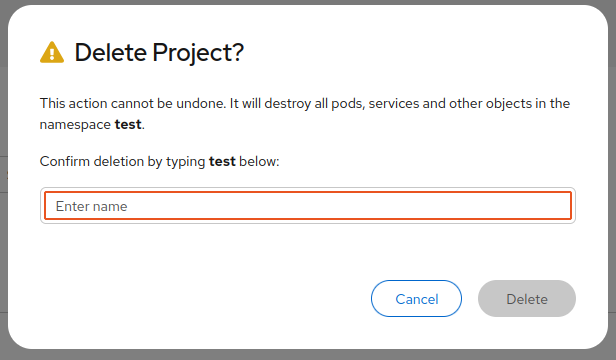
Projektin nimi (test tässä esimerkissä) täytyy kirjoittaa ennen kuin projekti poistetaan. Tämä on vain vahinkopoistojen välttämiseksi.
Kuinka käytän tallennustilaa?
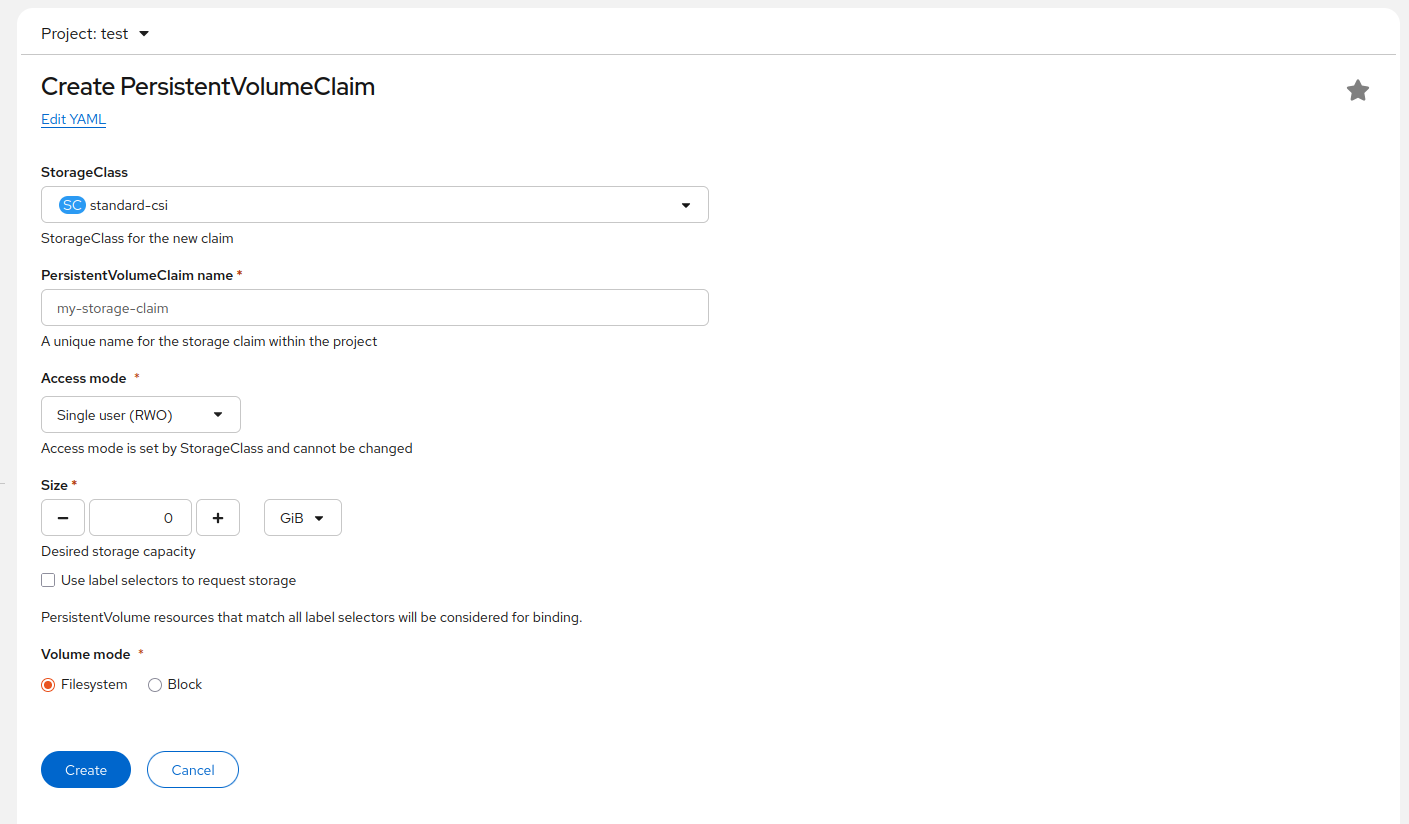
Siirry kohtaan Storage -> PersistentVolumeClaims ja napsauta sitten Create PersistentVolumeClaim.
-
Tällä hetkellä käytettävissä on vain yksi
StorageClass(standard-csi). Se vastaa Cinder-taustaisia taltioita, joita voi lukea tai kirjoittaa (liittää) vain yksi solmu kerrallaan (jos haluat liittää sen useaan Podiin, sinun täytyy käyttää Pod affinityä, jotta kaikki Podit luodaan samalle solmulle). -
Projektin sisällä täytyy antaa yksilöllinen nimi.
-
Käyttötila on StorageClassin määrittämänä kiinteästi ReadWriteOnce (RWO) eikä sitä voi muuttaa.
-
Koko täytyy määrittää kiintiörajojen puitteissa.
-
Volume moden tulisi olla
Filesystem.Block-tila on saatavilla, mutta tarkoitettu vain edistyneisiin käyttötapauksiin.
PVC:t voidaan myös luoda tai niitä voidaan muokata käyttämällä Edit YAML -toimintoa edistyneisiin määrityksiin.
Taltion laiska luonti
Taltio luodaan vasta, kun se liitetään ensimmäisen kerran; tämä on Rahdin nykyinen toimintatapa.
Kuinka luoda Pod uudelleen Deploymentille, jolla on RWO-taltiot
Rahdin taltiot ovat ReadWriteOnce (RWO) -tyyppisiä, mikä tarkoittaa, että ne voidaan liittää vain yhteen Podiin kerrallaan.
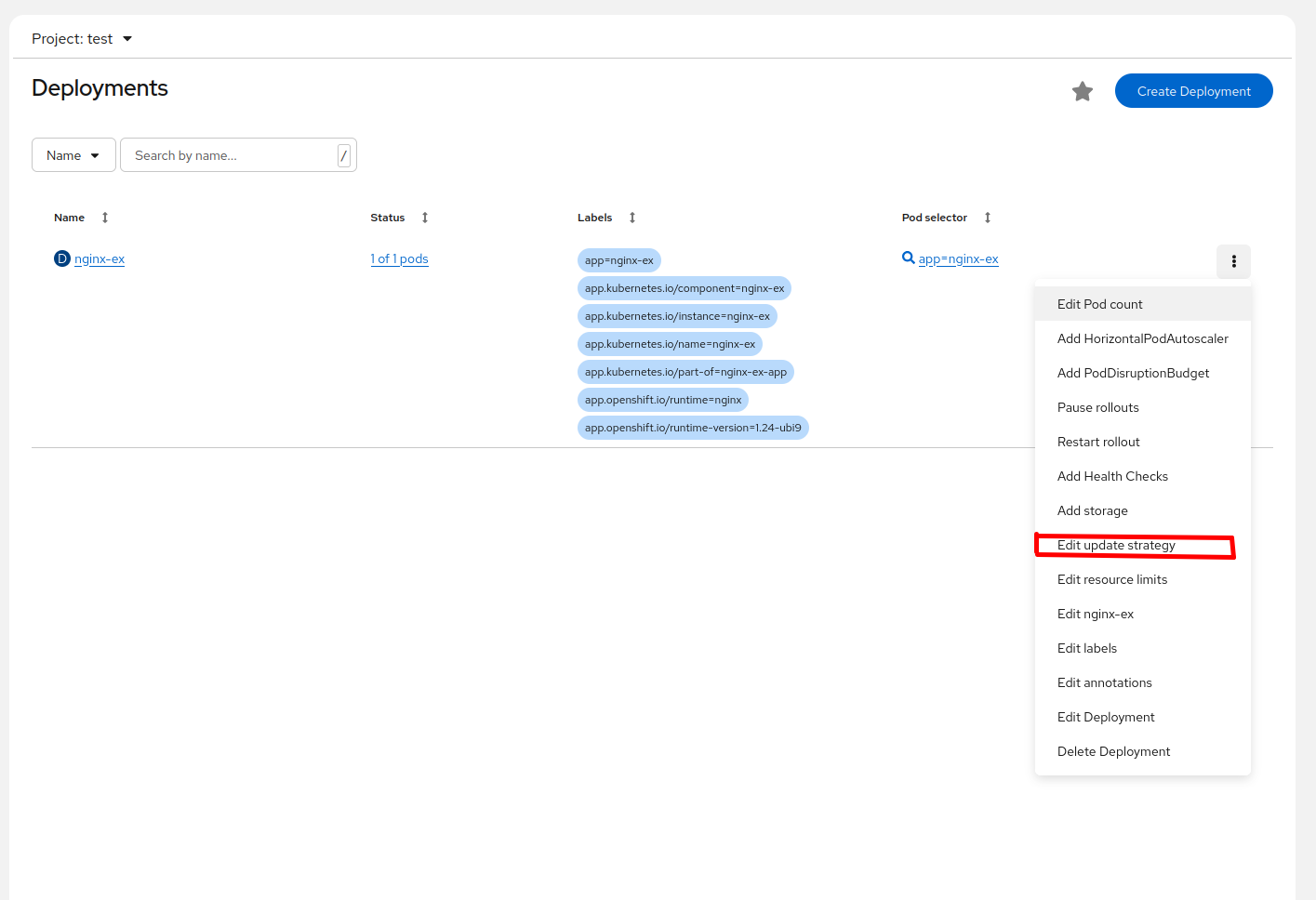
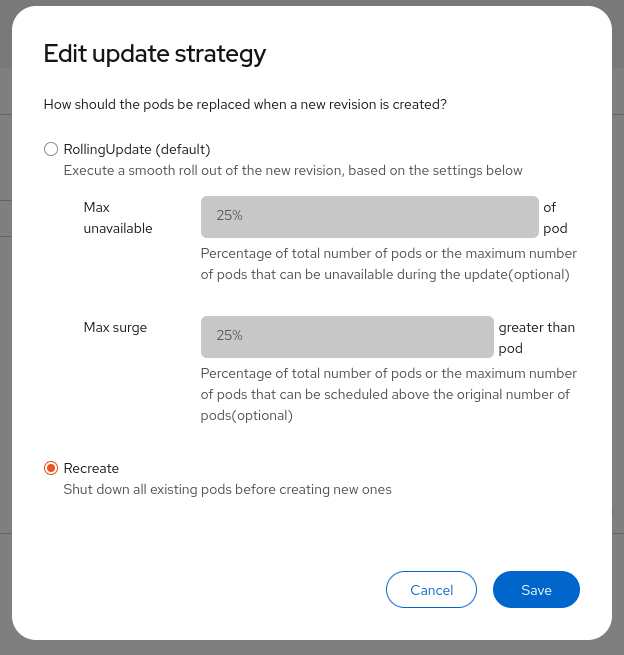
Jos deploymentilla on liitetty taltio ja haluat päivittää deploymentin, muuta deployment-strategiaksi "rolling update" sijaan "recreate". Siirry kohtaan Workloads -> Deployments ja paina kolmea pistettä, napsauta "Edit update strategy" ja valitse sitten "recreate"
Kuinka käyttää integroitua rekisteriä
Jos haluat lisätietoja levykuvien välimuistituksesta ja Rahdin käyttöoikeusrekisteristä, katso seuraava artikkeli: Using Rahti Integrated Registry